
Java のプログラムを書いて動かすための環境を準備します。Eclipse を準備し、プログラムを置くプロジェクトを作って、最初のプログラムを実行します。この章で準備した環境を、最後の章まで使い続けます。
この章で学ぶこと
- Eclipse(Pleiades All in One)の準備(共通の「開発環境の準備」で行う)
- プログラムを置く Java プロジェクト
javaの作成(Java 17 を使う設定) - パッケージとクラスの作り方
- プログラムの実行と、コンソールでの結果の確認
2.1 この教材で使うもの
この教材で使うソフトウェアは、Eclipse の1つだけです。Java(JDK)は Eclipse に同梱されているので、別にインストールする必要はありません。インストールの手順は、入門シリーズ共通の 「開発環境の準備(Windows版)」 にまとめています。mac で取り組むときは、「開発環境の準備(macOS版)」 を使います。
| ソフトウェア | この教材での役割 | 準備の手順 |
|---|---|---|
| Eclipse (Pleiades All in One 2026) |
Java のプログラムを書いて実行する。同梱の Java 17 を使う | 「開発環境の準備」4 |
- 「開発環境の準備」 を開き、「2 ファイルの拡張子を表示する」と「4 Eclipse(Pleiades All in One)」を行います。
- 終わったら、この章に戻って、2.2 に進みます。
【知識メモ】HTML入門を終えた人は
HTML入門 で Eclipse を準備済みの場合は、同じ Eclipse をそのまま使えます。2.2「Java プロジェクトを作る」 に進んでください。
2.2 Java プロジェクトを作る
Eclipse では、作るファイルを プロジェクト という単位でまとめて管理します。Java のプログラムを書くには、Java プロジェクト という種類のプロジェクトを作ります。この教材では、プロジェクトの名前を java にします。
-
メニューから ファイル → 新規 → Java プロジェクト を選びます。
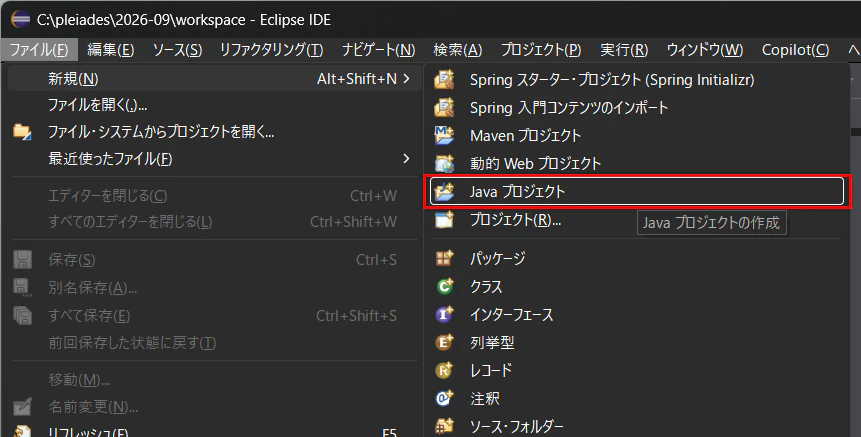
図2-1 ファイル → 新規 → Java プロジェクト -
「新規 Java プロジェクト」の画面が表示されます。次の表のとおりに入力・変更します。色付きの値が、入力・変更する箇所です。
項目 値 意味 プロジェクト名 javaプロジェクトの名前。すべて小文字で入力する JRE 「実行環境 JRE の使用」を JavaSE-17にするこのプロジェクトで使う Java のバージョン。最初は別のバージョン( JavaSE-21など)が選ばれているので、一覧からJavaSE-17を選ぶモジュール 「module-info.java ファイルの作成」のチェックが外れていることを確認する この教材では使わない設定ファイル。最初はチェックが外れている 
図2-2 プロジェクト名を入力し、JavaSE-17 を選び、module-info.java のチェックが外れていることを確認して「完了」それ以外の項目は、最初から入っている値のままでかまいません。「完了」をクリックします。
-
パッケージ・エクスプローラーに
javaプロジェクトができます。プロジェクトの左の「>」をクリックして開き、srcフォルダーと、「JRE システム・ライブラリー [JavaSE-17]」があることを確認します。
図2-3 作成した java プロジェクト(赤枠:JavaSE-17)
【再確認】JavaSE-17 になっていることを確認する
「JRE システム・ライブラリー」の後ろが [JavaSE-17] になっていることを確認してください。別のバージョンになっていると、この教材のコードは動きますが、Spring入門で使う Java と違うバージョンで学ぶことになります。違っていた場合は、プロジェクトを右クリックして「削除」を選び(「ディスク上からプロジェクト・コンテンツを削除」にチェックを入れる)、もう一度作り直してください。
【知識メモ】src フォルダーの役割
src は、ソースコードを置くフォルダーです。第3章からは、この src のすぐ下に章ごとのパッケージ(ch03 など)を作り、その中にクラスを作ります。コンパイルしてできるクラスファイルは、Eclipse が別のフォルダー(bin)に自動で作るので、意識する必要はありません。
2.3 最初のプログラムを作って実行する
環境が整ったことを確かめるために、画面に「Hello, Java!」と表示するプログラムを作って実行します。コードの意味は第3章で説明するので、ここでは手順どおりに進めてください。
パッケージを作る
Java では、クラスを パッケージ というまとまりに入れて管理します。この教材では、章ごとにパッケージを作ります。
-
パッケージ・エクスプローラーの
srcを右クリックし、新規 → パッケージ を選びます。 -
「新規 Java パッケージ」の画面で、「名前」に
ch02と入力し、「完了」をクリックします。
図2-4 名前に ch02 と入力して「完了」
クラスを作る
-
作った
ch02パッケージを右クリックし、新規 → クラス を選びます。 -
「新規 Java クラス」の画面で、次のとおりに入力・変更します。
項目 値 意味 パッケージ ch02右クリックしたパッケージが最初から入っている。入っていることを確認する 名前 Helloクラスの名前。最初の文字を大文字にする どのメソッド・スタブを作成しますか? 「 public static void main(String[] args)」に チェックを入れるプログラムの入り口になるメソッドを、最初から書いておいてもらう。最初はチェックが外れている 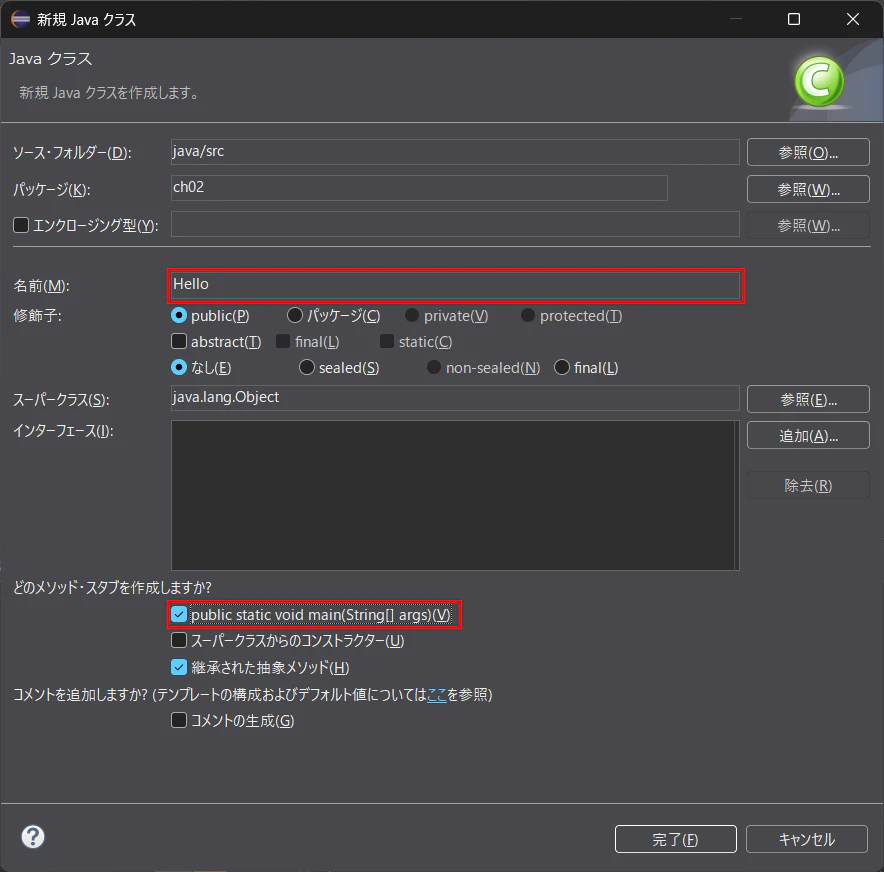
図2-5 名前に Hello と入力し、main のチェックを入れて「完了」「完了」をクリックします。
-
エディターに
Hello.javaが開き、次のコードが最初から入っています。ch02/Hello.java(作成直後)package ch02; public class Hello { public static void main(String[] args) { // TODO 自動生成されたメソッド・スタブ } } -
// TODO 自動生成されたメソッド・スタブの行を消して、代わりに緑の行を入力します。ch02/Hello.javapackage ch02; public class Hello { public static void main(String[] args) { System.out.println("Hello, Java!"); } }SystemのSは大文字、"と;は半角で入力します。(や"を入力すると、Eclipse が対になる)や"を自動で入れてくれます。そのまま続けて入力すれば、二重になることはありません。【便利な使い方】エディターの文字の大きさを変える
エディターの文字の大きさは変えられます。エディターの中をクリックしてから、Ctrl キーと Shift キーを押しながら + キー(; と同じキー)を押すと大きく、Ctrl キーを押しながら - キーを押すと小さくなります。文字が小さくて読みにくいときに使ってください。
-
保存します。保存は、ツールバーの 保存ボタン(図2-6 の赤枠)をクリックするか、Ctrl + S キーを押して行います。どちらで保存しても同じです。

図2-6 ツールバーの保存ボタン(赤枠)保存したら、エディターのタブの名前の右の「●」が 消えたことを必ず確認 します(図2-7 の右)。「●」が消えていれば、保存できています。

図2-7 保存前と保存後のタブ(左:保存前は ● が付いている、右:保存後は ● が消えた)
【再確認】 が消えたことを確認する*
タブに「●」が付いたままのときは、まだ保存されていません。Eclipse は、保存したときにコンパイルします。保存しないまま実行すると、書き換える前のプログラムが動くので、結果が変わりません。先に進む前に、「●」が消えていることを確認してください。
この確認は、第3章からプログラムを書き換えるときも同じです。書き換えたら、保存ボタンか Ctrl + S で保存し、タブの「●」が消えたことを確認してから実行します。
実行する
-
パッケージ・エクスプローラーの
Hello.javaを右クリックし、実行 → Java アプリケーション を選びます。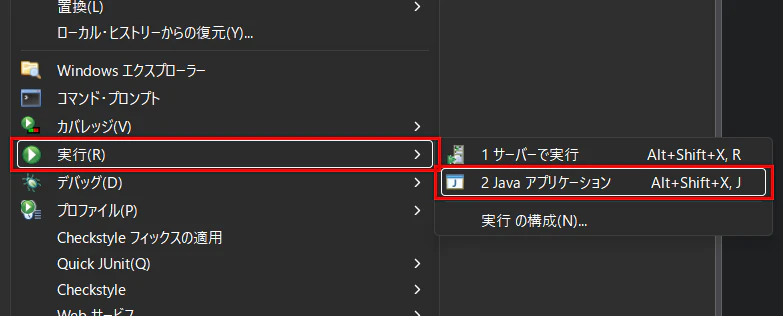
図2-8 実行 → Java アプリケーション -
画面の下の「コンソール」ビューに
Hello, Java!と表示されれば成功です。
図2-9 コンソールに表示された結果(赤枠)コンソールのタブには「<終了> Hello [Java アプリケーション] …」と表示されます。「<終了>」は、プログラムが最後まで動いて終わったという意味です。
【便利な使い方】2回目からの実行
エディターで Hello.java を開いているときは、ツールバーの 実行ボタン(緑の丸に白い三角)をクリックするだけで、もう一度実行できます。実行ボタンは、エディターで開いているクラス(またはパッケージ・エクスプローラーで選んでいるクラス)を実行します。別のクラスを実行したいときは、そのクラスをエディターで開くか、右クリックして 実行 → Java アプリケーション を選んでください。
2.4 うまくいかないときは
| 症状 | 考えられる原因と対処 |
|---|---|
「新規 Java プロジェクト」の JRE の一覧に JavaSE-17 が無い |
Full Edition でない Pleiades を使っている可能性があります。「開発環境の準備」の「Pleiades のダウンロード」 の手順で、Full Edition をダウンロードし直してください。 |
| 右クリックメニューに「実行 → Java アプリケーション」が無い |
Hello.java 以外(パッケージやプロジェクト)を右クリックしています。Hello.java を右クリックしてください。 |
| 「選択にはメイン型が含まれていません」と表示されて実行できない | クラスを作るときに「public static void main(String[] args)」のチェックを入れ忘れたか、main の行を書き換えてしまっています。コードを 2.3 のとおりに直してください。 |
| エディターの行の左に赤い「×」が付く | 文法の間違いがあり、コンパイルできていません。赤い「×」にマウスを合わせると理由が表示されます。; の付け忘れ、全角の " や空白、大文字と小文字の違い(system と System)を確かめてください(付録A「コンパイルエラーの読み方」)。 |
| 実行しても前の結果のまま変わらない | 保存していません。タブの「●」が消えているかを確認してください。 |
インストールでのつまずきは、「開発環境の準備」の「うまくいかないときは」 を見てください。
ほかの Eclipse の操作でのつまずきは、付録A「Eclipse の操作でのつまずき」 も参考にしてください。
2.5 まとめと確認問題
まとめ
- この教材で使うのは Eclipse(Pleiades All in One 2026 の Full Edition。Java 17 が同梱)。インストールの手順は、入門シリーズ共通の「開発環境の準備」にまとめてある
- Java のプログラムは Java プロジェクト の中に作る。プロジェクト名は
java、JRE はJavaSE-17、module-info.java は作らない - クラスは パッケージ(章ごとに
ch02、ch03…)の中に作る。パッケージを右クリック → 新規 → クラス - プログラムを書き換えたら、保存してタブの「●」が消えたことを確認してから実行する
- 実行は、クラスを右クリック → 実行 → Java アプリケーション。結果は コンソール に表示される
この章で使ったEclipse の操作は、付録B「Eclipse 操作早見表」 にまとめています。
確認問題
問1 この教材で作る Java プロジェクトの名前と、使う Java のバージョン(実行環境 JRE)は何ですか。
解答を見る
プロジェクト名は java、実行環境 JRE は JavaSE-17 です。
問2 クラスを作るときは、どこを右クリックして、何を選びますか。
解答を見る
クラスを入れるパッケージ(この章では ch02)を右クリックし、「新規 → クラス」を選びます。
問3 プログラムを書き換えて実行しても、結果が前のままでした。まず何を確認しますか。
解答を見る
エディターのタブに「●」が付いていないか(保存できているか)を確認します。保存していないと、書き換える前のプログラムが実行されます。
問4 プログラムを実行した結果は、Eclipse のどこに表示されますか。
解答を見る
画面の下の「コンソール」ビューに表示されます。