
入門シリーズ(HTML入門・DB入門・Java入門・Spring入門)で使うソフトウェアのインストール手順を、このページにまとめています。教材によって使うソフトウェアが違うので、最初の表で、これから学ぶ教材に必要なものを確かめてから進めてください。ここで準備した環境は、シリーズを通して使い続けます。
このページで準備するもの
- ファイルの拡張子の表示
- Google Chrome
- Eclipse(Pleiades All in One)
- Oracle Database 21c XE と、CDB・PDB の考え方
- Oracle SQL Developer
1 教材ごとに使うもの
次の表の「○」が、その教材で使うものです。これから学ぶ教材の列を見て、「○」の付いたものだけ準備してください。ほかの教材ですでに準備したものは、もう一度インストールする必要はありません。
| 準備するもの | 役割 | HTML入門 | DB入門 | Java入門 | Spring入門 | 所要時間の目安 |
|---|---|---|---|---|---|---|
| ファイルの拡張子の表示 | ファイルの種類を見分けやすくする Windows の設定 | ○ | ○ | ○ | ○ | 約1分 |
| Google Chrome | 作ったページやアプリの表示を確かめるブラウザ | ○ | ○ | 約5分 | ||
| Eclipse (Pleiades All in One 2026) |
プログラムや HTML を書いて動かす開発ツール。Java・Tomcat が同梱されている | ○ | ○ | ○ | 約15〜30分 | |
| Oracle Database 21c XE | データを保存するデータベース | ○ | ○ | 約30〜60分 | ||
| Oracle SQL Developer | データベースに SQL を実行したり、中身を確認したりするツール | ○ | ○ | 約10分 |
【知識メモ】macで教材に取り組む
入門シリーズは、Windows 11 のパソコンを前提に説明しています。mac で取り組むときは、「開発環境の準備(macOS版)」 の手順で準備してください。
- Eclipse(Pleiades All in One):macOS 版もありますが、インストールの方法や、一部のメニューの構成が Windows 版と違います。
- Oracle Database:macOS 版がありません。mac では、OrbStack を使って Oracle AI Database 26ai Free を動かします。
- SQL Developer:macOS 版を使います。
なお、macOS 版の Eclipse には、テキストの選択がうまくいかない不具合があります。この不具合の修正を取り込んだ Pleiades は 2026 以降の版だけなので、それより前の Eclipse を使う場合は注意してください。
準備が終わったら、それぞれの教材に戻ります。戻る先は、このページの最後の 「準備が終わったら」 にまとめています。
2 ファイルの拡張子を表示する
入門シリーズでは、eclipse.exe や setup.exe のように、ファイル名の最後の「.」から後ろの部分(拡張子)でファイルの種類を見分けます。Windows の初期設定では拡張子が表示されないので、インストールを始める前に、表示されるように設定しておきましょう。
-
エクスプローラーを開きます。
-
上のメニューの 表示 → 表示 → ファイル名拡張子 を選び、チェックを入れます。
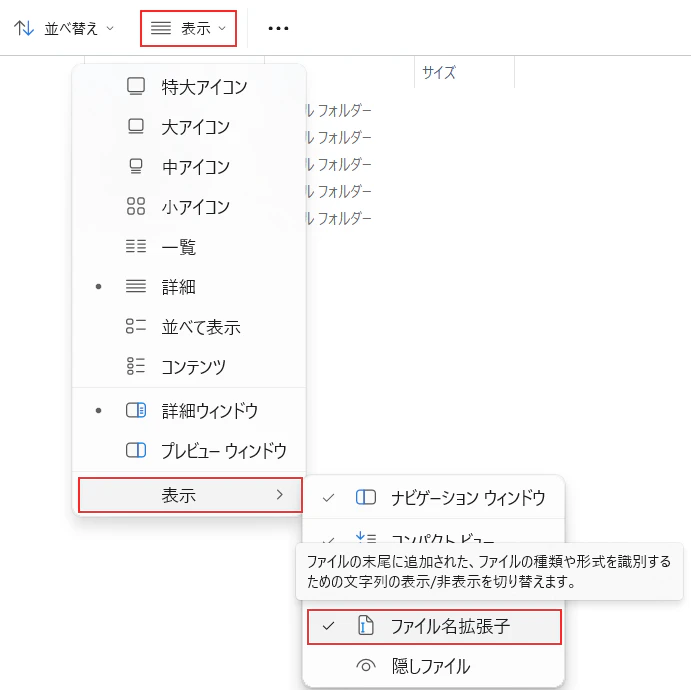
図1 表示 → 表示 → ファイル名拡張子
これで、たとえば「eclipse」と表示されていたファイルが「eclipse.exe」と表示されるようになります。
3 Google Chrome
作ったページやアプリの表示を確かめるには、ブラウザの Google Chrome を使います(HTML入門・Spring入門)。すでにインストールされている場合は、この節は読み飛ばしてかまいません。
-
Chrome のダウンロードページ(https://www.google.com/intl/ja/chrome/)を開きます。
-
「Chrome をダウンロード」をクリックし、ダウンロードしたインストーラーを実行します。
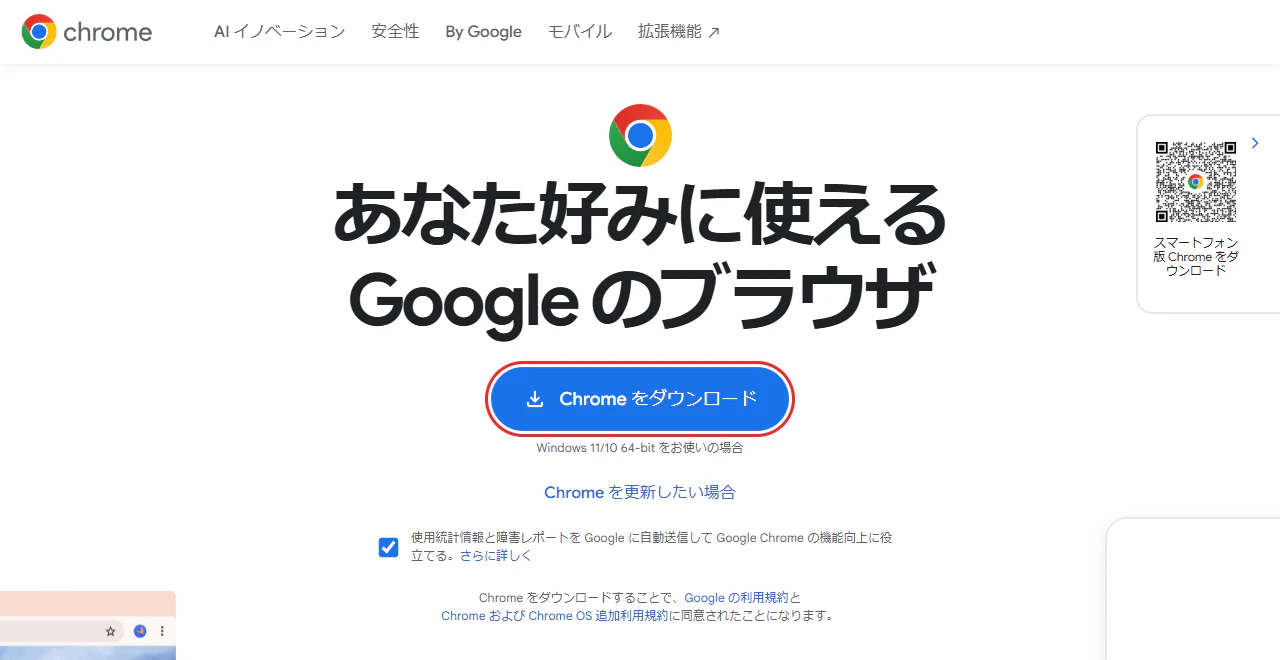
図2 Google Chrome のダウンロードページ
-
インストールが終わると Chrome が起動します。
4 Eclipse(Pleiades All in One)
Eclipse(エクリプス)は、Java の開発で広く使われている統合開発環境(IDE)です。プログラムを書くエディター、実行、エラーの表示などが1つにまとまっていて、HTML や CSS のファイルも書けます。Pleiades All in One は、Eclipse を日本語化し、開発に必要なものをひとまとめにした配布版です。
入門シリーズでは、Pleiades の Full Edition を使います。Full Edition には次のものが含まれているため、別にインストールする必要はありません。
- Java(JDK):8・11・17・21・25 の各バージョン。Java入門・Spring入門では Java 17 を使います
- Tomcat:作った HTML をブラウザに送るサーバー。HTML入門で Tomcat 11 を使います
- STS(Spring Tools):Eclipse で Spring Boot のアプリを作るための機能。Spring入門で使います
【ご注意】教材は Pleiades 2026-09 版で説明しています
画面と手順は 2026-09 版のものです。ダウンロードページに新しい版(2026-12 など)が出ていても、ほぼ同じ手順で進められます。Windows では、版の数字がフォルダーの名前になります(2026-09 版なら C:\pleiades\2026-09、2026-12 版なら C:\pleiades\2026-12)。
教材に出てくる C:\pleiades\2026-09 は、自分のフォルダー名に読み替えてください。
【知識メモ】Eclipse の別バージョンとの混在
入門シリーズでは、Pleiades All in One 2026 の Eclipse を使います。すでに別のバージョンの Eclipse が入っているパソコンでも、2022 以降の Eclipse であれば、おおむね教材の手順で進められる見込みです(動作は確かめていません)。ただし、画面の構成が違ったり、教材で使う Java 17・Tomcat 11・STS(Spring Tools)が入っていなかったりすることがあります。
自分で対処できる人は、入っている 2022 以降の Eclipse で試してみてください。うまくいかない場合は、Pleiades All in One 2026 を C:\pleiades にインストールして使ってください。古い Eclipse を消す必要はありません。
Pleiades のダウンロード
-
ブラウザで Pleiades のダウンロードページ(https://willbrains.jp/pleiades_distros2026.html)を開きます。
-
表の中から 「Windows x64」 の行を探します。
-
その行の 「Java」 の列にある 「Full Edition」 の「Download」をクリックします。

図3 Pleiades のダウンロードページ(赤枠をクリック)
-
ダウンロードが始まります。ファイル名に
_jreが含まれる.exeファイル(例:pleiades-2026-xx-java-win-64bit-jre_xxxxxxxx.exe)であることを確認してください。ファイルの大きさは約 2GB です。
【ご注意】Full Edition をダウンロード
必ず Full Edition をダウンロードしてください。ファイル名に _jre が含まれていれば Full Edition です。Full Edition でないと Java や Tomcat が同梱されていないため、各教材の手順どおりに進められません。
展開(インストール)
ダウンロードしたファイルは「自己解凍形式」の実行ファイルです。ダブルクリックするだけで、中身のファイルが取り出されます。
-
ダウンロードした
.exeファイルをダブルクリックします。 -
「Windows によって PC が保護されました」と表示された場合は、「詳細情報」をクリックします。 アプリの名前(
pleiades-…_jre….exe)が表示されるので、「実行」をクリックします。 インターネットからダウンロードした、利用者の少ないアプリを実行するときに Windows が表示する確認画面です。Pleiades の公式ページからダウンロードしたファイルであれば、実行してかまいません。
図4 「詳細情報」をクリック

図5 「実行」をクリック
-
「Pleiades All in One 自己解凍書庫」の画面が表示されます。「作成先フォルダ」には
c:\pleiades\2026-09のような場所が最初から入っているので、そのまま「解凍」をクリックします。フォルダーは自動で作られます。 フォルダー名の数字は、ダウンロードした版によって変わります(4 の冒頭の「ご注意」を参照)。
図6 作成先フォルダーを確認して「解凍」
-
「解凍進捗」のバーが最後まで進むのを待ちます(数分〜十数分)。終わると画面は自動で閉じます。

図7 解凍中
-
エクスプローラーで
C:\pleiades\2026-09\eclipseを開き、eclipse.exeがあることを確認します。
図8 eclipse フォルダーの中の eclipse.exe
【再確認】展開先は短いパスにする
「ダウンロード」フォルダーやデスクトップなど、パス(フォルダーの場所を表す文字列)が長い場所に展開すると、Windows のパスの長さの制限にかかって展開に失敗したり、Eclipse が正しく動かなかったりします。解凍の画面にも書かれているとおり、作成先フォルダーは既定の C:\pleiades\2026-09 のような 短く、日本語や空白を含まないパス のままにしてください。
Eclipse の起動
-
C:\pleiades\2026-09\eclipse\eclipse.exeを右クリックし、その他のオプションを確認 → 送る → デスクトップ(ショートカットを作成) を選びます。以後はデスクトップのショートカットから起動できます。
図9 デスクトップにショートカットを作る
-
ショートカット(または
eclipse.exe)をダブルクリックして Eclipse を起動します。初回の起動は少し時間がかかります。 -
「ワークスペースとしてのディレクトリー選択」画面が表示されます。ワークスペース とは、作ったプロジェクトを保存しておくフォルダーです。表示されている既定の場所(
../workspace)のままにして、次の2つを行います。 チェックを入れておくと、次回からこの画面は表示されず、同じワークスペースで起動します。- 「この選択をデフォルトとして使用し、今後この質問を表示しない」に チェックを入れます(最初はチェックが外れています)。
- 「起動」をクリックします。

図10 ワークスペースは既定の ../workspace のまま、チェックを入れて「起動」
-
初回の起動では「Microsoft Defender 除外チェック」という画面が表示されることがあります。最初はどちらも選ばれていません。Eclipse の動きを速くしたい場合は、図のように上の「パフォーマンスを向上させるために、Eclipse IDE をスキャンから除外します。」を選んで、「続行」をクリックします。 Windows のウイルス対策(Microsoft Defender)が Eclipse のファイルを毎回検査すると、Eclipse の動きが遅くなります。この画面は、Eclipse のフォルダーを検査の対象から外すかどうかを選ぶものです。
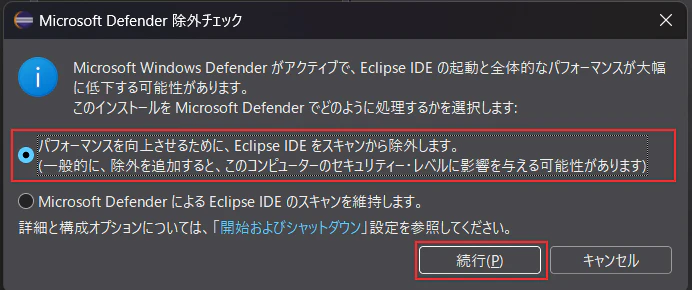
図11 Microsoft Defender 除外チェック(除外する場合は上を選んで「続行」)
【ご注意】会社のパソコンでは
検査の対象から外すと、そのフォルダーはウイルス対策で守られなくなります。会社から貸与されたパソコンでは、セキュリティの決まりがある場合が多いので、どちらを選ぶかはパソコンの管理者の指示に従ってください。迷ったときは、下の「Microsoft Defender による Eclipse IDE のスキャンを維持します。」を選んでも、教材の内容は問題なく進められます。
-
Eclipse の画面が表示されたら起動は完了です。初回は、リリースノート(新機能の紹介)や「チャット」(GitHub Copilot)など、入門シリーズでは使わない画面も開いた状態で表示されます。 Pleiades では、画面が黒を基調とした「ダーク」の配色で表示されることがあります。教材の画面も黒い配色のものがありますが、配色が違っても操作は同じです。

図12 起動直後の Eclipse(赤枠は、入門シリーズでは使わない画面)
【知識メモ】ワークスペースの場所
../workspace は「eclipse.exe があるフォルダーの1つ上の階層にある workspace フォルダー」という意味です。つまり C:\pleiades\2026-09\workspace になります(画面の「絶対パス」にも表示されています)。HTML入門・Java入門・Spring入門で作るプロジェクトは、どれもこのフォルダーの中に保存されます。
画面を使いやすく整える
Eclipse の画面は、「パッケージ・エクスプローラー」や「コンソール」などの小さな画面(ビュー)を組み合わせてできています。ビューは閉じたり、場所を移したりして、自由に並べ替えられます。作業しやすいように、次のように整えておきましょう。
- 使わないビューを閉じる:図12 の赤枠のタブ(「アウトライン」「起動構成」「Gradle タスク」「チャット」と、リリースノートの「WHATISNEW.html」)は、入門シリーズでは使いません。それぞれのタブの「×」をクリックして閉じます。タブの幅が狭いと、「起動構成」は「起」、「Gradle タスク」は「G」のように、先頭の文字だけが表示されます。
- ビューを移動する:「マーカー」「サーバー」「Boot ダッシュボード」のタブを1つずつマウスでつかんで(ドラッグして)、画面右側のエディター(何も開いていない広い領域)の下のあたりまで運び、マウスを離します。ビューが画面の下側に並んで、エディターを広く使えるようになります。
- 「コンソール」ビューを出す:メニューから ウィンドウ → ビューの表示 → コンソール を選びます。コンソールには、プログラムやサーバーを動かしたときのメッセージやエラーが表示されます。

図13 整えたあとの Eclipse(赤枠:下に「マーカー」「コンソール」「サーバー」「Boot ダッシュボード」が並んでいる)
「サーバー」は HTML入門で、「Boot ダッシュボード」は Spring入門で使います。教材によっては、このほかにもビューを出します。その手順は、それぞれの教材の第2章で説明します。
【便利な使い方】画面の配置を元に戻したいときは
ビューを閉じすぎたり、配置がわからなくなったりしたときは、メニューから ウィンドウ → パースペクティブ → パースペクティブのリセット を選ぶと、最初の配置に戻せます。
5 Oracle Database 21c XE
Oracle Database は、企業のシステムで広く使われているデータベースです。XE(Express Edition) は、機能や使える容量に制限がある代わりに、無償で使える版です。学習には十分な機能を持っています。DB入門・Spring入門で使います。
Oracle Database のダウンロード
-
ブラウザで Oracle のダウンロードページ(https://www.oracle.com/jp/database/technologies/xe-downloads.html)を開きます。
-
「Oracle Database 21c Express Edition for Windows (64-bit)」 のリンクをクリックします。
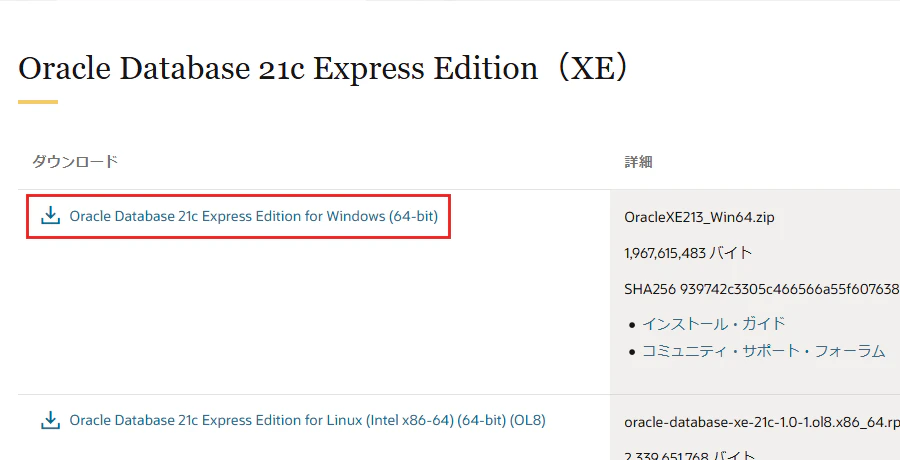
図14 Oracle Database XE のダウンロードページ(赤枠をクリック)
-
サインインを求められた場合は、Oracle アカウント(無料)を作成してサインインします。
-
OracleXE213_Win64.zipがダウンロードされます(約 2GB)。
Oracle Database のインストール
-
ダウンロードした
OracleXE213_Win64.zipを右クリックし、「すべて展開」を選んで展開します。 -
展開してできたフォルダーの中にある
setup.exeを右クリックし、「管理者として実行」 を選びます。「このアプリがデバイスに変更を加えることを許可しますか?」と表示されたら「はい」をクリックします。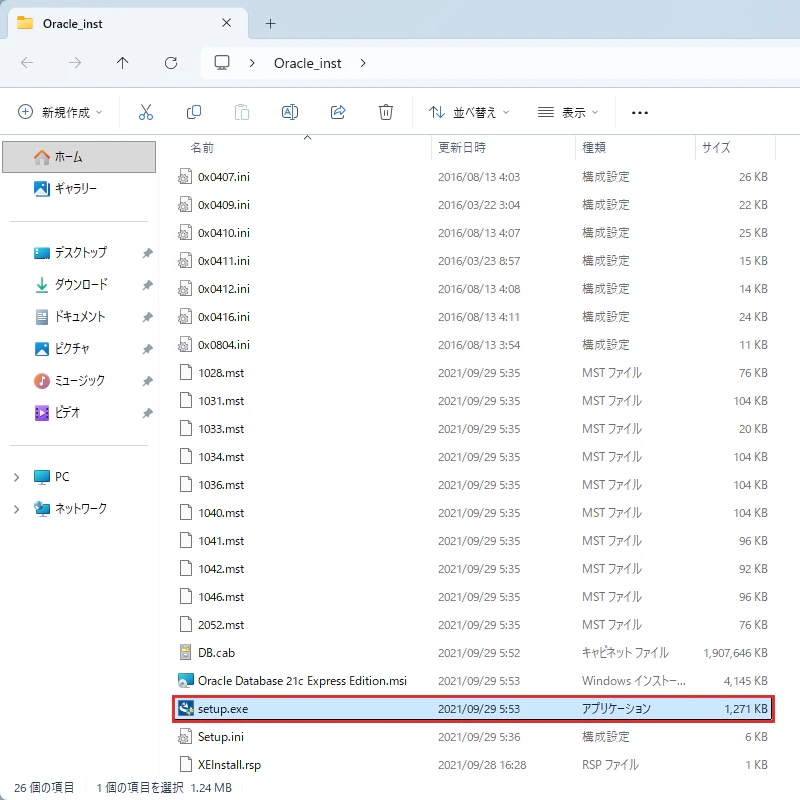
図15 展開したフォルダーの中の setup.exe
-
「インストールの準備をしています。」という画面がしばらく表示されます。そのまま待ちます。
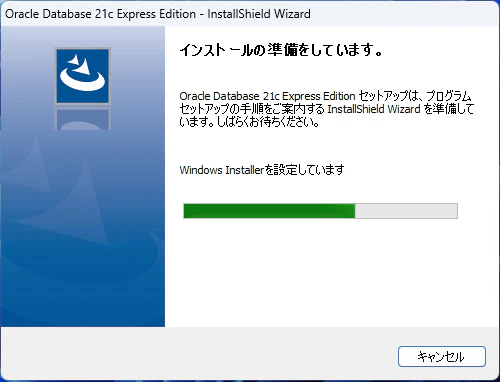
図16 インストールの準備
-
「Oracle Database 21c Express Edition の InstallShield ウィザードへようこそ」という画面が表示されます。「次へ」をクリックします。
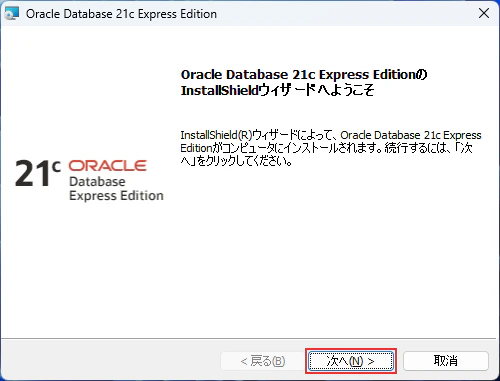
図17 ようこそ画面(「次へ」をクリック)
-
「使用許諾条項」の画面で「使用許諾条項を受け入れます」を選び、「次へ」をクリックします。
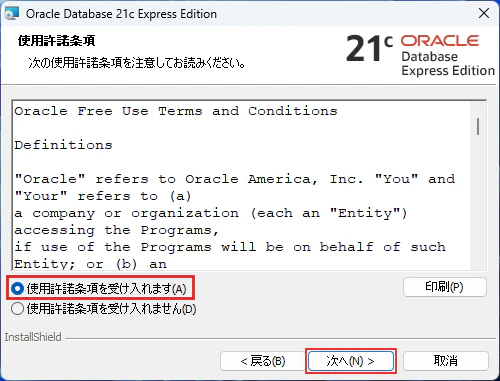
図18 使用許諾条項
-
「宛先フォルダ」(インストール先)の画面が表示されます。既定のまま 変更せずに「次へ」をクリックします。インストール先は
C:\app\<ユーザー名>\product\21c\になります。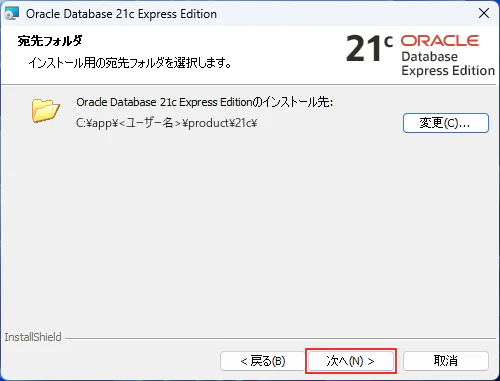
図19 宛先フォルダ(既定のまま「次へ」をクリック)
-
「Oracle Database情報」(データベース・パスワードの指定)の画面が表示されます。「データベース・パスワードの入力」と「データベース・パスワードの確認」の両方に
systemと入力し、「次へ」をクリックします。入力した文字は「●」で表示されます。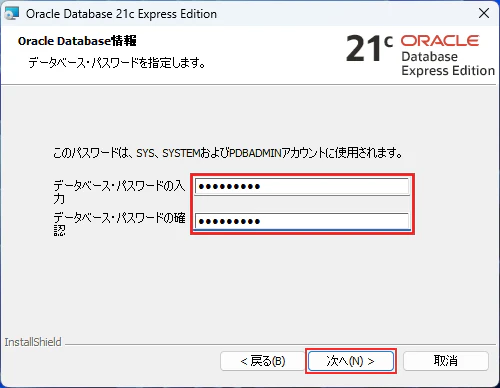
図20 データベース・パスワードの指定
-
「サマリー」(設定内容の確認)の画面が表示されます。「インストール」をクリックすると、インストールが始まります。
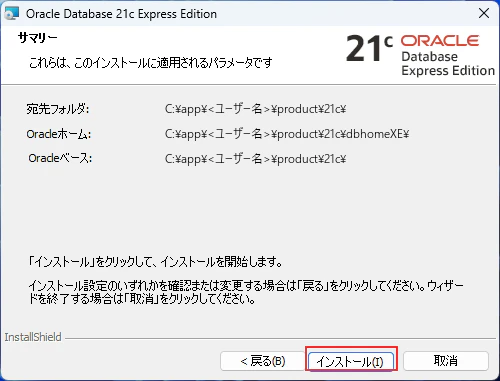
図21 サマリー
-
インストールには 数十分 かかります。途中で止まっているように見えることがありますが、そのまま待ちます。「Windows セキュリティの重要な警告」が表示された場合は「アクセスを許可する」をクリックします。
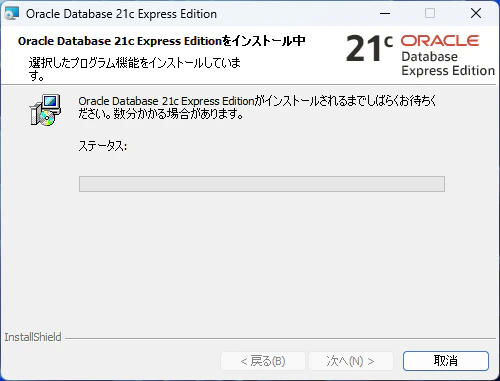
図22 インストール中
-
「Oracle Databaseが正常にインストールされました。」という画面が表示されたら、赤枠の「接続情報」を 必ずメモしてから「完了」をクリックします。
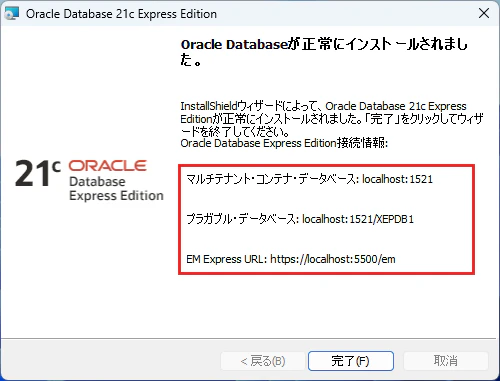
図23 インストール完了(赤枠が接続情報)
【ご注意】パスワードについて
ここで設定したパスワードは、データベースの管理者ユーザーである sys・system・pdbadmin の共通パスワードになります。入門シリーズでは例として system としていますが、これは 学習用のパソコンだけ の設定です。実際の業務のシステムでは、このような推測されやすいパスワードは絶対に使わないでください。
完了画面に表示される接続情報
| 項目 | 表示される値 | 意味 |
|---|---|---|
| マルチテナント・コンテナ・データベース | localhost:1521 |
CDB(データベース全体の入れ物)への接続先 |
| プラガブル・データベース | localhost:1521/XEPDB1 |
PDB(実際にデータを入れるデータベース)への接続先。入門シリーズで使うのはこちら |
| EM Express URL | https://localhost:5500/em |
ブラウザから使う管理画面の URL(入門シリーズでは使いません) |
CDB と PDB
Oracle Database 21c は、1つの大きな入れ物の中に、独立した複数のデータベースを入れられる仕組みになっています。
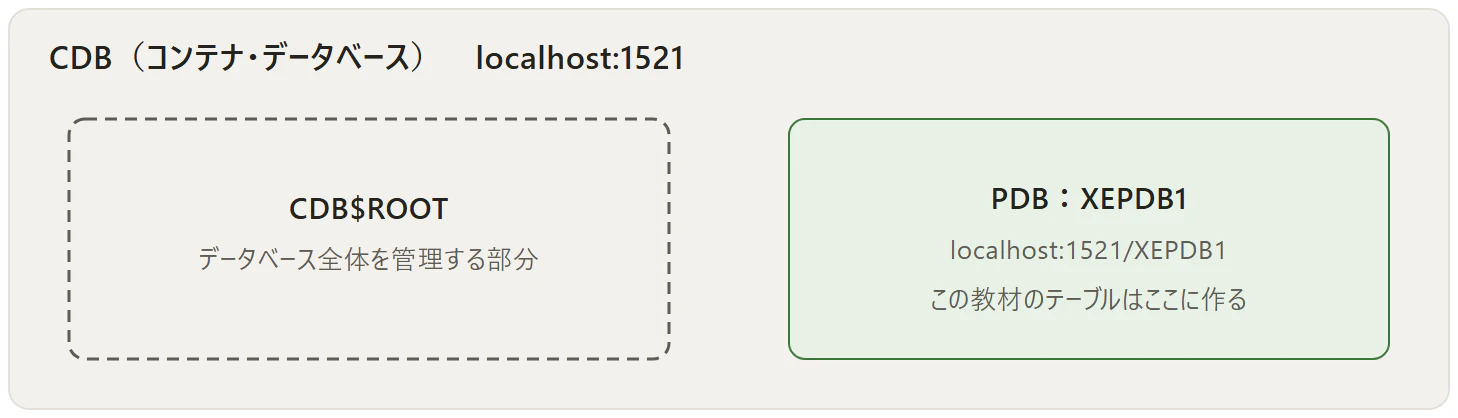
図24 CDB と PDB の関係
- CDB(コンテナ・データベース):データベース全体の入れ物です。管理のための部分で、ここに直接テーブルやデータを作ることはしません。
-
PDB(プラガブル・データベース):入れ物の中に差し込まれた、独立したデータベースです。XE では、インストール時に
XEPDB1という PDB が自動で作られます。
DB入門・Spring入門では、XEPDB1 の中にユーザーとテーブルを作ります。それぞれの教材でデータベースに接続するときに、XEPDB1 という名前を入力します。
Oracle が動いていることを確認する
Oracle Database は、Windows の サービス(画面を持たずに裏側で動き続けるプログラム)として動きます。パソコンを起動すると自動的に動き出すように設定されています。
-
スタートメニューを開き、「サービス」と入力して、表示された「サービス」アプリを開きます。
-
一覧から次の2つを探し、「状態」が 「実行中」 になっていることを確認します。
-
OracleServiceXE(データベース本体) -
OracleOraDB21Home1TNSListener(外部からの接続を受け付ける「リスナー」)
-
-
「実行中」になっていない場合は、そのサービスを右クリックして「開始」を選びます。 この画面は「コンピューターの管理」の中の「サービス」を開いたものです。「サービス」アプリでも同じ一覧が表示されます。
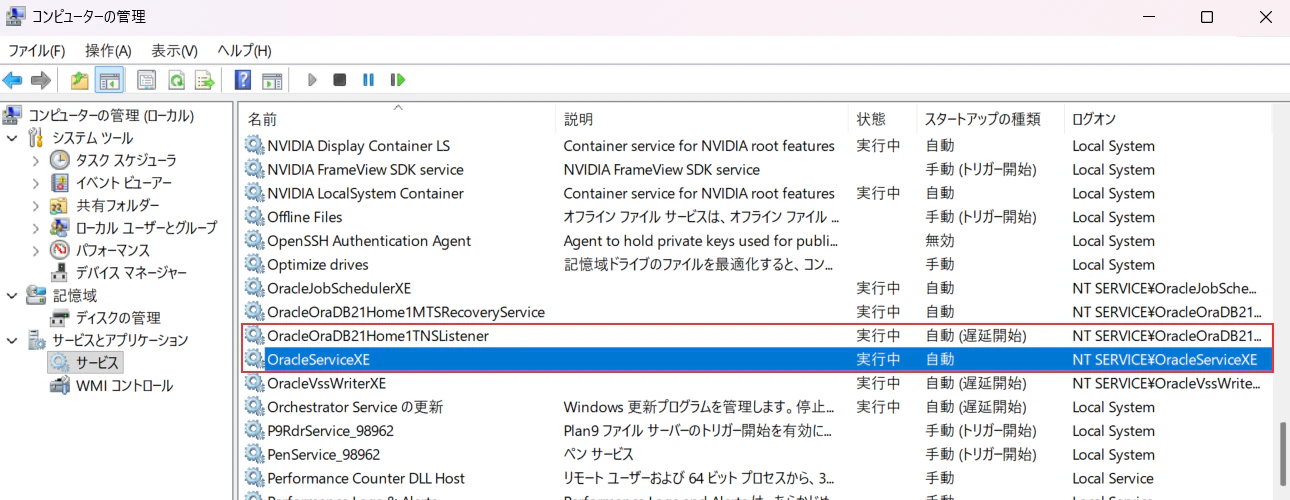
図25 OracleServiceXE と OracleOraDB21Home1TNSListener が「実行中」(赤枠)
【便利な使い方】パソコンが重く感じたら
Oracle は常に裏側で動いているため、メモリを多く使います。学習しない日にパソコンの動作が重く感じる場合は、「サービス」アプリで上の2つを「停止」してもかまいません。学習を始めるときに、忘れずに「開始」してください。
【ご注意】すでに別の Oracle がインストールされている場合
パソコンに Oracle Database がインストールされていると、新たなインストールに失敗したり、ポート番号(1521)が重なって接続できなかったりすることがあります。会社から貸与されたパソコンなどで既に Oracle が入っている場合は、必ずインストール前にパソコンの管理者に相談してください。
6 Oracle SQL Developer
Oracle SQL Developer は、Oracle Database に接続して SQL を実行したり、テーブルの中身を表で確認したりできる無償のツールです。DB入門・Spring入門では、このツールで SQL を入力して実行します。
SQL Developer のダウンロード
-
ブラウザで SQL Developer のダウンロードページ(https://www.oracle.com/jp/database/sqldeveloper/technologies/download/)を開きます。
-
「Downloads」の一覧から、
sqldeveloper-26.2.x-x64.zipのように名前が-x64.zipで終わるものをクリックします(右側に「This archive includes JDK 17.」と書かれている方です。-no-jreの方ではありません)。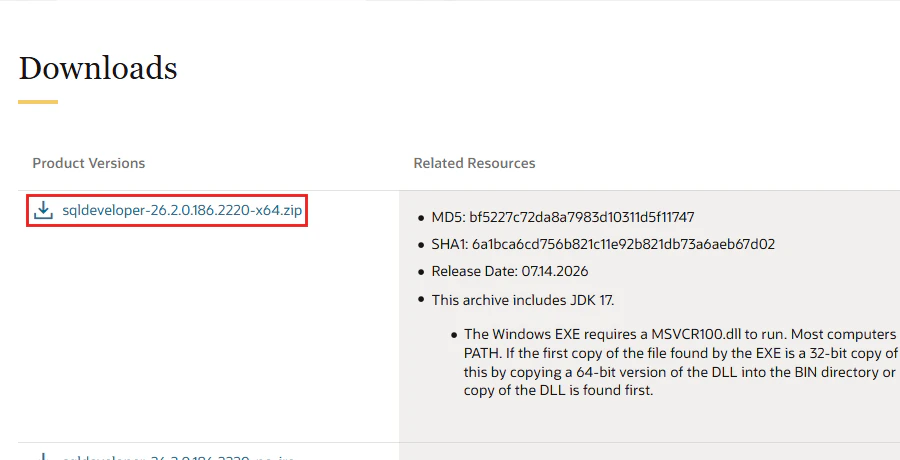
図26 SQL Developer のダウンロードページ(赤枠をクリック)
-
ライセンスへの同意を求められたらチェックを入れてダウンロードします。サインインを求められたら、5「Oracle Database のダウンロード」 で作成した Oracle アカウントでサインインします。
-
sqldeveloper-26.2.x-x64.zipのような名前のファイルがダウンロードされます。
【知識メモ】JDK 入りの版(-x64.zip)を選ぶ理由
SQL Developer は Java で作られたツールで、動かすために Java が必要です。-x64.zip の版には SQL Developer 専用の Java が同梱されているので、追加の設定をせずにそのまま使えます。
SQL Developer の展開と起動
-
ダウンロードした zip ファイルを右クリックし、「すべて展開」を選びます。展開先に
C:\を指定して展開します。 -
C:\sqldeveloperフォルダーができ、その中にsqldeveloper.exeがあることを確認します。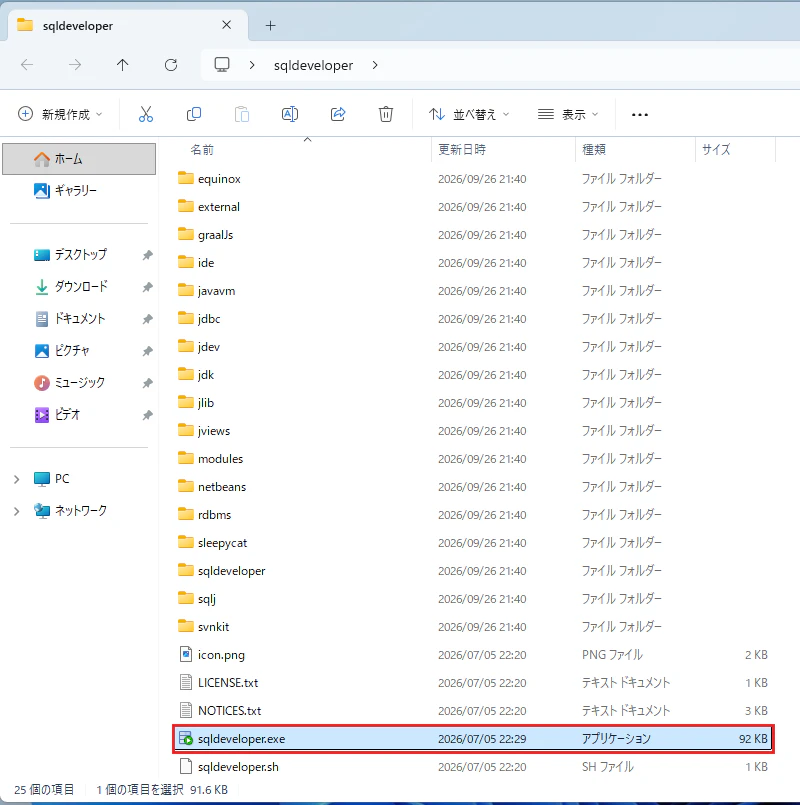
図27 sqldeveloper フォルダーの中の sqldeveloper.exe
-
sqldeveloper.exeをダブルクリックして起動します。初回の起動には少し時間がかかります。 -
「インポート・プリファレンスの確認」という画面が表示されたら、「いいえ」をクリックします(以前のバージョンの設定を引き継ぐかを聞く画面です)。
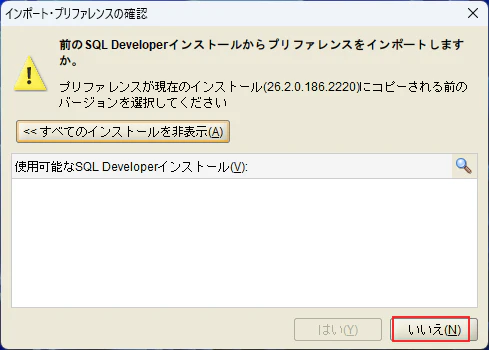
図28 インポート・プリファレンスの確認
-
「Oracle使用状況トラッキング」という画面が表示されたら、「Oracleへの自動使用状況レポートの許可」にチェックが入っていないことを確認して、「OK」をクリックします。
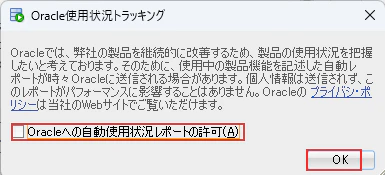
図29 Oracle使用状況トラッキング
-
SQL Developer の画面が表示されたら完了です。「ようこそページ」のタブが開いている場合は、閉じてかまいません。タスクバーのアイコンを右クリックして「タスクバーにピン留めする」を選んでおくと、次回から起動しやすくなります。
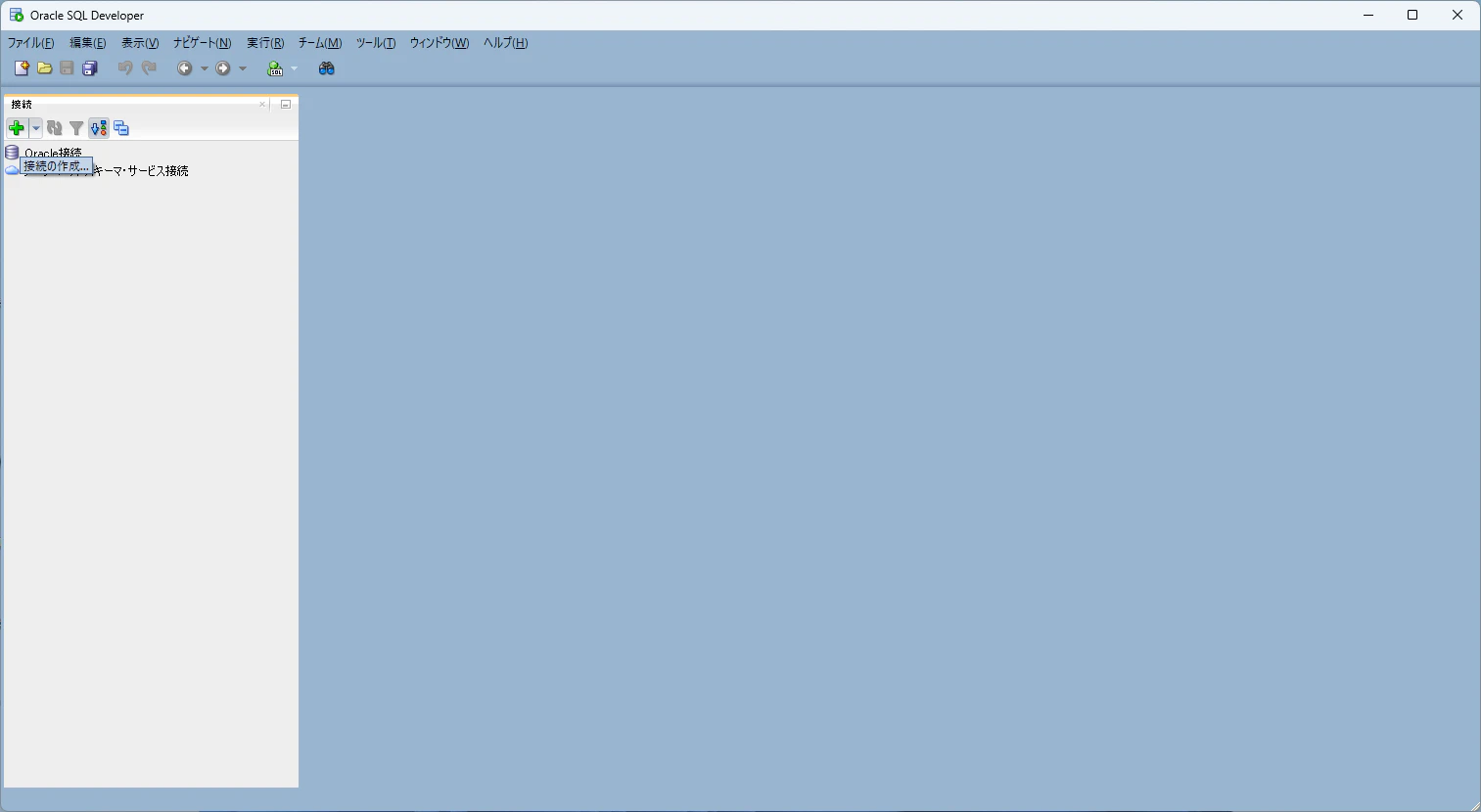
図30 起動した SQL Developer
SQL Developer の設定を変える
起動を確かめたら、続けて SQL Developer の日付の表示と、ワークシートの設定を変えておきます(DB入門・Spring入門)。データベースに接続していなくても設定できます。設定は、メニューの ツール → プリファレンス で開く「プリファレンス」画面で行います。
SQL Developer は、初期設定では日付を 00-06-22 のように年を2桁で表示します。2000年なのか1900年なのか紛らわしいので、4桁で表示するように変えます。
- 左の一覧で データベース → NLS を選びます。
- 「日付書式」を
YYYY-MM-DD HH24:MI:SSに書き換えます。あわせて「タイムスタンプ書式」をYYYY-MM-DD HH24:MI:SS、「タイムスタンプTZ書式」をYYYY-MM-DD HH24:MI:SSXFF TZRにしておくと、ほかの日時の型も同じ形で表示されます。
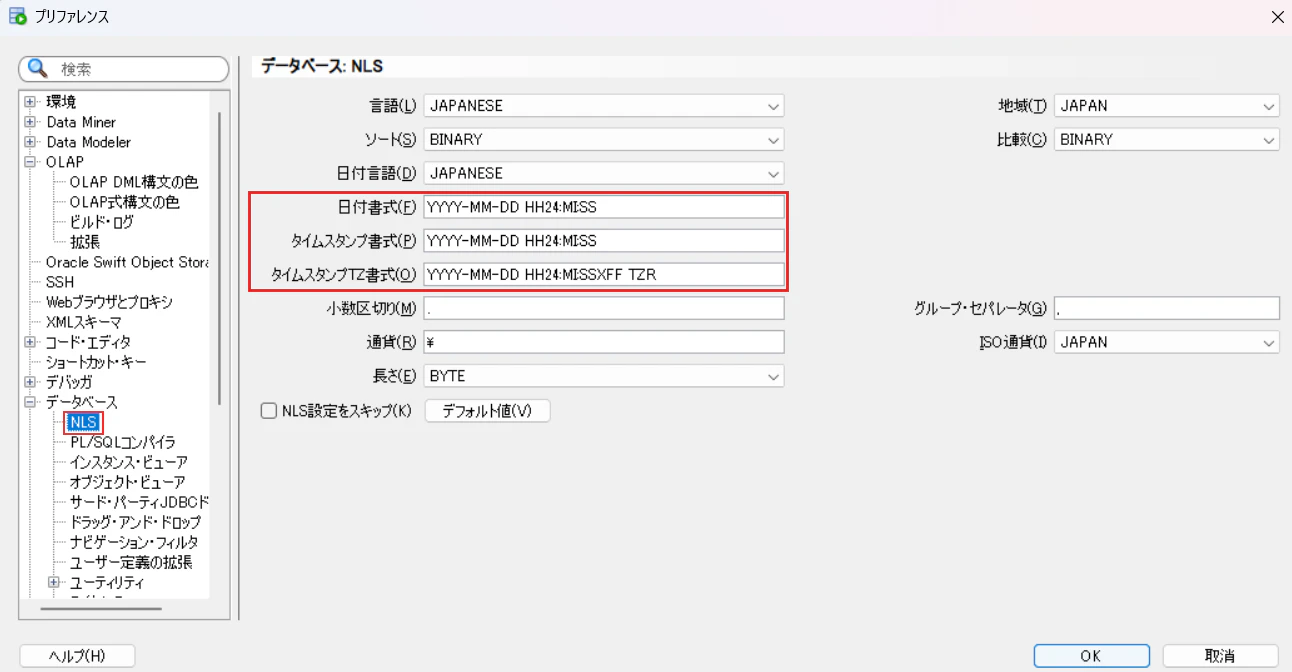
図31 NLS の日付書式・タイムスタンプ書式・タイムスタンプTZ書式
- 左の一覧で データベース → ワークシート を選びます。
- 次の3か所を設定します。
- 「切断時にすべてのワークシートを閉じる」に チェックを入れます
- 「閉じる際にファイルの保存をプロンプト」の チェックを外します
- 「市松模様またはしま模様のグリッド」に チェックを入れます
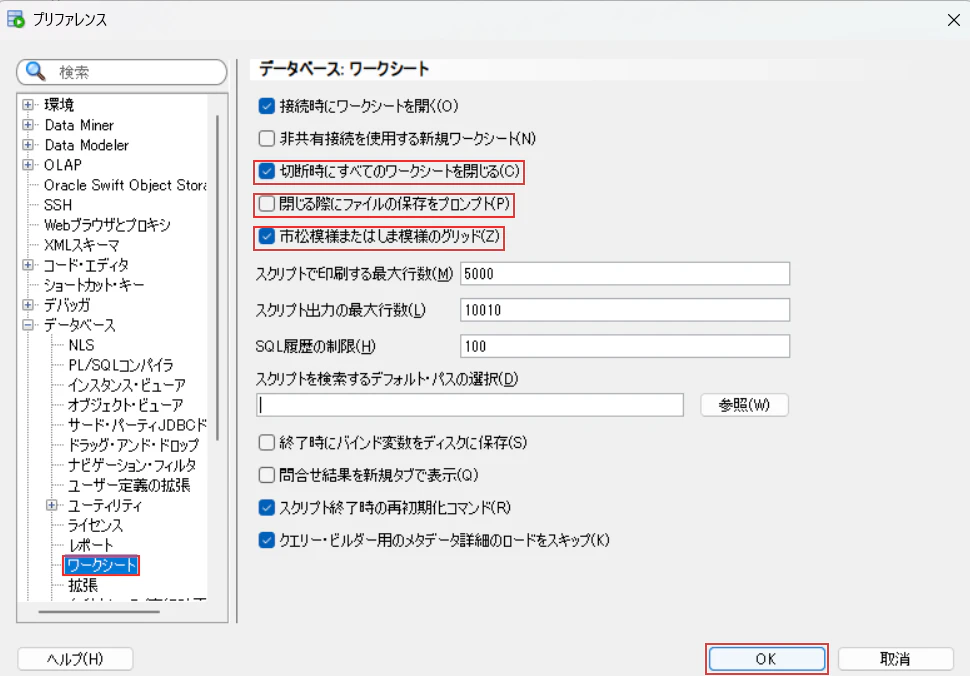
図32 ワークシートの設定(赤枠の3か所を設定して「OK」)
- 「OK」をクリックします。
| 項目 | 対象になるデータ型 | 入門シリーズでは |
|---|---|---|
| 日付書式 |
DATE(日付と時刻) |
生年月日(BIRTH_DATE)の表示に使われる。これを変えれば十分 |
| タイムスタンプ書式 |
TIMESTAMP(秒以下まで持つ日時) |
使わない(そろえておくと便利) |
| タイムスタンプTZ書式 |
TIMESTAMP WITH TIME ZONE(タイムゾーン付きの日時) |
使わない(そろえておくと便利) |
YYYY は4桁の年、MM は月、DD は日、HH24 は24時間表記の時、MI は分、SS は秒を表します。Oracle の DATE 型は時刻も持てるので、時刻まで表示しています。
「切断時にすべてのワークシートを閉じる」と「閉じる際にファイルの保存をプロンプト」は、ワークシートを開いたまま SQL Developer を終了したときの混乱を防ぐための設定です。ワークシートを閉じずに、保存して終了すると、次に起動したときに、どこにも接続されていないワークシートが開いた状態になり、どの接続で SQL を実行すればよいのか迷ってしまいます。切断したときにワークシートが閉じるようにし、閉じるときに保存を確認する画面も出ないようにしておくと、このような状態になりません。
「市松模様またはしま模様のグリッド」を入れると、SELECT の結果(問合せ結果)の表が、1行おきに背景色が変わって表示され、横に長い行でも読み間違えにくくなります。
【知識メモ】データベースへの接続は各教材で
SQL Developer から Oracle Database に接続する設定は、DB入門の第2章・Spring入門の第3章で行います。ここでは、起動と設定ができれば十分です。設定が終わったら SQL Developer を閉じてかまいません。日付書式の設定は接続したときに読み込まれるので、先に接続してしまった場合は、設定のあとで SQL Developer をいったん終了し、もう一度起動してから接続してください。
7 うまくいかないときは
| 症状 | 考えられる原因と対処 |
|---|---|
| ダウンロードがとても遅い、途中で止まる | ファイルが大きいため時間がかかります。混雑する時間帯を避けるか、別のネットワークで試してください。途中で止まった場合は、ダウンロードをやり直します。 |
| Pleiades の展開に失敗する、Eclipse が起動しない | 展開先のパスが長い、または日本語や空白を含んでいる可能性があります。C:\pleiades\2026-09(版によって数字は変わります)のような短いパスに展開し直してください。 |
| 教材の手順で、Java 17 や Tomcat が選べない | Full Edition ではない版をダウンロードした可能性があります。ファイル名に _jre が含まれる Full Edition をダウンロードし直してください。 |
Oracle の setup.exe がエラーで止まる |
setup.exe をダブルクリックで実行した場合は、右クリックから「管理者として実行」でやり直してください。ウイルス対策ソフトが動作を妨げていることもあります。 |
| Oracle のサービスが「実行中」にならない | パソコンを再起動してから、もう一度「サービス」アプリで確認してください。 |
| ポート 1521 が使えないというエラー | 他のソフトウェア(別の Oracle など)が同じポートを使っている可能性があります。コマンド プロンプトで netstat -ano | findstr ":1521 " を実行すると、行の右端の番号(PID)で使っているプログラムが分かります。タスク マネージャーの「詳細」タブでその番号のプログラムを確かめ、心当たりのあるソフトを終了するか、パソコンの管理者に相談してください。 |
| SQL Developer が起動しない |
-no-jre の版をダウンロードしている可能性があります。-x64.zip(JDK 入り)の版をダウンロードし直してください。展開先のパスに日本語や空白が含まれていても起動に失敗することがあります。C:\sqldeveloper に展開し直してください。 |
8 まとめと確認問題
まとめ
- Eclipse は Pleiades All in One 2026 の Full Edition を
C:\pleiades\2026-09に展開した。Java・Tomcat・STS(Spring Tools)が同梱されている - Oracle Database 21c XE をインストールした。入門シリーズでは PDB の XEPDB1(
localhost:1521/XEPDB1)を使う - 管理者ユーザー(sys・system・pdbadmin)のパスワードは
systemにした(学習用のパソコンだけの設定) - Oracle は Windows のサービス(
OracleServiceXE・OracleOraDB21Home1TNSListener)として動いている - SQL Developer を
C:\sqldeveloperに展開し、起動できることを確認した - SQL Developer の日付書式を
YYYY-MM-DD HH24:MI:SSにし、ワークシートの設定(切断時に閉じる・保存のプロンプトを外す・しま模様のグリッド)を変えた
確認問題
問1 Pleiades All in One は Full Edition を使います。その理由を答えてください。
解答を見る
Full Edition には Java(JDK)や Tomcat が同梱されているためです。Full Edition でないと、各教材の手順どおりに進められません。
問2 Pleiades を「ダウンロード」フォルダーではなく C:\pleiades\2026-09 のような場所に展開するのはなぜですか。
解答を見る
パスが長いと Windows のパスの長さの制限にかかり、展開に失敗したり Eclipse が正しく動かなかったりするためです。短く、日本語や空白を含まないパスに展開します。
問3 CDB と PDB の違いを説明してください。また、入門シリーズで使うのはどちらですか。
解答を見る
CDB はデータベース全体の入れ物で、管理のための部分です。PDB は CDB の中に差し込まれた独立したデータベースで、実際のデータを入れます。入門シリーズでは PDB の XEPDB1 を使います。
問4 Oracle Database が動いているかどうかは、どこで確認できますか。
解答を見る
Windows の「サービス」アプリで確認できます。OracleServiceXE と OracleOraDB21Home1TNSListener の状態が「実行中」になっていれば動いています。
問5 SQL Developer のダウンロードで、-x64.zip の版を選ぶのはなぜですか。
解答を見る
SQL Developer を動かすのに必要な Java(JDK)が同梱されているためです。-no-jre の版は Java が入っていないので、別に Java を用意する必要があります。
問6 Oracle のインストールで設定したパスワード system を、業務のシステムで使ってはいけないのはなぜですか。
解答を見る
推測されやすいパスワードで、管理者ユーザー(sys・system など)に不正にログインされる危険があるためです。system は学習用のパソコンだけで使う設定です。
準備が終わったら
それぞれの教材に戻って、続きを進めてください。
| 教材 | 戻る先 |
|---|---|
| HTML入門 | 第2章 2.2「動的 Web プロジェクトを作る」 |
| DB入門 | 第2章 2.2「system ユーザーで接続する」 |
| Java入門 | 第2章 2.2「Java プロジェクトを作る」 |
| Spring入門 | 第2章 2.2「Eclipse に「進行状況」ビューを出す」 |
入門シリーズの教材の一覧は、入門シリーズ 総目次 にまとめています。