
Azureとping
はじめに
ネットワークアレルギーをなくし、
大まかに理解してもらいたいという意図で書いていきます。
part8ではpingとは何か、Azureではどこで使うことがあるか解説します。
ゆるふわ解説シリーズ
ゆるふわ解説シリーズ第8回目になります。
初心者向けにAzureとネットワークをゆるくふわっと説明するシリーズになります。
※全て分かりやすさ追求のため非IT業界の友人に確認してもらっています。
| Part | サブタイトルとリンク | 公開日 |
|---|---|---|
| 1 | 【ゆるふわ解説】AzureとIPアドレス | 2025/03/11 |
| 2 | 【ゆるふわ解説】Azureとサブネット | 2025/04/02 |
| 3 | 【ゆるふわ解説】AzureとVNetとVNet | 2025/5/29 |
| 4 | 【ゆるふわ解説】Azureと繋がるネットワーク | 2025/7/6 |
| 5 | 【ゆるふわ解説】Azureと通信ルール | 2025/8/30 |
| 6 | 【ゆるふわ解説】AzureとDNS | 2025/11/03 |
| 7 | 【ゆるふわ解説】AzureとNAT | 2025/12/14 |
| 8 | 【ゆるふわ解説】Azureとping | 2025/12/23 |
1. pingとは
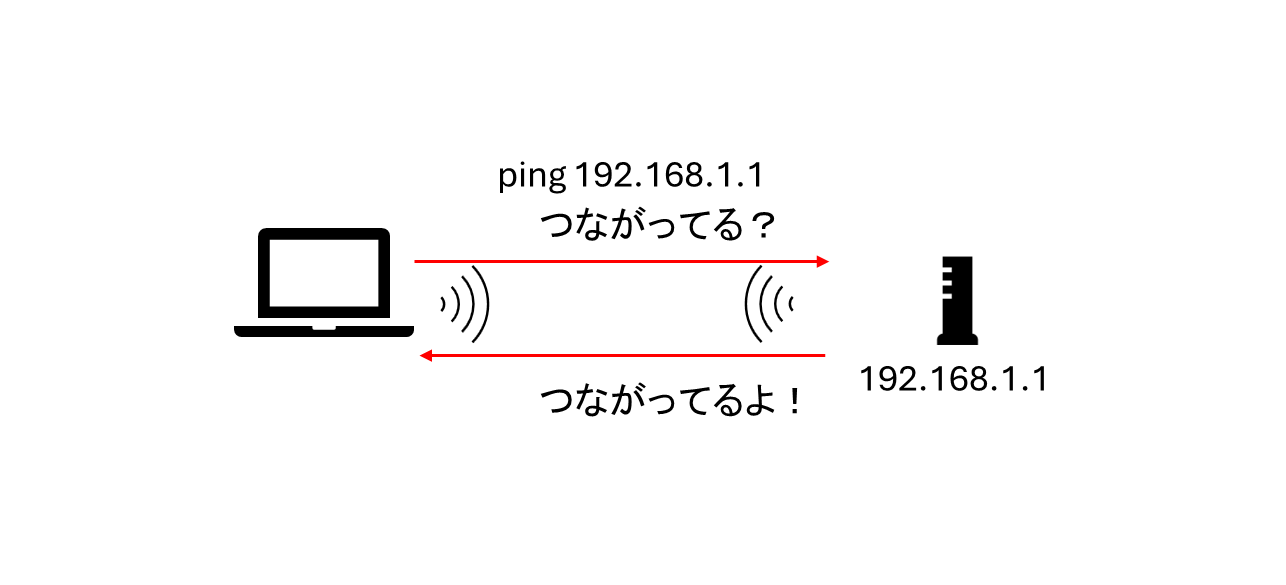
pingはネットワークがつながっていることを確認する際に使用するコマンドです。
ネットワーク上の相手に「ここにいる?」と声をかけて、返事(応答時間や到達可否)を確認します。
返事が返ってくると「相手とつながっている」ことが確認できます。

pingの応答は相手とつながっていることを確認する目的で使用できますが、アプリケーションが正常動作しているかは別途検証が必要です。
1-1. コマンドを実行した例
例えば以下のようなコマンドを打ちます。
ping 192.168.10.5
すると、以下のような応答が返ってきます。
192.168.10.5 に ping を送信しています 32 バイトのデータ:
192.168.10.5 からの応答: バイト数 =32 時間 =106ms TTL=64
192.168.10.5 からの応答: バイト数 =32 時間 =5ms TTL=64
192.168.10.5 からの応答: バイト数 =32 時間 =8ms TTL=64
192.168.10.5 からの応答: バイト数 =32 時間 =5ms TTL=64

192.168.10.5 の ping 統計:
  パケット数: 送信 = 4、受信 = 4、損失 = 0 (0% の損失)、
ラウンド トリップの概算時間 (ミリ秒):
  最小 = 5ms、最大 = 106ms、平均 = 31ms
用語
- ラウンドトリップ:リクエスト送信から返信受信までの時間
- TTL:通信(パケット)の生存時間
1-2.応答結果の確認方法
192.168.10.5 に ping を送信しています 32 バイトのデータ:
⇒「32バイト」という単位のデータを送り付けています。
192.168.10.5 からの応答: バイト数 =32 時間 =106ms TTL=64
⇒時間、TTLに数字が入っていれば通信ができている証拠です。
パケット数: 送信 = 4、受信 = 4、損失 = 0 (0% の損失)
⇒4回通信を試みたら、4回返ってきた。返ってない通信はない。という意味です。
以下のように実際に4回表示されていることがわかるかと思います。
なお、通信できない場合は以下のように表示されます。
192.168.10.5に ping を送信しています 32 バイトのデータ:
要求がタイムアウトしました。
要求がタイムアウトしました。
要求がタイムアウトしました。
要求がタイムアウトしました。

192.168.10.5の ping 統計:
    パケット数: 送信 = 4、受信 = 0、損失 = 4 (100% の損失)、
1-3.実際にpingをしてみる
お手元のパソコンで誰でも試せる手順をご紹介します。
今回はご自宅のルーターにpingをしてみます。
1.Windowsボタンを押下

2.コマンドプロンプトもしくはcmdと検索

3.コマンドプロンプトを選択

こんな画面が表示されます。
C:\Users\User>
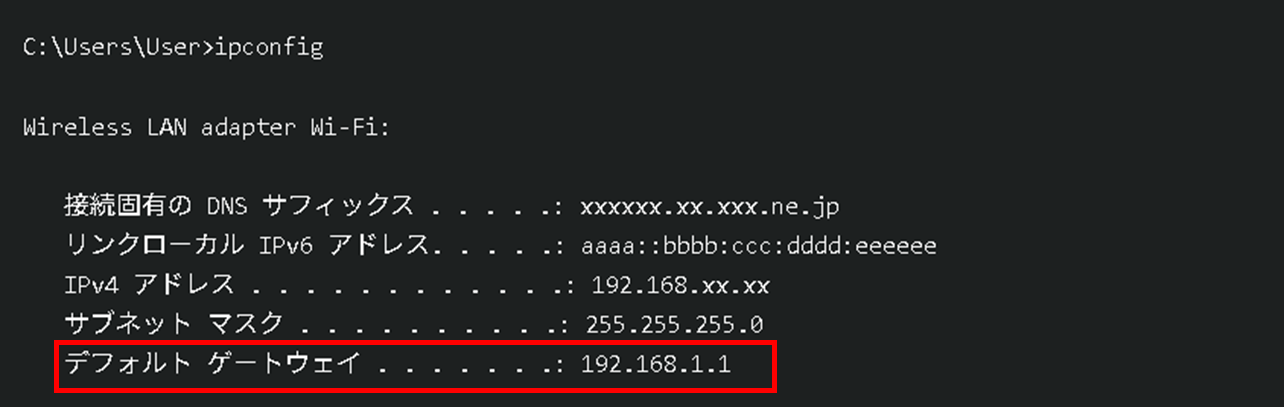
4.ipconfig を実行して「デフォルトゲートウェイ(Default Gateway)」の IP アドレスを確認する
入力するのはipconfigのみです。
C:\Users\User>ipconfig
入力が完了すると以下のよな文字が表示されます。
赤枠のデフォルトゲートウェイを確認します。
5.ping 192.168.1.1 を実行
IPアドレスは実際に確認したIPアドレスに置き換えてpingを実行してください。
入力するのはping 192.168.1.1のみです。
C:\Users\User>ping 192.168.1.1

192.168.1.1に ping を送信しています 32 バイトのデータ:
192.168.1.1 からの応答: バイト数 =32 時間 =106ms TTL=64
192.168.1.1 からの応答: バイト数 =32 時間 =5ms TTL=64
192.168.1.1 からの応答: バイト数 =32 時間 =8ms TTL=64
192.168.1.1 からの応答: バイト数 =32 時間 =5ms TTL=64

192.168.10.5の ping 統計:
    パケット数: 送信 = 4、受信 = 0、損失 = 4 (100% の損失)、
上記のように自宅のルーターと繋がっていることが確認できます。
デフォルトゲートウェイはPCが最初に問い合わせるルーターのことです。
インターネットが使えている場合はこちらにpingが成功するはずです。
2. Azureでの ping
Azureには仮想マシン(VM)というものがあります。
仮想マシン(VM)はパソコンのようなものです。
パソコンと全く同じものや、システム用のマシン等さまざまなラインナップがあります。
この仮想マシンにログインすることで、手元のPCと同じようにVM上でコマンドプロンプトを立ち上げて ping を実行できます。
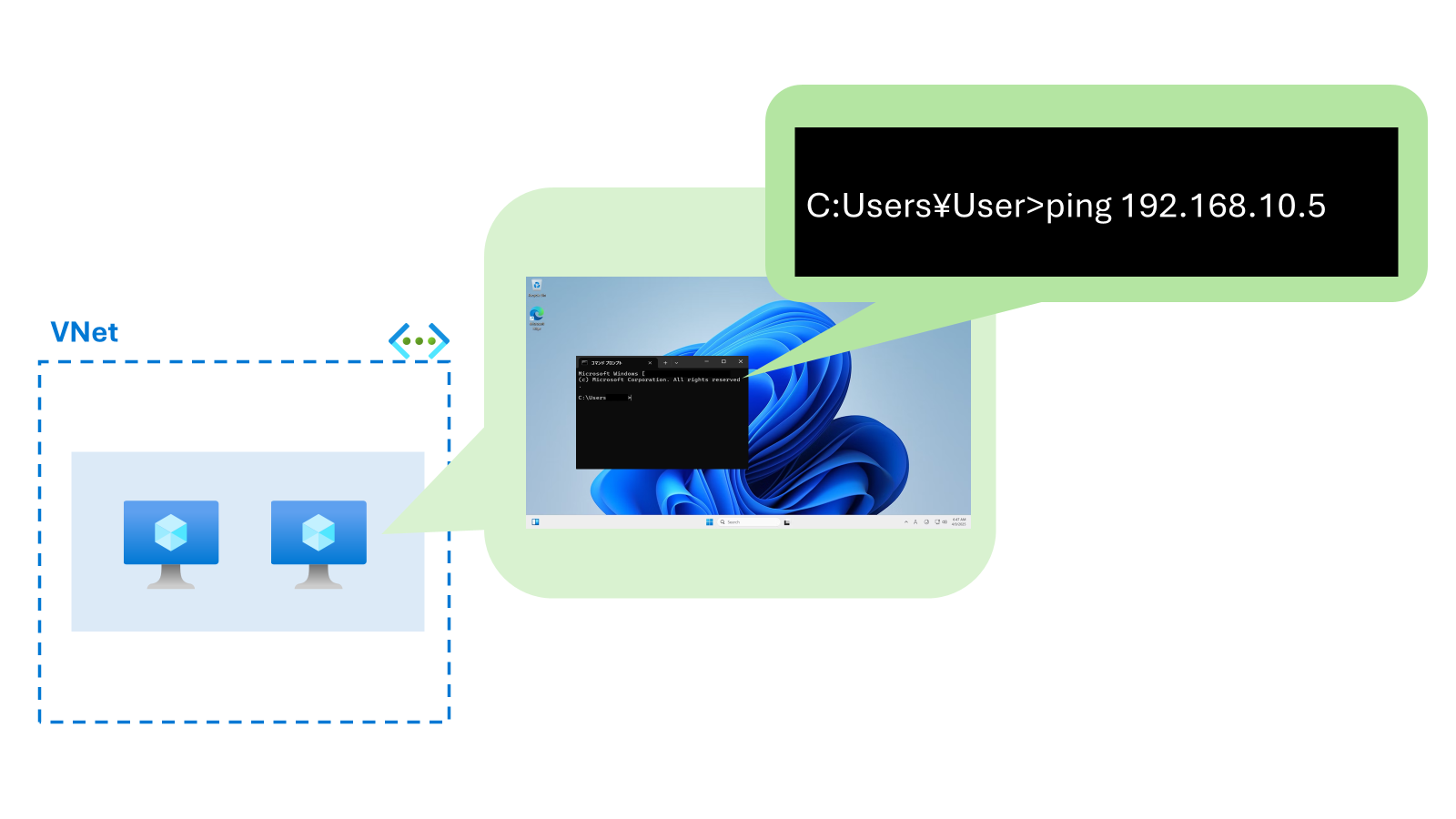
図のように他のVMに対してpingを行ったりします。
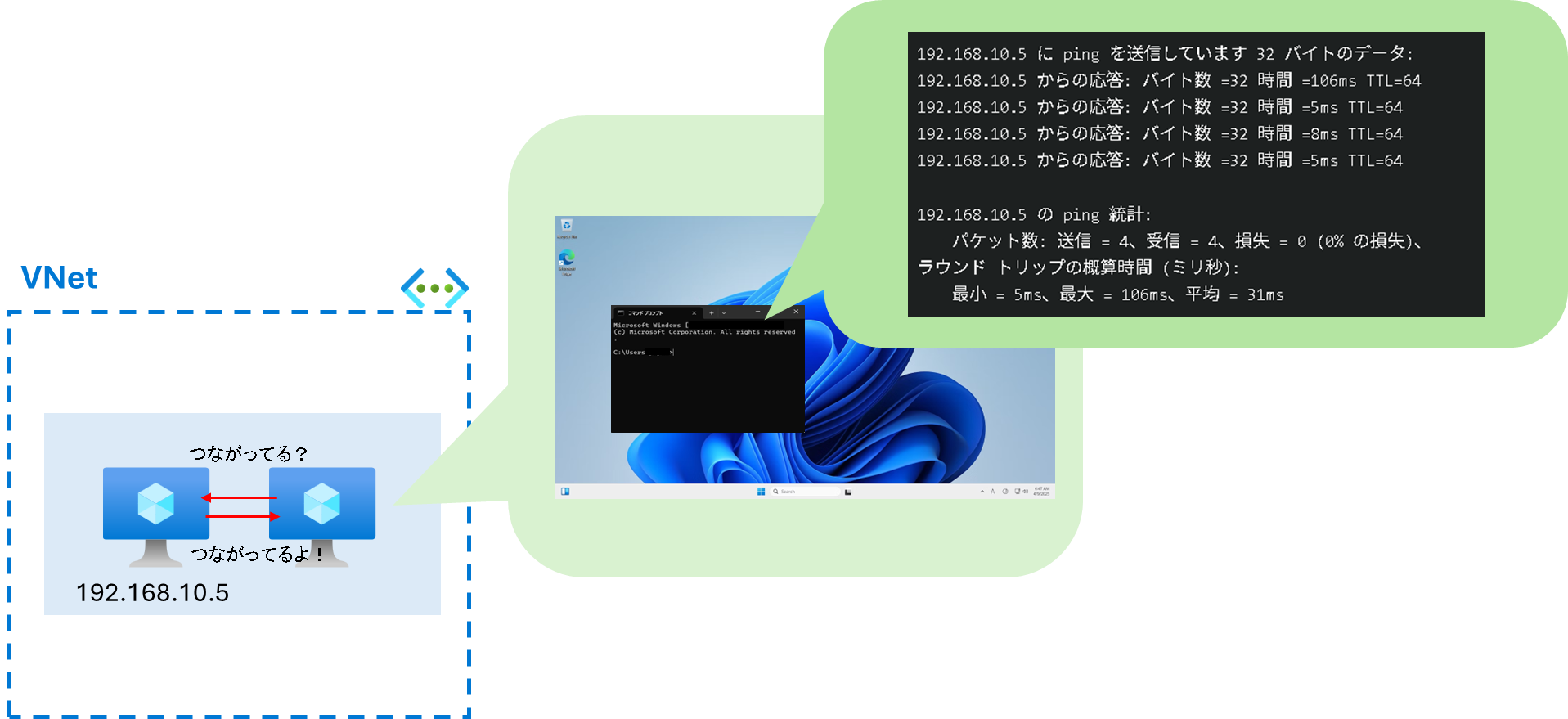
図は仮想マシンがWIndows 11になっています。
Windows 11以外にもWindows Serverなど様々なOSがあります。
VM同士ではpingでの確認ができない場合があります。
詳しくはQ&Aをご覧ください。
3.最後に
「pingとは何か、Azureではどこで使うことがあるか」
なんとなくイメージがつきましたでしょうか。少しでも参考になれば嬉しいです。
まとめリンクはこちら
以下、より理解を深めるためにQ&A、参考文献を記載しています。
余裕のあるかたは是非ご一読ください。
4. Q&A
-
Q: pingで応答がある=そのサービスは確実に動いている?
A: いいえ。pingはネットワーク到達性の目安です。アプリケーションのチェックは別途行う必要があります。 -
Q: ping が通らない場合は何が原因?
A: 途中で何かが通信を遮断しているか、単純にIPアドレスが誤っている等が考えられます。 -
Q: どんなプロトコルが使われているの?
A: 一般的にpingコマンドは ICMP(Internet Control Message Protocol) を使って到達確認を行います。
pingではEcho Request(要求)/Echo Reply(応答)という名前のものが使われています。 -
Q: Azure上のシステムにpingしても応答が無いけど、なぜ?
A:Azureの仕様もしくはシステムの仕様で pingを拒否していることがあります。Azureの仕様を回避する方法としては代替ツールとして Microsoft の 「PsPing」 などが使えます。