

Gaussianによる遷移状態探索とIRC計算②
量子化学計算では、反応がどのような経路で進行するのかを調べるために、遷移状態(Transition State:TS)の探索や極限的反応座標(IRC:Intrinsic Reaction Coordinate)計算が広く利用されています。これらの計算を行うことで、反応物から生成物へ至る最小エネルギー経路(Minimum Energy Path)を解析し、想定した反応機構が妥当であるかを確認できます。
本記事では、GaussianとGaussViewを用いて遷移状態探索を行う方法から、振動計算による遷移状態の確認、IRC計算の設定、さらにIRC計算で得られた反応物・生成物側の構造を最適化する手順まで、一連の流れを解説します。これから反応機構解析を始める方や、TS計算・IRC計算の基本的な進め方を学びたい方は、ぜひ参考にしてください。
ミニマムエネルギーパス法・等高線図法を用いた遷移状態探索 : 入力ファイルの作成
ここでは、Diels-Alder反応を例に、Gaussianを用いたミニマムエネルギーパス法・等高線図法による遷移状態探索の手順を解説します。

まず、生成物の構造を作成します。
その後、GaussViewの[R]をクリックすると、[Redundant Coordinate Editor]が表示されます。

[Add]をクリックし、[Unidentified]を[Bond]、[Add]を[Scan Coordinate]に変更します。
次に、生成物側で形成される結合の原子を選択します。ここでは、C(1)とC(2)を順番にクリックし、[Take]を[10]、[Size]を[0.1]に設定します。
同様に、もう一方の結合についてもC(3)とC(4)を選択し、[Take]を[10]、[Size]を[0.1]に設定します。

ファイルを保存し、テキストエディタで開くと、以下のような入力ファイルが作成されています。
%chk=temp.chk
%mem=64GB
%nprocshared=52
# opt=modredundant hf/3-21g geom=connectivity

Title Card Required

0 1
 C                 -3.12499037   -2.69935111    0.05244915
 C                 -1.60676980   -2.73219738    0.06975846
 C                 -1.11092350   -1.25237842   -0.02366308
 C                 -1.71653961   -0.36922270    1.09349589
 C                 -3.27462850   -0.28809115    0.99234272
 C                 -3.80036509   -1.71282999    1.00195797
 H                 -0.04383033   -1.24601995    0.05489731
 H                 -1.26777402   -3.21493187    0.96247861
 H                 -1.23208406   -3.26264903   -0.78061301
 H                 -3.69104177   -3.32189382   -0.60855493
 H                 -1.44981809   -0.79846949    2.03663259
 H                 -1.31928290    0.62161083    1.02044776
 H                 -3.63529805    0.25190524    1.84276696
 H                 -3.59500900    0.20731997    0.09969265
 H                 -4.59039275   -2.01374909    1.65785736
 H                 -1.40775462   -0.84363565   -0.96691311

 1 2 1.0 6 1.0 10 1.0
 2 3 1.0 8 1.0 9 1.0
 3 4 1.0 7 1.0 16 1.0
 4 5 1.0 11 1.0 12 1.0
 5 6 1.0 13 1.0 14 1.0
 6 15 1.0
 7
 8
 9
 10
 11
 12
 13
 14
 15
 16

B 5 4 S 10 0.1
B 2 3 S 10 0.1
ここで、計算キーワードに[opt=modredundant]が設定されていることを確認してください。また、入力ファイルの最後には、以下の2行が追加されています。
[B 5 4 S 10 0.1]
[B 2 3 S 10 0.1]
これは、指定した2つの結合距離を変化させながら構造最適化を行うための設定です。
[B 5 4]と[B 2 3]は、それぞれ原子番号5と4、原子番号2と3の間の結合を反応座標として指定しています。
[S 10 0.1]は、指定した結合距離を0.1 Å刻みで10ステップ変化させることを意味します。
この計算によって、2つの結合距離を反応座標としたエネルギー変化を調べることができます。得られた結果を利用して等高線図を作成し、反応物から生成物へ至るミニマムエネルギーパスを探索します。
ミニマムエネルギーパス法・等高線図法を用いた遷移状態探索 : 出力ファイルの確認及びTS計算ファイルの作成
計算が終了したら、出力ファイルを確認します。
今回の計算では、2つの結合距離を変化させながら構造最適化を行っているため、それぞれの反応座標に対するエネルギー変化を確認できます。
[GaussView]の[Results]から[Scan...]をクリックすると、以下の画面が表示されます。

等高線図から、反応物と生成物の間にあるエネルギーの高い領域を確認します。〇で囲んだ付近の構造をTS候補構造として選択し、その構造を初期構造としてTS計算を行います。
まず、GaussViewの[R]をクリックし、ミニマムエネルギーパス計算で設定した反応座標を削除します。
続いて、GaussViewの[Calculate] → [Gaussian Calculation Setup...]をクリックします。
[Job Type]の[Energy]を[Opt+Freq]に変更し、[Optimize to a]を[TS (Berny)]に設定します。
[Force Constants]では[Calculate at First Point]を選択します。
さらに、[Additional KeyWords]に以下のキーワードを入力します。
opt=noeigentest
設定が完了すると、以下のような画面になります。

以上で、TS計算用の入力ファイルの設定は完了です。
ミニマムエネルギーパス法を用いた遷移状態探索
上では、2つの結合距離を変化させてTS候補構造を探索しましたが、1つの結合距離を変化させる方法でもTS候補構造を探索できます。
ここでは、以前計算したコープ脱離反応を例に、Gaussianを用いたミニマムエネルギーパス法による遷移状態探索を紹介します。

最適化した反応物の構造を初期構造として、OとHの距離を変化させながらミニマムエネルギーパス計算を行います。
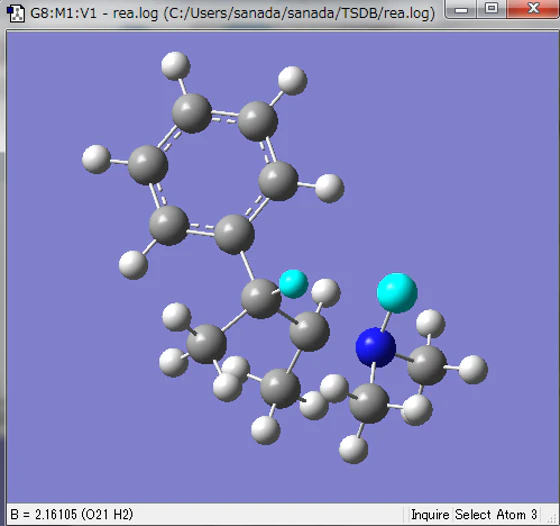
計算結果から得られたエネルギー変化を確認すると、エネルギーが最大となる付近にTS候補構造が存在すると考えられます。

この構造をTS計算の初期構造として使用することで、遷移状態構造の探索につなげることができます。
これまで、[GaussView]の[Gaussian Calculation Setup]から入力ファイルの設定を行ってきましたが、計算に慣れてくると、テキストエディタで入力ファイルを直接編集したり、既存の入力ファイルをコピー&ペーストして設定したりする方が効率的です。
そのため、これ以降の記事では、基本的にテキストエディタを用いて計算キーワードを設定する方法を紹介します。
次回の記事では、TSモチーフ法を用いた遷移状態探索について解説します。
関連記事
Gaussianのトラブルシューティングシリーズ
・Gaussianのトラブルシューティング①
・Gaussianのトラブルシューティング②
・Gaussianのトラブルシューティング③
・Gaussianのトラブルシューティング④
GaussViewを用いた計算ファイルの作成シリーズ
・GaussViewを用いた計算ファイルの作成①
・GaussViewを用いた計算ファイルの作成②
・GaussViewを用いた計算ファイルの作成③
Gaussianによる遷移状態探索とIRC計算シリーズ
・Gaussianによる遷移状態探索とIRC計算①
・Gaussianによる遷移状態探索とIRC計算②
お問い合わせ
量子化学計算、分子シミュレーション、計算科学に関する技術的なご相談や受託解析のご依頼がございましたら、お気軽にお問い合わせください。
計算条件の検討、結果の解釈、反応機構解析、材料開発・創薬研究への活用など、幅広くサポートいたします。
