

Gaussianによる遷移状態探索とIRC計算②
量子化学計算では、反応がどのような経路で進行するのかを調べるために、遷移状態(Transition State:TS)の探索や極限的反応座標(IRC:Intrinsic Reaction Coordinate)計算が広く利用されています。これらの計算を行うことで、反応物から生成物へ至る最小エネルギー経路(Minimum Energy Path)を解析し、想定した反応機構が妥当であるかを確認できます。
本記事では、GaussianとGaussViewを用いて遷移状態探索を行う方法から、振動計算による遷移状態の確認、IRC計算の設定、さらにIRC計算で得られた反応物・生成物側の構造を最適化する手順まで、一連の流れを解説します。これから反応機構解析を始める方や、TS計算・IRC計算の基本的な進め方を学びたい方は、ぜひ参考にしてください。
QST2を用いた遷移状態探索 : 反応物と生成物の構造最適化計算
ここでは、コープ脱離反応を例に、Gaussianを用いたQST2による遷移状態探索の手順を解説します。

QST2では、反応物と生成物の最適化構造を入力として使用します。そのため、まず反応物と生成物について、それぞれ構造最適化計算を行います。
今回は計算時間を短縮し、QST2の操作手順を分かりやすく紹介することを目的として、HF/3-21Gを用いて計算を行います。実際の研究では、より高精度な汎関数や基底関数を使用することが一般的ですが、本記事では操作方法の解説を主目的としているため、比較的軽い計算条件を採用しています。
計算キーワードは以下のとおりです。
# opt 6d nosym freq hf/3-21g optcyc=200
ここで最も重要な点は、反応物と生成物で原子の並び(原子番号)が完全に一致していることです。
QST2では、反応物と生成物の対応する原子同士を比較しながら反応経路を推定します。そのため、原子の並びが一致していないと、意図しない原子同士が対応付けられ、正常に遷移状態を探索できない場合があります。
例えば、反応物で1番目に記述した炭素原子は、生成物でも1番目に同じ炭素原子として記述する必要があります。同様に、すべての原子について対応関係を揃えて入力することが重要です。
構造最適化計算を実行すると、以下のような最適化構造が得られます。
・反応物

・生成物

それぞれの構造最適化が正常に終了したことを確認したら、これらの最適化構造を用いてQST2による遷移状態探索を行います。
なお、このときも反応物と生成物で原子の並びが一致していることを再度確認してください。原子の対応関係が異なっていると、QST2で正しい反応経路を探索できない場合があります。
QST2を用いた遷移状態探索 : QST2計算ファイルの作成
続いて、GaussViewを用いてQST2計算用の入力ファイルを作成します。QST2の計算ファイルを作成する方法はいくつかありますが、ここではGaussViewを用いた簡単な方法を紹介します。
まず、構造最適化計算が終了した反応物および生成物の構造を、それぞれ別々のファイルとして保存します。
次に、反応物と生成物の構造ファイルをGaussViewで開きます。
生成物の分子をコピーします。その後、反応物の画面へ移動し、メニューから、[Edit → Paste → Add to Molecule Group]を選択します。
これにより、生成物の構造が反応物のファイルへ追加されます。追加が正常に行われると、画面左上のMolecule Groupの表示が「2」となります。
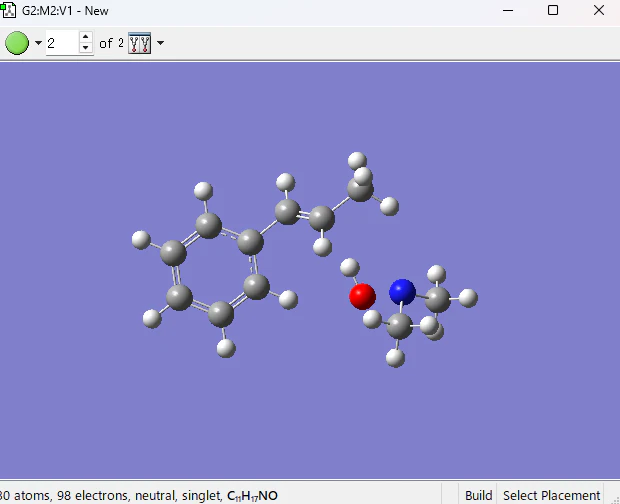
これは、反応物と生成物がそれぞれ別々のMolecule Groupとして登録されたことを示しています。
続いて、GaussViewの [Calculate] → [Gaussian Calculation Setup...] をクリックします。その後、[Job Type] の [Energy] を [Opt+Freq] に変更します。
さらに、[Optimize to a] を [TS (QST2)] に変更し、[Force Constants] は [Calculate at First Point] を選択します。

[TS (QST2)] を選択することで、反応物と生成物の2つのMolecule Groupを用いたQST2法による遷移状態探索が設定されます。
以上でQST2計算の設定は完了です。
QST3を用いた遷移状態探索 : QST3計算ファイルの作成
QST3は、反応物と生成物に加え、遷移状態(TS)に近い初期構造を入力して遷移状態を探索する方法です。QST2で目的の遷移状態が得られない場合や、異なる反応経路へ収束してしまう場合に有効です。今回は、GaussViewで作成した各構造の座標をコピーし、テキストエディタで1つのGaussian入力ファイルにまとめる方法を紹介します。
まず、QST2と同様に反応物および生成物の最適化構造を準備します。次に、GaussViewでTSに近い初期構造を作成します。一般的には、形成される結合をやや短くし、切断される結合をやや長くするように調整します。
今回のコープ脱離反応では、C–H結合とN–O結合をやや長く、H–O結合とC–N結合をやや短く調整してTS候補構造を作成します。
3つの構造が準備できたら、それぞれの座標を1つのGaussian入力ファイルにまとめます。入力する順番は、反応物(Reactant)→生成物(Product)→TS候補構造(TS)です。また、各構造の座標データの間には1行空白を入れます。なお、Reactant、Product、TS guess は任意のタイトル行であり、任意の文字列を入力できます。
計算キーワードは、QST2の入力ファイルをそのまま利用し、opt=(calcfc,qst2) の qst2 を qst3 に変更します。
%mem=2GB
%nprocshared=8
# opt=(calcfc,qst3) freq hf/3-21g 6d nosym

Reactant

0 1
 C                  0.09393700    0.66983700   -0.57640600
 H                  0.41507600    0.08443800   -1.44635200
 ・
 ・

Product

0 1
 C                 -0.76427900    1.38585400    0.04277800
 H                  1.46147700   -0.05996100   -0.55121900
 ・
 ・

TS guess

0 1
 C                  0.11560400    0.66309700   -0.50174200
 H                  0.60055400   -0.08231300   -1.24449800
 ・
 ・
以上でQST3計算の設定は完了です。
次回の記事では、QST2・QST3以外の遷移状態探索手法について解説します。
関連記事
Gaussianのトラブルシューティングシリーズ
・Gaussianのトラブルシューティング①
・Gaussianのトラブルシューティング②
・Gaussianのトラブルシューティング③
・Gaussianのトラブルシューティング④
GaussViewを用いた計算ファイルの作成シリーズ
・GaussViewを用いた計算ファイルの作成①
・GaussViewを用いた計算ファイルの作成②
・GaussViewを用いた計算ファイルの作成③
Gaussianによる遷移状態探索とIRC計算シリーズ
お問い合わせ
量子化学計算、分子シミュレーション、計算科学に関する技術的なご相談や受託解析のご依頼がございましたら、お気軽にお問い合わせください。
計算条件の検討、結果の解釈、反応機構解析、材料開発・創薬研究への活用など、幅広くサポートいたします。
