
いよいよ Eclipse で Spring Boot のプロジェクトを作ります。データベースへの接続を設定し、ブラウザに「Hello, Spring Boot!」と表示するところまで進めましょう。
この章で学ぶこと
- Eclipse で Spring Boot のプロジェクトを作成する方法
- Spring Boot プロジェクトのフォルダー構成
-
application.propertiesでデータベースの接続を設定する方法 - アプリの起動と停止のしかた
- Controller とテンプレートを使って、画面を1枚表示する方法
4.1 プロジェクトを作成する
Eclipse では、アプリを作るためのファイル一式を プロジェクト という単位で管理します。Pleiades には Spring 開発用のプラグイン(Spring Tools)が最初から入っているので、画面の操作だけで Spring Boot のプロジェクトを作れます。
【ご注意】インターネット接続が必要です
プロジェクトの作成時には、Spring の公式サイト(start.spring.io)からプロジェクトのひな形をダウンロードし、必要なライブラリも取得します。インターネットにつながった状態で操作してください。
ウィザードを開く
- Eclipse を起動し、メニューから ファイル → 新規 → Spring スターター・プロジェクト (Spring Initializr) を選びます。

図4-1 ファイル → 新規 → Spring スターター・プロジェクト
- 「新規 Spring スターター・プロジェクト」画面が表示されます。
【知識メモ】ウィザードとは
質問に順番に答えていくと、必要なファイルを自動で作ってくれる画面のことです。Eclipse では、プロジェクトやクラスを作るときによく使います。
プロジェクトの基本情報を入力する
「新規 Spring スターター・プロジェクト」画面で、次のように入力します。表の 色付きの値 が、自分で入力・変更する項目 です。それ以外は、最初から入っている値のままでかまいません。
| 項目 | 入力する値 | 意味 |
|---|---|---|
| サービス URL | https://start.spring.io |
ひな形を作ってくれるサイト(最初から入力されている) |
| 名前 | employee-app |
Eclipse 上のプロジェクト名 |
| タイプ | Maven | ライブラリの管理に Maven を使う(最初は Maven 以外が選ばれていることがあるので、必ず変更する) |
| パッケージング | Jar | 完成したアプリをまとめるファイルの形式 |
| Java バージョン | 17 | 使う Java のバージョン |
| 言語 | Java | プログラミング言語 |
| グループ | com.example |
作る人・組織を表す名前 |
| 成果物 | employee-app |
アプリの名前 |
| バージョン | 0.0.1-SNAPSHOT |
アプリのバージョン(そのままでよい) |
| 説明 | (任意) | アプリの説明。空欄やそのままでもよい |
| パッケージ | com.example.employeeapp |
Java のクラスを置くパッケージ |
【再確認】「次へ」を押す前に、もう一度確認!(間違えやすい2か所)
- タイプ が Maven になっていますか? 最初は別のもの(Gradle など)が選ばれていることがあり、Maven に変え忘れる人がとても多い 項目です。Maven 以外のままだと、この教材の手順どおりに進められません。
-
パッケージ が
com.example.employeeappになっていますか? 名前を入力すると、自動でcom.example.employee-appやcom.example.employee_app、com.example.demoのように入ることがあります。ハイフンやアンダースコアのないcom.example.employeeappに直してください。以降の章のコードは、すべてこのパッケージ名を前提にしています。

図4-2 基本情報を入力したところ(赤枠が、自分で入力・変更する項目)
入力できたら 次へ を押します。
Spring Boot のバージョンと依存関係を選ぶ
次の画面では、Spring Boot のバージョンと、アプリで使う機能(依存関係)を選びます。
-
Spring Boot バージョン で、
4.1.xのうち、後ろに何も付いていない版(執筆時点では4.1.2)を選びます。4.1.xにそのような版がないときは、4.2.xのうち、後ろに何も付いていない版を選びます。
後ろに(SNAPSHOT)・(M1)・(RC1)などが付いた版は、開発中の版なので選びません。下の図では、4.2.0 (SNAPSHOT)、4.2.0 (RC1)、4.1.3 (SNAPSHOT)が開発中の版で、何も付いていない4.1.2を選びます。
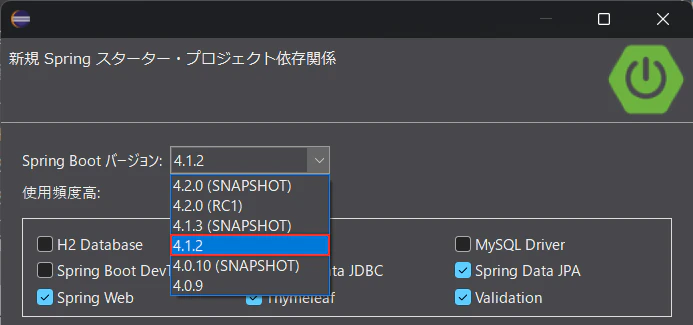
図4-3 Spring Boot バージョン(何も付いていない 4.1.x を選ぶ)
- 次の5つの依存関係にチェックを付けます。「使用頻度高」の一覧にないものは、「使用可能」の検索ボックスに名前を入力すると見つかります(下の図は
oracleで検索して Oracle Driver にチェックを付けたところです)。
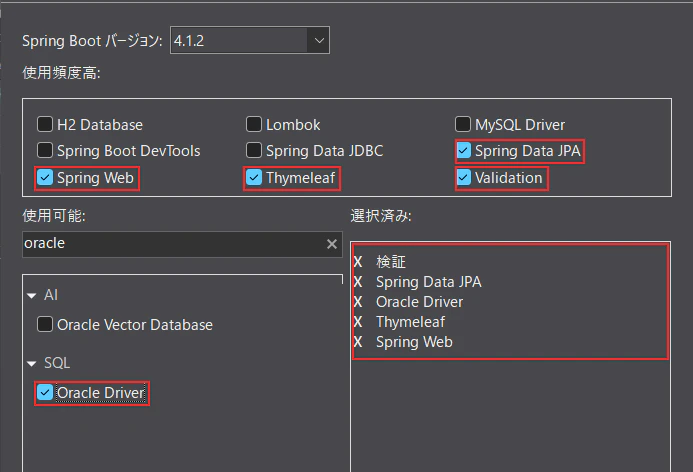
図4-4 依存関係を選んだところ(赤枠の5つにチェックを入れると、右の「選択済み」に5つ並ぶ)
| 依存関係 | 何のために使うか |
|---|---|
| Spring Web | Web アプリを作るための基本機能(Spring MVC と組み込みサーバーの Tomcat) |
| Thymeleaf | 画面の HTML にデータを埋め込むテンプレートエンジン |
| Spring Data JPA | データベースを操作するための機能 |
| Oracle Driver | Java から Oracle Database に接続するための部品(JDBC ドライバー) |
| Validation | 入力内容をチェックする機能(「選択済み」には日本語で「検証」と表示される)。第13章の入力チェックで使う |
画面右側の「選択済み」に5つが並んでいることを確認したら、完了 を押します。「使用頻度高」にある Spring Boot DevTools など、ほかのものは選びません。
【知識メモ】MyBatis コースで進める場合
この教材の第6章と第7章は、データベースを扱う部品に JPA を使う JPA コース と、MyBatis を使う MyBatis コース に分かれています(目次)。どちらのコースでも、第8章以降は同じです。迷ったら JPA コースで進めてください。
MyBatis コースで進める場合は、上の5つのうち Spring Data JPA を選ばず、残りの4つ(Spring Web・Thymeleaf・Oracle Driver・Validation)にチェックを付けて 完了 を押します。Spring Boot 4.1.2 では、ウィザードで MyBatis を選べないためです。MyBatis は、プロジェクトを作った後で pom.xml に書き足します(4.1 の最後の「MyBatis コースの場合:pom.xml に MyBatis を書き足す」)。
ライブラリのダウンロードを待つ
完了を押すと、「パッケージ・エクスプローラー」に employee-app プロジェクトが現れます。同時に、Eclipse の右下に進捗状況が表示され、必要なライブラリのダウンロードが始まります。初回は数分かかる ことがあるので、進捗表示が消えるまで待ちましょう。第2章で出しておいた「進行状況」ビューでも、ダウンロードの進み具合を確認できます。
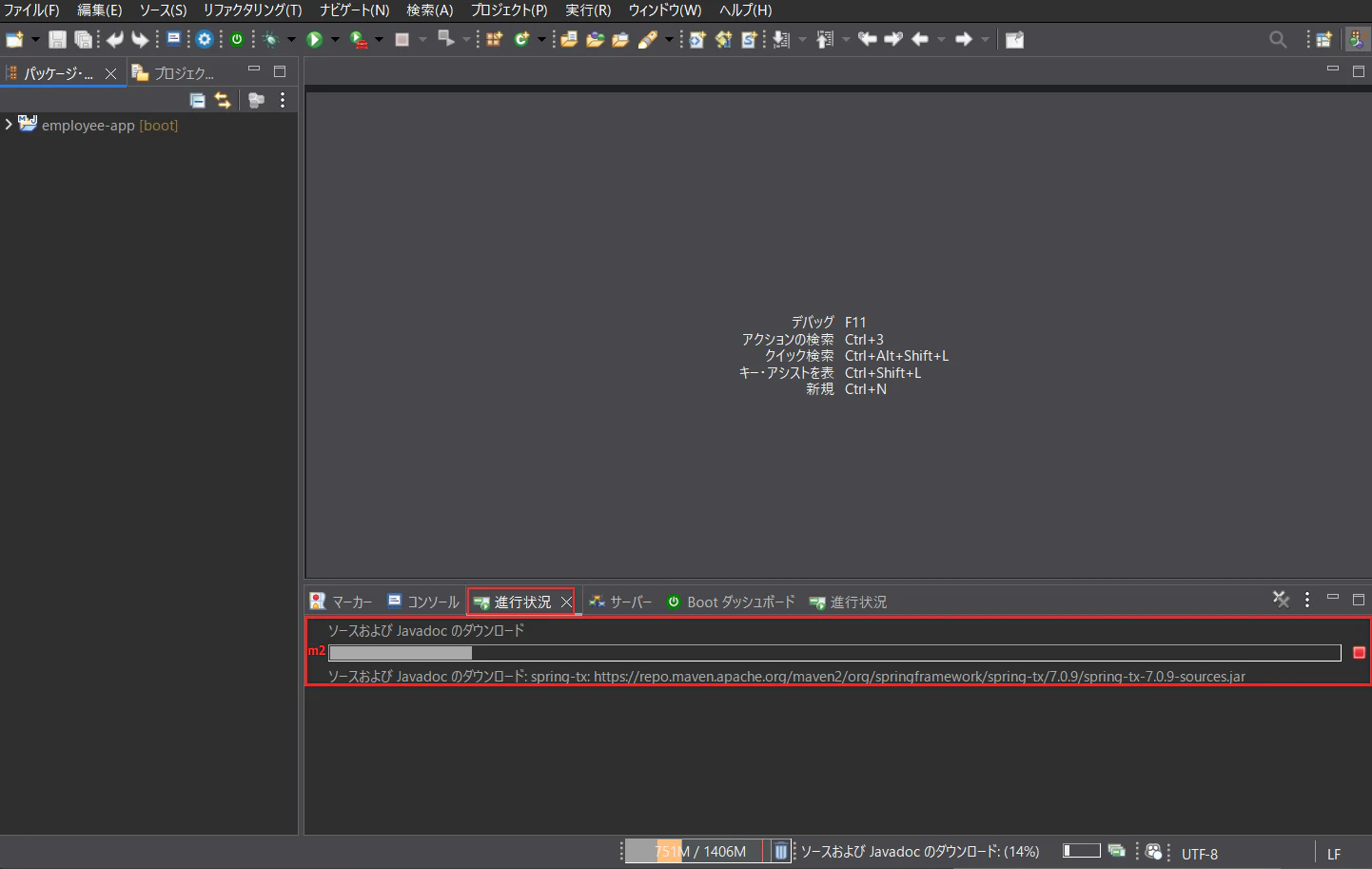
図4-5 「進行状況」ビューにダウンロードの進み具合が表示される
【知識メモ】Maven は Eclipse が動かしています
ライブラリのダウンロードやプロジェクトの設定は、Maven という道具が行っています。この教材では、Maven を自分で操作することはありません。Eclipse が裏側で Maven を動かしてくれます。
【ご注意】プロジェクトに赤い×印が付いたままのとき
ダウンロードが途中で失敗すると、プロジェクトに赤い×印が付くことがあります。その場合は、プロジェクトを選んでから、メニューの プロジェクト → Maven プロジェクトの更新(Alt + F5)を選びます。表示された画面で、次の2つを確認して OK を押してください。ライブラリの取得がやり直されます。
-
employee-appにチェックが入っていること - 「スナップショット/リリースの更新を強制」にチェックが入っていること(入っていなければ、必ずチェックを入れる)
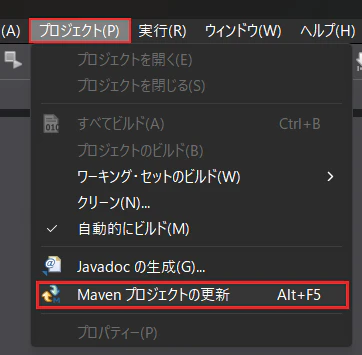
図4-6 プロジェクト → Maven プロジェクトの更新
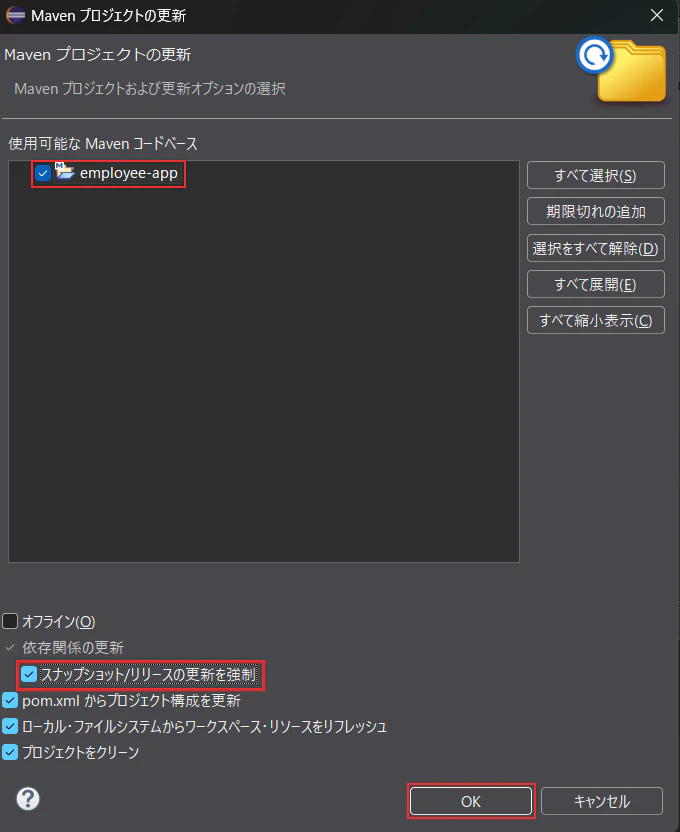
図4-7 Maven プロジェクトの更新(employee-app と「スナップショット/リリースの更新を強制」にチェックを入れて OK)
【再確認】「スナップショット/リリースの更新を強制」は必ずチェックする
このチェックを入れると、ダウンロード済みのライブラリがあっても、インターネットから取り直して確実に最新の状態にしてくれます。チェックを入れずに更新すると、途中で壊れたファイルがそのまま使われ、赤い×印が消えないことがあります。
この操作は、プロジェクトを作った直後だけでなく、作業の途中でライブラリがおかしくなったときにも使えます。Maven はダウンロードしたライブラリを、パソコンの C:\Users\(ユーザー名)\.m2 というフォルダー(ローカル・リポジトリ)に保存しておき、次からはそれを使います。ダウンロードの途中で通信が切れたりしてここのファイルが壊れると、急にたくさんのエラーが出ることがあります。そのようなときも、「スナップショット/リリースの更新を強制」にチェックを入れて「Maven プロジェクトの更新」を行えば、多くの場合は直ります。
【知識メモ】MyBatis コースの場合:pom.xml に MyBatis を書き足す
MyBatis コースで進める場合は、ライブラリのダウンロードが終わった後で、MyBatis を使うためのライブラリを pom.xml に書き足します。
- パッケージ・エクスプローラーで
employee-appの下にあるpom.xmlをダブルクリックして開きます。 - エディターの下にタブが並んでいるときは、pom.xml のタブを選ぶと、ファイルの中身(XML)が表示されます。
-
<dependencies>の行を探し、そのすぐ下に、次の2つの<dependency>を書き足して保存(Ctrl + S)します。
<dependency>
    <groupId>org.mybatis.spring.boot</groupId>
    <artifactId>mybatis-spring-boot-starter</artifactId>
    <version>4.1.0</version>
</dependency>
<dependency>
    <groupId>org.mybatis.spring.boot</groupId>
    <artifactId>mybatis-spring-boot-starter-test</artifactId>
    <version>4.1.0</version>
    <scope>test</scope>
</dependency>
1つ目が MyBatis 本体を Spring Boot で使うためのライブラリ、2つ目が 第7章 MyBatis 入門② の 7.4 のテストで使うライブラリです。Spring Boot がまとめて面倒を見るライブラリではないので、<version> で版を指定します。保存すると、Eclipse がライブラリのダウンロードを始めます。進捗表示が消えたら、パッケージ・エクスプローラーの「Maven 依存関係」に mybatis- で始まる jar ファイルが並んでいることを確かめます。プロジェクトに赤い×印が付いたときは、上の「プロジェクトに赤い×印が付いたままのとき」の手順で、Maven プロジェクトを更新します。
4.2 プロジェクトの構成を知る
パッケージ・エクスプローラーで employee-app の左の矢印を押して、中身を開いてみましょう。次のような構成になっています。
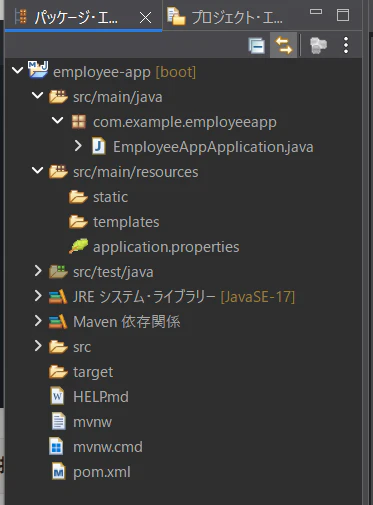
図4-8 パッケージ・エクスプローラーで見たプロジェクトの構成
employee-app
├─ src/main/java                  … Java のソースコードを置く場所
│   └─ com.example.employeeapp
│       └─ EmployeeAppApplication.java   … アプリを起動するクラス
├─ src/main/resources             … Java 以外のファイルを置く場所
│   ├─ static                     … 画像・CSS などをそのまま置く場所
│   ├─ templates                  … 画面のテンプレート(HTML)を置く場所
│   └─ application.properties     … アプリの設定ファイル
├─ src/test/java                  … テスト用のソースコードを置く場所
├─ Maven 依存関係                 … ダウンロードされたライブラリの一覧
└─ pom.xml                        … 使うライブラリなどが書かれたファイル
| 場所 | 役割 | この教材で扱うか |
|---|---|---|
| src/main/java | Controller や Entity などの Java クラスを置く | 第4章〜 たくさん扱う |
| src/main/resources/templates | Thymeleaf で書く画面の HTML を置く | 第4章〜 たくさん扱う |
| src/main/resources/static | CSS や画像など、加工せずにそのまま返すファイルを置く | 第8章で CSS を置く |
| application.properties | データベースの接続先など、アプリの設定を書く | この章で扱う |
| src/test/java | プログラムが正しく動くかを確かめるテストを置く | 第7章の任意の節で少し扱う |
| Maven 依存関係 | ウィザードで選んだ依存関係に必要なライブラリ(jar ファイル)の一覧 | 見るだけ |
| pom.xml | このプロジェクトが使うライブラリの一覧が書かれたファイル | 必要に応じて編集することもある(JPA コースでは編集しない。MyBatis コースでは 4.1 で書き足す) |
アプリを起動するクラス
EmployeeAppApplication.java をダブルクリックして開いてみましょう。ウィザードが自動で作ったクラスです。
package com.example.employeeapp;

import org.springframework.boot.SpringApplication;
import org.springframework.boot.autoconfigure.SpringBootApplication;

@SpringBootApplication
public class EmployeeAppApplication {

    public static void main(String[] args) {
        SpringApplication.run(EmployeeAppApplication.class, args);
    }

}
-
@SpringBootApplication:このクラスが Spring Boot アプリの出発点であることを表す アノテーション です。このクラスがあるパッケージ(com.example.employeeapp)と、その下のパッケージにあるクラスを Spring が自動で探してくれます。 -
mainメソッド:これまでの Java のプログラムと同じく、ここから実行が始まります。SpringApplication.run(...)を呼ぶと、Spring が起動し、組み込みの Tomcat(Web サーバー)が動き始めます。
【知識メモ】アノテーションとは
@ で始まる @SpringBootApplication のような記述を アノテーション といいます。クラスやメソッドに付ける「目印」で、Spring はこの目印を見て「このクラスをどう扱うか」を判断します。Spring では、たくさんのアノテーションを使います。
【ご注意】このクラスは編集しません
EmployeeAppApplication は、この教材の最後まで変更しません。また、これから作るクラスは、必ず com.example.employeeapp パッケージ、またはその下のパッケージに作ってください。別の場所に作ると、Spring に見つけてもらえません。
4.3 データベースの接続を設定する
ウィザードで Spring Data JPA を選んだので、このアプリは起動するときにデータベースへ接続しようとします。接続先の設定がないままでは、起動に失敗 してしまいます。そこで、起動する前に、第3章で作ったデータベースの情報を設定しておきましょう。
設定は src/main/resources/application.properties に書きます。ダブルクリックして開くと、1行だけ書かれています。
spring.application.name=employee-app
これを、次のように書き換えて保存(Ctrl + S)します。# で始まる行はコメントなので、入力しなくてもかまいません。設定の名前は、途中まで入力して Ctrl + Space キーを押すと、続きの候補が表示されます(補完)。
# アプリの名前
spring.application.name=employee-app

# 接続するデータベースの場所(localhost の 1521 番ポートの XEPDB1)
spring.datasource.url=jdbc:oracle:thin:@localhost:1521/XEPDB1
# データベースのユーザー名とパスワード(第3章で作成したユーザー)
spring.datasource.username=empapp
spring.datasource.password=empapp

# テーブルを Spring に自動で作らせない
spring.jpa.hibernate.ddl-auto=none
# 実行された SQL をコンソールに表示する
spring.jpa.show-sql=true
# 表示する SQL を改行して見やすくする
spring.jpa.properties.hibernate.format_sql=true
# 起動時に出る警告を抑えるための設定
spring.jpa.open-in-view=false
# テンプレート(HTML)のキャッシュを止める(開発中の設定。HTML の変更がすぐ反映される)
spring.thymeleaf.cache=false
| 設定 | 意味 |
|---|---|
spring.datasource.url |
接続先のデータベース。jdbc:oracle:thin:@ホスト名:ポート番号/サービス名 という書き方で、「開発環境の準備」でインストールした Oracle の XEPDB1 を指定しています。mac では XEPDB1 を FREEPDB1 にします(第3章の「mac で取り組んでいる場合の XEPDB1」) |
spring.datasource.usernamespring.datasource.password
|
接続するユーザー名とパスワード。第3章で作成した empapp ユーザーです |
spring.jpa.hibernate.ddl-auto |
none にすると、Spring がテーブルを作ったり変更したりしません。テーブルは第3章で自分で作ったので、Spring には作らせません |
spring.jpa.show-sql |
true にすると、Spring が実行した SQL がコンソールに表示されます。第7章以降で、どんな SQL が動いたかを確認するのに使います |
spring.jpa.properties.hibernate.format_sql |
表示される SQL を改行・インデントして読みやすくします |
spring.jpa.open-in-view |
起動時に出る警告を抑えるための設定です |
spring.thymeleaf.cache |
false にすると、画面のテンプレート(HTML)を毎回読み直します。HTML を変えたときに、アプリを起動し直さなくても、ブラウザで再読み込みするだけで変更が反映されます。本番の環境では、速く動くように true(初期値)のまま使います |
【知識メモ】MyBatis コースの場合:application.properties
MyBatis コースでは、spring.jpa. で始まる4行の代わりに、MyBatis の設定を3行書きます。ほかの行は同じです。
# アプリの名前
spring.application.name=employee-app

# 接続するデータベースの場所(localhost の 1521 番ポートの XEPDB1)
spring.datasource.url=jdbc:oracle:thin:@localhost:1521/XEPDB1
# データベースのユーザー名とパスワード(第3章で作成したユーザー)
spring.datasource.username=empapp
spring.datasource.password=empapp

# SQL を書いた XML ファイル(Mapper の XML)の置き場所
mybatis.mapper-locations=classpath:mapper/*.xml
# 列名の BIRTH_DATE をフィールド名の birthDate に読み替える
mybatis.configuration.map-underscore-to-camel-case=true
# 実行された SQL をコンソールに表示する
logging.level.com.example.employeeapp.mapper=debug
# テンプレート(HTML)のキャッシュを止める(開発中の設定。HTML の変更がすぐ反映される)
spring.thymeleaf.cache=false
| 設定 | 意味 |
|---|---|
mybatis.mapper-locations |
SQL を書いた XML ファイルの置き場所。src/main/resources の下の mapper フォルダーにある、名前が .xml で終わるファイルを読み込みます。XML ファイルは 第7章 MyBatis 入門② で作ります |
mybatis.configuration.map-underscore-to-camel-case |
true にすると、SQL の結果の列名 BIRTH_DATE を、Java のフィールド名 birthDate に読み替えて値を入れます(第6章 MyBatis 入門①) |
logging.level.com.example.employeeapp.mapper |
debug にすると、mapper パッケージの Mapper が実行した SQL がコンソールに表示されます。第7章以降で、どんな SQL が動いたかを確認するのに使います |
なお、MyBatis コースのアプリは、起動したときにはまだデータベースに接続しません。初めて SQL を実行するとき(第8章の社員一覧の表示や、任意の 7.4 のテスト)に接続します。そのため、ユーザー名やパスワードを間違えていても、4.4 の起動は成功します。4.8 よくあるエラー の ORA-01017 などは、MyBatis コースでは第8章で社員一覧を表示したときに表示されます。
タブの「*」は未保存のしるし
エディターのタブの名前の先頭に 「*」 が付いているときは、変更がまだ 保存されていません。Ctrl + S で保存すると「*」が消えます。
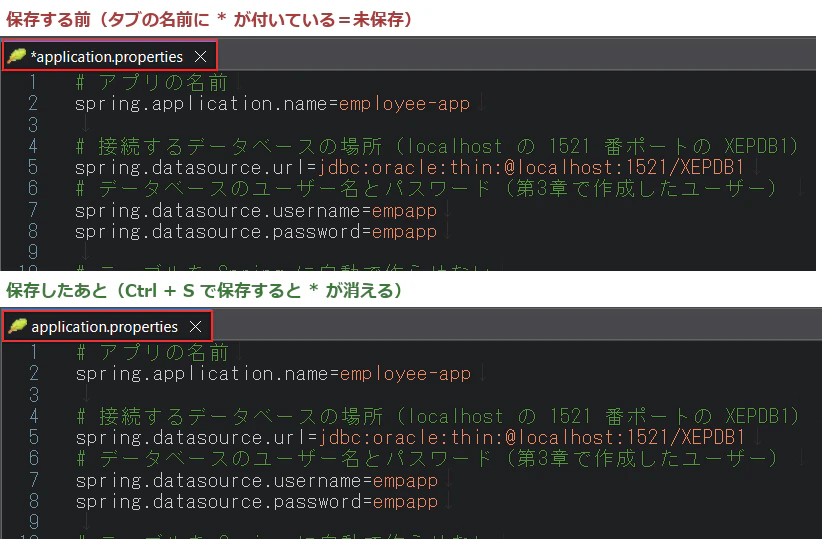
図4-9 保存する前(上)と保存したあと(下)。タブの名前の「*」に注目
【再確認】「*」が付いたまま起動しない
「*」が付いたまま(保存しないまま)アプリを起動すると、変更前の内容で動きます。「書き換えたのに動きが変わらない」ときは、まずタブに「*」が残っていないかを確認しましょう。複数のファイルをまとめて保存するときは Ctrl + Shift + S が便利です。
【ご注意】スペルミスに注意
設定のキー(= の左側)を1文字でも間違えると、その設定は無視されます。エラーにもならないので気づきにくいです。= の前後にスペースを入れないことにも気をつけましょう。
4.4 アプリを起動・停止する
まだ画面は1つもありませんが、ここで一度アプリを起動してみましょう。データベースの接続設定が正しいかも、ここで確認できます。
【ご注意】起動する前に
Oracle Database が動いている必要があります。「開発環境の準備」でインストールした Oracle は、パソコンを起動すると自動で動き始めます。
起動する
- パッケージ・エクスプローラーで
employee-appプロジェクトを右クリックします。 - 実行 → Spring Boot アプリケーション を選びます。
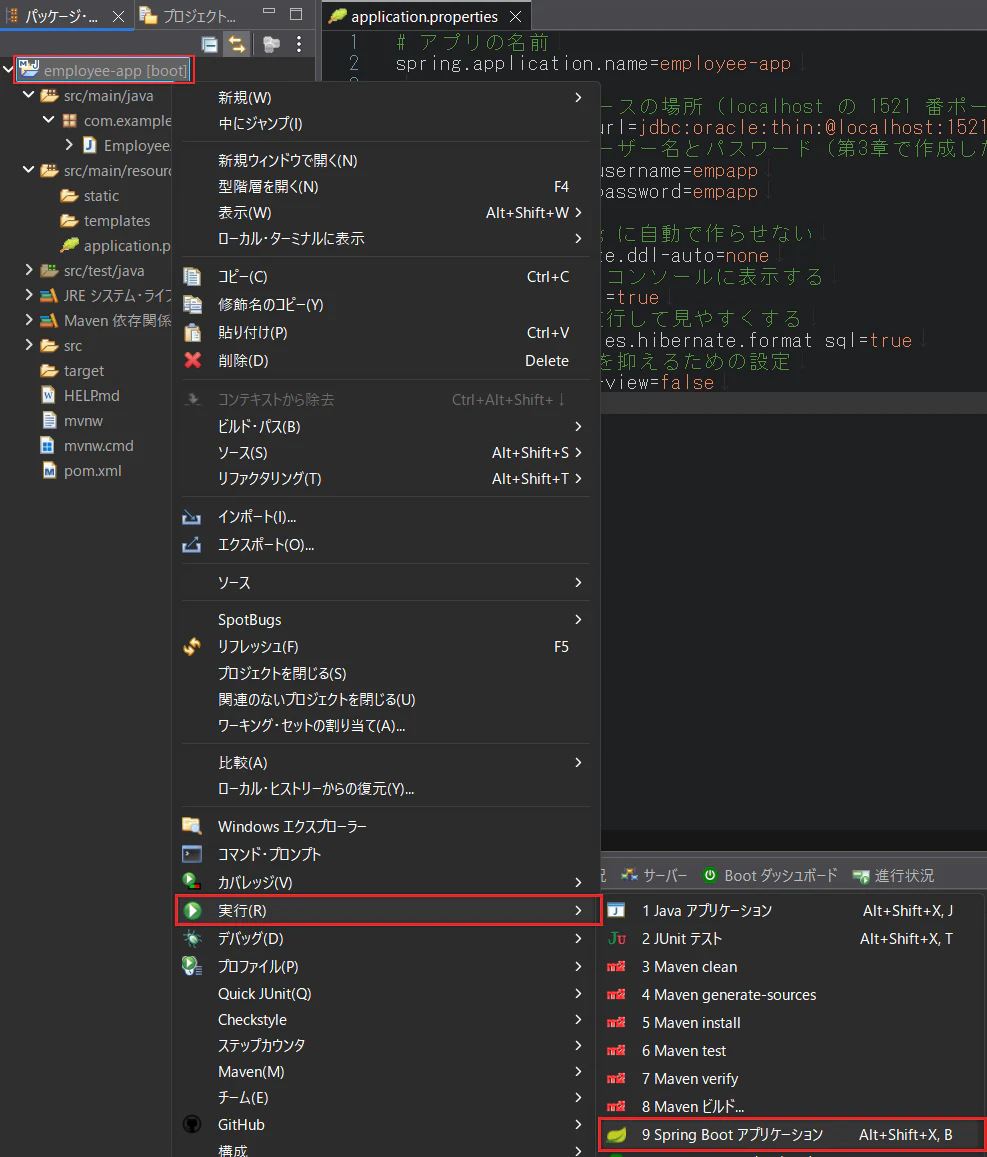
図4-10 プロジェクトを右クリック → 実行 → Spring Boot アプリケーション
- 画面下の「コンソール」ビューに、起動中のメッセージが次々と表示されます。
【便利な使い方】Boot ダッシュボードからも起動できます
画面の下などにある「Boot ダッシュボード」ビューでも、employee-app を選んで起動ボタンを押すと起動できます。起動中は、下の図のように緑の上向き矢印とポート番号([:8080])が表示されます。見当たらないときは、メニューの ウィンドウ → ビューの表示 → その他 から「Boot ダッシュボード」を探して開けます。どちらの方法でもかまいません。
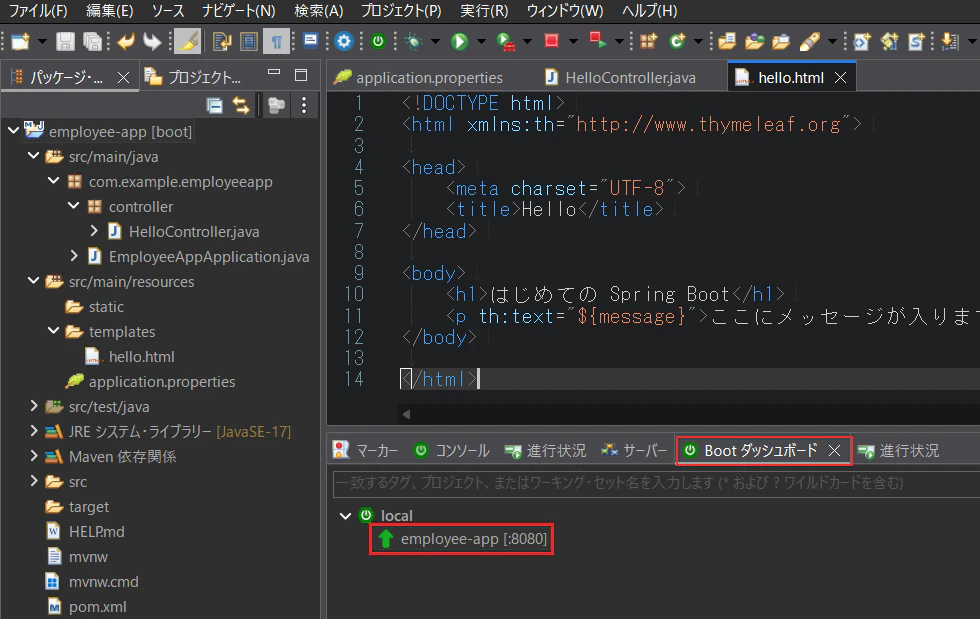
図4-11 Boot ダッシュボード(employee-app が 8080 番ポートで起動中)
起動に成功すると、コンソールに Spring のロゴと、次のようなメッセージが表示されます(日時や数字は環境によって異なります)。
  .   ____          _            __ _ _
 /\\ / ___'_ __ _ _(_)_ __  __ _ \ \ \ \
( ( )\___ | '_ | '_| | '_ \/ _` | \ \ \ \
 \\/  ___)| |_)| | | | | || (_| |  ) ) ) )
  '  |____| .__|_| |_|_| |_\__, | / / / /
 =========|_|==============|___/=/_/_/_/

 :: Spring Boot ::                (v4.x.x)

...(省略)...
... Tomcat started on port 8080 (http) with context path '/'
... Started EmployeeAppApplication in 5.123 seconds
実際のコンソールでは、長い行は折り返されず、右にはみ出して表示されます(横にスクロールしないと続きが見えません)。この教材の画像は、コンソールの上部にある 「ワードラップ」 ボタンを押して、長い行を折り返して表示させています。行の続きが見えにくいときは、同じようにボタンを押してみてください。もう一度押すと元に戻ります。

図4-12 コンソールのツールバー(赤枠が「ワードラップ」ボタン)

図4-13 起動に成功したときのコンソールの最後の部分
最後のほうに 「Tomcat started on port 8080」 と 「Started EmployeeAppApplication」 が出ていれば、起動は成功です。
アプリはコンソールの表示が止まったあとも動き続け、ブラウザからのリクエストを待っています。
【知識メモ】「WARN」と出ても慌てなくて大丈夫
起動の途中で WARN ... HHH100123: Low default JDBC fetch size: 10 ... のような「WARN(警告)」の行が表示されることがあります。これはデータベースとの通信を調整するための助言で、この教材のアプリの動作には影響しません。そのまま進めてかまいません。
MyBatis コースでは、この行の代わりに WARN ... No MyBatis mapper was found in '[com.example.employeeapp]' package. Please check your configuration. と表示されます。Mapper(第7章 MyBatis 入門②で作る部品)がまだ1つもない、という知らせです。第7章で Mapper を作ると表示されなくなります。
ただし、赤い文字の「ERROR」が出た場合は、何かが失敗しています。次の囲みを確認してください。
【ご注意】赤い文字で長いメッセージが出たら
起動に失敗すると、コンソールに赤い文字で長いエラーメッセージが表示されます。多くの場合、データベースの接続設定の間違いです。4.8 よくあるエラー を見て対処してください。
Chrome でアクセスしてみる
Chrome を起動し、アドレスバーに http://localhost:8080/ と入力して Enter を押してみましょう。次のような画面が表示されます。
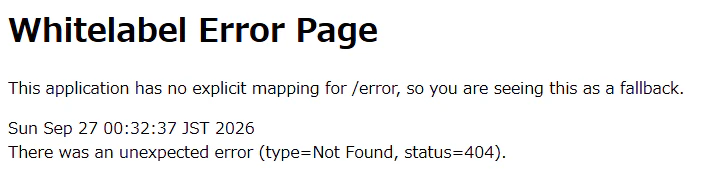
図4-14 Whitelabel Error Page(404)
Whitelabel エラー画面という画面ですが、心配はいりません。これは サーバーは動いているけれど、/ に対応するページがまだない(ステータスコード 404)という意味です。サーバーが動いていなければ、「このサイトにアクセスできません」という Chrome 自身のエラー画面になります。
【知識メモ】Whitelabel Error Page
Spring Boot が標準で表示するエラー画面で、この教材では Whitelabel エラー画面 と呼びます。この先も、URL を間違えたときやプログラムでエラーが起きたときによく見ることになります。status= の後ろの数字(404、500 など)を見ると、何が起きたかの手がかりになります。
停止する
コンソールビューの上部にある 赤い四角のボタン(終了) を押すと、アプリが停止します。Boot ダッシュボードで起動した場合は、ダッシュボードの停止ボタンでも止められます。

図4-15 コンソールビューの「終了」ボタン(赤い四角)
【再確認】二重起動に注意
アプリを起動したまま、もう一度起動すると、2つ目のアプリは 「Port 8080 was already in use」(8080番ポートはすでに使われている)というエラーで起動に失敗します。1台のパソコンで 8080 番ポートを使えるのは、1つのアプリだけだからです。
起動し直すときは、必ず先に停止してから起動する 習慣をつけましょう。停止したのに解決しない場合は、コンソールビューの コンソールの表示 ボタン(モニターの形のアイコン)の横の▼から、他に起動中のコンソールが残っていないかを確認し、それも停止してください。
Eclipse 以外のソフトが 8080 番を使っている場合の確かめ方は、付録B「ポートが使われている」 にあります。
4.5 Hello World を表示する
アプリが起動できることを確認できたので、いよいよ最初の画面を作ります。http://localhost:8080/hello にアクセスすると、「Hello, Spring Boot!」と表示される画面です。
作るものは2つです。
| ファイル | 役割 |
|---|---|
HelloController.java |
リクエストを受け取り、表示するメッセージを用意する(Controller) |
hello.html |
メッセージを埋め込んで表示する画面(テンプレート) |
controller パッケージを作る
Controller のクラスは、専用のパッケージにまとめて置きます。
【再確認】新規作成は、作る場所を右クリックしてから
パッケージ・クラス・ファイルを新しく作るときは、必ず 作りたい場所(起点になるパッケージやフォルダー)を右クリック してから 新規 を選びます。そうすると、作成画面の「パッケージ」や「親フォルダー」の欄に、その場所が最初から入ります。別の場所を右クリックすると、違う場所に作られてしまうので注意しましょう。
- パッケージ・エクスプローラーで、
src/main/javaの中のcom.example.employeeappを右クリックし、新規 → パッケージ を選びます。
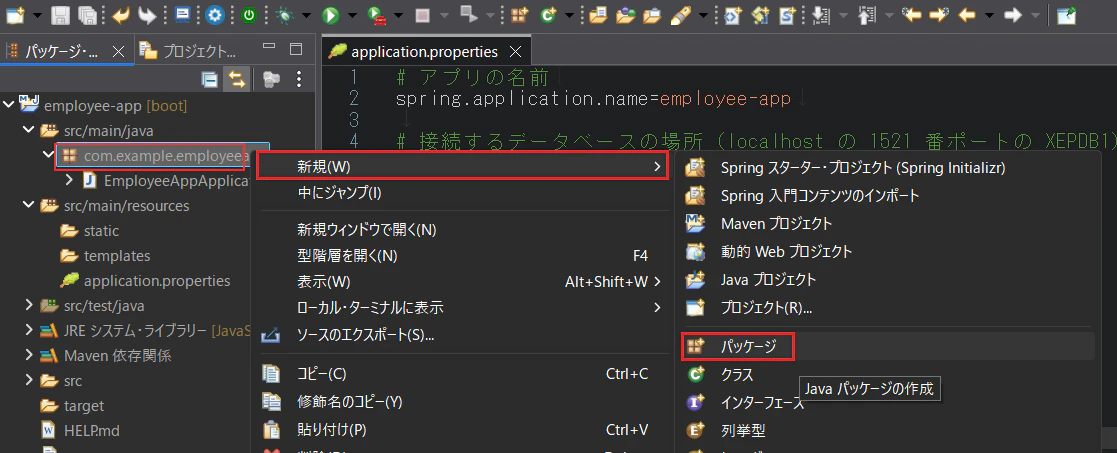
図4-16 com.example.employeeapp を右クリック → 新規 → パッケージ
- 「新規 Java パッケージ」画面の「名前」には、右クリックした
com.example.employeeappが最初から入っています。末尾に.controllerを付けてcom.example.employeeapp.controllerにし、完了 を押します。
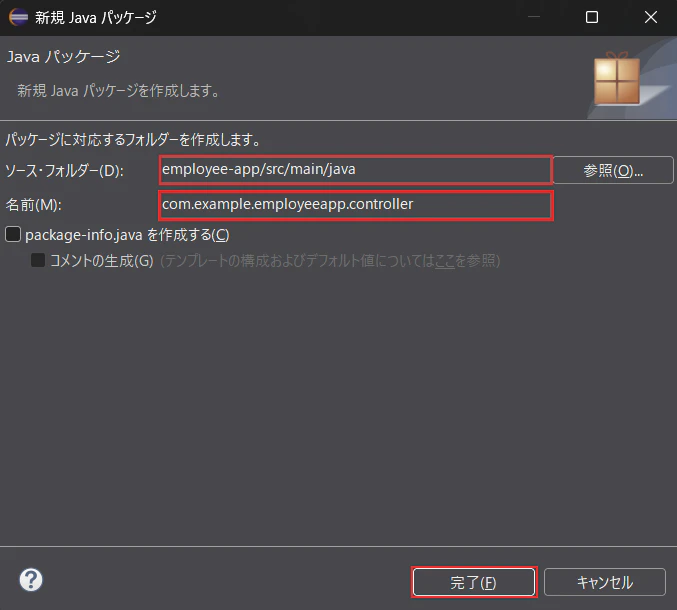
図4-17 名前を com.example.employeeapp.controller にして「完了」
HelloController を作る
【便利な使い方】コードは自分で入力する
本文のコードは、右上の「コピー」ボタンでコピーすることもできますが、慣れるまでは自分で入力してください。入力するうちに、アノテーションの付け方や、クラスの書き方が身に付きます。入力したものがうまく動かないときは、コピーしたコードと見比べると、違うところを見つけやすくなります。
入力を楽にするには、Eclipse の 補完 を使います。名前の一部を入力して Ctrl + Space キーを押すと、続きの候補が表示されます。打ち間違いが減り、入力も速くなります。
| 入力して Ctrl + Space | 入るもの |
|---|---|
sysout |
System.out.println();(カーソルは ( ) の間に置かれる) |
Emp、Dep など、自分で作ったクラス名の先頭 |
Employee、EmployeeRepository、Department などの候補。↑ ↓ キーで選んで Enter キー。import の行も自動で書き足される |
変数名のあとに .(例:employee.) |
getName()、getAge() など、その変数で使えるメソッドの候補 |
@Cont、@Auto など、@ とアノテーション名の先頭 |
@Controller、@Autowired などの候補。import の行も自動で書き足される |
application.properties で spring.data など、設定の名前の先頭 |
spring.datasource.url などの設定の名前の候補 |
同じ名前のクラスがいくつも候補に出たときは、右に表示されるパッケージ名を確かめて選びます。たとえば Model は org.springframework.ui.Model を選びます。
Spring のアプリでも、System.out.println(…) でコンソールに文字を表示できます。「コードのここまで処理が進んだ」という目印にしたり、変数の中身を表示して値を確かめたりするのに使ってください。確かめ終わったら、その行は消しておきます。
【ご注意】Javaの自動有効化トリガー
最近の開発環境(IDE)では、補完のキーを押さなくても、入力の途中で候補が自動で表示されるものが多くあります。Eclipse でも同じように使うための方法として、設定の ウィンドウ → 設定 → Java → エディター → コンテンツ・アシスト にある「Java の自動有効化トリガー」に .abcdefghijklmnopqrstuvwxyzABCDEFGHIJKLMNOPQRSTUVWXYZ_ を入れる、という紹介を見かけることがあります。
この設定はしないでください。Eclipse は、文字を1つ入力するたびに候補を出す使い方を想定していないため、候補の一覧が入力の邪魔になります。実際に、この設定を試した人の多くが、最終的に元に戻しています。
Eclipse では、既定の設定のまま、. を入力したときに自動で表示される候補と、Ctrl + Space キーで出す候補を使ってください。
- 作成した
com.example.employeeapp.controllerパッケージを右クリックし、新規 → クラス を選びます。
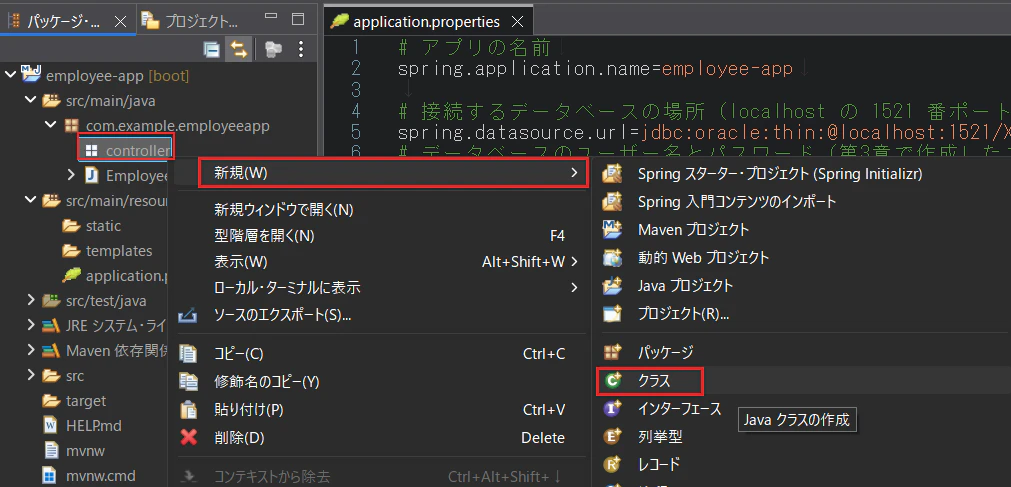
図4-18 controller パッケージを右クリック → 新規 → クラス
- 「新規 Java クラス」画面の「パッケージ」に
com.example.employeeapp.controllerが入っていることを確認します。「名前」にHelloControllerと入力し、完了 を押します。
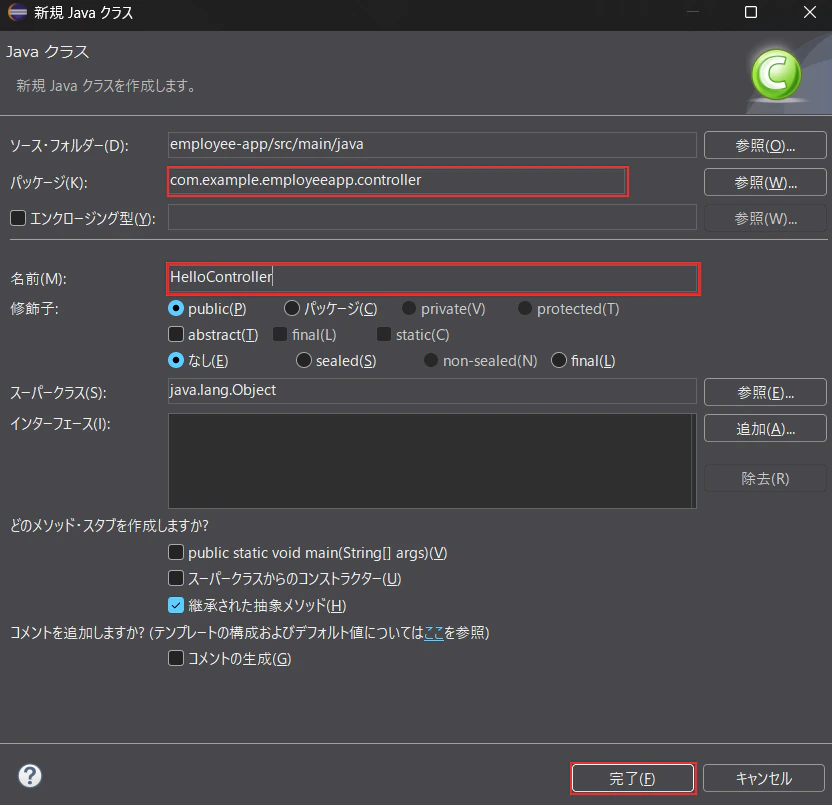
図4-19 パッケージを確認し、名前に HelloController と入力して「完了」
-
開いたエディターに、次のコードを入力して、Ctrl + S で保存します。
【便利な使い方】エディターの文字の大きさを変える
エディターの文字の大きさは変えられます。エディターの中をクリックしてから、Ctrl キーと Shift キーを押しながら + キー(; と同じキー)を押すと大きく、Ctrl キーを押しながら - キーを押すと小さくなります。文字が小さくて読みにくいときに使ってください。
package com.example.employeeapp.controller;

import org.springframework.stereotype.Controller;
import org.springframework.ui.Model;
import org.springframework.web.bind.annotation.GetMapping;

@Controller
public class HelloController {

    @GetMapping("/hello")
    public String hello(Model model) {
        model.addAttribute("message", "Hello, Spring Boot!");
        return "hello";
    }

}
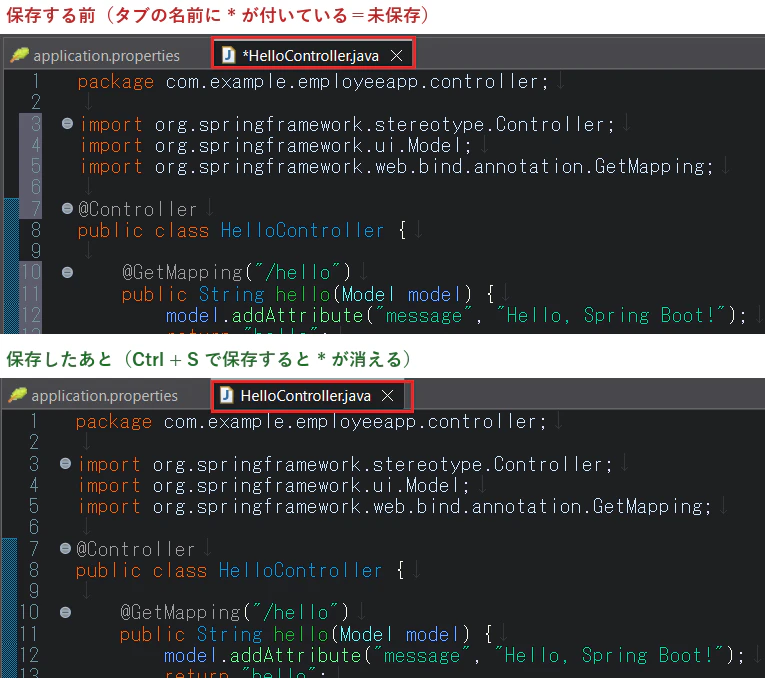
図4-20 保存する前(上)と保存したあと(下)。保存するとタブの「*」が消える
【再確認】入力は補完(Ctrl + Space)で行う
アノテーションやクラス名は、途中まで入力して Ctrl + Space を押すと、候補の一覧が表示されます。候補を選ぶと、残りの文字が入力されます。これを 補完 といいます。
- 例:
@Controllerを入力するときは、@Contまで打って Ctrl + Space を押し、候補からController - org.springframework.stereotypeを選びます。 - 例:
Modelを入力するときは、Modまで打って Ctrl + Space を押し、Model - org.springframework.uiを選びます。似た名前のクラスが他のライブラリにもあるので、パッケージ名を見て選びましょう。
補完で候補を選ぶと、必要な import 文も自動で追加されます。 アノテーションやクラス名だけでなく、変数名やメソッド名も補完できます。
import が必要なアノテーションやクラス名は、手で全部打ち込まず、必ず補完を使ってください。手で打つと import 文が追加されず、赤い波線(エラー)になります。短いクラス名をつい全部打ち込んでしまったときも、その語の末尾にカーソルを置いて Ctrl + Space を押し、候補を選び直せば、import 文が追加されます。
よく使うショートカットは、付録C「よく使うショートカット」 にまとめています。
hello.html を作る
次に、画面のテンプレートを作ります。テンプレートは src/main/resources/templates に置きます。
-
src/main/resourcesの中のtemplatesフォルダーを右クリックし、新規 → ファイル を選びます。
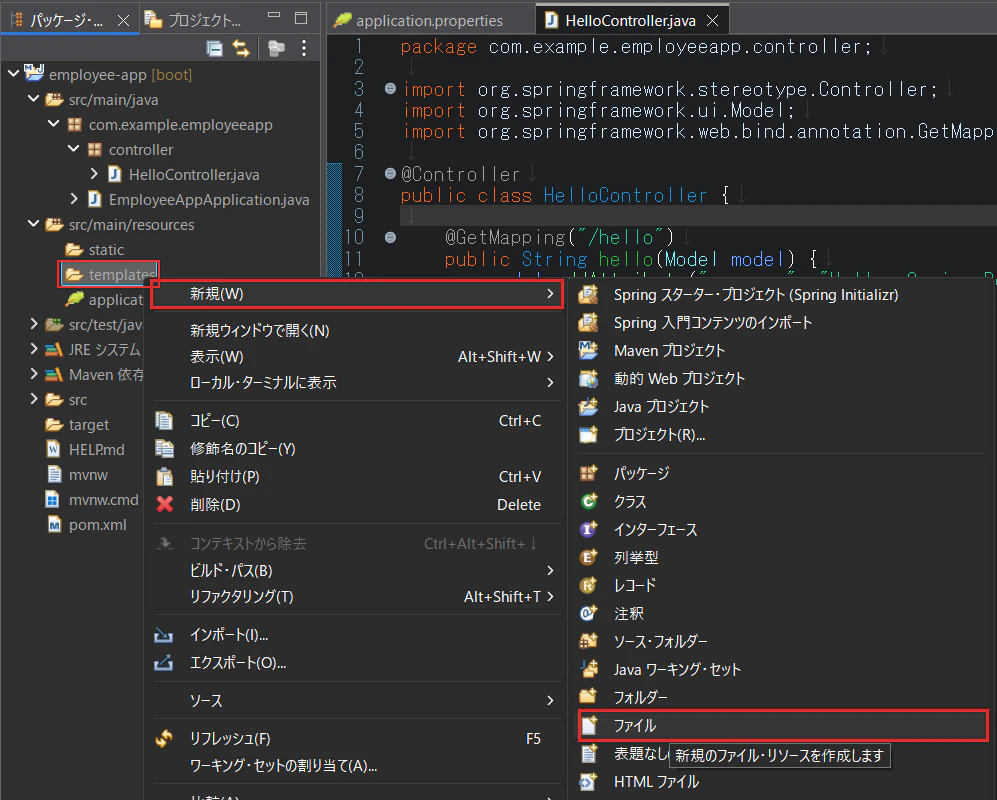
図4-21 templates を右クリック → 新規 → ファイル
- 「新規ファイルの作成」画面の「親フォルダー」に
employee-app/src/main/resources/templatesが入っていることを確認します。「ファイル名」にhello.htmlと入力し、完了 を押します。
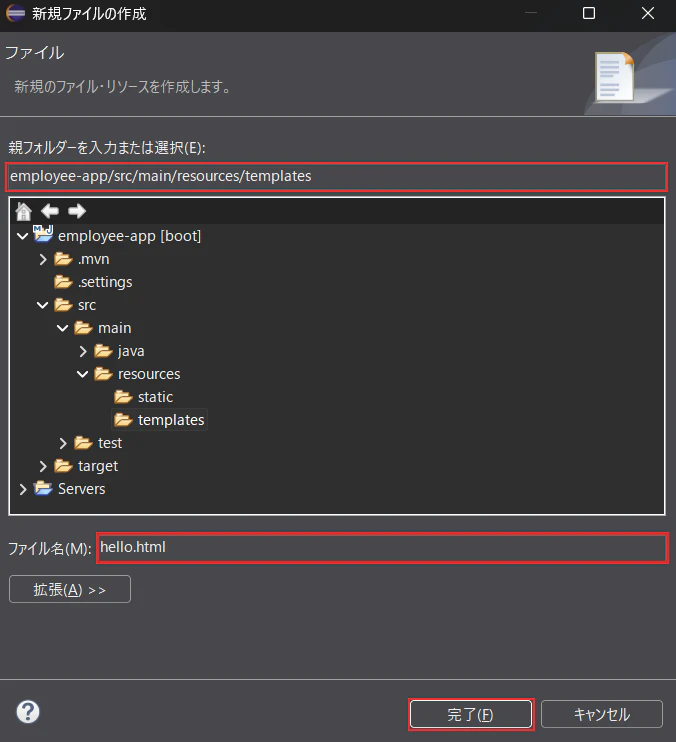
図4-22 親フォルダーを確認し、ファイル名に hello.html と入力して「完了」
- 開いたエディターに、次の内容を入力して、Ctrl + S で保存します。
<!DOCTYPE html>
<html xmlns:th="http://www.thymeleaf.org">
<head>
<meta charset="UTF-8">
<title>Hello</title>
</head>
<body>
  <h1>はじめての Spring Boot</h1>
  <p th:text="${message}">ここにメッセージが入ります</p>
</body>
</html>
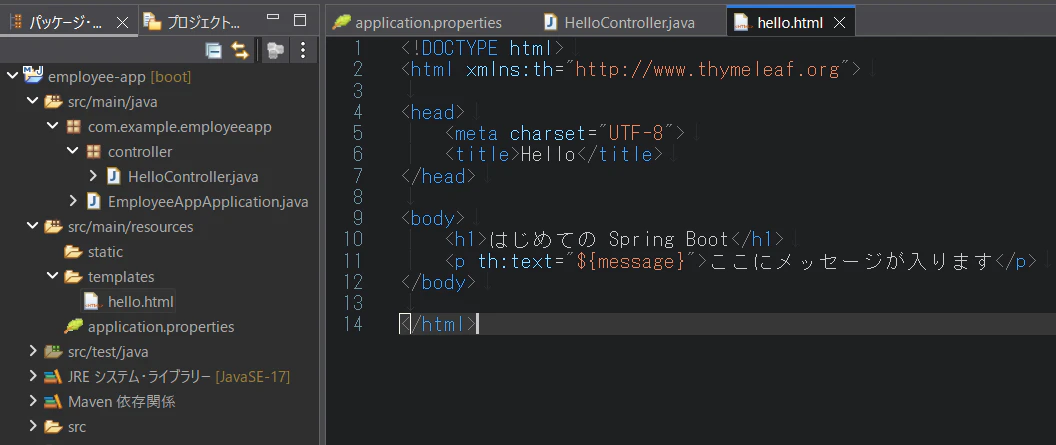
図4-23 hello.html を入力して保存したところ
<!DOCTYPE html> から </html> までの骨組みと、<h1>・<p> の意味は、HTML入門 3.5「解説:HTML の骨組み」 のとおりです。違うのは、<html> に付けた xmlns:th="http://www.thymeleaf.org" です。これは、このファイルの中で th: で始まる Thymeleaf の属性を使うことを表す書き方で、テンプレートの <html> には毎回このように書きます。
【ご注意】ファイルを作る場所を間違えないように
hello.html は、必ず src/main/resources/templates の中に作ってください。static フォルダーやプロジェクトの直下に作ると、Spring に見つけてもらえず、エラーになります。
【便利な使い方】フォーマットでインデントを整える
Eclipse には、インデントや改行を自動で整える フォーマット の機能があります。エディターの中をクリックしてから、Ctrl キーと Shift キーを押しながら F キーを押すか、メニューの ソース → フォーマット を選ぶと、ファイル全体が整えられます。結果が気に入らないときは、Ctrl + Z キーで元に戻せます。フォーマットを使わなくても、教材は進められます。
フォーマットすると、教材のコードとは見た目が変わるところがあります。Java のファイルは、行頭の半角スペース4つがタブに置き換わります。HTML のファイルは、行頭がタブになり、<head> の中の行も右にずれ、<head> と <body> の前後に空行が入ります。属性を何行かに分けて書いたところは、行の分け方が変わることがあります。どれも、表示と動きは変わりません。
HTML のファイルでは、既定の設定だと <td> や <input> などが1行にまとめられてしまいます。メニューの ウィンドウ → 設定 を開き、Web → HTML ファイル → エディター で次のように変えると、教材のコードに近い形になります。「フォーマット」の「行の幅」を 72 から 200 に変え、「インライン要素」の一覧から td・th・input・label・select を選んで「除去」をクリックし、最後に「適用して閉じる」をクリックします。
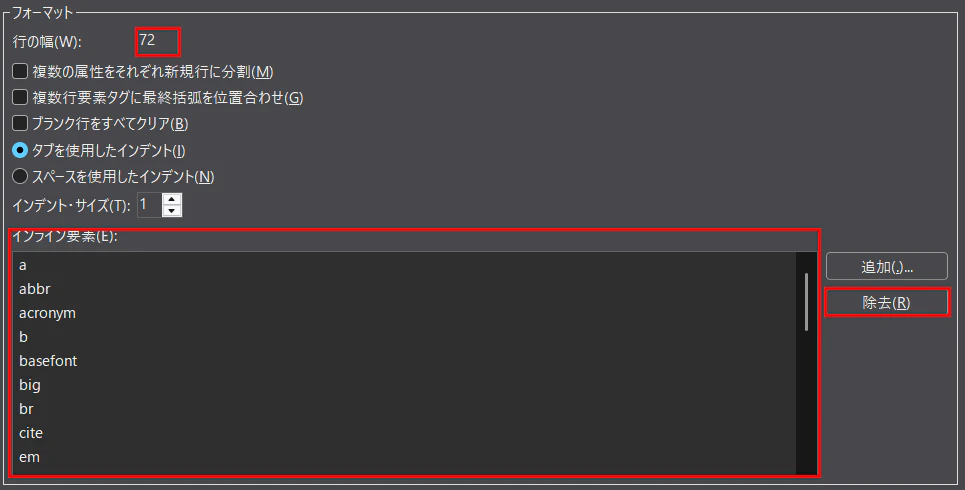
図4-24 フォーマットの設定(赤枠:行の幅、インライン要素と「除去」)
4.6 動作確認
アプリを起動し直して、画面を確認しましょう。
- アプリが起動中の場合は、コンソールの赤い四角のボタンで 停止 します。
- プロジェクトを右クリックし、実行 → Spring Boot アプリケーション で起動します。
- コンソールに「Started EmployeeAppApplication」が表示されたら、Chrome で
http://localhost:8080/helloを開きます。
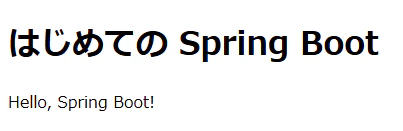
図4-25 Hello World の画面
「ここにメッセージが入ります」ではなく、「Hello, Spring Boot!」 と表示されていれば成功です。
【ご注意】Java のコードを変えたら、停止して起動し直す
アプリの起動中に Java のコードや application.properties を書き換えても、動いているアプリには反映されません。ファイルを保存したら、アプリを停止して起動し直す と、変更後の内容で動きます。
HTML(テンプレート)だけを変えたときは、保存してからブラウザで再読み込み(F5)すれば反映されます。application.properties に書いた spring.thymeleaf.cache=false の効果です。
4.7 解説:リクエストから画面が表示されるまで
ブラウザで /hello にアクセスしてから画面が表示されるまでに、何が起きていたのかを見ていきましょう。
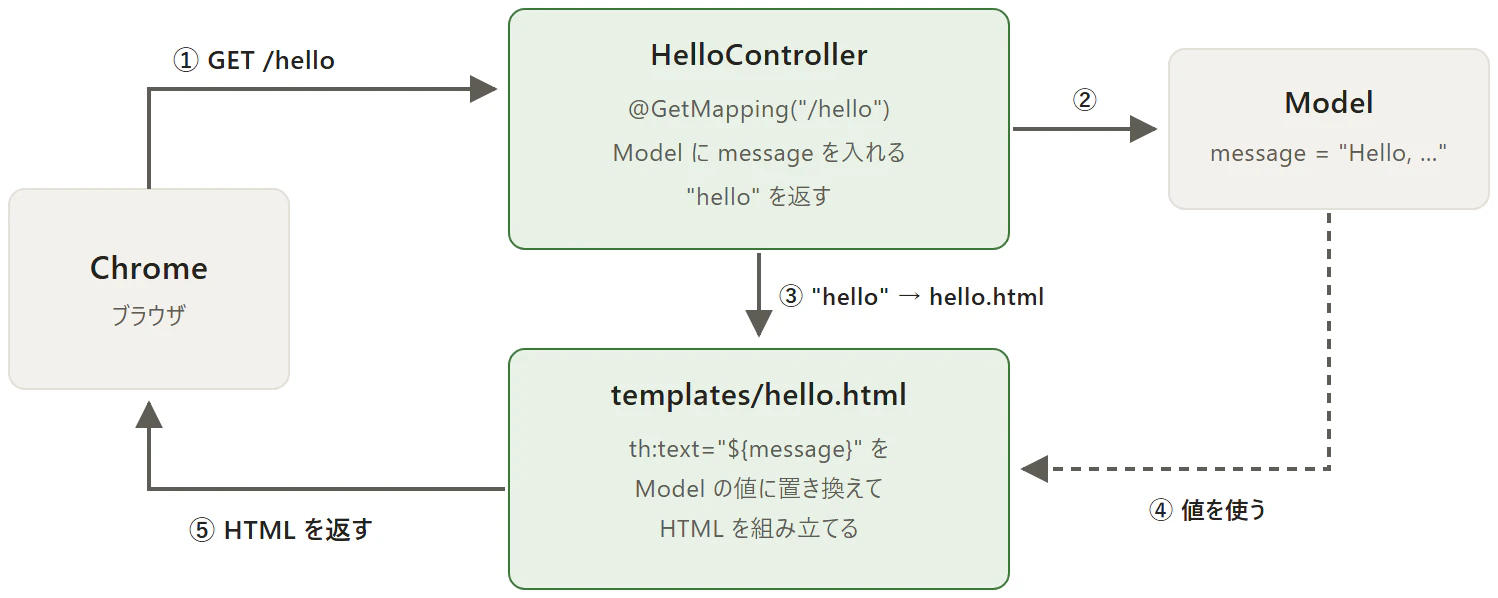
図4-26 /hello にアクセスしたときの流れ
- Chrome が
/helloに GET のリクエストを送ります。 - Spring は、
@GetMapping("/hello")が付いたhelloメソッドを呼び出します。メソッドはModelにmessageという名前で文字列を入れます。 - メソッドは
"hello"という文字列を返します。Spring はこれを テンプレート名 とみなし、templates/hello.htmlを探します。 - Thymeleaf が
hello.htmlを読み込み、th:text="${message}"の部分を Model の値に置き換えます。 - できあがった HTML が、レスポンスとして Chrome に返されます。
第1章で学んだ MVC に当てはめると、HelloController が Controller、Model が Model、hello.html が View です。
@Controller
このクラスが Controller であることを Spring に知らせるアノテーションです。@Controller を付けたクラスは、Spring が起動時に自動で見つけて、リクエストを受け付けられるように準備してくれます。
@GetMapping
@GetMapping("/hello") は、「/hello に GET のリクエストが来たら、このメソッドを呼び出す」という意味です。URL とメソッドを結びつけることを マッピング といいます。POST のリクエストを受け取るときは、第9章で使う @PostMapping を使います。
Model
Model は、Controller から画面(テンプレート)へデータを渡すための入れ物です。メソッドの引数に Model model と書いておくと、Spring が用意して渡してくれます。
model.addAttribute("message", "Hello, Spring Boot!");
//                  ↑名前       ↑値
第1引数が名前、第2引数が値です。テンプレートでは、この名前(message)を使って値を取り出します。
戻り値の文字列=テンプレート名
@Controller のメソッドが返す文字列は、表示するテンプレートの名前です。Spring は、前に templates/、後ろに .html を自動で付けてファイルを探します。
| 戻り値 | 表示されるテンプレート |
|---|---|
"hello" |
src/main/resources/templates/hello.html |
"employee/list" |
src/main/resources/templates/employee/list.html(第8章で使います) |
th:text
th: で始まる属性は Thymeleaf の命令です。th:text="${message}" は、「このタグの中身を、Model の message の値に置き換える」という意味です。${ } の中に Model に入れたときの名前を書きます。
タグの中にもともと書いてある「ここにメッセージが入ります」は、置き換えられて消えます。テンプレートを直接ブラウザで開いたときに、どんな内容が入るのかがわかるように書いておく仮の文字です。
実際に返された HTML を確かめる
Chrome で http://localhost:8080/hello を表示した状態で、画面の何もないところを右クリックし、ページのソースを表示 を選んでみましょう(HTML入門 3.7「ページのソースを表示する」)。新しいタブに、サーバーから返ってきた HTML が表示されます(Ctrl + U でも開けます)。
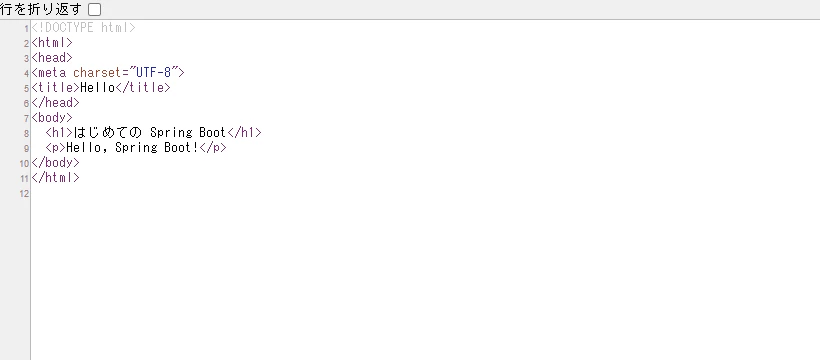
図4-27 「ページのソースを表示」で見た HTML
<body>
  <h1>はじめての Spring Boot</h1>
  <p>Hello, Spring Boot!</p>
</body>
th:text の属性はなくなり、<p> タグの中身が「Hello, Spring Boot!」に置き換わっています。ブラウザが受け取るのは、Thymeleaf が組み立てたあとの ふつうの HTML だということがわかります。これが第1章で学んだ「動的なページ」です。
4.8 よくあるエラー
この章の操作でよく起きるエラーと、その対処法をまとめます。エラーが出たら、まずコンソールや Whitelabel エラー画面のメッセージをよく読みましょう。
| 症状・メッセージ | 主な原因 | 対処法 |
|---|---|---|
| Whitelabel Error Page (status=404) |
URL の打ち間違い。@GetMapping に書いた URL の間違い。Controller を別のパッケージに作ってしまった |
URL と @GetMapping("/hello") が一致しているか確認する。Controller が com.example.employeeapp の下のパッケージにあるか確認する |
| Whitelabel Error Page (status=500) コンソールに TemplateInputException
|
テンプレートが見つからない。戻り値の文字列とファイル名が一致していない。templates 以外の場所にファイルを作った |
戻り値 "hello" と templates/hello.html のファイル名が一致しているか確認する |
起動時に ORA-01017
|
データベースのユーザー名またはパスワードが違う |
application.properties の username・password を確認する。第3章で作成したユーザーでログインできるか SQL Developer で確かめる |
起動時に ORA-12514、ORA-12541、Connection refused など |
接続先の指定(サービス名 XEPDB1(mac では FREEPDB1)、ポート番号 1521)が違う。Oracle Database が動いていない |
spring.datasource.url を確認する。SQL Developer で接続できるか確かめる。つながらない場合は、パソコンを再起動してみる |
起動時に Port 8080 was already in use
|
アプリがすでに起動している(二重起動) | 起動中のアプリをコンソールの赤い四角のボタンで停止してから起動し直す |
その他のエラーは、付録B よくあるエラーと対処法 も参考にしてください。
4.9 まとめと確認問題
まとめ
- Spring Boot のプロジェクトは、Eclipse の Spring スターター・プロジェクト のウィザードで作成できる
- Java のクラスは
src/main/java、テンプレートはsrc/main/resources/templatesに置く - データベースの接続先などの設定は
application.propertiesに書く - アプリは 実行 → Spring Boot アプリケーション で起動し、コンソールの赤い四角のボタンで停止する。起動し直すときは必ず先に停止する
-
@Controllerを付けたクラスの、@GetMappingを付けたメソッドがリクエストを受け取る - メソッドは
Modelにデータを入れ、テンプレート名を返す。テンプレートではth:text="${名前}"で値を表示する
確認問題
問1 テンプレート(画面の HTML ファイル)は、プロジェクトのどのフォルダーに置きますか。
解答を見る
src/main/resources/templates です。
問2 アプリの起動中に、もう一度起動しようとしたら「Port 8080 was already in use」と表示されました。原因と対処法を答えてください。
解答を見る
アプリがすでに起動していて、8080番ポートが使われているためです。起動中のアプリをコンソールの赤い四角のボタンで停止してから、起動し直します。
問3 Controller のメソッドが return "employee/list"; と文字列を返したとき、表示されるテンプレートのファイルはどれですか。
解答を見る
src/main/resources/templates/employee/list.html です。戻り値の前に templates/、後ろに .html が自動で付きます。
問4 http://localhost:8080/goodbye にアクセスしたとき、Model の message に「Goodbye!」を入れて hello.html を表示するメソッドを、HelloController に追加してください。
解答を見る
@GetMapping("/goodbye")
public String goodbye(Model model) {
    model.addAttribute("message", "Goodbye!");
    return "hello";
}
同じテンプレートでも、Model に入れる値を変えれば、違う内容を表示できます。
問5 アプリの起動時に、コンソールに ORA-01017 というエラーが表示されました。どこを確認すればよいですか。
解答を見る
データベースのユーザー名またはパスワードが違うというエラーです。application.properties の spring.datasource.username と spring.datasource.password を確認します。