
この教材で使った Eclipse・SQL Developer・Chrome の操作と、登場した用語・アノテーションをまとめました。操作に迷ったときや、用語の意味を忘れたときに引いてください。
C.1 Eclipse の操作
プロジェクトとファイルの操作
| やりたいこと | 操作 | 参 照 |
|---|---|---|
| Spring Boot のプロジェクトを作る | ファイル → 新規 → Spring スターター・プロジェクト (Spring Initializr) | 4章 |
| あとから依存関係(スターター)を追加する(選び忘れたとき) | プロジェクトを右クリック → Spring → スターターの追加 | 13章 |
| プロジェクトに赤い×印が付いたときに直す | プロジェクトを右クリック → Maven → プロジェクトの更新 → 「スナップショット/リリースの更新を強制」にチェック → 「OK」 | 4章 |
| パッケージを作る | 親パッケージ(例:com.example.employeeapp)を右クリック → 新規 → パッケージ
|
4章 |
| クラスやインターフェースを作る | パッケージを右クリック → 新規 → クラス(インターフェースは インターフェース) | 5章 |
フォルダーを作る(templates/employee など) |
親フォルダーを右クリック → 新規 → フォルダー | 8章 |
| HTML や properties などのファイルを作る | フォルダーを右クリック → 新規 → ファイル → ファイル名を拡張子まで入力 | 4章 |
| getter と setter を自動で作る | クラスの中で右クリック → ソース → getter および setter の生成 → 「すべて選択」→「生成」 | 6章 |
| アプリを起動する | プロジェクトを右クリック → 実行 → Spring Boot アプリケーション | 4章 |
| アプリを停止する | コンソール・ビューの赤い四角(「終了」)ボタンを押す | 4章 |
| 起動中のアプリを一覧で見る・起動/停止する | Boot ダッシュボード・ビューでアプリを選び、起動(▶)/停止(■)ボタンを押す | 4章 |
| JUnit のテストを実行する | テストクラスを右クリック → 実行 → JUnit テスト(緑のバーなら成功、赤なら失敗) | 7章 |
| 1つのファイルの文字コードを確認する | ファイルを右クリック → プロパティー → リソース →「テキスト・ファイルのエンコード」 | 付B |
よく使うショートカット
| キー | できること | こんなときに |
|---|---|---|
| Ctrl + S | 保存 | 編集したら必ず保存。保存しないと変更が反映されない |
| Ctrl + Shift + S | すべて保存 | 複数のファイルをまとめて直したあと |
| Ctrl + Space | 入力補完 | アノテーション・クラス名・変数名・メソッド名の途中まで入力して候補を出し、選んで補完する。import が必要な名前は必ず補完で入力する(import 文が自動で追加される) |
| Ctrl + Shift + O | import の整理 | 足りない import を追加し、使っていない import を削除する(import は、ふだんは補完 Ctrl + Space で入れる) |
| Ctrl + Shift + F | フォーマット | インデントや改行を整える(設定と注意は第4章 4.5 の囲み) |
| Ctrl + 1 | クイック・フィックス | 赤い波線のエラーに、直し方の候補を出す |
| F3 | 宣言を開く | カーソル位置のクラスやメソッドの定義へ移動する |
| Ctrl + Shift + R | リソースを開く | ファイル名(list.html など)で探して開く |
| Ctrl + Shift + T | 型を開く | クラス名(RegisterForm など)で探して開く |
| Ctrl + / | コメントの切り替え | 選択した行をまとめてコメントにする・戻す |
| Alt + Shift + S | ソース・メニューを開く | getter/setter の生成などをキーボードで呼び出す |
| Ctrl + D | 行の削除 | カーソルのある行を1行まるごと消す |
| Ctrl + Z / Ctrl + Y | 元に戻す / やり直し | 編集を間違えたとき |
| Ctrl + M | ビューの最大化・元に戻す | エディターやコンソールを広く表示したいとき |
| Ctrl + Shift + + / Ctrl + - | 文字の大きさを変える | エディターの文字が小さくて読みにくいとき(+ は ; と同じキー。エディターの中をクリックしてから押す) |
【再確認】アプリの二重起動に注意
「実行」を、アプリを停止せずにもう一度行うと、同じアプリが2つ起動しようとして「Port 8080 was already in use」のエラーになります。再起動するときは、先にコンソールの赤い四角で停止してください。
C.2 SQL Developer の操作
| やりたいこと | 操作 | 参 照 |
|---|---|---|
| データベースへの接続を作る | 「接続」パネルの緑の「+」(新規データベース接続)→ 名前・ユーザー名・パスワード・ホスト名 localhost・ポート 1521・サービス名 XEPDB1(mac では FREEPDB1) を入力 →「テスト」→「保存」→「接続」 |
3章 |
| カーソル位置の SQL を1つだけ実行する | Ctrl + Enter(文の実行。SELECT の結果は表で表示される) | 3章 |
| ワークシートの SQL をすべて順に実行する | F5(スクリプトの実行。結果は「スクリプト出力」タブに文字で表示される) | 3章 |
| 変更を確定する |
COMMIT; を実行する、または F11/ツールバーの「コミット」ボタン |
3章 |
| 表の中身を見る | 接続の左ツリーで「表」を開き、表名をダブルクリック →「データ」タブ | 3章 |
| SQL をファイルに保存する | SQL をメモ帳などのテキストエディタに貼り付けて保存する(例:ドキュメント\spring-sql\setup.sql) | 3章 |
【便利な使い方】アプリで登録したデータを確かめたいとき
アプリから登録・変更・削除した結果は、SQL Developer で SELECT * FROM EMPLOYEE ORDER BY EMP_ID; を実行すると確認できます。アプリの操作は Spring が自動で COMMIT するので、SQL Developer からもすぐに見えます。
SQL Developer を使いやすくする設定
SQL を書いたり結果を見たりしやすくするための設定です。変えなくても教材は進められます。設定は、メニューの ツール → プリファレンス で開く「プリファレンス」画面で行い、最後に「OK」をクリックします。日付の表示形式とワークシートの設定は、「開発環境の準備」の「SQL Developer の設定を変える」 で行っています。
ワークシートに行番号を表示する
- 左の一覧で コード・エディタ → 行の左余白 を選びます。
- 「行番号の表示」にチェックを入れます。
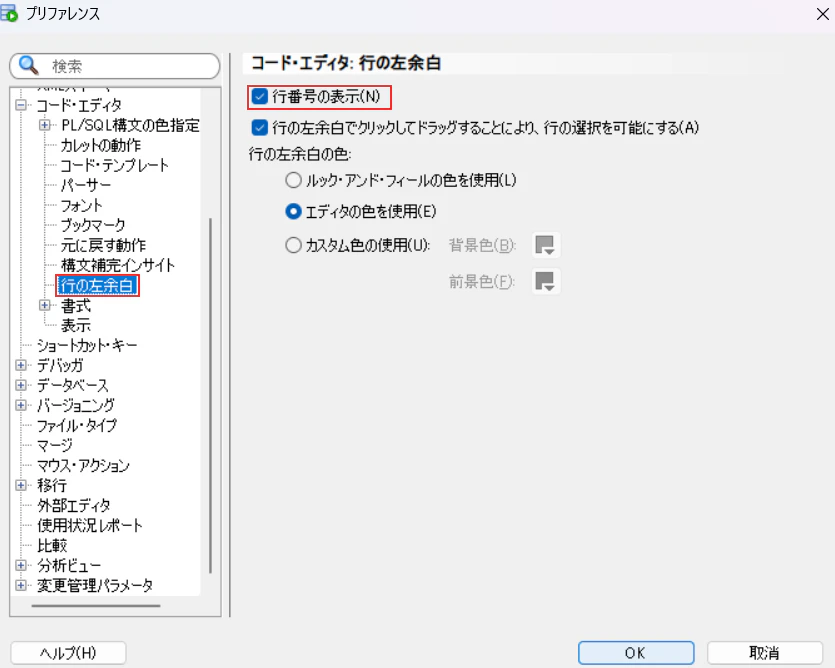
図C-1 行番号の表示
ワークシートの左端に 1、2、3…と行番号が表示されるようになります。エラーが出たときに「何行目か」がすぐわかります。
C.3 Chrome の操作
| キー・操作 | できること | こんなときに使う |
|---|---|---|
| Ctrl + U | ページのソースを表示(右クリック →「ページのソースを表示」でも同じ) | Thymeleaf の th:text や th:field が、どんな HTML に置き換わったかを見る(第4章・第10章) |
| F5 | 再読み込み | リダイレクトのあとに再読み込みしても、二重に登録・削除されないことを確かめる(第9章・第11章) |
| Ctrl + Shift + R | キャッシュを使わずに再読み込み | CSS(app.css)を直したのに見た目が変わらないとき |
| F12 | デベロッパー ツールを開く | 下の表のように、画面の裏側で起きていることを確かめる。日本語で表示する方法は 付D |
| Ctrl + Shift + N | シークレット ウィンドウを開く | 今のウィンドウとは 別のセッション として操作できる。別の人が同時に使っている状態を試すときに便利 |
デベロッパー ツールの使いどころ
| タブ | 見られるもの | この教材での使い方 |
|---|---|---|
| 要素 | 今表示されている画面の HTML | 入力欄の id・name・value を確かめる(第10章) |
| ネットワーク | ブラウザが送ったリクエストの一覧。メソッド(GET/POST)とステータスコード | 「削除」ボタンを押すと、POST /employees/3/delete が 302 を返し、続けて GET /employees が 200 になる様子を見る(第9章)。開く前に「ログを保持」にチェックを入れておくと、画面が切り替わっても一覧が消えない。送った内容の見方は 付D
|
| アプリケーション | Cookie などブラウザに保存されている情報 | 左側の「Cookie」→ http://localhost:8080 を選ぶと、セッションを識別する JSESSIONID が見える(第10章)。これを削除すると、セッションの入力内容を忘れた状態を試せる |
C.4 用語集
この教材に登場した用語を分類別にまとめました。「初出」の章で詳しく説明しています。HTML と CSS の用語(タグ、要素、属性、セレクター、プロパティなど)は、HTML入門 付録B「用語集」 にまとめてあります。
Web の基礎
| 用語 | 意味 | 初 出 |
|---|---|---|
| Webアプリケーション | ブラウザから使うアプリケーション。サーバーで動くプログラムが、リクエストに応じて画面(HTML)を返す。 | 1章 |
| クライアント/サーバー | 要求を出す側(ブラウザ)と、要求を受けて処理する側(Java のプログラム)。 | 1章 |
| HTML | Webページの内容と構造を、タグで表す言語。ブラウザが読み取って画面を描く。タグの一覧は HTML入門 付録B「タグの早見表」。 | 1章 |
| CSS | Webページの見た目(色、余白、罫線など)を決める言語。この教材では app.css に書く。一覧は HTML入門 付録B「CSS の早見表」。 |
8章 |
| HTTP | ブラウザとサーバーがやり取りするための決まり(プロトコル)。サーバーはリクエストを受け取るとレスポンスを返す。以前のやり取りは覚えていないのが特徴(ステートレス)。 | 1章 |
| リクエスト | ブラウザからサーバーへの要求。 | 1章 |
| レスポンス | サーバーからブラウザへの返事。HTML やステータスコードが含まれる。 | 1章 |
| URL | リクエストの宛先。例:http://localhost:8080/employees
|
1章 |
| localhost | 「自分のパソコン」を表す特別なサーバー名。 | 1章 |
| ポート番号 | パソコンの中の、どのプログラムと通信するかを表す番号。Spring Boot は 8080、Oracle は 1521 を使う。 | 1章 |
| GET | 「情報をください」というリクエスト。画面の表示に使う。 | 1章 |
| POST | 「情報を送ります」というリクエスト。登録・変更・削除などデータを変える操作に使う。 | 1章 |
| ステータスコード | 処理の結果を表す3桁の数字。200(成功)、302(リダイレクト)、404(見つからない)、500(サーバー内部のエラー)など。 | 1章 |
| リダイレクト | 「別の URL へ移動してください」とブラウザに伝えること。ブラウザは自動でその URL に GET リクエストを送り直す。 | 1章 |
| PRG パターン | POST で処理したあと、画面を直接返さずにリダイレクトし、GET で画面を表示する作り方。再読み込みしても処理が二重に実行されない。 | 9章 |
| Cookie | サーバーの指示でブラウザに保存される小さな情報。次のリクエストから自動で送られる。 | 10章 |
| 静的なページ/動的なページ | いつも同じ内容を返すページと、リクエストのたびにプログラムが内容を組み立てるページ。 | 1章 |
Spring
| 用語 | 意味 | 初 出 |
|---|---|---|
| フレームワーク | どのアプリにも共通する処理をあらかじめ用意した土台。開発者はアプリ固有の部分だけを書けばよい。 | 1章 |
| Spring(Spring Framework) | Java で最も広く使われているフレームワーク。DI コンテナ、Spring MVC などの部品の集まり。 | 1章 |
| Spring Boot | Spring を少ない設定ですぐに使えるようにする仕組み。自動設定・スターター・組み込みサーバーが特徴。 | 1章 |
| MVC | プログラムを Model(データ)・View(画面)・Controller(処理の流れ)の3つの役割に分ける考え方。 | 1章 |
| Spring MVC | MVC の考え方で、リクエストを受け取り画面を返すための Spring の部品。 | 1章 |
| アノテーション |
@Controller のように @ で始まる目印。クラスやメソッドに付けて、Spring に役割を伝える。 |
4章 |
| DI(依存性の注入) | クラスが必要とする部品を、自分で new せずに外から受け取る仕組み。 |
5章 |
| DI コンテナ | Bean を作って保管し、必要なところへ注入する Spring の仕組み。Spring の心臓部。 | 5章 |
| Bean | DI コンテナが作って管理しているオブジェクト。 | 5章 |
@Autowired |
フィールドに付けると、DI コンテナがそのフィールドに Bean を代入してくれる(フィールド注入)。Spring は、コンストラクタの引数で受け取るコンストラクタ注入を推奨している(5章の囲み)。 | 5章 |
| コンポーネントスキャン | 起動時に、@SpringBootApplication のパッケージ配下から、アノテーション付きのクラスを探して Bean にすること。 |
5章 |
@SpringBootApplication |
Spring Boot アプリの起点となるクラスに付ける。自動設定とコンポーネントスキャンが有効になる。 | 4章 |
@Component |
「このクラスを Bean にしてください」という目印。 | 5章 |
@Controller |
リクエストを受け取るクラス(Controller)であることを表す。 | 4章 |
@Repository |
データベースを操作するクラス(Repository)であることを表す。MyBatis コースの Mapper には、代わりに @Mapper を付ける。 |
5章 |
@Service |
業務の処理をまとめるクラス(Service)であることを表す。この教材では使わない。 | 5章 |
@GetMapping |
指定した URL への GET リクエストを、そのメソッドで受け取る。 | 4章 |
@PostMapping |
指定した URL への POST リクエストを、そのメソッドで受け取る。 | 9章 |
@PathVariable |
URL の中の値(/employees/{empId}/delete の社員IDなど)を引数で受け取る。 |
9章 |
| Model | Controller から画面(テンプレート)へ渡すデータを入れる入れ物。 | 4章 |
@ModelAttribute |
送信された入力値をフォームのオブジェクトに詰めて受け取る。メソッドに付けると、Model に入れるオブジェクトを用意する。 | 10章 |
データベース・JPA
| 用語 | 意味 | 初 出 |
|---|---|---|
| Oracle Database 21c XE | Oracle 社のデータベースの無償版。この教材のデータの保存先。 | 1章 |
| CDB/PDB | CDB は Oracle 全体の入れ物、PDB はその中の独立したデータベース。この教材では PDB の XEPDB1(mac では FREEPDB1) を使う。 |
開発環境の準備 |
| サービス名 | 接続先のデータベースを表す名前。この教材では XEPDB1(mac では FREEPDB1)。 |
3章 |
| スキーマ | ユーザーが持つテーブルなどの集まり。Oracle ではユーザーとスキーマが1対1で対応する。 | 3章 |
| 主キー | テーブルの各行を一意に表す列。社員ID(EMP_ID)、部署ID(DEPT_ID)。 | 3章 |
| 外部キー | ほかのテーブルの主キーを参照する列。社員テーブルの DEPT_ID が部署テーブルを参照する。 | 3章 |
| シーケンス(順序) | 1、2、3…と重ならない番号を順に払い出すデータベースの部品。主キーの自動採番に使う。 | 3章 |
| コミット(COMMIT) | 変更を確定すること。コミットするまで、ほかの接続からは変更が見えない。 | 3章 |
| トランザクション | 複数の処理を「すべて成功」か「すべて取り消し」のひとまとまりとして扱う仕組み。Spring Data JPA の save や deleteById は自動でトランザクションの中で実行され、コミットされる。 |
9章 |
| JPA | Java のオブジェクトとデータベースのテーブルを対応づけるための Java の標準仕様。 | 1章 |
| O/R マッピング | テーブルとクラス、行とオブジェクト、列とフィールドを対応づけること。 | 6章 |
| Hibernate | JPA の仕様を実際に動かすライブラリ(実装)。 | 6章 |
| Spring Data JPA | インターフェースを書くだけで、データベースを操作するクラスを自動で作ってくれる Spring の部品。 | 1章 |
| Entity | テーブルの1行分のデータを表すクラス。@Entity を付ける。JPA コースで使う(MyBatis コースでは、アノテーションを付けないデータのクラスを使う)。 |
6章 |
| Repository | データベースへの検索・登録・変更・削除を担当するインターフェース。JpaRepository を継承する。JPA コースで使う(MyBatis コースでは Mapper を使う)。 |
7章 |
| クエリメソッド |
findByEmpId のように、メソッド名の規則から SQL を自動で作ってもらうメソッド。JPA コースで使う。 |
7章 |
@ManyToOne |
「多対一」の関係を表す。社員(多)は1つの部署(一)に属する。JPA コースで使う。 | 6章 |
| MyBatis | SQL を実行し、結果を Java のオブジェクトに詰め替えるライブラリ。MyBatis コースで使う。 | 6章(MyBatis) |
| MyBatis Spring Boot Starter | MyBatis を Spring Boot で最小限の設定で使えるようにしたもの。MyBatis コースで pom.xml に書き足す mybatis-spring-boot-starter。 |
4章 |
| データのクラス | MyBatis コースで、テーブルの1行分のデータを入れるクラス。アノテーションを付けない。 | 6章(MyBatis) |
map-underscore-to-camel-case |
列名の BIRTH_DATE をフィールド名の birthDate に読み替える MyBatis の設定。application.properties に書く。 |
6章(MyBatis) |
| Mapper | データベースを操作するメソッドを宣言したインターフェースと、そのメソッドで実行する SQL を書いた XML ファイルの組み合わせ。MyBatis コースで Repository の代わりに使う。 | 7章(MyBatis) |
@Mapper |
Mapper のインターフェースであることを表す。起動時に MyBatis がインターフェースを実装したクラスを作り、Bean として登録する。 | 7章(MyBatis) |
| Mapper の XML | SQL を書いた XML ファイル。src/main/resources/mapper に置き、namespace でインターフェースと、id でメソッドと結び付ける。 |
7章(MyBatis) |
#{} |
Mapper の XML の SQL の中で、メソッドの引数の値を入れる場所を表す書き方。 | 7章(MyBatis) |
resultType |
SQL の結果の1行ごとに、指定したクラスのオブジェクトを作り、列名に対応するフィールドに値を入れる設定。 | 7章(MyBatis) |
resultMap・association
|
結合した SQL の結果を、社員のオブジェクトと、その中の部署のオブジェクトに分けて入れる設定。 | 7章(MyBatis) |
selectKey |
INSERT の前にシーケンスから番号を取り出し、登録するオブジェクトのフィールドに入れる設定。 | 7章(MyBatis) |
| SQL Developer | Oracle のデータベースを画面で操作するための無償ツール。 | 2章 |
画面・Thymeleaf
| 用語 | 意味 | 初 出 |
|---|---|---|
| Thymeleaf | HTML の中にデータを埋め込んで動的なページを作る、テンプレートエンジン。 | 1章 |
| テンプレート | データを埋め込む前の HTML ファイル。src/main/resources/templates に置く。 |
4章 |
| static フォルダー | CSS や画像などを、加工せずにそのまま配信するフォルダー。static/css/app.css は /css/app.css で読める。 |
8章 |
th:text |
タグの中の文字を、指定した値に置き換える。 | 4章 |
${…} |
Model に入れたデータを取り出す書き方。${employee.name} は getName() を呼び出す。 |
4章 |
th:each |
リストの要素の数だけ、タグを繰り返し出力する。 | 8章 |
@{…} |
アプリ内の URL を作る書き方。th:href や th:action で使う。 |
8章 |
#dates.format |
日付を yyyy/MM/dd などの形式の文字にする。 |
8章 |
th:object |
フォームで扱うオブジェクトを指定する。中では *{…} でそのオブジェクトの項目を書ける。 |
10章 |
th:field |
入力欄とフォームの項目を結びつける。id・name・value を自動で出力する。 |
10章 |
| フォームクラス | 画面の入力項目を受け取るためのクラス。この教材では RegisterForm と UpdateForm。 |
10章 |
入力チェック・セッション
| 用語 | 意味 | 初 出 |
|---|---|---|
| セッション | サーバー側に用意される、ブラウザごとの保管場所。画面をまたいで入力内容を覚えておくのに使う。 | 10章 |
| JSESSIONID | どのセッションかを識別するための番号。Cookie としてブラウザに保存される。 | 10章 |
@SessionAttributes |
指定した名前で Model に入れたオブジェクトを、自動でセッションに保存・取り出しする。 | 10章 |
| SessionStatus |
setComplete() で、@SessionAttributes で保存した内容を破棄する。 |
11章 |
| Serializable | オブジェクトを保存・復元できることを表すインターフェース。セッションに入れるクラスに付ける。 | 10章 |
| 入力チェック(バリデーション) | 入力された値が正しいかを確かめること。 | 13章 |
| Bean Validation |
@NotBlank や @Size などのアノテーションで、入力チェックの内容を書ける Java の標準仕様。 |
13章 |
@Validated |
引数に付けて、受け取ったフォームの入力チェックを実行させる。 | 13章 |
| BindingResult | 入力チェックや型の変換で起きたエラーの結果が入るオブジェクト。hasErrors() でエラーの有無を調べる。 |
13章 |
| messages.properties | エラーメッセージなどの文言をまとめて書くファイル。src/main/resources に置く。 |
13章 |
| typeMismatch | 数値の欄に文字を入力したときなど、値の形式が正しくないときのエラー。 | 13章 |
ツール・その他
| 用語 | 意味 | 初 出 |
|---|---|---|
| Eclipse(Pleiades All in One) | Java の開発に使う統合開発環境。Pleiades は日本語化され、JDK などが同梱された配布版。 | 2章 |
| STS(Spring Tools) | Eclipse で Spring Boot の開発をしやすくするプラグイン。Pleiades に同梱されている。 | 2章 |
| JDK | Java のプログラムを作って動かすための道具一式。この教材では Eclipse に同梱の Java 17 を使う。 | 2章 |
| ワークスペース | Eclipse がプロジェクトや設定を保存するフォルダー。 | 開発環境の準備 |
| Maven | ライブラリの管理とビルドを行う道具。この教材では Eclipse が裏側で使う。 | 1章 |
| pom.xml | Maven の設定ファイル。使うライブラリ(依存関係)の一覧が書かれている。 | 4章 |
| スターター | 「Web アプリを作る」「JPA を使う」など、目的ごとに必要なライブラリをまとめたもの。 | 1章 |
| Spring Initializr | Spring Boot のプロジェクトのひな形を作るサービス(https://start.spring.io)。Eclipse のスターター・プロジェクトの作成で使われる。 |
4章 |
| application.properties | Spring Boot アプリの設定ファイル。データベースの接続先などを書く。 | 4章 |
| Tomcat | Webアプリを動かすサーバー。Spring Boot の中に組み込まれている。 | 1章 |
| Whitelabel Error Page | Spring Boot が標準で表示するエラー画面(この教材では「Whitelabel エラー画面」と呼ぶ)。ステータスコード(404、500 など)が表示される。 | 4章 |
| JUnit | Java のプログラムをテストするためのフレームワーク。 | 7章 |
@SpringBootTest |
テストのときに Spring を起動し、Bean を使えるようにする。 | 7章 |
C.5 アノテーション早見表
この教材で使ったアノテーションを、付ける場所と、どんなときに何のために付けるかで一覧にしました。名前の似たアノテーションを見比べたいときや、付け忘れ・付け間違いを確かめたいときに引いてください。JPA コース・MyBatis コースの片方だけで使うものには、コースの名前を書いています。
Controller と DI
| アノテーション | 付ける場所 | どんなときに・何のために | 参照 |
|---|---|---|---|
@SpringBootApplication |
アプリを起動するクラス | アプリの起動の入口に付ける。このクラスのパッケージから下が、コンポーネントスキャンで Bean を探す範囲になる。プロジェクトを作ると自動で付いている | 5章 |
@Controller |
Controller のクラス | リクエストを受け取って画面を返すクラスであることを、Spring に知らせる。付け忘れると、そのクラスの URL がすべて 404 になる | 4章 |
@GetMapping("URL") |
Controller のメソッド | その URL に GET のリクエストが来たら、このメソッドを呼ぶ。画面を表示するとき(リンク、アドレス欄、リダイレクトの後)に使う | 4章 |
@PostMapping("URL") |
Controller のメソッド | その URL に POST のリクエストが来たら、このメソッドを呼ぶ。フォームの送信など、データを送る・変えるときに使う | 9章 |
@RequestMapping("URL") |
Controller のクラス・メソッド | **本教材では使わない。**GET・POST を区別せずに URL と結び付ける書き方(method = RequestMethod.POST で区別もできる)。クラスに付けると、メソッドの URL の前に共通の URL が付く。現場のコードでよく見かけるので、名前だけ覚えておく。この教材では、URL を各メソッドの @GetMapping・@PostMapping に最後まで書く |
― |
@PathVariable |
Controller のメソッドの引数 | URL の {empId} の部分に入っている値を受け取る。引数の名前を { } の中の名前と同じにする |
9章 |
@Component |
部品のクラス | クラスを Bean にして、ほかのクラスに DI で渡せるようにする。どの役割にも当てはまらないクラスに付ける | 5章 |
@Repository |
データベースを操作するクラス | クラスを Bean にする。役割が「データベースの操作」であることを名前で表す。この教材では、JPA コースの Repository のインターフェースに付ける | 5章 |
@Service |
業務の処理をまとめるクラス | **本教材では使わない。**Controller と Repository の間に処理をまとめるクラス(Service 層)に付ける | 15章 |
@Autowired |
フィールド | 使いたい部品(Bean)を、Spring に入れてもらう(DI)。自分で new しなくても使える。インターフェースのフィールドには、そのインターフェースの実装(Spring Data JPA・MyBatis が作ったもの)が入る |
5章 |
フォームとセッション
| アノテーション | 付ける場所 | どんなときに・何のために | 参照 |
|---|---|---|---|
@SessionAttributes("registerForm") |
Controller のクラス | Model にその名前で入れた値(フォーム)を、自動でセッションに保存し、次のリクエストで取り出す。入力画面・確認画面・完了画面の間で、入力した値を持ち回るために使う | 10章 |
@ModelAttribute |
Controller のメソッド・メソッドの引数 | メソッドに付けると、セッションにフォームがまだ無いときに、空のフォームを用意する。引数に付けると、セッションのフォームに、送られた値を入れて受け取る | 10章 |
@DateTimeFormat(pattern = "yyyy-MM-dd") |
フォームクラスの日付のフィールド | 画面から送られた 2001-06-15 の形の文字列を Date に変換する。表示するときは、反対にこの形の文字列にする |
10章 |
@Validated |
Controller のメソッドの、フォームの引数 | フォームに付けた入力チェックを実行する。結果は、すぐ後ろの引数の BindingResult で受け取る |
13章 |
@NotBlank・@NotNull・@Size・@Min・@Max・@Past
|
フォームクラスのフィールド | 入力チェックの内容を決める。文字列の必須は @NotBlank、数値・日付の必須は @NotNull。付けただけではチェックされず、@Validated と組み合わせて使う |
13章 |
データベース(JPA コース・MyBatis コース)
| アノテーション | 付ける場所 | どんなときに・何のために | 参照 |
|---|---|---|---|
@Entity(JPA コース) |
Entity のクラス | テーブルと対応するクラスであることを JPA に知らせる | 6章 |
@Table(name = "EMPLOYEE")(JPA コース) |
Entity のクラス | 対応するテーブルの名前を書く | 6章 |
@Id(JPA コース) |
主キーのフィールド | 主キーのフィールドであることを表す。save や deleteById は、このフィールドの値で行を見分ける |
6章 |
@GeneratedValue・@SequenceGenerator(JPA コース) |
主キーのフィールド | 登録するときに、主キーの値をシーケンスから取り出して自動で入れる。@SequenceGenerator の allocationSize は、シーケンスの増え方(1)に合わせる |
6章 |
@Column(JPA コース) |
主キー以外のフィールド | テーブルの列と対応するフィールドであることを表す。この教材では、主キー以外のすべてのフィールドに付ける。列の名前はフィールドの名前から自動で読み替えられる(deptName → DEPT_NAME)ので書かない。読み替えた名前と列の名前が違うときだけ、@Column(name = "…") で列の名前を書く |
6章 |
@ManyToOne・@JoinColumn(JPA コース) |
Employee の department フィールド |
社員から部署をたどれるように、2つのテーブルを結び付ける。@JoinColumn には、つなぐための列(外部キー)を書く |
6章 |
@Mapper(MyBatis コース) |
Mapper のインターフェース | MyBatis の Mapper であることを知らせる。MyBatis が起動時に探して、XML の SQL を実行する実装を作る。付け忘れると、@Autowired したときに Bean が見つからないエラーになる |
7章(MyBatis) |
MyBatis コースのデータのクラスには、アノテーションを付けません。テーブルとの対応は、Mapper の XML の SQL で決まります(第6章(MyBatis)6.3「アノテーションを付けない」)。
テスト(任意の節)
| アノテーション | 付ける場所 | どんなときに・何のために | 参照 |
|---|---|---|---|
@SpringBootTest |
テストのクラス | テストのときに Spring を起動して、Repository・Mapper などの Bean を @Autowired で使えるようにする |
7章 |
@Test |
テストのメソッド | JUnit に、テストとして実行するメソッドであることを知らせる | 7章 |