
メニュー
目標
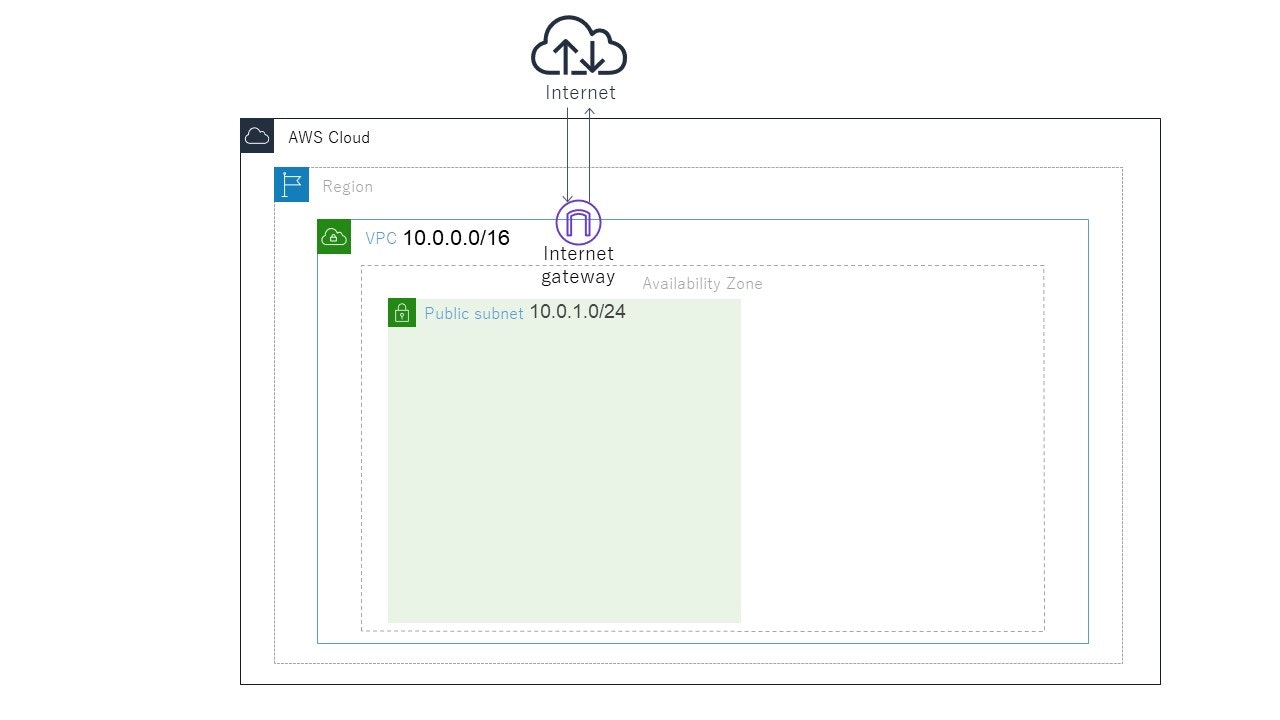
本章ではパブリックサブネットの作成を目標に解説を行います。
ゴール
本章のゴールは以下の構成図までの完成となります。
作成
それでは実際に作成をしていきましょう。
今の画面を確認
作成を始める前に、今の画面を確認しましょう。
①VPCの作成を完了した直後から画面を変更していなければ以下の画面かと思います。
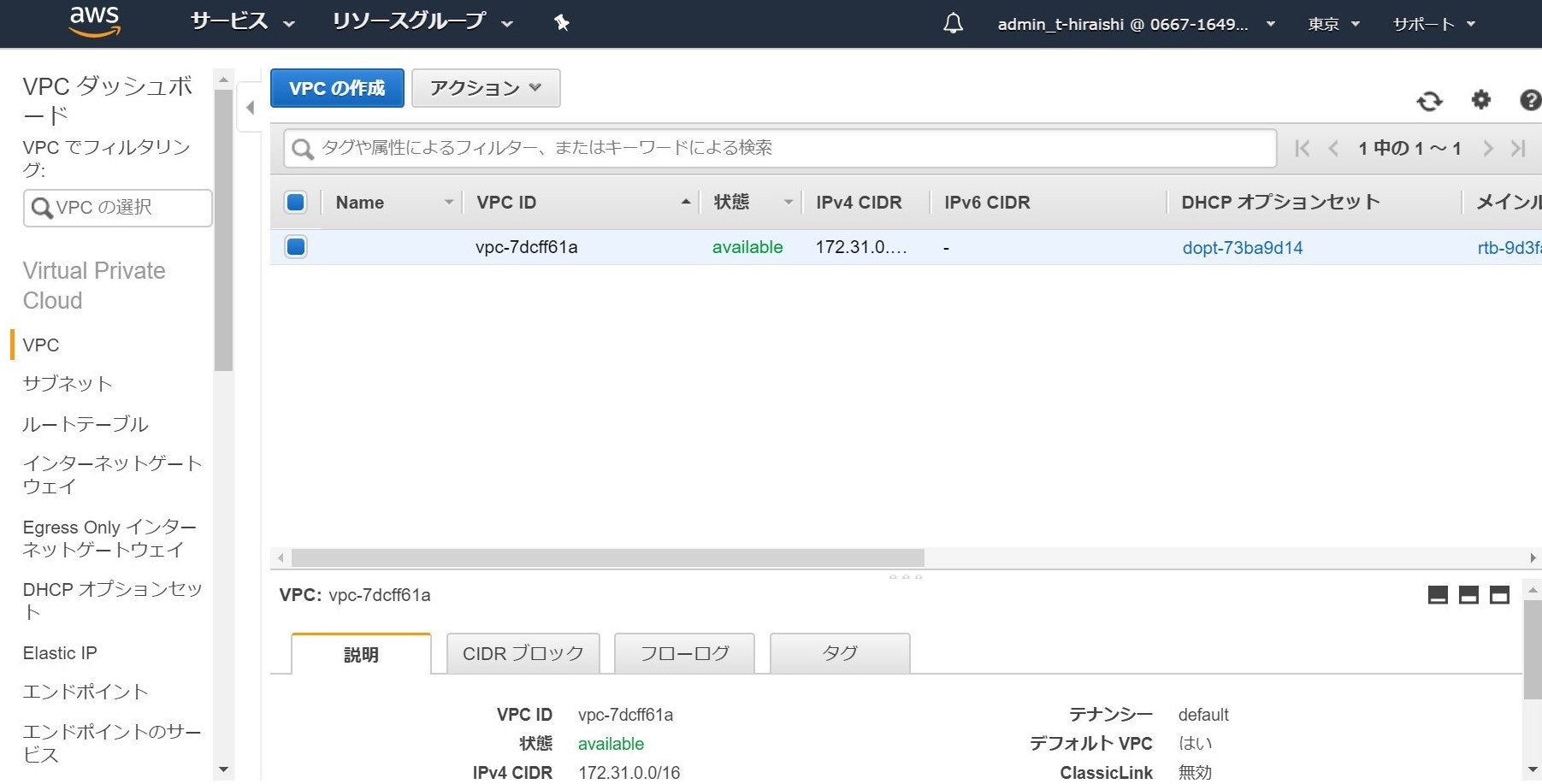
※この画面でない場合は、前回の内容からこちらを参照にこの画面に切り替えてください。
1. サブネットを開く
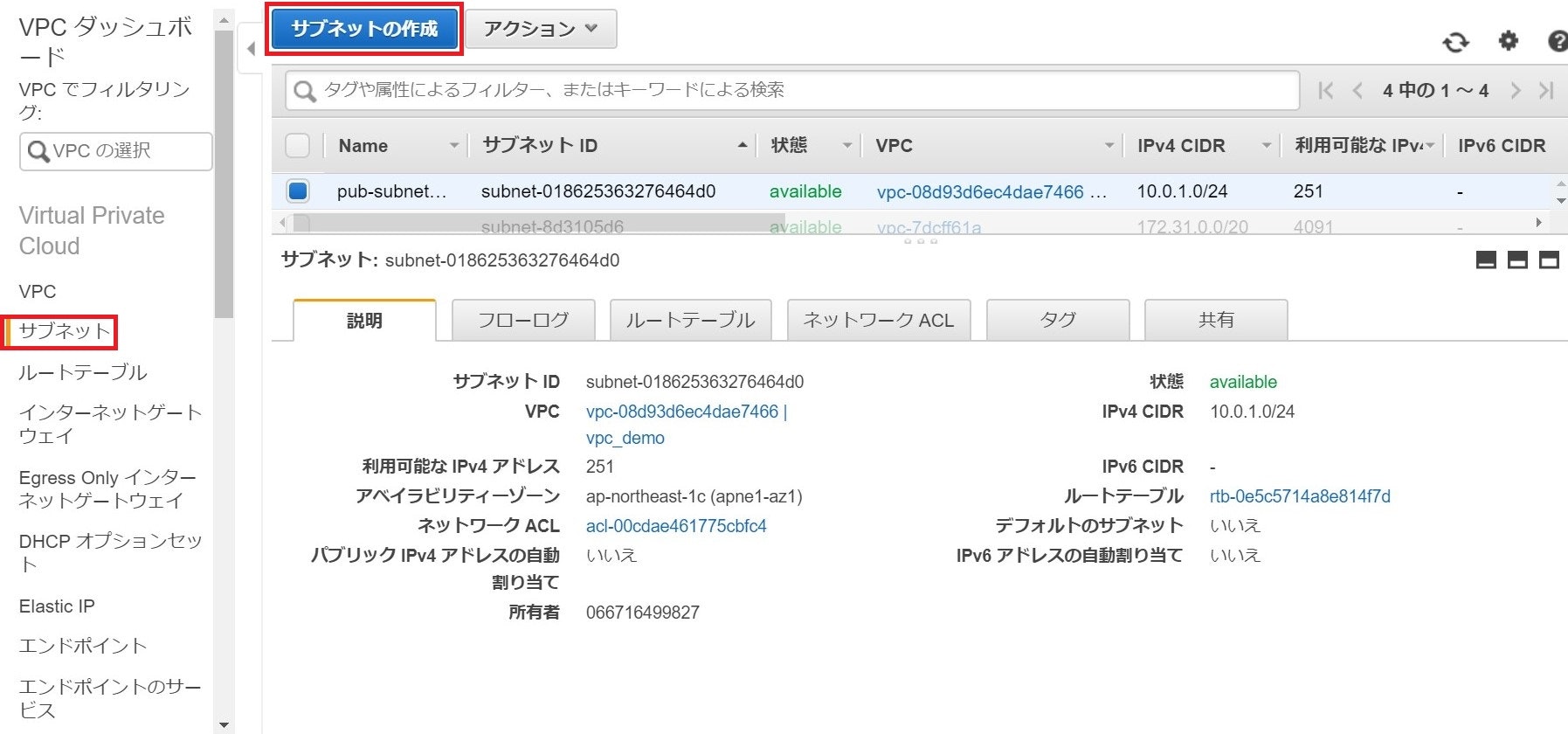
左端のメニューから"サブネット"を選択してください。
2. サブネットの作成
遷移した画面で、"サブネットの作成"をクリックします。
3. "サブネットの作成"画面
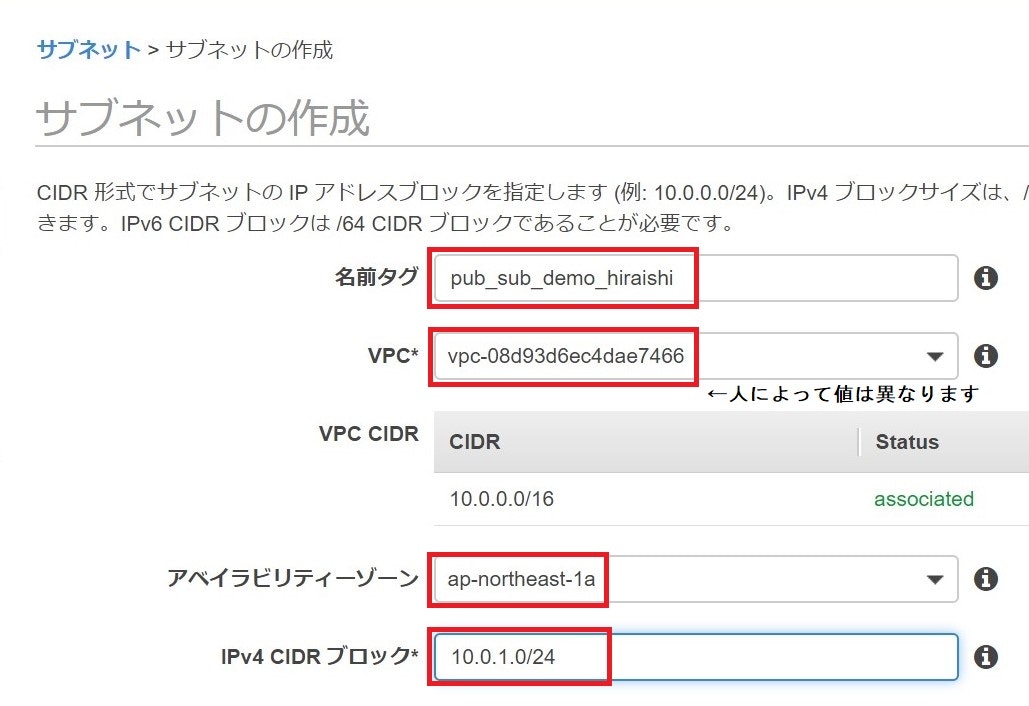
画面上では、
- 名前タグ:pub_sub_demo_{自分の苗字}
- VPC:vpc_demo_{自分の苗字}(自分が作成したVPC)を選択
- アベイラビリティゾーン:ap-northeast-1a(一番上の選択肢を選んでください)
- IPv4 CIDRブロック:10.0.1.0/24
と入力してください。
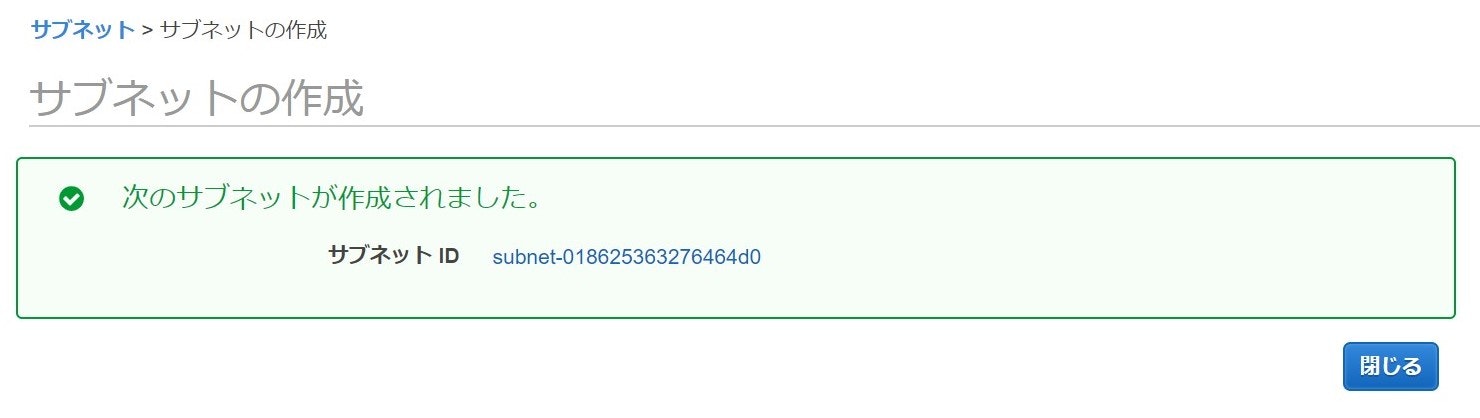
4. サブネットの作成を実行
入力が終わったら右下の"作成"ボタンをクリックしてください。
※以下の画面は"閉じる"をクリックして閉じていただいて構いません。
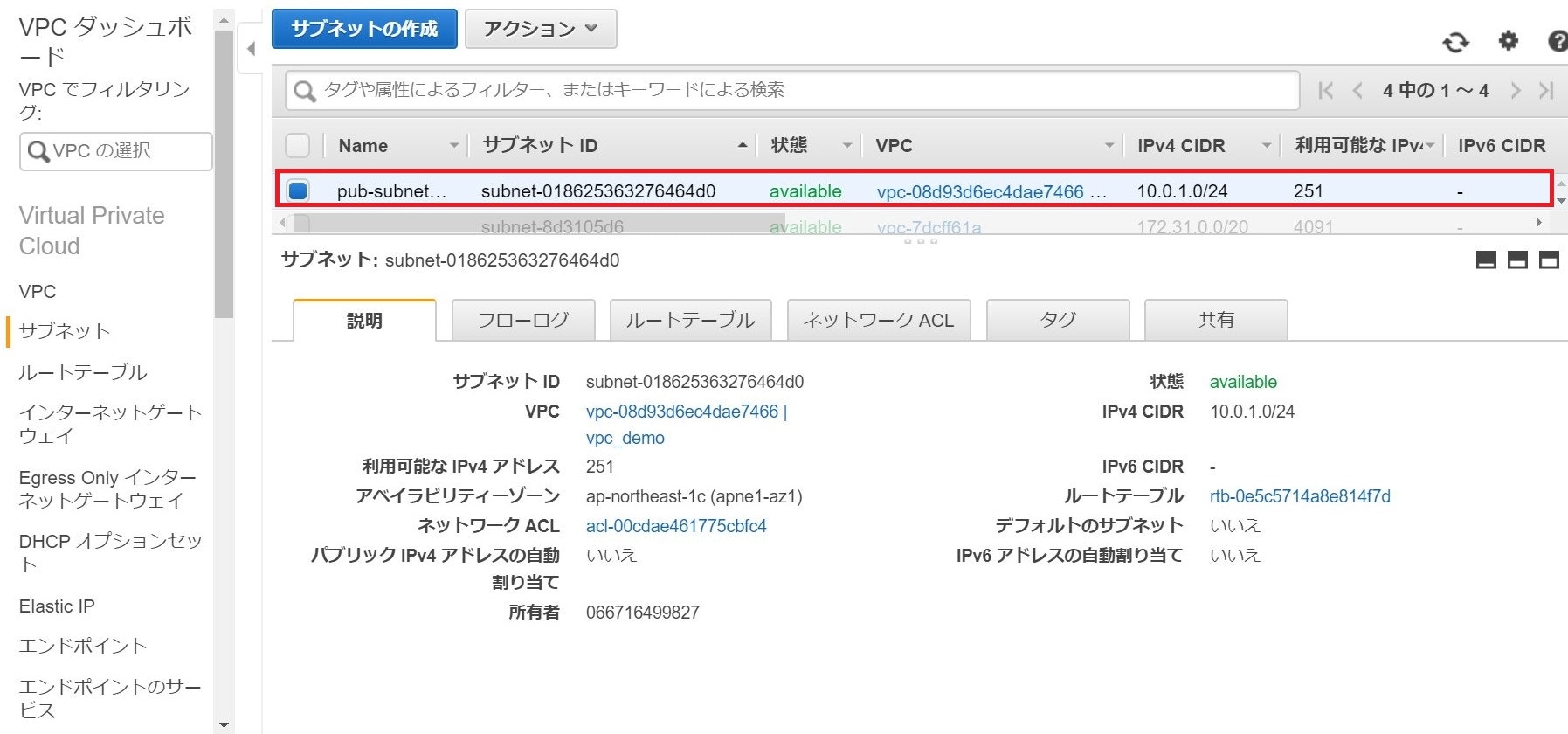
5. 作成後
最初の画面に戻った時に以下の画像のように作成したサブネットが表示されれば完了です。
6. インターネットゲートウェイを開く
左端のメニューから"インターネットゲートウェイ"を選択してください。
7. インターネットゲートウェイの作成
遷移した画面で、"インターネットゲートウェイの作成"をクリックします。

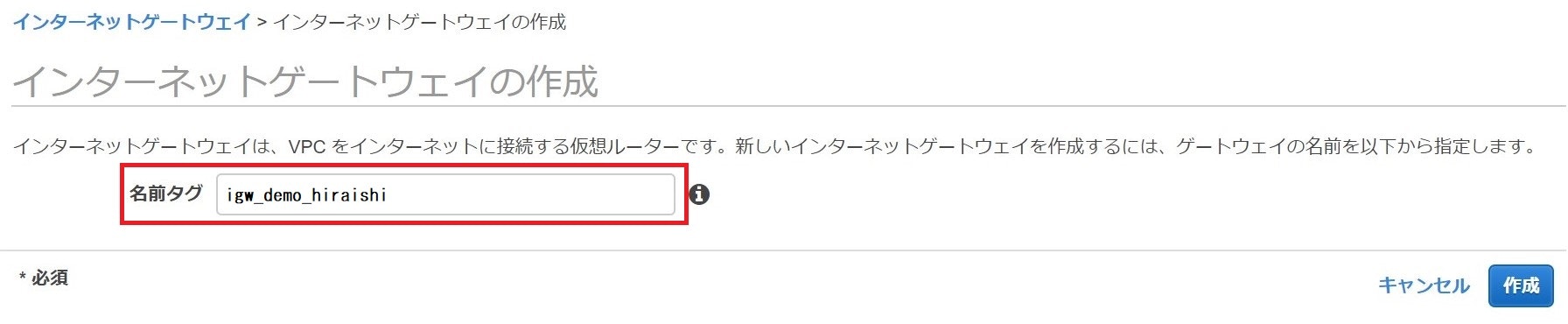
8. "インターネットゲートウェイの作成"画面
画面上では、
- 名前タグ:igw_demo_{自分の苗字}
※igwはInternet GateWayの略です。
と入力してください。
9. インターネットゲートウェイの作成を実行
入力が終わったら右下の"作成"ボタンをクリックしてください。
※以下の画面は"閉じる"をクリックして閉じていただいて構いません。

10. 作成後
最初の画面に戻った時に以下の画像のように作成したインターネットゲートウェイが表示されれば完了です。
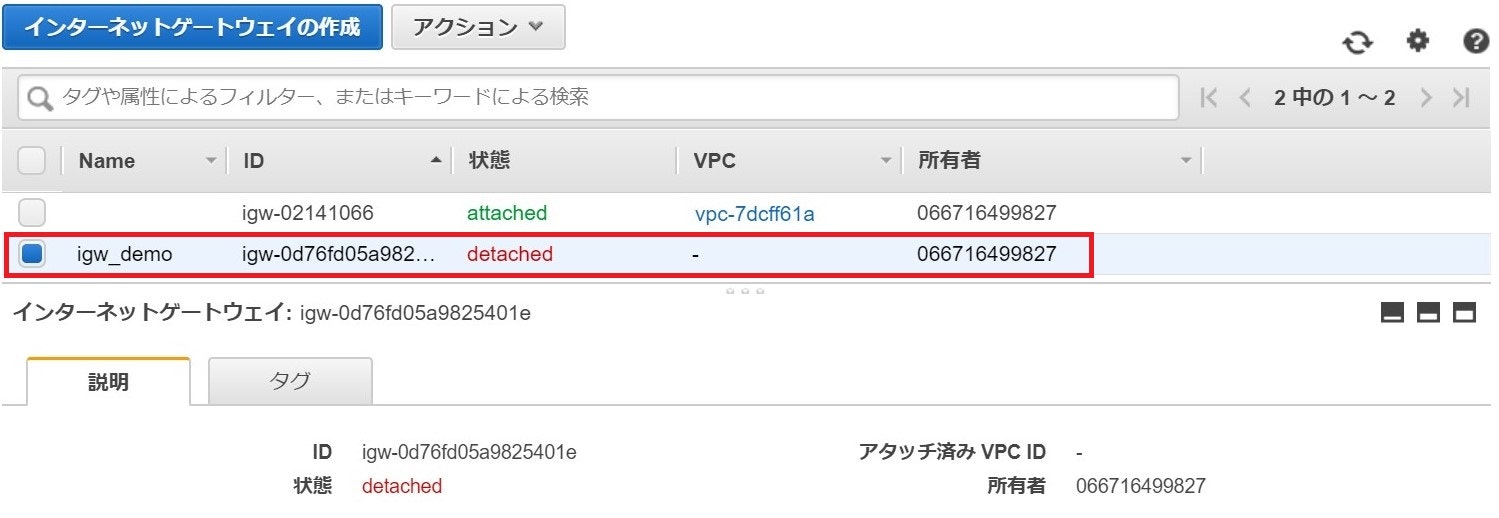
※"状態"が"detached"になっていますが、この後作業をしますので問題ありません。
11. インターネットゲートウェイの選択
先ほど作成したインターネットゲートウェイをサブネットにアタッチします。
まずは先ほど作成したインターネットゲートウェイを選択してください。
※Nameの欄に自分が付けた名前が表示されているインターネットゲートウェイを選択してください。
※選択すると、左端の四角が青く塗りつぶされます。青く塗りつぶされている四角が複数あるときは複数選択されている状態になりますので、操作対象でないものは四角をクリックして選択を解除してください。
※↑の図のようになっていれば大丈夫です。
12. インターネットゲートウェイのアタッチ
選択した状態で、画面上の"アクション▽"をクリックし、"VPCにアタッチ"をクリックします。

13. "VPCにアタッチ"画面
"VPCにアタッチ"の画面では自分が作成したVPC(vpc_demo_{自分の苗字})を選択してください。

14. "VPCにアタッチ"を実行
入力が終わったら右下の"アタッチ"ボタンをクリックしてください。
15. アタッチ後
アタッチ後は以下の画像のように、先ほど"detached"になっていたインターネットゲートウェイが"attached"に変わっていればアタッチが成功しています。
