
メニュー
目標
最後に片づけをします。
ゴール
今回利用した中で以下のサービスの片づけを行います。
- EC2インスタンス
- EC2 Elastic IP
- RDS インスタンス
- RDS サブネットグループ
- VPCの削除
※以下作業を行うとアプリケーションにはアクセスできなくなります。ご注意ください。
1. EC2インスタンスの削除
"EC2"から"インスタンス"メニューを開き、インスタンス一覧を開きます。
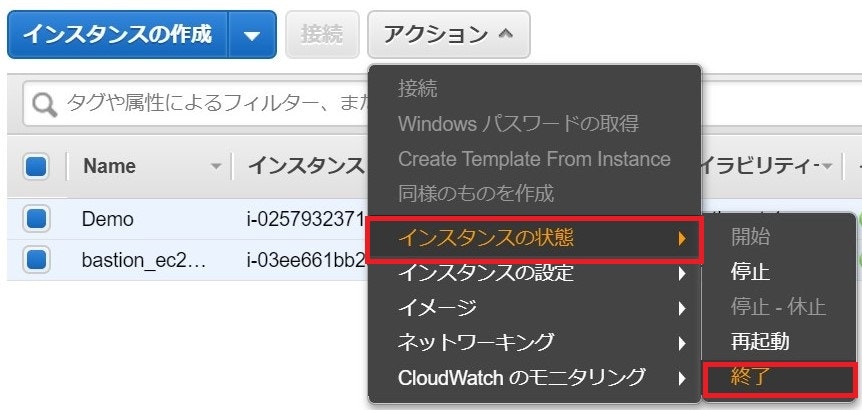
削除する"インスタンス"を右クリックし、"インスタンスの状態"から"終了"を選択します。
"インスタンスの状態"が"terminated"になれば作業完了です。

2. EC2 Elastic IPの解放
"EC2"から"Elastic IP"を開き、一覧画面から解放したい"Elastic IP"を選択します。
選択したら、右上の"アクション▽"を開き、"アドレスの解放"を選択します。

以下確認画面が出ますので、確認して、"解放"をクリックします。
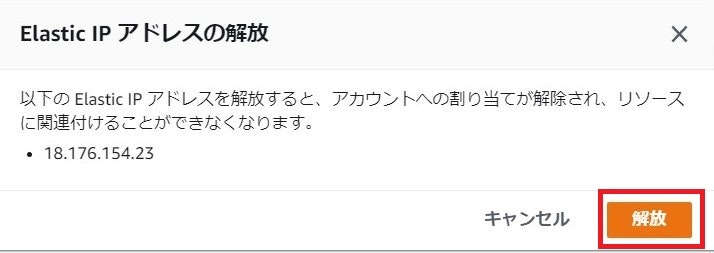
一覧画面に表示されなくなれば作業完了です。
"Elastic IP"は2つ用意していると思いますので、どちらも解放してください。
3. RDS データベースの削除
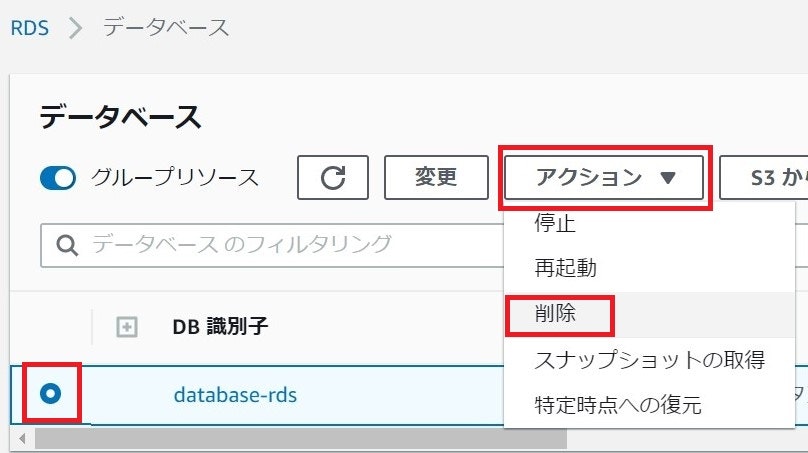
"RDS"から"データベース"を開き、一覧画面から消したい"データベース"を選択します。
選択したら、右上の"アクション▽"を開き、"削除"を選択します。
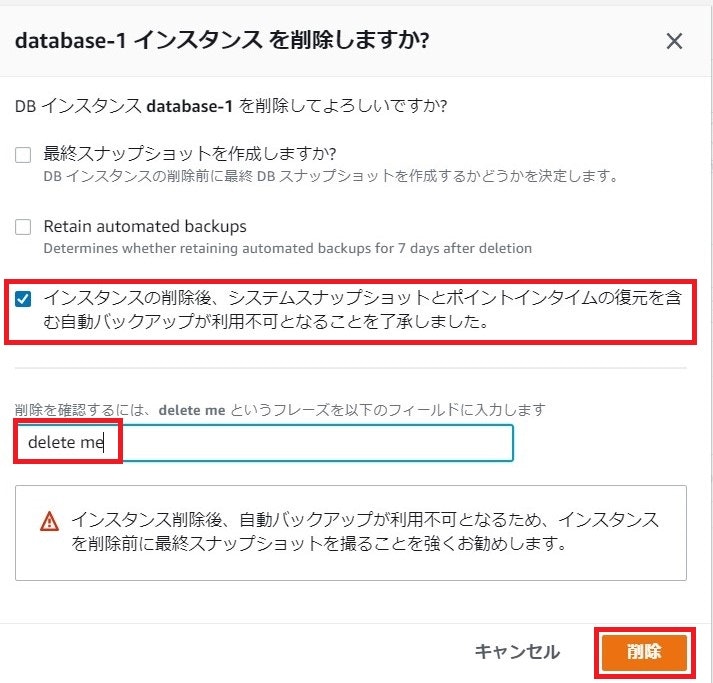
削除確認画面が出ますので下記画像の赤枠で囲われたチェックを二つとも外してください。

チェックを外すと、"インスタンスの削除後~"という項目が出てきますので、チェックを入れてください。
最後に一番下のテキストボックスに"delete me"と入力して、右下の"削除"ボタンを押してください。
"データベース"の一覧画面に選択したデータベースが表示されなければ作業完了です。
4. RDS サブネットグループの削除
"RDS"から"サブネットグループ"を開き、一覧画面から消したい"サブネットグループ"を選択します。
選択したら、右上の"削除"をクリックします。
以下確認画面が出ますので、内容を確認し、"削除"ボタンを押して削除を実行してください。


一覧画面から、選択した"サブネットグループ"が削除されていれば作業完了です。
5. VPCの削除
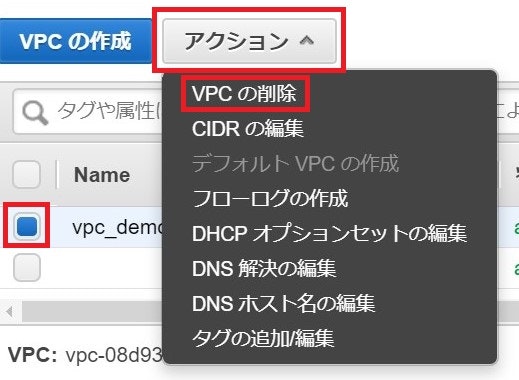
"VPC"から"VPC"メニューを開き、一覧画面から消したい"VPC"を選択します。
選択したら、右上の"アクション▽"を開き、"VPCの削除"をクリックします。
以下確認画面が出ますので、内容を確認し、"VPCの削除"ボタンを押して削除を実行してください。

削除が完了した画面が出ますので"閉じる"を押してください。

一覧画面から選択したVPCが削除されていれば作業完了です。