
目次
- はじめに
- 今回の導入環境
- 今回確認する構成
- 1. Google Chrome導入前の状態を確認する
- 2. Google公式のシステム要件と導入方法を確認する
- 3. Google Chromeのインストーラーをダウンロードする
- 4. ダウンロードしたdebパッケージを確認する
- 5. インストール内容をシミュレーションする
- 6. Google Chromeをインストールする
- 7. バージョンとパッケージ状態を確認する
- 8. GoogleのAPTリポジトリを確認する
- 9. Google ChromeをGUIで起動する
- 10. Chrome DevToolsを起動する
- 11. LIFEBOOK再起動後も利用できるか確認する
- 12. 最終確認
- 今回躓いたポイント
- 切り分けの時系列
- まとめ
- 参考資料
- 関連記事
はじめに
メインPCのDELLでフリーズやWSL切断などの不調が発生し、修理・切り分け中もLaravel開発を止めないため、以前使用していた古いLIFEBOOKをUbuntu開発機として再利用しています。
これまでのシリーズでは、Ubuntu、OpenSSH Server、VS Code Remote - SSH、Docker Engine、Samba、Visual Studio Code、LibreOfficeなどを順番に導入し、メインPCが使用できない場合でもLIFEBOOK単体で作業を継続できる環境を整えてきました。
今回さらに必要になったのが Google Chrome です。
理由は大きく2つあります。
Google Chrome
  ├─ Web開発時にChrome DevToolsを使用する
  └─ Google Meetを利用するためのブラウザとして使用する
ただし、Google Meetのカメラ・マイク・画面共有などの設定まで同じ記事へ含めると内容が大きくなるため、Google Meetの設定・動作確認は別記事として扱います。
この第9回では、
Google Chrome導入前の状態確認
  ↓
Google公式の対応要件を確認
  ↓
公式サイトから.debを取得
  ↓
パッケージ情報を確認
  ↓
APTでインストール
  ↓
バージョン・リポジトリ確認
  ↓
GUI起動
  ↓
Webページ表示
  ↓
Chrome DevTools起動
  ↓
再起動後確認
までを実機で確認します。
今回使用しているLIFEBOOKは Intel Pentium P6200 2.13GHz / 2コア・2スレッド / メモリ8GB という古いハードウェアです。
Google Chromeをインストールできるかだけでなく、実際にGUIで起動し、Webページの表示とChrome DevToolsの起動まで行えるかを確認します。
この記事では、実際に今回のLIFEBOOKで確認できた結果だけを記録します。
「古いPCであれば同じようにGoogle Chromeが動作する」という意味ではありません。
特にブラウザの操作感や負荷はCPU・メモリ・GPU・同時起動アプリケーションなどの影響を受けるため、今回の実機結果として扱います。
今回の導入環境
前回までに確認しているLIFEBOOKの主な構成は次のとおりです。
| 項目 | 内容 |
|---|---|
| PC | 富士通 LIFEBOOK AH52/C |
| 型名 | FMVA52CBJ |
| CPU | Intel Pentium P6200 2.13GHz |
| CPUコア数 | 2コア / 2スレッド |
| メモリ | 8GB |
| ストレージ | 256GB SSD |
| ファイルシステム | ext4 |
| OS | Ubuntu 24.04.5 LTS Desktop |
| Kernel | Linux 7.0.0-38-generic |
| アーキテクチャ | x86_64 |
| Ubuntuユーザー | honta |
| Docker Engine | 導入済み |
| Git / GitHub CLI | 導入済み |
| Samba | 構築済み |
| VS Code | 導入済み |
| LibreOffice | 導入済み |
第9回の作業開始時点で改めて確認したところ、Ubuntu 24.04.5 LTS / Linux 7.0.0-38-generic / x86_64 になっていました。
前回記事の再起動後確認時からKernelが更新されているため、この記事では第9回開始時点の実測値を基準に進めます。
今回確認する構成
LIFEBOOK
Ubuntu 24.04 LTS Desktop
  │
  ├─ Git / GitHub CLI
  ├─ Docker Engine
  ├─ Samba
  ├─ VS Code
  ├─ LibreOffice
  └─ Google Chrome
       └─ Chrome DevTools
Google MeetについてはChromeの導入後に別記事で扱います。
第9回
Google Chrome導入・動作検証
  ↓
次の記事
Google Meet
  ├─ カメラ
  ├─ マイク
  ├─ スピーカー
  └─ 画面共有
1. Google Chrome導入前の状態を確認する
1.1 OS・Kernel・アーキテクチャを確認する
まず、Chromeを導入するLIFEBOOKの現在状態を確認しました。
hostnamectl
今回の主な結果です。
Static hostname: lifebook-ubuntu
Operating System: Ubuntu 24.04.5 LTS
Kernel: Linux 7.0.0-38-generic
Architecture: x86-64
Hardware Vendor: FUJITSU
Hardware Model: FMVA52CBJ
Firmware Version: Version 1.05
Firmware Date: Wed 2010-11-17
この結果から、今回Google Chromeを導入する環境は、
ホスト名       : lifebook-ubuntu
OS             : Ubuntu 24.04.5 LTS
Kernel         : Linux 7.0.0-38-generic
Architecture   : x86-64
Hardware Vendor: FUJITSU
Hardware Model : FMVA52CBJ
であることを確認できました。
1.2 CPU・メモリを確認する
CPU情報を確認しました。
lscpu
今回の主な結果です。
アーキテクチャ:             x86_64
CPU:                        2
モデル名:                   Intel(R) Pentium(R) CPU P6200 @ 2.13GHz
コアあたりのスレッド数:     1
ソケットあたりのコア数:     2
ソケット数:                 1
この結果から、今回使用しているLIFEBOOKのCPU構成は、
CPU          : Intel Pentium P6200 2.13GHz
論理CPU数    : 2
物理コア数   : 2
スレッド数   : 2
Architecture : x86_64
であることを確認できました。
続いてメモリとSwapを確認しました。
free -h
今回の結果です。
               total        used        free      shared  buff/cache   available
Mem:           7.6Gi       1.9Gi       3.0Gi       134Mi       3.0Gi       5.6Gi
Swap:          4.0Gi          0B       4.0Gi
確認時点では、
メモリ total     : 7.6GiB
メモリ available : 5.6GiB
Swap total       : 4.0GiB
Swap used        : 0B
となっており、Swapは使用されていませんでした。
1.3 SSE3が利用可能か確認する
Google公式では、Linux版Chromeのx86-64環境で SSE3に対応したCPU が要件になっています。
Linux Kernelのx86 CPU feature定義では、SSE3は /proc/cpuinfo 上で pni と表示されます。
そのため、今回のLIFEBOOK自身で次の確認を行いました。
if grep -m1 '^flags' /proc/cpuinfo | grep -qw pni; then
  echo "SSE3: 対応(pniフラグあり)"
else
  echo "SSE3: pniフラグを確認できません"
fi
今回の結果です。
SSE3: 対応(pniフラグあり)
さらに lscpu のCPUフラグにも pni が含まれていることを確認できました。
今回のLIFEBOOKでは、Google ChromeのLinux版システム要件に含まれるSSE3対応CPUであることを実機上で確認できました。
Google ChromeのLinux版システム要件では、64-bit Ubuntu 18.04以降とSSE3対応CPUが案内されています。
OS名やCPU世代だけで判断せず、今回は実機のCPU featureも確認してからインストールへ進みます。
1.4 ストレージ空き容量を確認する
df -h /
今回の結果です。
Filesystem      Size  Used Avail Use% Mounted on
/dev/sda2       234G   42G  181G  19% /
Google Chrome導入前の時点では、
ルートファイルシステム : /dev/sda2
容量                     : 234G
使用済み                 : 42G
空き                     : 181G
使用率                   : 19%
となっていました。
1.5 Google Chromeが未導入であることを確認する
まずコマンドの存在を確認しました。
command -v google-chrome-stable \
  || echo "google-chrome-stable は見つかりません"
続いてバージョン情報を確認しました。
google-chrome-stable --version 2>/dev/null || true
さらにdpkg側も確認しました。
dpkg -l | grep -E '^ii\s+google-chrome' \
  || echo "インストール済みのGoogle Chromeパッケージは確認できません"
今回の結果です。
google-chrome-stable は見つかりません
インストール済みのGoogle Chromeパッケージは確認できません
google-chrome-stable --version からもバージョン情報は表示されませんでした。
この結果から、第9回の検証開始時点では、
Google Chrome
  ├─ google-chrome-stable コマンドなし
  ├─ バージョン情報なし
  └─ インストール済みパッケージも確認できない
という状態であることを確認できました。
第1章の結果をまとめると、
OS
  └─ Ubuntu 24.04.5 LTS

Kernel
  └─ Linux 7.0.0-38-generic

Architecture
  └─ x86_64

CPU
  └─ Intel Pentium P6200 2.13GHz
       ├─ 2コア
       ├─ 2スレッド
       └─ SSE3対応(pniフラグあり)

メモリ
  ├─ total: 7.6GiB
  ├─ available: 5.6GiB
  └─ Swap使用: 0B

ストレージ
  ├─ /dev/sda2
  ├─ 容量: 234G
  ├─ 空き: 181G
  └─ 使用率: 19%

Google Chrome
  └─ 未導入
したがって、この記事では Google Chrome未導入の状態から検証を開始します。
2. Google公式のシステム要件と導入方法を確認する
2.1 Linux版Google Chromeのシステム要件
Google Chrome公式ヘルプでは、LinuxでChromeを使用するための要件として次が案内されています。
判断元URL:
確認内容:
- 64-bit Ubuntu 18.04以降がサポート対象
- Debian、openSUSE、Fedoraも対象
- Intel系ではSSE3対応CPUが必要
- Chromeは公式インストールファイルから導入できる
今回のLIFEBOOKは第1章の実機確認で Ubuntu 24.04.5 LTS / x86_64、さらに SSE3対応(pniフラグあり) であることを確認できました。
したがって、Google公式が案内しているLinux版ChromeのOS・CPU要件を今回の実機は満たしています。
2.2 Ubuntuでは64-bit .deb を使用する
Google公式では、Debian / Ubuntu向けとして64-bit .deb パッケージが案内されています。
判断元URL:
確認内容:
Debian / Ubuntu
  └─ 64-bit .deb
今回のLIFEBOOKはUbuntuを使用しているため、Google公式サイトからDebian / Ubuntu向け .deb を取得します。
Ubuntuで使用するため、
64ビット .deb(Debian/Ubuntu用)を選択しました。
選択後、同意してインストールをクリックします。

ボタンには「同意してインストール」と表示されていますが、
この段階ではまず .deb パッケージがダウンロードされます。
今回のLIFEBOOKはIntel製CPUの x86_64 環境なので、
ARM版ではなく「64ビット .deb(Debian/Ubuntu用)」を選択しました。
2.3 Chromeインストール時にGoogleのリポジトリが追加される
Google公式では、LinuxへChromeをインストールするとGoogleのリポジトリも追加され、そのリポジトリを通じてChromeを最新状態へ維持する仕組みが案内されています。
判断元URL:
今回は自動更新を無効化せず、通常どおりGoogleのリポジトリを利用します。
インストール後に、実際にどのAPT sourceが追加されたかをLIFEBOOK側で確認します。
2.4 .deb のインストールにはAPTを使用する
Ubuntu公式ドキュメントでは、ローカルの .deb ファイルをAPTでインストールできます。
判断元URL:
今回使用する形式:
sudo apt install ./file-name.deb
APTを使うことで、必要な依存パッケージをUbuntu側のリポジトリから解決できる構成にします。
Google公式はUbuntu向けに .deb パッケージを提供しています。
今回はGoogle公式サイトから取得した .deb を、Ubuntu側ではAPTを使ってインストールします。
3. Google Chromeのインストーラーをダウンロードする
LIFEBOOK上ですでに利用しているFirefoxからGoogle Chrome公式サイトを開きます。
判断元URL:
ダウンロード時にはUbuntu向けの、
64 bit .deb
Debian / Ubuntu
を選択します。
「同意してインストール」をクリックすると、今回の環境ではFirefoxから .deb パッケージがダウンロードされました。
ダウンロード後、ターミナルから保存されたファイルを確認しました。
ls -lh ~/ダウンロード/
今回の結果です。
合計 370M
-rw-rw-r-- 1 honta honta 137M 10月  7 21:15 google-chrome-stable_current_amd64.deb
-rw-rw-r-- 1 honta honta 233M  9月  3 15:30 vscode-latest-amd64.deb
Google Chromeの .deb は、
google-chrome-stable_current_amd64.deb
というファイル名で保存され、今回の ls -lh では約137MBと表示されました。
今回のUbuntuデスクトップは日本語環境のため、Firefoxのダウンロード先は ~/ダウンロード でした。
英語環境などでは ~/Downloads になる場合があります。この記事では実機で確認した ~/ダウンロード を使用します。
.deb は第三者のミラーサイトや非公式配布サイトから取得せず、Google公式サイトからダウンロードします。
今回の記事では、入手元をGoogle公式に限定します。
4. ダウンロードしたdebパッケージを確認する
ダウンロードディレクトリへ移動します。
cd ~/ダウンロード
ファイルを確認します。
ls -lh google-chrome-stable_current_amd64.deb
今回のファイルは、前章の確認で約137MBと表示されました。
続いて、パッケージ情報を確認します。
dpkg-deb -f google-chrome-stable_current_amd64.deb \
  Package Version Architecture
SHA-256も記録します。
sha256sum google-chrome-stable_current_amd64.deb
今回の結果です。
Package: google-chrome-stable
Version: 155.0.8059.39-1
Architecture: amd64
続いてSHA-256を取得した結果です。
c58aa0f2cd66179c9f050e062c882d27aa9b9f8c2b7c73fee3498560b5ed0b38 google-chrome-stable_current_amd64.deb
この結果から、今回Google公式サイトから取得したパッケージは、
Package      : google-chrome-stable
Version      : 155.0.8059.39-1
Architecture : amd64
SHA-256      : c58aa0f2cd66179c9f050e062c882d27aa9b9f8c2b7c73fee3498560b5ed0b38
であることを確認できました。
今回のLIFEBOOKは x86_64 環境であり、取得したパッケージも amd64 だったため、ARM向けパッケージではなくIntel/AMD 64-bit向け .deb を取得できていることも確認できました。
ここで記録するSHA-256は、今回ダウンロードしたファイルを後から識別するための記録です。
Google公式が公開しているハッシュ値との照合を行っていない場合、SHA-256を表示しただけで配布ファイルの真正性を証明したとは扱いません。
5. インストール内容をシミュレーションする
実際にインストールする前に、APTで変更内容を確認します。
apt install --simulate ./google-chrome-stable_current_amd64.deb
確認する項目:
新規インストールされるパッケージ
アップグレードされるパッケージ
削除されるパッケージ
保留されるパッケージ
依存関係
今回の結果です。
注意: これはシミュレーションにすぎません!
      apt は実際の実行に root 権限を必要とします。
      ロックが非アクティブであることから、今この時点の状態に妥当性が
      あるとは言い切れないことに注意してください!

注意、'./google-chrome-stable_current_amd64.deb' の代わりに
'google-chrome-stable' を選択します

以下のパッケージが新たにインストールされます:
  google-chrome-stable

アップグレード: 0 個
新規インストール: 1 個
削除: 0 個
保留: 5 個

Inst google-chrome-stable (155.0.8059.39-1 local-deb [amd64])
Conf google-chrome-stable (155.0.8059.39-1 local-deb [amd64])
今回のシミュレーションでは、
アップグレード : 0個
新規インストール: 1個
削除             : 0個
保留             : 5個
となりました。
新規インストール予定は google-chrome-stable の1パッケージだけで、インストール予定のバージョンは先ほど .deb から確認した、
155.0.8059.39-1
と一致していました。
既存パッケージのアップグレードや削除は予定されていませんでした。
今回のシミュレーションでは 保留: 5 個 と表示されましたが、この出力だけでは対象パッケージや保留理由までは確認できません。
この記事では推測で対象や原因を断定せず、Chromeのインストール内容とは分けて扱います。
シミュレーションではシステムへ実際の変更は行いません。
6. Google Chromeをインストールする
シミュレーション結果を確認したあと、Google Chromeをインストールします。
sudo apt install ./google-chrome-stable_current_amd64.deb
APTが表示する変更内容を確認してから続行します。
今回、APTから次の内容が表示されました。
以下のパッケージが新たにインストールされます:
  google-chrome-stable

アップグレード: 0 個
新規インストール: 1 個
削除: 0 個
保留: 5 個

144 MB 中 0 B のアーカイブを取得する必要があります。
この操作後に追加で 462 MB のディスク容量が消費されます。
その後、ローカルの .deb からChromeが展開・設定されました。
取得:1 /home/honta/ダウンロード/google-chrome-stable_current_amd64.deb
google-chrome-stable amd64 155.0.8059.39-1 [144 MB]

google-chrome-stable (155.0.8059.39-1) を展開しています...
google-chrome-stable (155.0.8059.39-1) を設定しています ...
今回実際にインストールされたChromeは、
Package      : google-chrome-stable
Version      : 155.0.8059.39-1
Architecture : amd64
追加容量     : 462 MB
でした。
第5章のシミュレーションと同じく、
アップグレード : 0個
新規インストール: 1個
削除             : 0個
保留             : 5個
となっており、既存パッケージのアップグレードや削除は発生しませんでした。
インストール時には update-alternatives にもChromeが登録されました。
update-alternatives: /usr/bin/x-www-browser (x-www-browser) を提供するために
自動モードで /usr/bin/google-chrome-stable を使います

update-alternatives: /usr/bin/gnome-www-browser (gnome-www-browser) を提供するために
自動モードで /usr/bin/google-chrome-stable を使います

update-alternatives: /usr/bin/google-chrome (google-chrome) を提供するために
自動モードで /usr/bin/google-chrome-stable を使います
この update-alternatives の出力から、x-www-browser、gnome-www-browser、google-chrome の候補として google-chrome-stable が登録されたことを確認できます。
ただし、この出力だけを根拠にGNOMEデスクトップ側の「既定のWebブラウザ」設定までChromeへ変更されたとは断定しません。
最後に、次の通知も表示されました。
N: ファイル '/home/honta/ダウンロード/google-chrome-stable_current_amd64.deb'
がユーザ '_apt' からアクセスできないため、ダウンロードは root で
サンドボックスを通さずに行われます。 - pkgAcquire::Run (13: 許可がありません)
今回の実機では、ホームディレクトリ配下のローカル .deb をAPTでインストールした際、_apt ユーザーが対象ファイルへアクセスできないため、rootでサンドボックスを通さず処理した旨の N: 通知が表示されました。
一方、その直前までに google-chrome-stable (155.0.8059.39-1) を設定しています ... まで完了し、コマンドもエラーで停止せずシェルプロンプトへ戻っています。
そのため、この通知だけを理由にインストール失敗とは判断しません。
また、この通知を消すためだけに ~/ダウンロード やホームディレクトリのpermissionを緩める対応は行いません。
7. バージョンとパッケージ状態を確認する
7.1 実行ファイルを確認する
インストール後、google-chrome-stable コマンドが利用できる状態になっているか確認しました。
command -v google-chrome-stable
今回の結果です。
/usr/bin/google-chrome-stable
この結果から、Google Chromeの実行ファイルは、
/usr/bin/google-chrome-stable
として利用できる状態になっていることを確認できました。
7.2 Chromeのバージョンを確認する
続いて、Google Chrome本体のバージョンを確認しました。
google-chrome-stable --version
今回の結果です。
Google Chrome 155.0.8059.39
これで、今回のLIFEBOOKではGoogle Chrome 155.0.8059.39 が起動可能な状態になっていることをCLIから確認できました。
google-chrome-stable --version ではChrome本体のバージョンとして、
155.0.8059.39
と表示されます。
一方、dpkg / APTで管理されるDebianパッケージのバージョンは、
155.0.8059.39-1
です。
この記事では、それぞれ実際のコマンドで確認できた表記をそのまま記録します。
7.3 dpkgで導入状態を確認する
続いて、dpkgからGoogle Chromeパッケージの導入状態を確認しました。
dpkg -l google-chrome-stable
今回の結果です。
要望=(U)不明/(I)インストール/(R)削除/(P)完全削除/(H)保持
| 状態=(N)無/(I)インストール済/(C)設定/(U)展開/(F)設定失敗/(H)半インストール/(W)トリガ待ち/(T)トリガ保留
|/ エラー?=(空欄)無/(R)要再インストール (状態,エラーの大文字=異常)
||/ 名前                 バージョン      アーキテクチ 説明
+++-====================-===============-============-=================================
ii  google-chrome-stable 155.0.8059.39-1 amd64        The web browser from Google
今回の確認では、パッケージ状態の先頭が、
ii
となっていました。
dpkg -l では、1文字目の i がインストールを要求している状態、2文字目の i がインストール済みを示します。
したがって今回のLIFEBOOKでは、
Package      : google-chrome-stable
Version      : 155.0.8059.39-1
Architecture : amd64
Status       : ii
となっており、Google Chromeがdpkg上でもインストール済みであることを確認できました。
7.4 APTの候補・取得元を確認する
続いて、APTからGoogle Chromeのインストール済みバージョンと候補バージョンを確認しました。
apt-cache policy google-chrome-stable
GoogleのAPTリポジトリを apt update する前の結果です。
google-chrome-stable:
  インストールされているバージョン: 155.0.8059.39-1
  候補:               155.0.8059.39-1
  バージョンテーブル:
 *** 155.0.8059.39-1 100
        100 /var/lib/dpkg/status
この時点では、
インストール済み : 155.0.8059.39-1
候補             : 155.0.8059.39-1
であることは確認できました。
一方、取得元として表示されているのは、
/var/lib/dpkg/status
だけでした。
GoogleのAPTリポジトリが実際に追加され、APTから参照できる状態になっているかについては、次章でsourceファイルと apt update 後の apt-cache policy を確認します。
8. GoogleのAPTリポジトリを確認する
Google公式では、LinuxへChromeをインストールするとGoogleのリポジトリも追加されると説明されています。
今回のLIFEBOOKでも、実際にAPT sourceが追加されているか確認しました。
8.1 最初の検索ではGoogleリポジトリを見つけられなかった
最初に、次の文字列でAPT sourceを検索しました。
grep -R --line-number "dl.google.com/linux/chrome/deb" /etc/apt/sources.list /etc/apt/sources.list.d 2>/dev/null
今回の結果は、
(出力なし)
でした。
この時点では、検索対象に指定した文字列と実際に登録されたURLが一致していなかったため、Google ChromeのAPT sourceを見つけることができませんでした。
そこで、sourceファイル自体を確認します。
8.2 /etc/apt/sources.list.d を確認する
ls -l /etc/apt/sources.list.d
今回の結果です。
合計 24
-rw-r--r-- 1 root root  152  8月 31 11:10 docker.sources
-rw-r--r-- 1 root root  119  8月 30 00:18 github-cli.list
-rw-r--r-- 1 root root  334 10月  7 21:26 google-chrome.sources
-rw-r--r-- 1 root root  386  8月 29 18:09 ubuntu.sources
-rw-r--r-- 1 root root 2552  2月 10  2026 ubuntu.sources.curtin.orig
-rw-r--r-- 1 root root  278 10月  4 19:48 vscode.sources
ここで、
google-chrome.sources
が追加されていることを確認できました。
8.3 Google / Chromeを含むsource設定を確認する
続いて、検索条件を広げてGoogleまたはChromeを含む設定を確認しました。
grep -RniE 'google|chrome' /etc/apt/sources.list /etc/apt/sources.list.d 2>/dev/null
今回の結果です。
/etc/apt/sources.list.d/google-chrome.sources:4:X-Repolib-Name: Google Chrome
/etc/apt/sources.list.d/google-chrome.sources:6:URIs: https://dl.google.com/linux/chrome-stable/deb/
/etc/apt/sources.list.d/google-chrome.sources:10:Signed-By: /usr/share/keyrings/google-chrome.gpg
実際に登録されていたURLは、
https://dl.google.com/linux/chrome-stable/deb/
でした。
最初に検索した、
dl.google.com/linux/chrome/deb
とはパスが異なっていたため、最初の grep ではヒットしなかったことが分かりました。
また、今回のsource設定では署名鍵として、
/usr/share/keyrings/google-chrome.gpg
が指定されていることも確認できました。
最初の grep で何も表示されなかっただけでは、「Google ChromeのAPTリポジトリが追加されていない」とは判断できませんでした。
今回の実機では、実際のURLが https://dl.google.com/linux/chrome-stable/deb/ だったため、検索文字列が一致していなかったことが原因でした。
sourceファイルそのものを確認し、検索条件を広げて切り分けることが重要でした。
8.4 APTのパッケージ情報を更新する
Google Chromeのsourceが追加されていることを確認できたため、APTのパッケージ情報を更新しました。
sudo apt update
今回の主な結果です。
ヒット:1 https://download.docker.com/linux/ubuntu noble InRelease
ヒット:2 https://cli.github.com/packages stable InRelease
取得:3 https://dl.google.com/linux/chrome-stable/deb stable InRelease [2,548 B]
取得:4 https://packages.microsoft.com/repos/code stable InRelease [3,590 B]
ヒット:5 http://security.ubuntu.com/ubuntu noble-security InRelease
取得:6 https://dl.google.com/linux/chrome-stable/deb stable/main amd64 Packages [1,404 B]
取得:7 https://packages.microsoft.com/repos/code stable/main amd64 Packages [30.2 kB]
ヒット:8 http://jp.archive.ubuntu.com/ubuntu noble InRelease
取得:9 http://jp.archive.ubuntu.com/ubuntu noble-updates InRelease [126 kB]
ヒット:10 http://jp.archive.ubuntu.com/ubuntu noble-backports InRelease
取得:11 http://jp.archive.ubuntu.com/ubuntu noble-updates/universe amd64 Packages [1,702 kB]
取得:12 http://jp.archive.ubuntu.com/ubuntu noble-updates/universe Translation-en [341 kB]

2,207 kB を 3秒 で取得しました (673 kB/s)
パッケージリストを読み込んでいます... 完了
依存関係ツリーを作成しています... 完了
状態情報を読み取っています... 完了
アップグレードできるパッケージが 6 個あります。表示するには 'apt list --upgradable' を実行してください。
Google Chromeについては、
https://dl.google.com/linux/chrome-stable/deb stable InRelease
https://dl.google.com/linux/chrome-stable/deb stable/main amd64 Packages
を取得できており、APTからGoogle Chrome公式リポジトリを参照できていることを確認できました。
アップグレードできるパッケージが 6 個あります という表示もありましたが、これは今回のChrome導入結果とは分けて扱います。
8.5 apt update 後にChromeの候補と取得元を再確認する
APTのパッケージ情報を更新したあと、再度Chromeの候補と取得元を確認しました。
apt-cache policy google-chrome-stable
今回の結果です。
google-chrome-stable:
  インストールされているバージョン: 155.0.8059.39-1
  候補:               155.0.8059.39-1
  バージョンテーブル:
 *** 155.0.8059.39-1 500
        500 https://dl.google.com/linux/chrome-stable/deb stable/main amd64 Packages
        100 /var/lib/dpkg/status
この結果から、
インストール済み : 155.0.8059.39-1
候補             : 155.0.8059.39-1
取得元           : Google Chrome公式リポジトリ
APT優先度        : 500
であることを確認できました。
インストール直後の確認では、
100 /var/lib/dpkg/status
だけでしたが、sudo apt update 後には、
500 https://dl.google.com/linux/chrome-stable/deb stable/main amd64 Packages
が追加されました。
これで、今回のLIFEBOOKではGoogle Chromeの .deb インストールによって google-chrome.sources が追加され、その後APTからGoogle Chrome公式リポジトリを参照できる状態になっていることまで確認できました。
9. Google ChromeをGUIで起動する
インストール後、Google ChromeのGUI起動を確認しました。
9.1 SSHセッションから起動するとGUIを表示できなかった
最初はWindows側からLIFEBOOKへSSH接続した状態で、次のコマンドを実行しました。
google-chrome-stable
今回の結果です。
[26001:26001:1007/214421.602846:ERROR:ui/ozone/platform/x11/ozone_platform_x11.cc:257] Missing X server or $DISPLAY
[26001:26001:1007/214421.602930:ERROR:ui/aura/env.cc:246] The platform failed to initialize.  Exiting.
終了コードも確認しました。
echo $?
今回の結果です。
1
SSHセッション側にはChromeのGUIを表示するためのX server / $DISPLAY がないため、通常のSSH接続からそのままGUI版Chromeを起動することはできませんでした。
今回の Missing X server or $DISPLAY は、Chromeのインストール失敗を示すものではありません。
SSHセッションからGUIアプリケーションを起動しようとしたため、表示先がない状態でした。
そのため、ChromeのGUI確認はLIFEBOOK本体のUbuntuデスクトップ上で行います。
9.2 LIFEBOOK本体のターミナルからChromeを起動する
LIFEBOOK本体のUbuntuデスクトップ上でターミナルを開き、同じコマンドを実行しました。
google-chrome-stable
今回はChromeのウィンドウが表示され、初回起動時の追加利用規約画面まで進みました。

画面下部の、
同意する
を選択して進みました。
9.3 初回設定画面を確認する
追加利用規約へ同意すると、「Google Chromeへようこそ」という初回設定画面が表示されました。
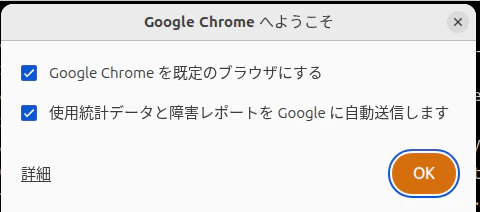
今回の画面では、次の2項目に最初からチェックが入っていました。
Google Chromeを既定のブラウザにする

使用統計データと障害レポートをGoogleに自動送信します
今回は両方にチェックが入った状態のまま OK を押してChromeを起動しました。
「使用統計データと障害レポートをGoogleに自動送信します」はChromeの利用に必須の設定ではありません。
今回の初回起動ではチェックが入ったまま開始しましたが、この種の設定はChromeの設定画面から後で変更できます。
また、「Google Chromeを既定のブラウザにする」にもチェックが入っていましたが、この記事ではこの初回画面の表示内容を記録するところまでとし、GNOME側の既定ブラウザ設定が実際にどうなったかは別途確認しない限り断定しません。
9.4 Webページ表示と基本操作を確認する
初回設定後、ChromeでWebページを表示しました。
今回の確認では、
Chromeのウィンドウ表示
  ↓
日本語Webページ表示
  ↓
タブ・アドレスバー操作
  ↓
通常のページ操作
まで問題なく行えました。
また、今回のLIFEBOOK実機では、普段使用していたFirefoxと比較して、Chromeの方が起動後の操作を軽く感じました。
「Chromeの方がFirefoxより軽い」という一般的な性能比較ではありません。
今回のLIFEBOOK実機で、同じ時点に使用した際の体感として記録しています。ブラウザの負荷や操作感は、拡張機能、プロファイル、GPU、バックグラウンド処理、開いているタブなどによって変わります。
10. Chrome DevToolsを起動する
Google Chromeが通常起動できたので、開発用途としてChrome DevToolsも確認しました。
Google公式のChrome for Developersでは、Windows / LinuxでDevToolsを開くショートカットとして、
F12
または、
Ctrl + Shift + I
が案内されています。
判断元URL:
今回は、
Ctrl + Shift + I
を使用しました。
10.1 Ctrl + Shift + I でDevToolsを起動する
自作の仮想映画レビューアプリをChromeで表示した状態で、
Ctrl + Shift + I
を押すと、Chrome DevToolsが起動しました。

今回の画面では、
Elements
Console
Sources
Network
Performance
Memory
などのパネルが表示されていました。
ElementsパネルではHTML要素を確認でき、Consoleも表示できました。
DevToolsを開いた状態でも、左側に表示している自作Webアプリはそのまま操作できる状態でした。
今回確認できた内容を整理すると、
自作WebアプリをChromeで表示
  ↓
Ctrl + Shift + I
  ↓
Chrome DevTools起動
  ↓
Elements表示
  ↓
Console表示
  ↓
Networkなどの主要パネルも確認
  ↓
DevToolsを開いた状態でもWebページを表示
となります。
画面上部には、
DevTools is now available in Japanese
という案内も表示されました。
今回はDevToolsの詳細な設定や日本語化までは行わず、LIFEBOOK上でWeb開発用のChrome DevToolsを起動し、主要パネルを表示できることまでを確認しました。
11. LIFEBOOK再起動後も利用できるか確認する
Google Chromeのインストール、GUI起動、Webページ表示、DevTools起動まで確認できたため、最後にLIFEBOOKを再起動し、設定が維持されるか確認しました。
11.1 LIFEBOOKを再起動する
sudo reboot
今回の実行時には、次のメッセージが表示されました。
Broadcast message from root@lifebook-ubuntu on pts/2 (Wed 2026-10-07 22:28:28 JST):

The system will reboot now!
SSH接続は、
client_loop: send disconnect: Connection reset
となって切断されました。
これはLIFEBOOK本体が再起動したためで、想定どおりの動作です。
11.2 再起動後にSSH接続できることを確認する
再起動後、Windows側から再度SSH接続しました。
ssh lifebook
今回の接続時には、
Welcome to Ubuntu 24.04.5 LTS (GNU/Linux 7.0.0-38-generic x86_64)
と表示され、再起動後もSSH接続できることを確認できました。
11.3 再起動後もChromeのバージョンを確認する
続いて、Google Chromeのバージョンを確認しました。
google-chrome-stable --version
今回の結果です。
Google Chrome 155.0.8059.39
再起動前と同じバージョンが表示され、Chromeが引き続き利用できる状態であることを確認できました。
11.4 再起動後もGUI・Webページ・DevToolsを確認する
LIFEBOOK本体のUbuntuデスクトップ上でGoogle Chromeを起動し、再起動後のGUI動作も確認しました。
今回の確認では、
Google Chrome起動
  ↓
Webページ表示
  ↓
Ctrl + Shift + I
  ↓
Chrome DevTools起動
まで問題なく動作しました。
これで、再起動後もChrome本体、Webページ表示、Chrome DevToolsを引き続き利用できることを確認できました。
12. 最終確認
ここまでの実機検証結果を一覧で整理します。
| 確認項目 | 結果 |
|---|---|
| OS / Architecture | Ubuntu 24.04.5 LTS / x86_64
|
| Kernel | Linux 7.0.0-38-generic |
| SSE3 | 対応(pniフラグあり) |
| Chromeパッケージ | google-chrome-stable 155.0.8059.39-1 |
| Chrome本体バージョン | Google Chrome 155.0.8059.39 |
| ChromeパッケージのArchitecture | amd64 |
| Google APT repository |
google-chrome.sources を確認し、apt update 後に公式リポジトリを参照 |
| GUI起動 | LIFEBOOK本体のUbuntuデスクトップ上で成功 |
| Webページ表示 | 日本語Webページ・自作Webアプリとも表示を確認 |
| DevTools |
Ctrl + Shift + I で起動し、Elements / Console / Network等を確認 |
| 再起動後 | Chrome / Webページ / DevToolsとも問題なし |
12.1 ChromeとFirefoxを同時起動したときの実測値
操作感の違いが気になったため、ChromeとFirefoxを同時起動した状態でCPU使用率とRSSを確認しました。
今回使用したコマンドです。
ps -C chrome -o %cpu=,rss=   | awk '{cpu+=$1; rss+=$2} END {printf "Chrome  CPU: %.1f%%  RSS: %.1f MiB\n", cpu, rss/1024}'

ps -C firefox -o %cpu=,rss=   | awk '{cpu+=$1; rss+=$2} END {printf "Firefox CPU: %.1f%%  RSS: %.1f MiB\n", cpu, rss/1024}'
今回の結果です。
Chrome  CPU: 8.4%  RSS: 1682.1 MiB
Firefox CPU: 7.3%  RSS: 486.7 MiB
今回の瞬間値では、CPU使用率は大きな差ではありませんでしたが、ChromeのRSS合計はFirefoxより大きな値になりました。
一方、実際にLIFEBOOK上で操作した体感では、今回の環境ではChromeの方がFirefoxより軽く感じました。
この結果だけで「Chromeの方が軽い」「Firefoxの方が省メモリ」と一般化はしません。
CPU使用率は瞬間値であり、ブラウザの負荷は表示ページ・タブ数・拡張機能・バックグラウンド処理などで変化します。
また、Chromeは複数プロセスで動作するため、各プロセスのRSSを単純合計すると共有メモリが重複して含まれる場合があります。1682.1 MiB をそのままChromeが専有した実メモリ量とは扱いません。
この記事では、今回のLIFEBOOK実機で取得した参考値と、実際の操作時に感じた体感を分けて記録します。
今回の検証では、Google Chromeのインストールだけでなく、公式APTリポジトリ、GUI起動、Web表示、Chrome DevTools、再起動後の継続利用まで確認できました。
今回躓いたポイント
Google Chromeのインストール自体は完了しましたが、検証途中ではいくつか判断に迷うポイントがありました。
今回実際に発生した内容を整理します。
SSHからChromeを起動すると $DISPLAY がなくGUI起動に失敗した
インストール後、最初はSSHセッションからChromeを起動しました。
Missing X server or $DISPLAY
The platform failed to initialize.  Exiting.
終了コードは 1 でした。
Chrome自体のインストール失敗ではなく、SSHセッションにGUIの表示先がないことを切り分け、LIFEBOOK本体のUbuntuデスクトップ上から起動したところ、初回利用規約画面を正常に表示できました。
Googleリポジトリ確認時、最初のgrepでは見つからなかった
最初は、
dl.google.com/linux/chrome/deb
を検索しましたが出力がありませんでした。
/etc/apt/sources.list.d を確認すると google-chrome.sources が存在し、実際のURLは、
https://dl.google.com/linux/chrome-stable/deb/
でした。
検索文字列と実際のURLが異なっていたため、最初のgrepでは見つからなかったことを確認しました。
ローカル .deb のインストール時に _apt の通知が表示された
N: ファイル '/home/honta/ダウンロード/google-chrome-stable_current_amd64.deb'
がユーザ '_apt' からアクセスできないため、ダウンロードは root で
サンドボックスを通さずに行われます。 - pkgAcquire::Run (13: 許可がありません)
この表示だけを見ると失敗したようにも見えますが、実際のログでは先に、
google-chrome-stable (155.0.8059.39-1) を設定しています ...
まで完了していました。
また、APTはエラーで停止せず、通常どおりシェルプロンプトへ戻っています。
そのため今回の実機では、
Chromeの展開・設定完了
  ↓
_apt がローカルファイルへアクセスできない旨の N: 通知
  ↓
シェルへ正常復帰
という流れであり、通知そのものをインストール失敗とは扱いませんでした。
この通知を消す目的だけでホームディレクトリや ~/ダウンロード のpermissionを緩めることはしていません。
権限変更には別の影響もあるため、必要性が確認できていない状態では変更しない方針としました。
切り分けの時系列
今回実際に行った確認・切り分けを時系列で整理します。
Chrome未導入を確認
  ↓
OS / Architecture確認
  ↓
SSE3確認
  ↓
Google公式要件を確認
  ↓
Google公式サイトから.debを取得
  ↓
~/ダウンロード/google-chrome-stable_current_amd64.deb を確認
  ↓
パッケージ情報を確認
  ├─ Package: google-chrome-stable
  ├─ Version: 155.0.8059.39-1
  └─ Architecture: amd64
  ↓
SHA-256を記録
  └─ c58aa0f2cd66179c9f050e062c882d27aa9b9f8c2b7c73fee3498560b5ed0b38
  ↓
APTでインストール内容をシミュレーション
  ├─ 新規1
  ├─ 更新0
  ├─ 削除0
  └─ 保留5
  ↓
Google Chromeをインストール
  ├─ google-chrome-stable 155.0.8059.39-1
  └─ 追加容量 462MB
  ↓
_apt の N: 通知を確認
  └─ インストール自体は設定完了
  ↓
バージョン・dpkg・APT policy確認
  ↓
Google repository確認
  ↓
SSHからChrome起動
  └─ Missing X server or $DISPLAY / exit 1
  ↓
LIFEBOOK本体のターミナルからChrome起動
  ↓
追加利用規約へ同意
  ↓
初回設定画面
  └─ 2項目ともチェック入りのままOK
  ↓
Webページ表示
  └─ 今回の実機ではFirefoxより軽い体感
  ↓
Ctrl + Shift + I
  ↓
Chrome DevTools起動
  ├─ Elements
  ├─ Console
  └─ Network等を確認
  ↓
LIFEBOOK再起動
  ↓
SSH再接続
  ↓
google-chrome-stable --version
  └─ Google Chrome 155.0.8059.39
  ↓
Chrome GUI起動
  ↓
Webページ表示
  ↓
Ctrl + Shift + I
  ↓
DevTools再確認
  ↓
Chrome / Firefox同時起動時の参考値を取得
  ├─ Chrome  CPU: 8.4% / RSS: 1682.1 MiB
  └─ Firefox CPU: 7.3% / RSS: 486.7 MiB
  ↓
検証完了
まとめ
今回は、Ubuntuを導入した古いLIFEBOOKへGoogle Chromeを追加し、インストールからWeb開発用途まで実機で確認しました。
導入したパッケージは google-chrome-stable 155.0.8059.39-1、Chrome本体の表示は Google Chrome 155.0.8059.39 でした。
今回のLIFEBOOKは Intel Pentium P6200 2.13GHz / 2コア・2スレッド / メモリ8GB という古い環境ですが、実機のCPU featureに pni が存在し、ChromeのLinux版要件に含まれるSSE3へ対応していることを確認できました。
Google公式サイトからDebian / Ubuntu向け64-bit .deb を取得してAPTで導入し、インストール後には google-chrome.sources が追加されました。sudo apt update 後の apt-cache policy でも、Google Chrome公式リポジトリを参照できていることを確認しています。
途中では、ローカル .deb 処理時の _apt に関する N: 通知、Googleリポジトリ検索時の文字列違い、SSHセッションからGUIを起動した際の Missing X server or $DISPLAY などがありました。いずれもログやsourceファイルを順番に確認することで、原因を切り分けることができました。
LIFEBOOK本体のUbuntuデスクトップ上ではChromeを正常に起動でき、Webページ表示、日本語表示、タブ・アドレスバー操作も問題ありませんでした。自作の仮想映画レビューアプリを表示した状態で Ctrl + Shift + I を押すとChrome DevToolsも起動でき、Elements、Console、Networkなどの主要パネルを確認できました。
再起動後もChrome 155.0.8059.39が維持され、GUI起動、Webページ表示、DevToolsとも問題なく利用できました。
ChromeとFirefoxを同時起動した状態で取得した参考値は、
Chrome  CPU: 8.4%  RSS: 1682.1 MiB
Firefox CPU: 7.3%  RSS: 486.7 MiB
でした。ChromeのRSS単純合計は大きい一方、今回のLIFEBOOKでは実際の操作感はChromeの方が軽く感じました。
ただし、Chromeはマルチプロセス構成で、RSSの単純合計には共有メモリが重複して含まれる可能性があります。またCPU使用率も瞬間値です。この結果は一般的なブラウザ性能比較ではなく、今回のLIFEBOOK実機で得られた参考値として扱います。
これでLIFEBOOKは、FirefoxだけでなくGoogle ChromeとChrome DevToolsも利用できるWeb開発環境になりました。
Google Meetについては、カメラ・マイク・スピーカー・画面共有など確認項目が別にあるため、次の記事で分けて検証します。
参考資料
Google Chrome ヘルプ:Chromeをダウンロードする
判断元URL:
確認内容:
- Linux版Google Chromeのシステム要件
- 64-bit Ubuntu 18.04以降
- SSE3対応CPU
- Chromeのインストールファイルを利用する導入方法
Chrome Enterprise and Education:インストーラのダウンロード
判断元URL:
確認内容:
- Debian / Ubuntu向けに64-bit
.debが提供されていること
Chrome Enterprise and Education:Chromeブラウザの更新を管理する(Linux)
判断元URL:
確認内容:
- LinuxへChromeをインストールするとGoogleのリポジトリも追加されること
- リポジトリ経由でChromeを最新状態へ維持する仕組み
Ubuntu公式:Managing your software
判断元URL:
確認内容:
- ローカル
.debをAPTでインストールする方法 - APTを使用すると依存関係を解決できること
Linux Kernel:x86 CPU feature flags
判断元URL:
確認内容:
- Linuxのx86 CPU featureでSSE3が
pniとして表示されること
該当定義:
X86_FEATURE_XMM3
"pni"
SSE-3
Chrome for Developers:Chrome DevToolsを開く
判断元URL:
確認内容:
- Windows / LinuxでDevToolsを開くショートカット
F12Ctrl + Shift + I
関連記事
このシリーズ
- 第1回:古いLIFEBOOKをUbuntu開発機にする【1. Ubuntu 24.04 LTSインストール編】
- 第2回:古いLIFEBOOKをUbuntu開発機にする【2. OpenSSH Server導入編】
- 第3回:古いLIFEBOOKをUbuntu開発機にする【3. VS Code Remote - SSH接続編】
- 第4回:古いLIFEBOOKをUbuntu開発機にする【4. Docker Engine構築編】
- 第5回:古いLIFEBOOKをUbuntu開発機にする【5. Sambaファイルサーバ構築編】
- 第6回:古いLIFEBOOKをUbuntu開発機にする【6. VS Code導入・GPU対策編】
- 第7回:古いLIFEBOOKをUbuntu開発機にする【7. LibreOffice導入・動作検証編】
- 第8回:古いLIFEBOOKをUbuntu開発機にする【8. 躓いたポイント集】
- 第9回:古いLIFEBOOKをUbuntu開発機にする【9. Google Chrome導入・動作検証編】(この記事)
- 第10回:古いLIFEBOOKをUbuntu開発機にする【10. Google Meet動作検証編
あわせて読みたい
-
WSL 2をバックアップして旧バージョンへ安全にin-place downgradeする手順
メインPC側のWSL不調を切り分け、安全に環境を退避・ダウングレードした記録です。 -
WSL2上のUbuntuを安全にアップデートした記録【初心者向け】
Ubuntu環境のAPT更新や、更新前後の確認に関連する記事です。 -
Webバックエンド初心者向け Linuxコマンド基礎反復練習(Docker/Ubuntu)
UbuntuやDocker環境で使用する基本的なLinuxコマンドを反復練習するための記事です。