
◆はじめに
【本記事でやること】
- HULFT-HUB Server_ENTグレード プロダクトキー更新 /Linux
- HULFT-HUB Manager プロダクトキー更新 /Windows
本記事では、HULFT-HUB構成製品(Server 及び Manager)のライセンス更新方法をまとめています。
※HULFT製品は、シリアル番号 及び プロダクトキー によるライセンス管理がされています。
HULFT-HUB ENTグレードの構築記事(全4回)
[1] [インストール編] HULFT-HUB Server_ENTグレード 構築してみた(Linux)
[2] [設定・起動編] HULFT-HUB Server_ENTグレード 構築してみた(Linux)
[3] HULFT-HUB導入で遭遇した3つの落とし穴[番外編]
[4] HUB Server(ENT) プロダクトキー更新 について (→本記事)
◆HULFT-HUB Server_ENTグレード(Linux) プロダクトキー更新手順
既にインストールモジュールが展開済みである前提で、以下の手順を実行します。
・インストーラ起動コマンドを実行
# pwd
/usr/local/hulfthub/insttmp

# ./installer
インストール実行の際に、インストールタイプ [プロダクトキー更新]を選択すると、ENT版でのプロダクトキー更新が可能です。
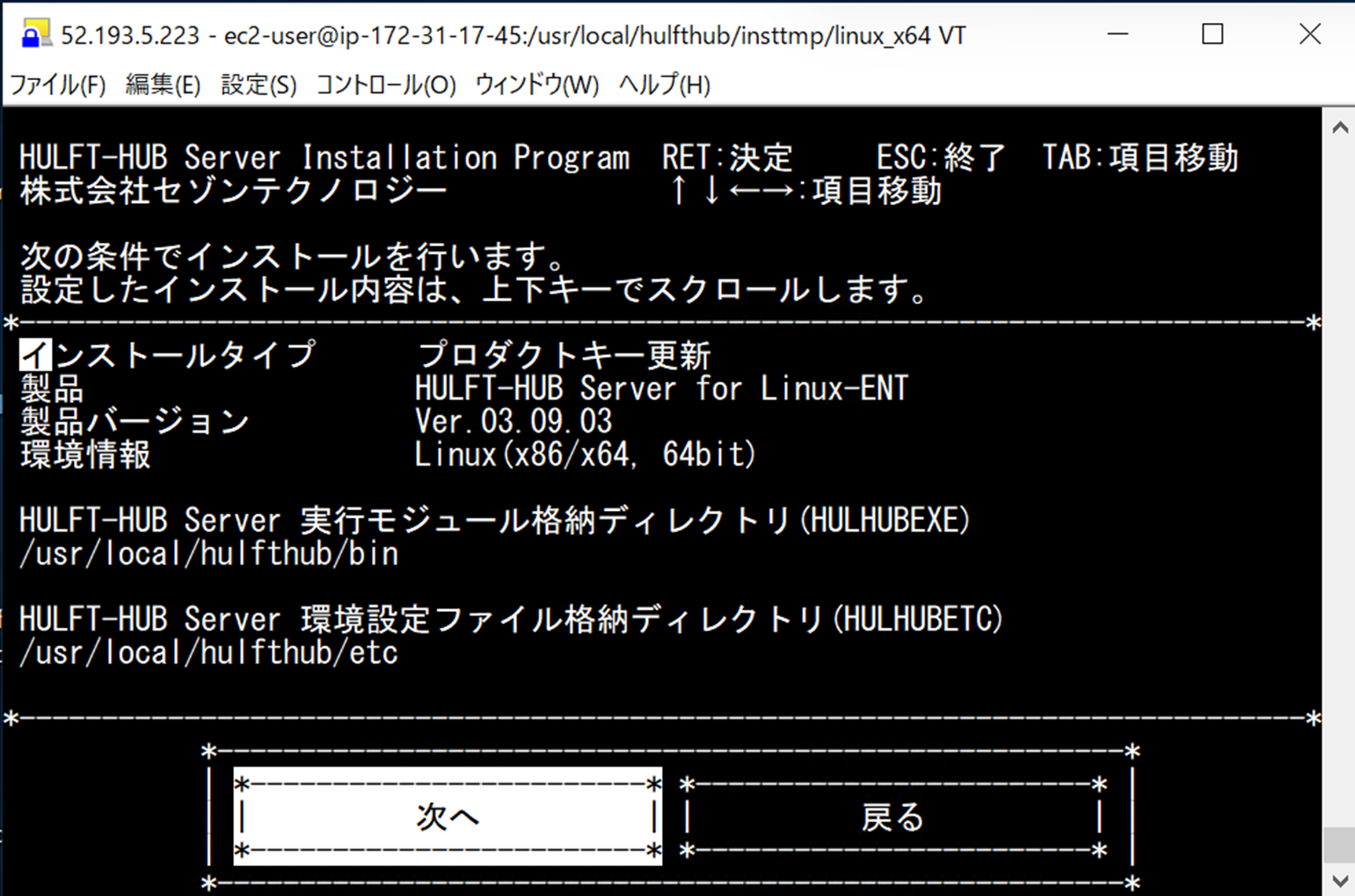
この後、次の設定画面以降で事前に取得した[製品版]のシリアル番号・プロダクトキーを入力して完了となります。
◆HULFT-HUB Manager プロダクトキー更新手順
HULFT-HUB Manager 評価版の環境を引き継いで、製品版へ移行する手順について
(ホスト名を変更した場合も、同様の手順を実施します。)
(i). HULFT-HUB Managerの起動
プロダクトキーを更新することで、製品モジュールのインストールや管理情報のコンバートなしで製品情報を更新できます。
以下の場合はプロダクトキーを更新してください。
l 評価版を製品版に移行するとき
l ホスト名を変更したとき
プロダクトキーの更新はHULFT-HUB Managerのライセンス登録画面で実行します。
HULFT-HUB Manager の起動 を参照して、HULFT-HUB Managerのメイン画面を表示
(ライセンス登録を行う場合は、Windowsの管理者権限を持つユーザでHULFT-HUB Managerを起動してください。)
(ⅱ). ライセンス情報の入力
ライセンス登録画面でライセンス情報(シリアル番号とプロダクトキー)を入力します。
ライセンス登録画面に表示されたURLから新しいプロダクトキーを入手し、シリアル番号とともに入力してください。
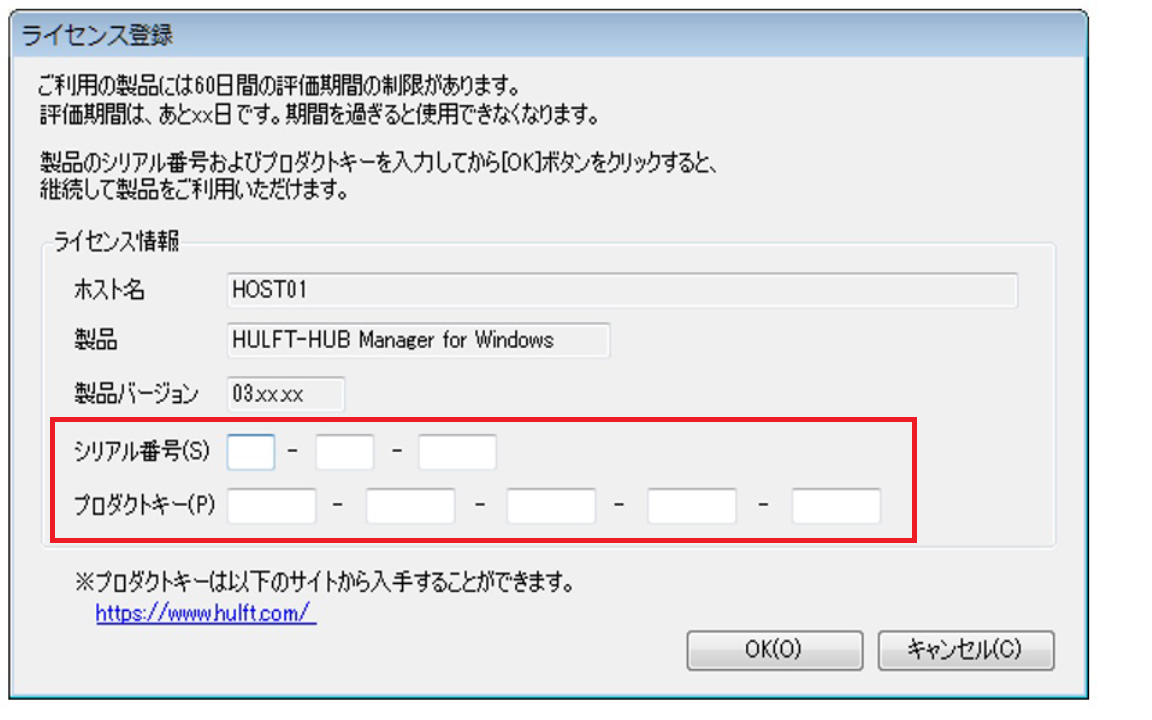
ライセンス登録画面は以下の場合に表示されます。
(評価版を使用中)
l HULFT-HUB Managerのメイン画面から、上部メニュー[ヘルプ] >>[ライセンス登録]をクリック
l 評価期間が終了した後にHULFT-HUB Managerを起動
(製品版を使用中)
l インストール時点と違うホスト名に変更した後にHULFT-HUB Managerを起動
以上となります。
◆おわりに
HULFT-HUB Server ENTグレードについて、インストール/設定・起動/その他注意点/ライセンスキー更新 の4記事を投稿してきました。
本記事がHULFT-HUB製品導入や運用の一助になれば幸いです。
本記事をご覧いただき、ありがとうございました。