

目次
はじめに
この記事では、IBM Db2 Genius Hubのインストール手順を説明します。
Db2 Genius Hubは、Db2データベースの監視、パフォーマンス分析、問題診断を行うための統合管理ツールです。Webベースのコンソールから、複数のDb2データベースを一元的に管理・監視できます。
事前準備
インストールに入る前に、Db2 Genius Hub の構成について説明します。
Genius Hub は、監視対象となるDBサーバーと同じサーバーに導入することも可能ですが、別サーバーに導入する構成も選択できます。
以下の図では、Genius Hub を監視対象の DB サーバーとは別のサーバーに導入するパターンを示しています。
Genius Hub は、データベースの監視に必要な各種情報を収集し、それらをレポジトリデータベースに格納します。
このレポジトリデータベースには、Db2 データベースを使用します。
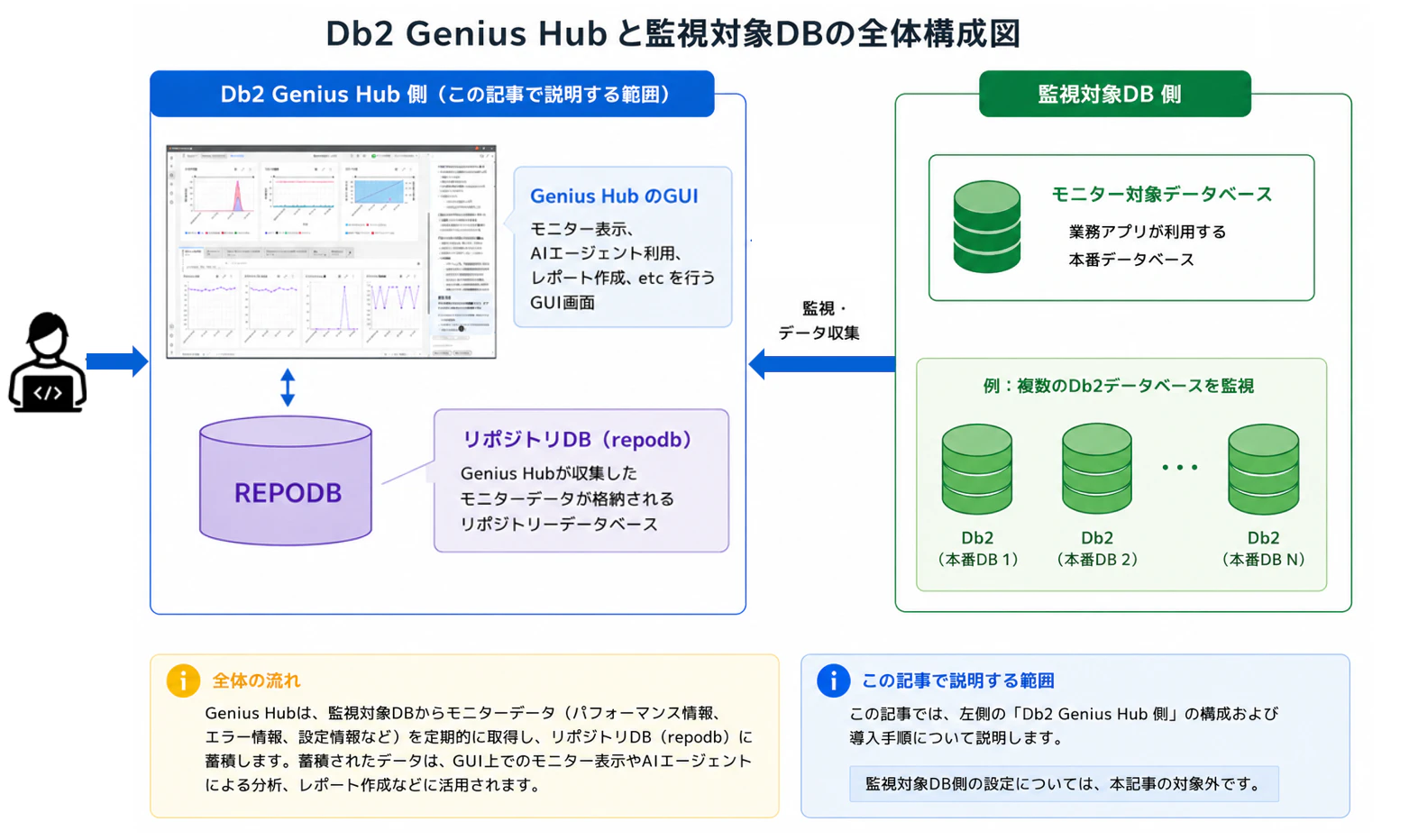
この記事では左側(Db2 Genius Hub側)の構成・導入手順を説明します。
Genius Hubを導入するにあたり、事前に以下の情報を決定しておく必要があります。
1. インストール前に決めておくべき情報
| 項目 | 説明 | 例 |
|---|---|---|
| 導入サーバー | Genius Hubを導入するサーバー | |
| Genius Hubの導入場所 | Genius Hub 本体を配置するファイルシステムディレクトリ | /opt/ibm/geniushub |
| リポジトリDB | Genius Hubが管理情報を保存するデータベース | repodb |
| インスタンスユーザー | レポジトリDBのインスタンスオーナーユーザー | dghinst1 |
| Fencedユーザー | レポジトリDBのインスタンスのFencedユーザー | dghfenc1 |
| Genius Hubユーザー | Genius Hubを起動するOSユーザー(インスタンスユーザーと同一でも可) | dghinst1 |
| Genius Hubへのログインユーザー | Genius Hub にログインするためのユーザー(OSユーザーである必要はないが、上記ユーザーと同一でも可) | dghinst1 |
この記事では、導入サーバーとして Linux 環境を使用します。
また、Genius Hub を起動するユーザーには、レポジトリ DB 用のインスタンスユーザーと同じユーザーを使用し、新規にインスタンスを作成する構成とします。
📌参照:導入サーバーの前提条件
2. リポジトリDB用のDb2インスタンス作成
リポジトリDB用にDb2インスタンスを新規作成する場合、2種類のユーザーが必要です。
⚠️既存インスタンスを使用する場合は、これらのユーザー作成は不要ですので、
Genius Hubインストールまでスキップしてください。
2-(1) Db2インスタンスユーザー作成
- Db2インスタンスを所有し、データベースの起動・停止などの管理を行うユーザー
- この記事では
dghinst1を使用
# rootまたはsudo権限を持つユーザーで実行
sudo useradd -g db2iadm1 dghinst1

# パスワード設定
sudo passwd dghinst1
# 新しいパスワード:
# 新しいパスワードを再入力してください:
2-(2) Fencedユーザー作成
- この記事では
dghfenc1を使用
sudo useradd -g db2fadm1 dghfenc1
sudo passwd dghfenc1
2-(3) 上記2つのユーザーを指定してインスタンス作成
# root権限で実行
sudo -s

# Db2インストールディレクトリに移動
cd /opt/ibm/db2/V12.1/instance

# インスタンス作成(フェンスユーザーとインスタンスユーザーを指定)
./db2icrt -u dghfenc1 dghinst1
# 出力: DBI1446I  db2icrt コマンドの実行中です。
Genius Hubインストール
事前準備を確認・完了してから、Genius Hubのインストールに進みましょう!
1. Genius Hubダウンロード
1-(1) インストールイメージの取得
Db2 Genius Hubは、以下のサイトからダウンロードできます。
📌ダウンロードサイト:Db2 Genius Hub Download
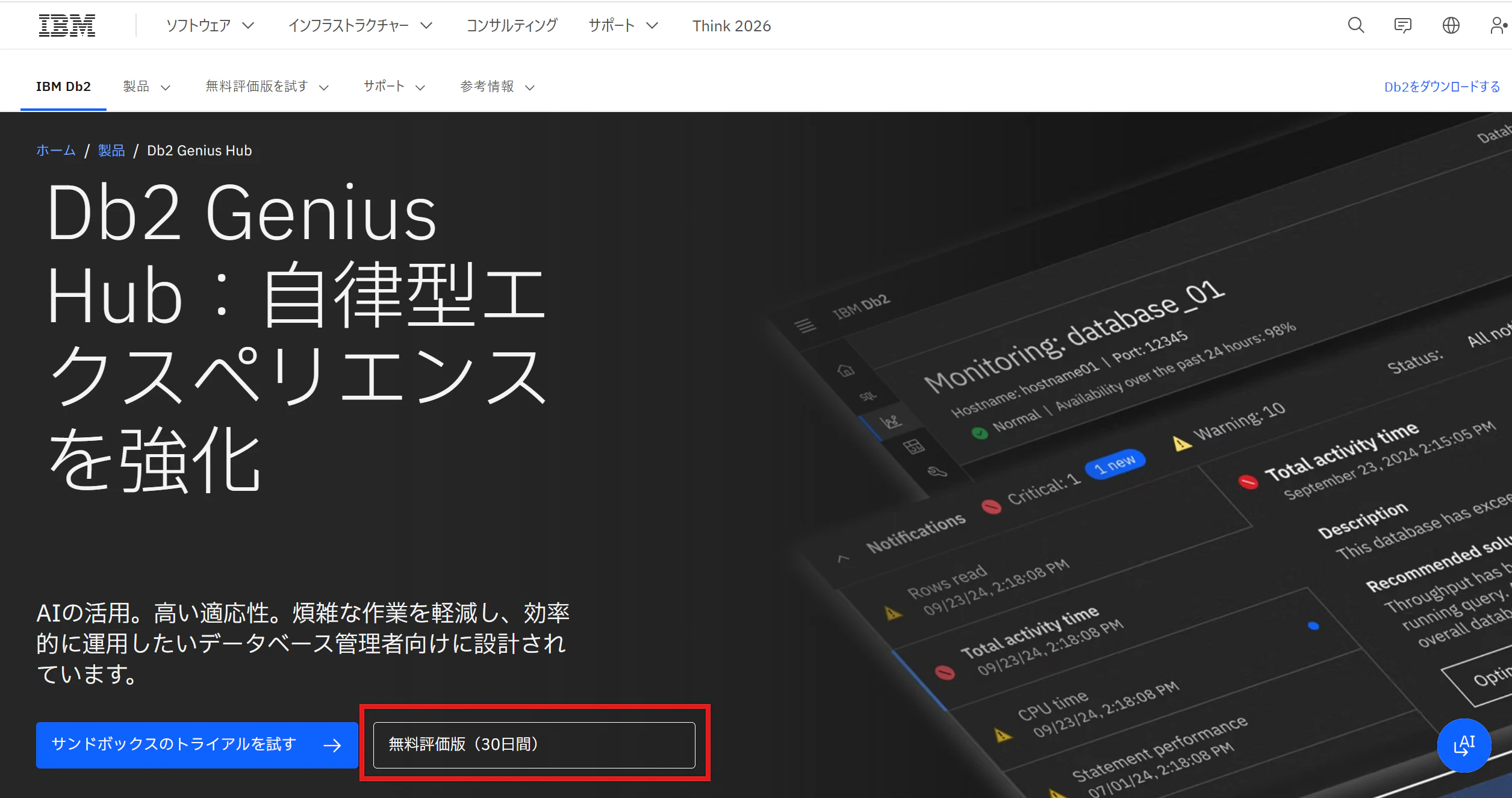
1-(2) 「無料評価版(30日間)」をクリック
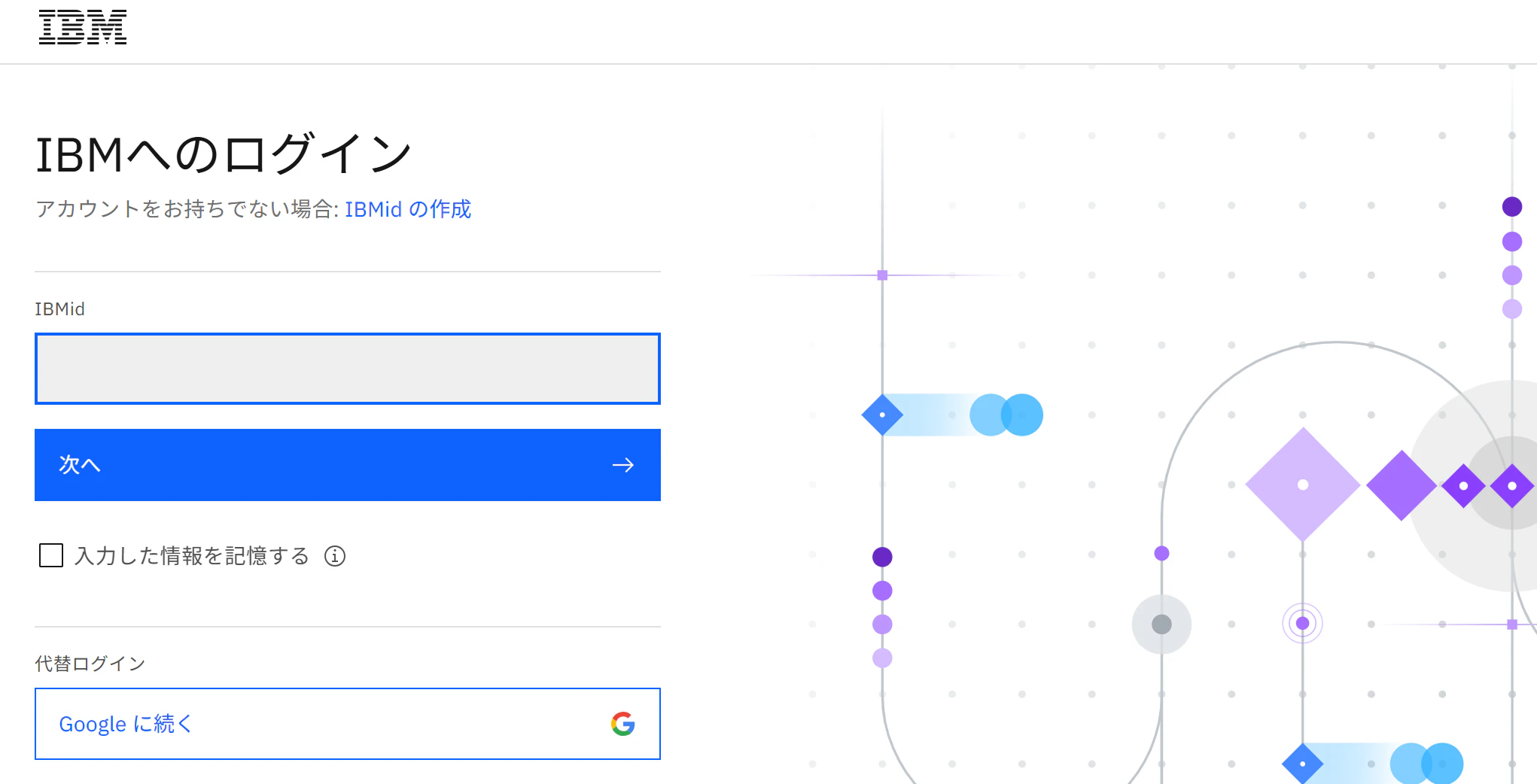
1-(3) IBMidの入力
アカウントを持っていない場合は、IBMidを作成します。
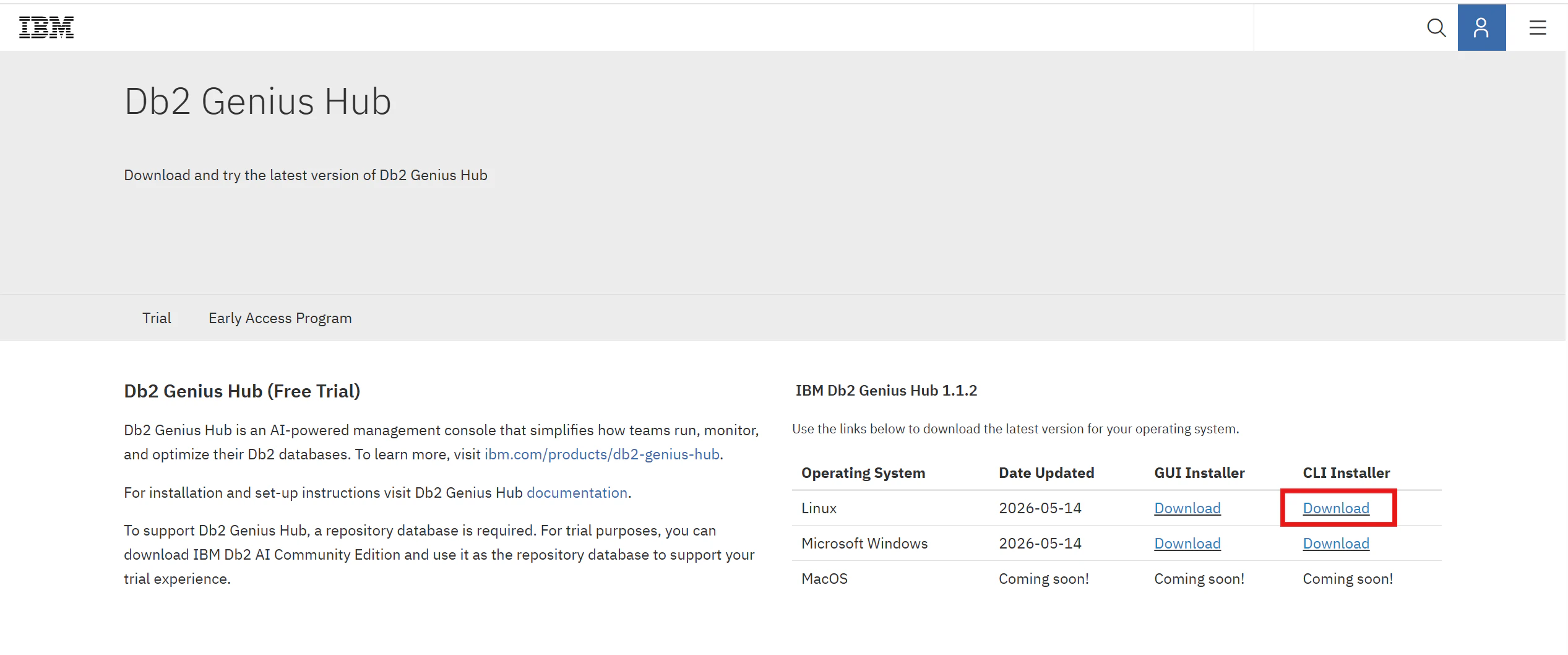
1-(4) LinuxのCLIを選んでダウンロード
1-(5) インストールイメージの配置
ダウンロードしたファイル(インストールイメージ)は、Linux環境の任意のディレクトリに配置します。
この記事では、一時的な保管場所として、以下のパスを使用します。
cd /shrfs_mnt/module/geniushub
# ダウンロードしたファイルをここに配置
2. リポジトリDB作成
Db2 Genius Hubは、管理対象のデータベースの情報や、ユーザー情報などの設定情報、管理対象を定期的に監視して収集したパフォーマンス情報、エラー情報などをレポジトリDBに蓄積します。
そのため、Db2 Genius Hubの導入時には、レポジトリDBを用意しておく必要があります。
2-(1) レポジトリDBの必須要件
- Db2 11.5以上
- Db2 Genius Hubレポジトリ専用のDBであること
- 推奨ログサイズ
- LOGPRIMARY 25
- LOGSECOND 200
- LOGFILSIZ 8192
- Unicode(コードページ1208)データベースであること(デフォルト)
- 8Kページ以上の一時表スペースがあること(デフォルト)
- Oracle互換機能はOFF(デフォルト)
2-(2) DB2インスタンスの起動とデータベース作成
今回は以下の構成でDBを作成します。
- データベース名:
repodb - ページサイズ: 32K
- ログサイズ
- LOGPRIMARY 25
- LOGSECOND 200
- LOGFILSIZ 8192
# インスタンスユーザーに切り替え
su - dghinst1

# DB2インスタンスを起動
db2start
# 出力: SQL1063N  DB2START の処理が正常に終了しました。

# リポジトリデータベースを作成(ページサイズ32K)
db2 create database repodb pagesize 32 k
# 出力: DB20000I  CREATE DATABASE コマンドが正常に完了しました。

# ログの推奨構成を設定する
db2 update db cfg for repodb using LOGPRIMARY 25 LOGSECOND 200 LOGFILSIZ 8192
3. インストールイメージ解凍
この記事では、インストールイメージを格納する場所と、解凍する場所は異なります。
インストールイメージを解凍してできたディレクトリが、そのままGeniusHubの導入ディレクトリとなります。
格納場所は一時的な保管場所として使用し、解凍は実際のインストール先ディレクトリで行います。
ここでは、/opt/ibm/geniushubディレクトリにGeniusHubを導入することにします。
/opt/ibm/geniushubディレクトリはあらかじめ作成し、GeniusHubを起動するユーザーがオーナーとなるように設定しておきます。
# 導入先ディレクトリ/opt/ibm/geniushubの作成
sudo mkdir /opt/ibm/geniushub

# 導入先ディレクトリのオーナーを、GeniusHub起動ユーザー(dghinst1に変更)
sudo chown dghinst1:db2iadm1 /opt/ibm/geniushub

# インスタンスユーザーで実行
su - dghinst1

# 解凍先ディレクトリに移動
cd /opt/ibm/geniushub/

# tarファイルを解凍
tar -zxvf /shrfs_mnt/module/geniushub/ibm-db2GeniusHub-1.1.2.0-linux.tgz
4. Genius Hubインストール
4-(1) セットアップの実行
# インスタンスユーザーで実行
cd /opt/ibm/geniushub/ibm-db2GeniusHub

# セットアップスクリプトを実行
./setup.sh
4-(2) インストールオプションの選択
IBM Db2 Genius Hubへようこそ

続行のオプションを選択してください。

1. IBM Db2 Genius Hubの新規インストールを実行します。 (デフォルト)
2. 既存のIBM Db2 Intelligence CenterをIBM Db2 Genius Hubにアップグレードしてください。
3. 既存のIBM Db2 Data Management ConsoleをIBM Db2 Genius Hubにアップグレードしてください。

オプションを入力してください: [1/3]
✅入力: 1 (新規インストール)
4-(3) ライセンス条項への同意
プログラムのご使用条件

第 1 章 - 共通条項

お客様がライセンシー (使用許諾を受けた個人、会社、その他の法人) として
本件プログラムをダウンロード、導入、複製、アクセス、「同意」ボタンをクリック、
または使用することにより、本「プログラムのご使用条件」(以下「本使用条件」といいます。)
に同意したものと見なされます。

「同意する」場合は「1」を押し、「同意しない」場合は「2」、
印刷する場合は「3」、英文でご覧になる場合は「5」を押してください。
✅入力: 1 (同意する)
4-(4) サーバー設定の確認
setup.conf 構成ファイルには、次の設定が定義されています。

サーバーの設定

HTTP ポート番号 (-1 は、ポートが使用不可であることを表します)
        port = 11100

HTTPS ポート番号 (-1 は、ポートが使用不可であることを表します)
        https.port = 11101
デフォルトポート:
- HTTP:
11100 - HTTPS:
11101
4-(5) 管理者ユーザーの設定
Web コンソールに最初に管理者特権でログインするための、
新しいデフォルト管理者ユーザー ID を指定してください。
このユーザー ID は製品固有のもので、オペレーティング・システムの
ユーザー ID とは無関係です :
入力例:
✅ユーザーID: dghinst1(任意)
✅パスワード:(任意の文字列)
✅パスワード再入力: (同じ文字列)
4-(6) セットアップの実行
Enable customized key encryption true

この構成を使用して製品のセットアップを続行しますか? [はい/いいえ] :
✅入力: Y (「はい」ではなく「Y」)
4-(7) インストール完了
設定を保存中...
サーバーを開始中...
サーバーは始動されました。

******************************************************************************

サマリー

        * Web コンソール HTTP URL
                http://<ホスト名>:11100/console   (ログイン: dghinst1)

        * Web コンソール HTTPS URL
                https://<ホスト名>:11101/console   (ログイン: dghinst1)
4-(8) アクセス確認
ブラウザから表示されたURLにアクセスして、Webコンソールにログインします。(ブラウザで以下URLに接続する際に、セキュリティ警告が出る場合があるが、無視して接続)
-
HTTP:
http://<ホスト名>:11100/console -
HTTPS:
https://<ホスト名>:11101/console
ログイン情報:
✅ユーザーID:セットアップ時に設定した管理者ユーザーID(例: dghinst1)
✅パスワード:セットアップ時に設定したパスワード
5. リポジトリの構成とモニター対象データベースの登録
5-(1) リポジトリの構成
Db2 Genius Hubに初めて接続した際には、レポジトリDBの登録画面が表示されます。
2. リポジトリDB作成 で作成したデータベースを登録します。
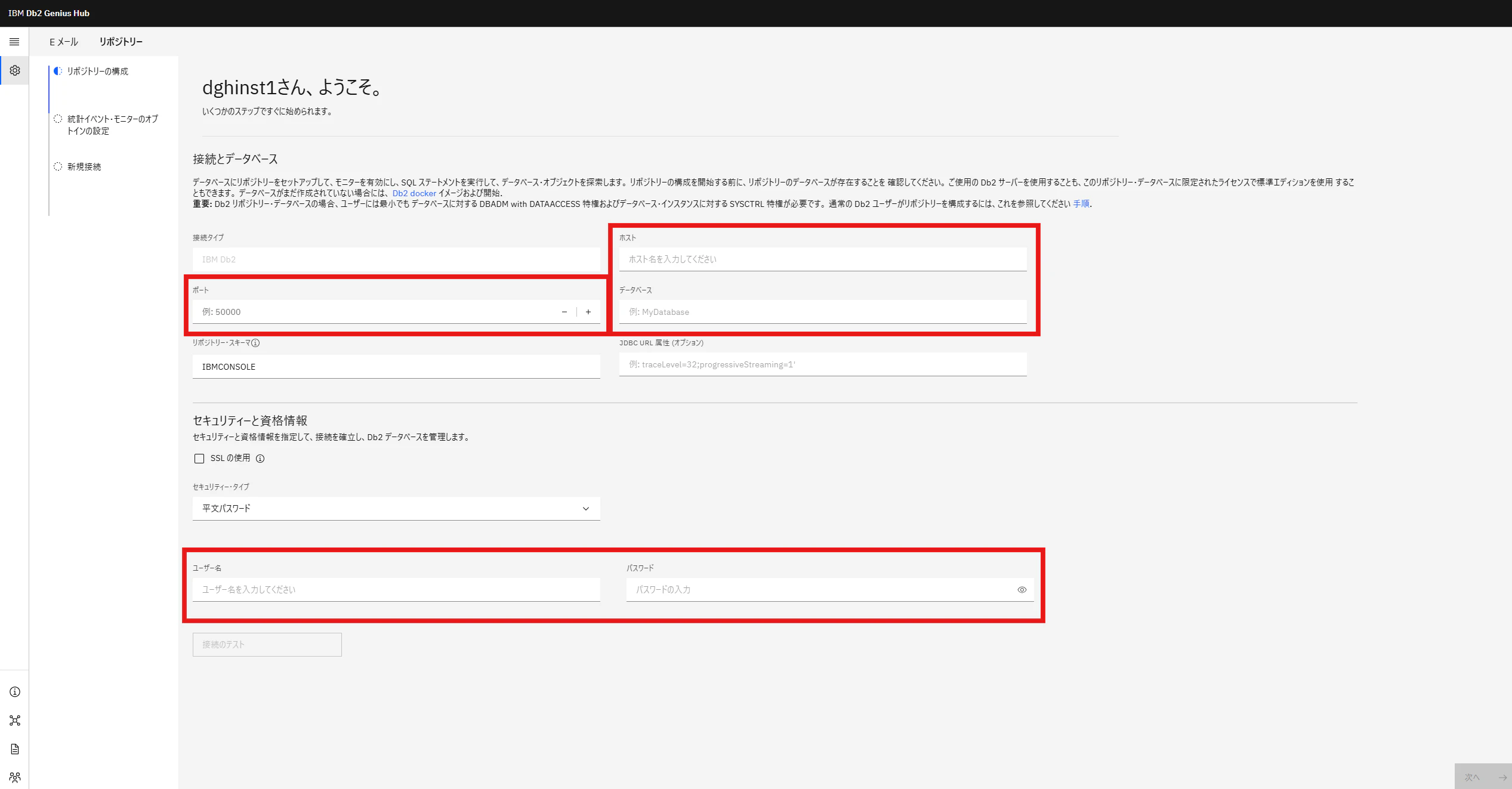
以下の項目を記入する
✅ホスト(例:dbhost1)
✅ポート(例:25000)
✅データベース(例:repodb)
✅ユーザー名(例:dghinst1)
✅パスワード
👇Db2インスタンスのポートを調べる方法
(以下の例はインスタンス名がdghinst1である場合。Db2が接続要求をリッスンするポートの名前は、db2c_インスタンス名)
# 以下のコマンドを実行
cat /etc/services | grep db2c_dghinst1

# 実行結果例
db2c_dghinst1    25048/tcp
5-(2) オプトインを有効化
✅統計イベントモニターのオプトイン設定:オン
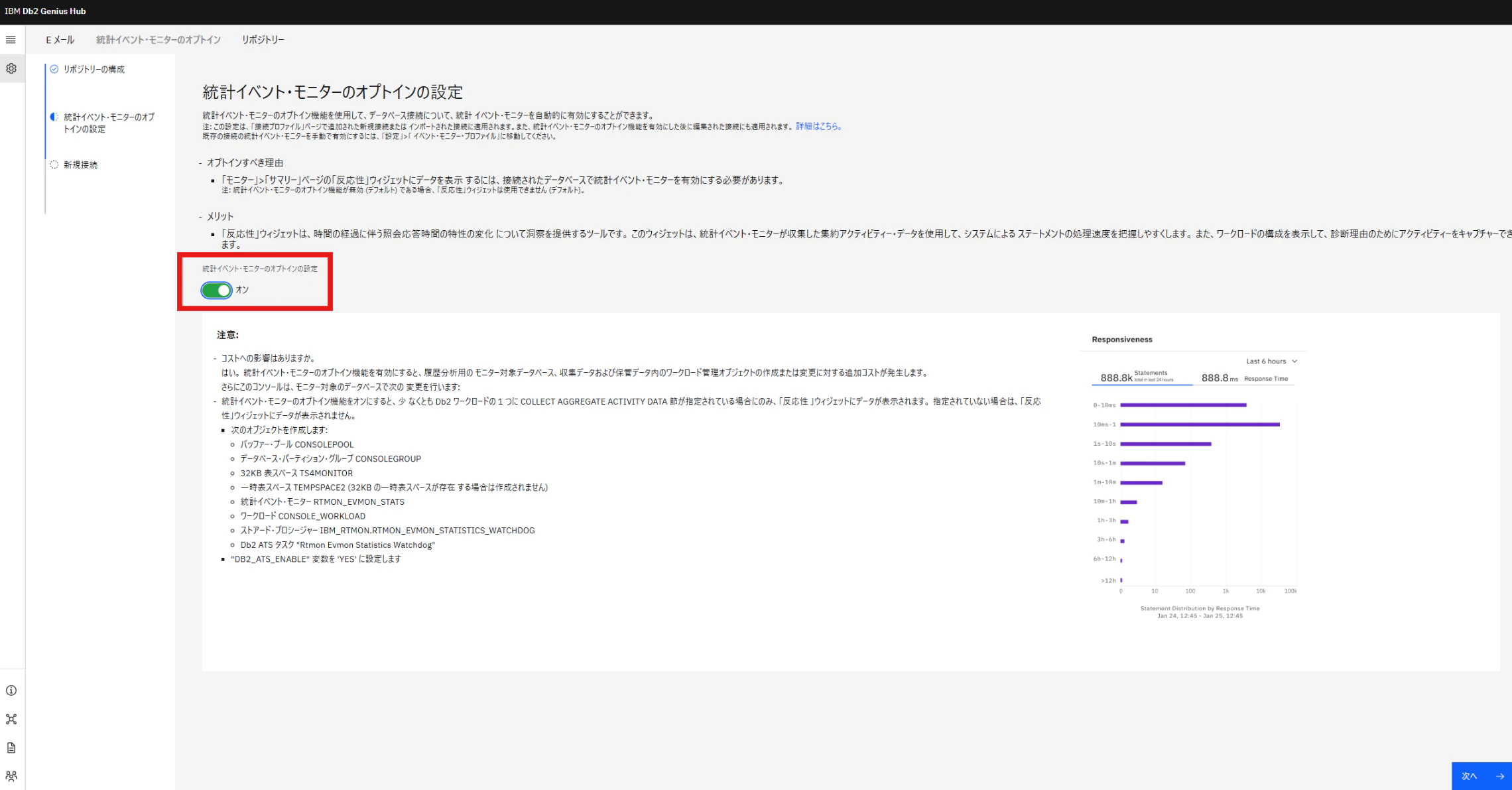
💡Lockなどのイベントモニターを追加で有効化することで、詳細な監視が可能になりますが、この記事では省略します。
5-(3) モニター対象データベースの接続
管理するDb2データベースを登録する。

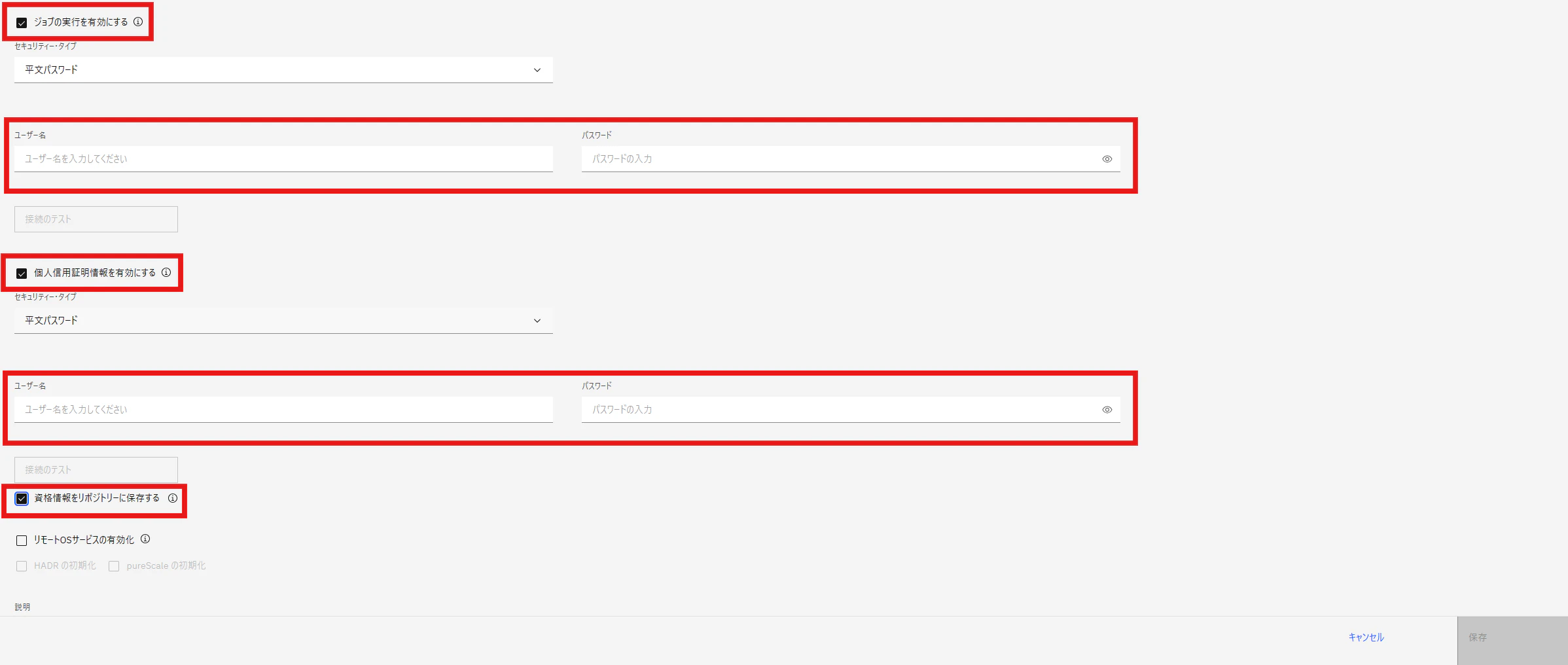
✅以下の項目を記入する
- 接続名(環境や用途がおすすめ)
- ホスト(例:dbhost2)
- ポート(例:25000)
- データベース(例:MYDB)
- ユーザー名(上記データベースのユーザー名)
- パスワード(上記データベースのパスワード)
✅以下の項目にチェックを入れ、ユーザー名とパスワードを記入する
-
ジョブの実行を有効にする
この接続プロファイルの資格情報を設定するには、このオプションを 選択してください。これはジョブの実行に使用されます。(この資格情報はリポジトリー・データベースに保存され、この接続プロファイルに対して所有者権限を持つユーザーによって使用されます。) -
個人信用証明情報を有効にする
SQL ステートメントの実行、表の編集などの管理タスクを実行するための個人資格情報 をユーザーに割り当てるには、このオプションを選択します。(資格情報は、このプラットフォーム上の他のユーザーと共有されません。) -
資格情報をリポジトリに保存する
このオプションを選択して、個人資格情報を リポジトリー・データベースに格納します。 この資格情報を使用して、SQL ステートメントの実行、表の編集などの管理タスクを実行できます。
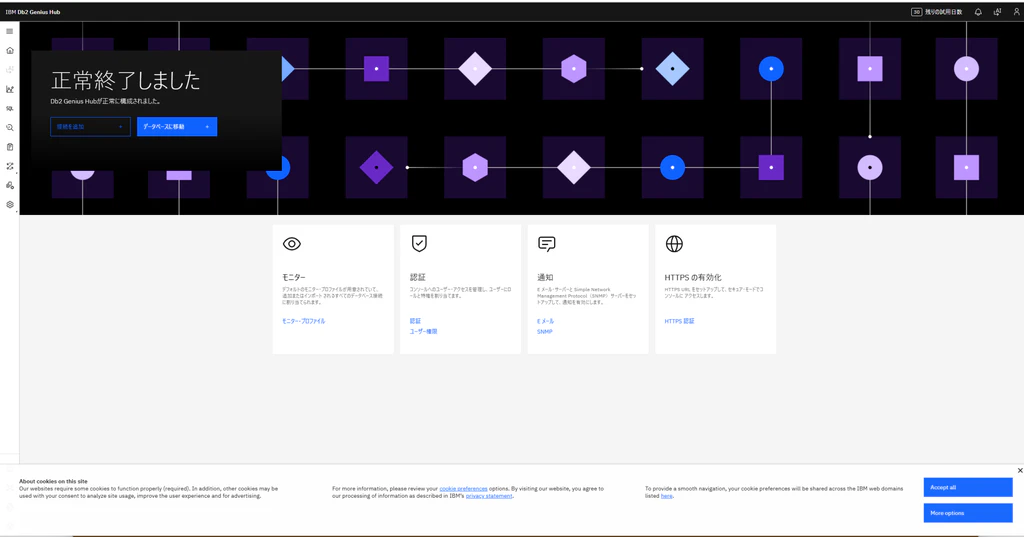
5-(4) 登録完了
6. AIアシスタント有効化
6-(1) AI構成の有効化
Genius HubのAI構成を有効化するため、
コンソール左側メニューバーの[管理]→[コンソール]を開き、[AI構成]の行をクリックします。

エージェントAIを有効化(スライダーON)します。
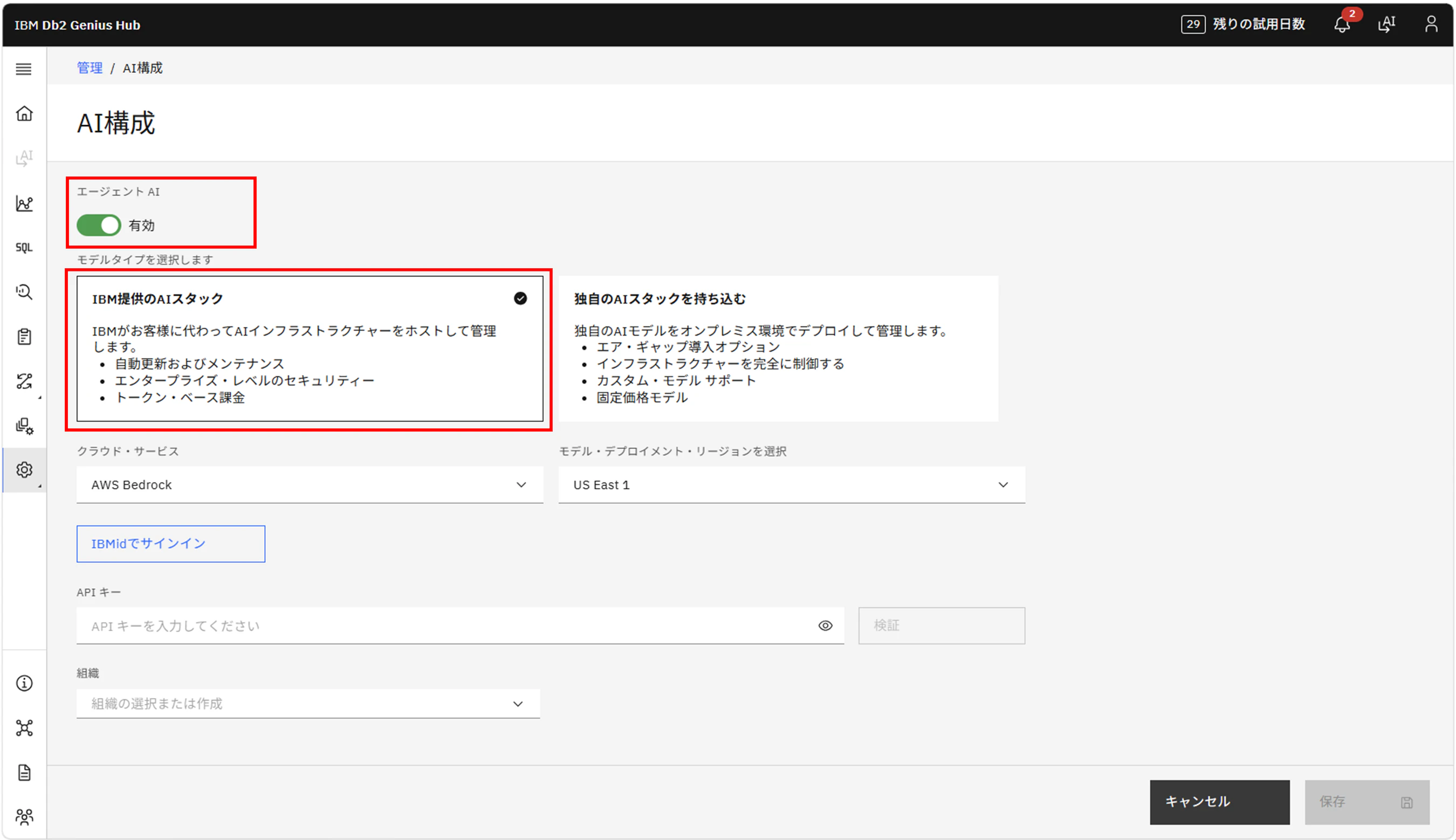
✅ モデルタイプはデフォルト設定(IBM標準AIスタック)のままでOK
 AIアシスタントを無効化したい場合は、「エージェントAI」のスライダーをOFFにします
6-(2) IBMidで認証
「IBMidでサインイン」を押下し、認証を行います。

✅ 別ウィンドウが開くのでログイン後、APIキーを取得
6-(3) APIキー,組織名の設定

✅ APIキーをコピー
✅ Genius Hub画面に戻って「APIキー」欄に貼り付け
✅ 「組織名(任意の文字列)」を入力
✅ 「検証」を実行
↓

APIキー検証時に、「組織名」が未入力だとエラーになります
✅ 組織名(任意の文字列)を入力
✅ 再度「検証」を実行
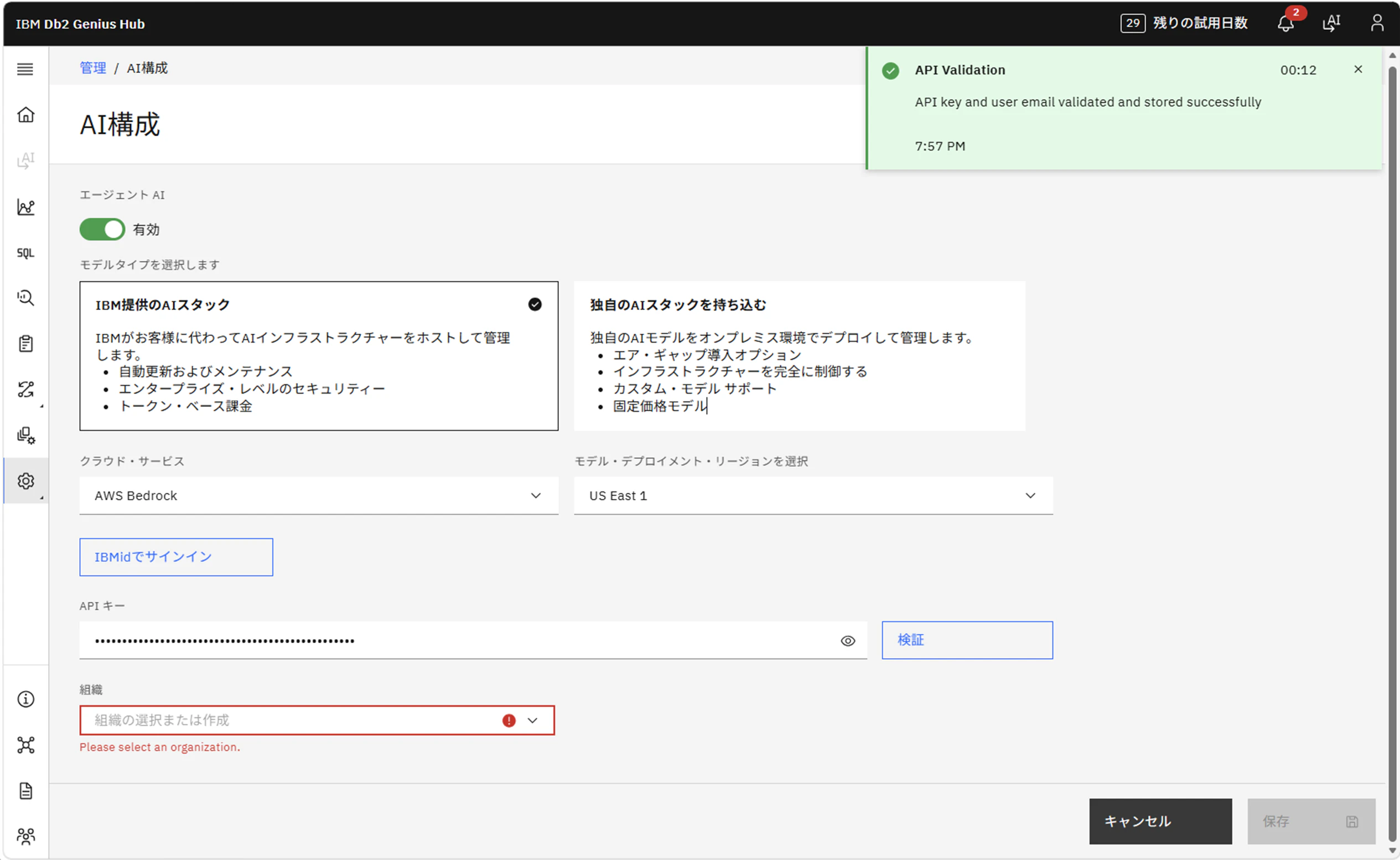
6-(4) 保存
設定を保存すると、AIアシスタントが有効化されます。

💡 「AI構成:有効」表示になれば完了
7. Genius Hubライセンス適用
Genius Hubインストール後30日間は、試用期間としてすべての機能を利用することができますが、恒久利用のためにはライセンス(アクティベーションキー)適用が必要となります。
✅ Trial期間は30日
✅ ライセンス適用でフル機能継続
✅ 未適用の場合はFreeエディションへ移行
全体構成まとめ
Genius Hubの導入は以上で終了です!
お疲れ様でした✨
インストール後は、Webコンソールから各種設定やモニタリングを行うことができます。
この記事で構築した環境の構成は以下の通りです。

補足:エアギャップ環境でも利用可能です
Db2 Genius Hub では、AIモデルを外部ネットワーク非接続のオンプレミス環境で動作させる構成により、データを外部に出すことなくAI機能を利用することができます。規制要件やセキュリティ制約の厳しい環境でも企業のガバナンスやセキュリティ方針に沿って、AIを活用したデータベース運用、分析、対話機能などを活用していくことができます。
一例としてこちらが参考になります。セットアップ手順も紹介されています。
 参考:Air-Gapped AI Inferencing for Db2 Genius Hub
参考情報
- IBM Db2 Genius Hub 製品概要
- IBM Db2 Genius Hub マニュアル
- IBM Db2 Genius Hub - YouTube
- IBM Support: Downloading and Installing IBM Db2 Genius Hub 1.1.x
- IBM Db2 Genius Hub 概要 (Qiita)
📖シリーズ一覧
🌱 基礎編
🚀 導入構成編
- 【Db2 Genius Hub】インストール手順
- 【Db2 Genius Hub】ライセンス適用方法
- 【Db2 Genius Hub】導入前に知っておきたいサイジングの考え方 ~実環境から見積もってみた~
- 【Db2 Genius Hub】モニター対象DBに作成されるオブジェクト
⚙️ 運用編
- 【Db2 Genius Hub】起動・停止・稼働確認方法
- 【Db2 Genius Hub】モニタリング・ダッシュボードを使ってみた
- 【Db2 Genius Hub】Log Analysis機能を使ってみた
🚨 トラブルシューティング編