

目次
- はじめに
- 1. モニタリング・ダッシュボードの全体構成
- 2. 【画面上部】通知とAIアシスタントの連携
- 3. 【画面中央】グラフによる全体俯瞰と時間帯の絞り込み
- 4. 【画面下部】詳細タブを使った問題SQLの特定と調査
- 5. 【参考】詳細タブで確認できる主な情報一覧
- まとめ
- 参考資料
- シリーズ一覧
はじめに
Db2の運用監視やトラブルシュートで、次のような課題を感じることはありませんか?
- 「何本もスナップショットやMON_GET表関数を叩かないと、システム全体の負荷や実行中SQLが見えてこない…」
- 「CPUスパイクが発生した過去の特定時間帯をピンポイントで調査するのが大変…」
- 「問題箇所を見つけても、次にどのアクション(Explainやチューニング)を取ればいいか迷う…」
Db2 Genius Hubのモニタリング・ダッシュボードを使えば、直感的なWeb画面から全体状況の俯瞰、ドリルダウンによる問題SQLの特定、さらにはAIアシスタントとの連携までを一気通貫で行えます!
本記事では、実際の画面を見ながら、ダッシュボードの構成と実践的な問題調査の流れを紹介します。
Db2 Genius Hub V1.1.4 の画面をもとにしています。
(バージョンにより表示が異なる場合があります)
1. モニタリング・ダッシュボードの全体構成
Db2 Genius HubのHome画面で登録済みデータベースを選択すると、モニタリング・ダッシュボードが表示されます。
画面は大きく分けて次の3つのブロックで構成されています。
- 上部:通知(アラートとAI連携)
- 中央:モニタリング・グラフ(全体メトリクスの俯瞰・時間絞り込み)
- 下部:詳細情報タブ(SQL・ロック・接続などの詳細テーブル)
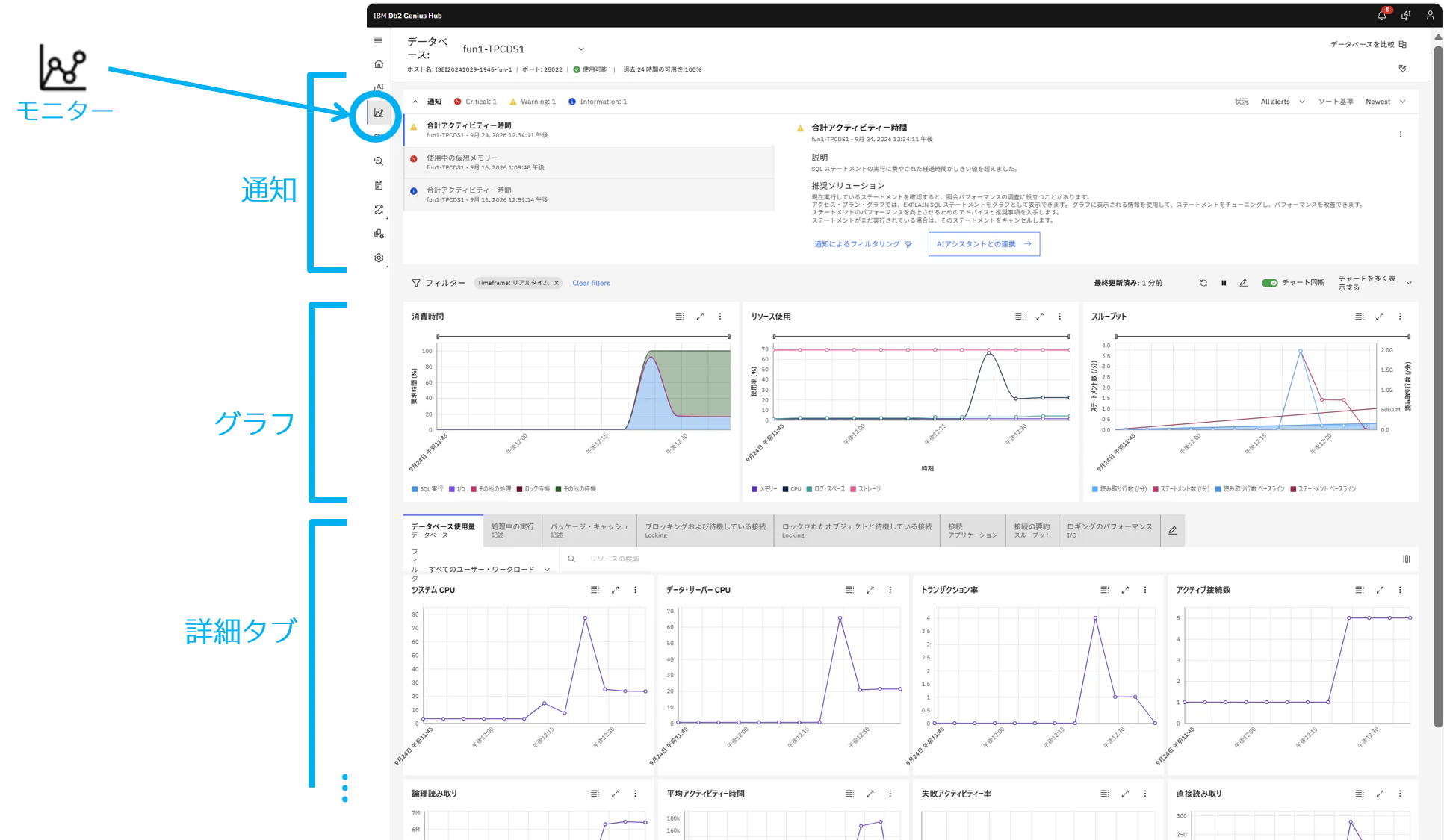
上部でアラートを確認し、中央のグラフで異常なスパイクを捉え、下部の詳細タブで原因SQLを突き止める――というスムーズな調査動線が組まれています。
2. 【画面上部】通知とAIアシスタントの連携
画面上部の [通知] には、選択したデータベースに関するシステムアラート、事象の説明、推奨される解決策が表示されます。
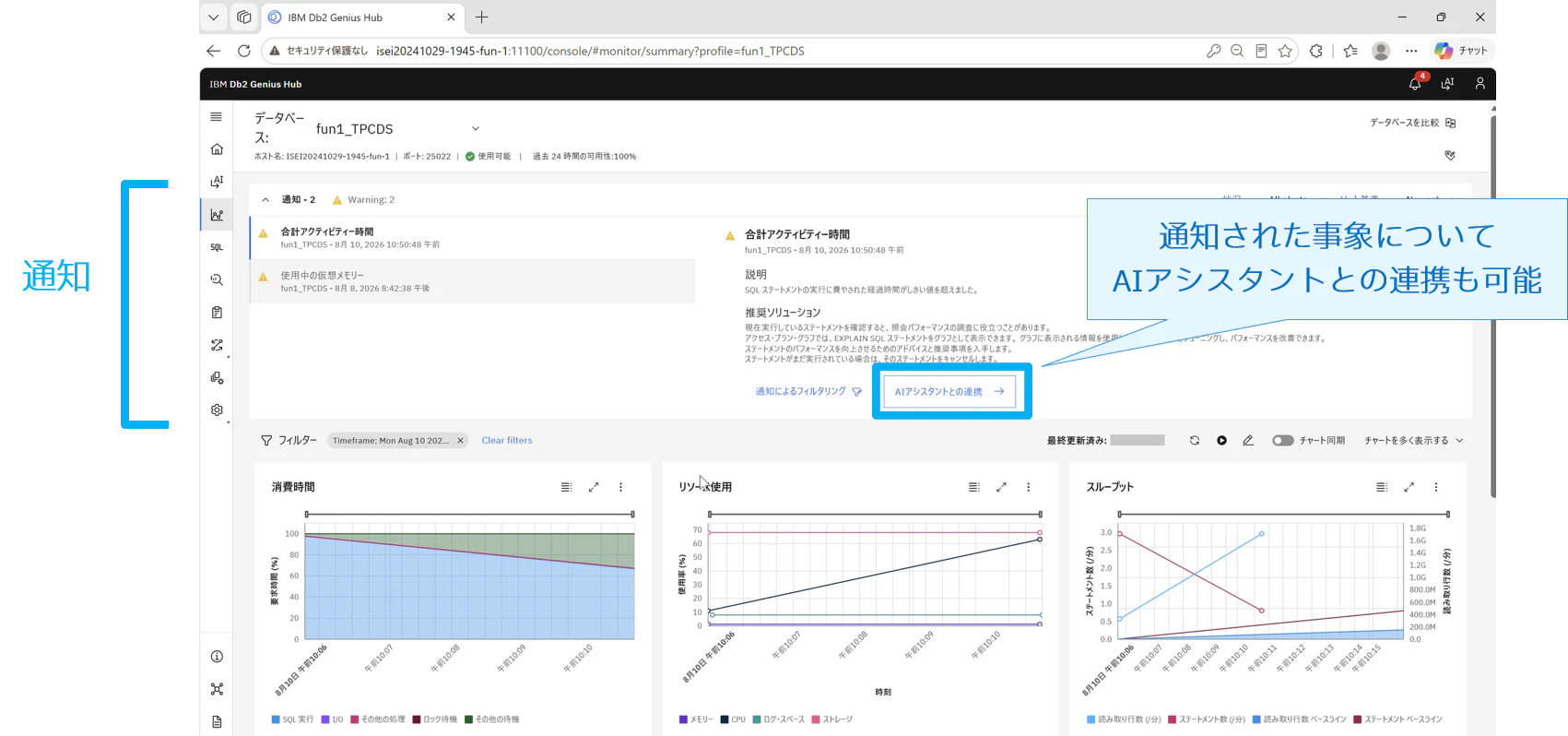
通知メッセージ内の [AIアシスタントとの連携] をクリックすると、その事象についてAIアシスタントが状況を解析し、具体的な対応策をチャット形式で提案してくれます。
💡 「アラートを見ても次にどうすればいいかわからない」場合でも、通知を起点にワンクリックでAIアシスタントへ調査をつなげられます。
3. 【画面中央】グラフによる全体俯瞰と時間帯の絞り込み
画面中央では、データベース全体の稼働状況を時系列グラフで視覚的に把握できます。
3.1 グラフでデータベース全体の状況・スパイクを把握
[モニタリング・グラフと詳細タブ]
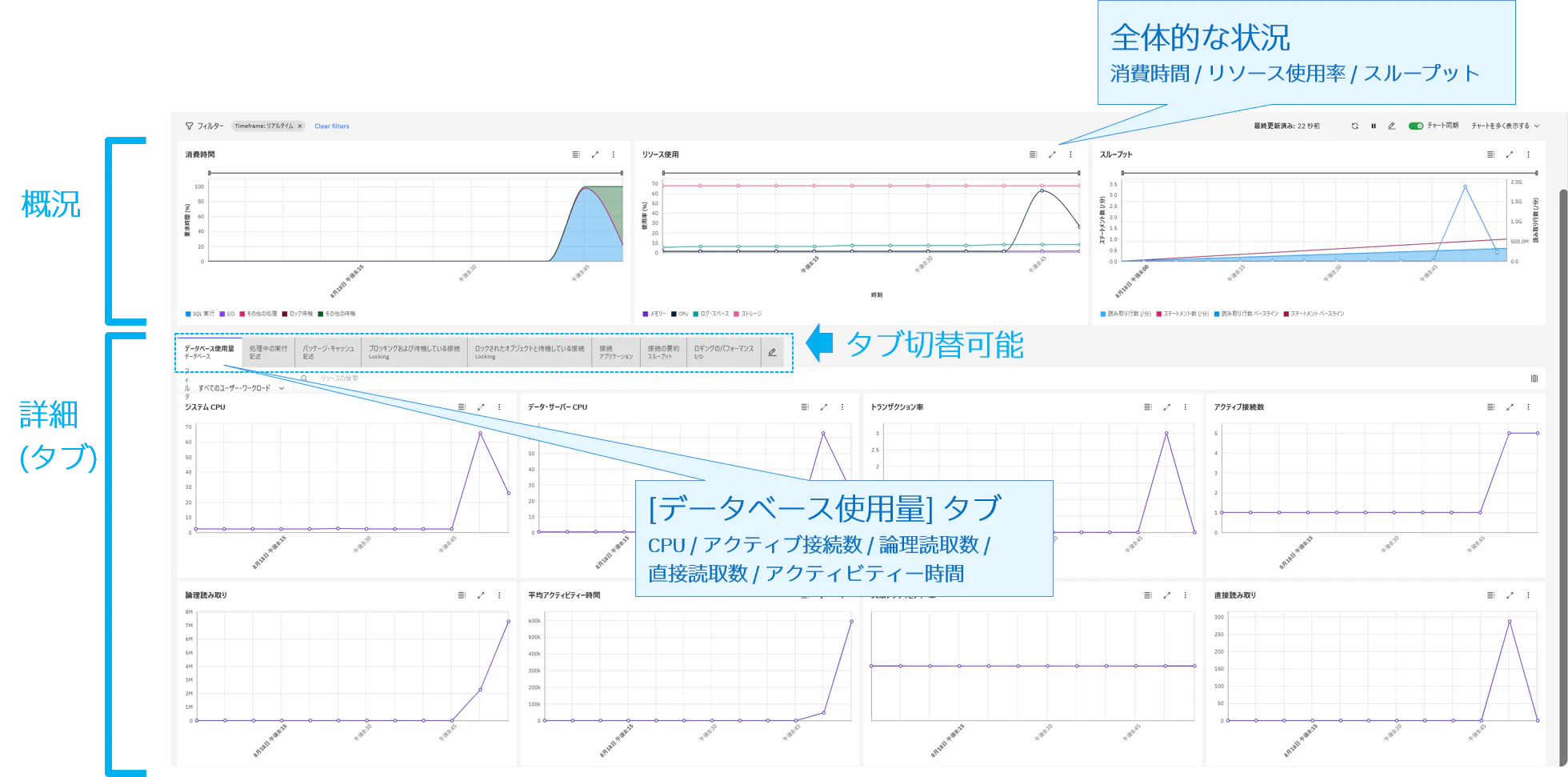
上段の時系列グラフでは、次の重要指標をひと目で確認できます。
- 消費時間(データベース内で費やされた時間内訳)
- リソース使用率(CPU使用率など)
- スループット(トランザクション数や処理量)
また、下部タブの先頭にある [データベース使用量] では、さらに詳細な推移(システム/データ・サーバーCPU、アクティブ接続数、論理/直接読み取り、平均アクティビティー時間など)を確認可能です。
📊 まずグラフ全体を眺めて、「いつ、どのメトリクスでスパイク(急上昇)が起きているか」を捉えます。
3.2 ドリルダウンで問題の時間帯にフォーカス
性能スパイクを見つけたら、グラフ上の気になるプロット点(時刻)を直接クリックしてドリルダウンできます。
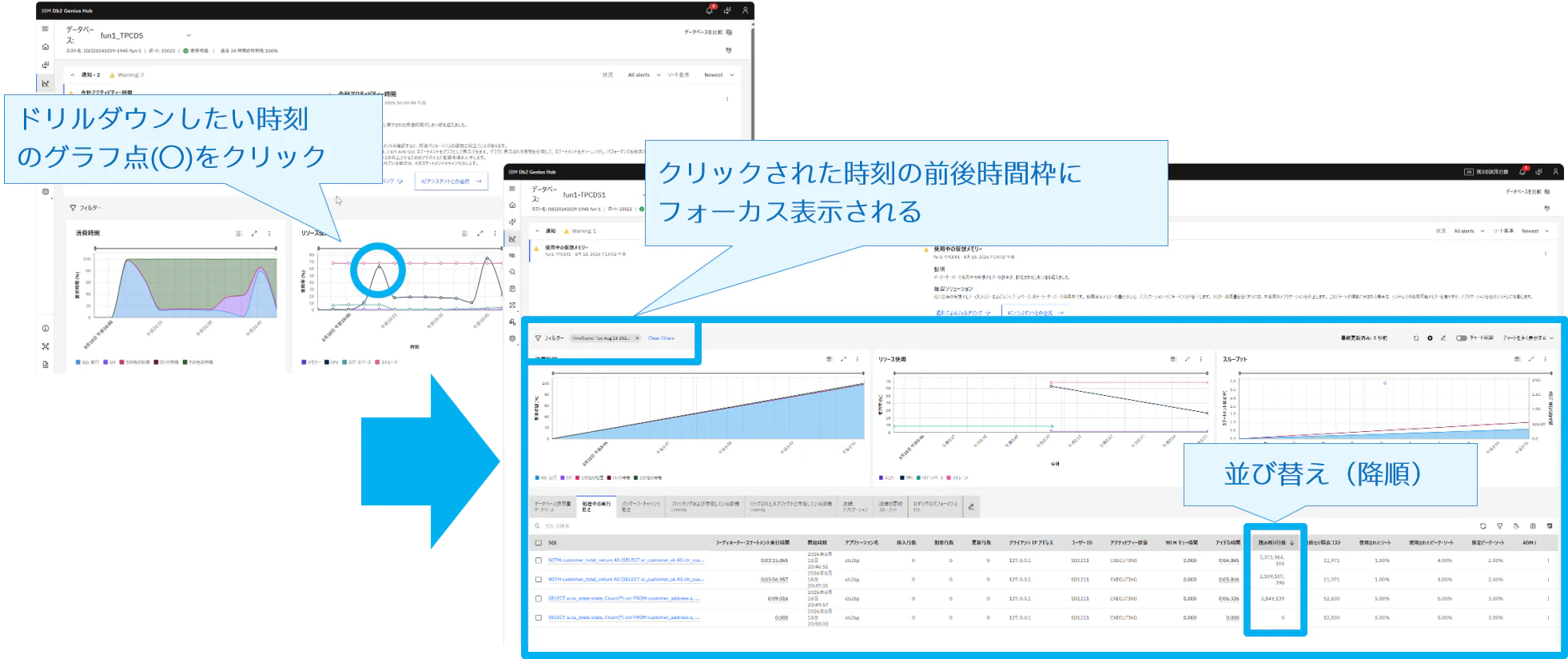
今回の例では、リソース使用率が急伸した時刻の点を選択しています。クリックすると、その前後の時間枠に自動的に表示範囲が拡大・絞り込まれます。
🔍 手動で時刻を入力することなく、スパイクしたピンポイントの時間帯にフォーカスして調査できます。
3.3 フィルター(時間帯・ユーザー・アプリ)による絞り込み
画面上部のフィルターバーを使うと、さらに柔軟な条件絞り込みが可能です。
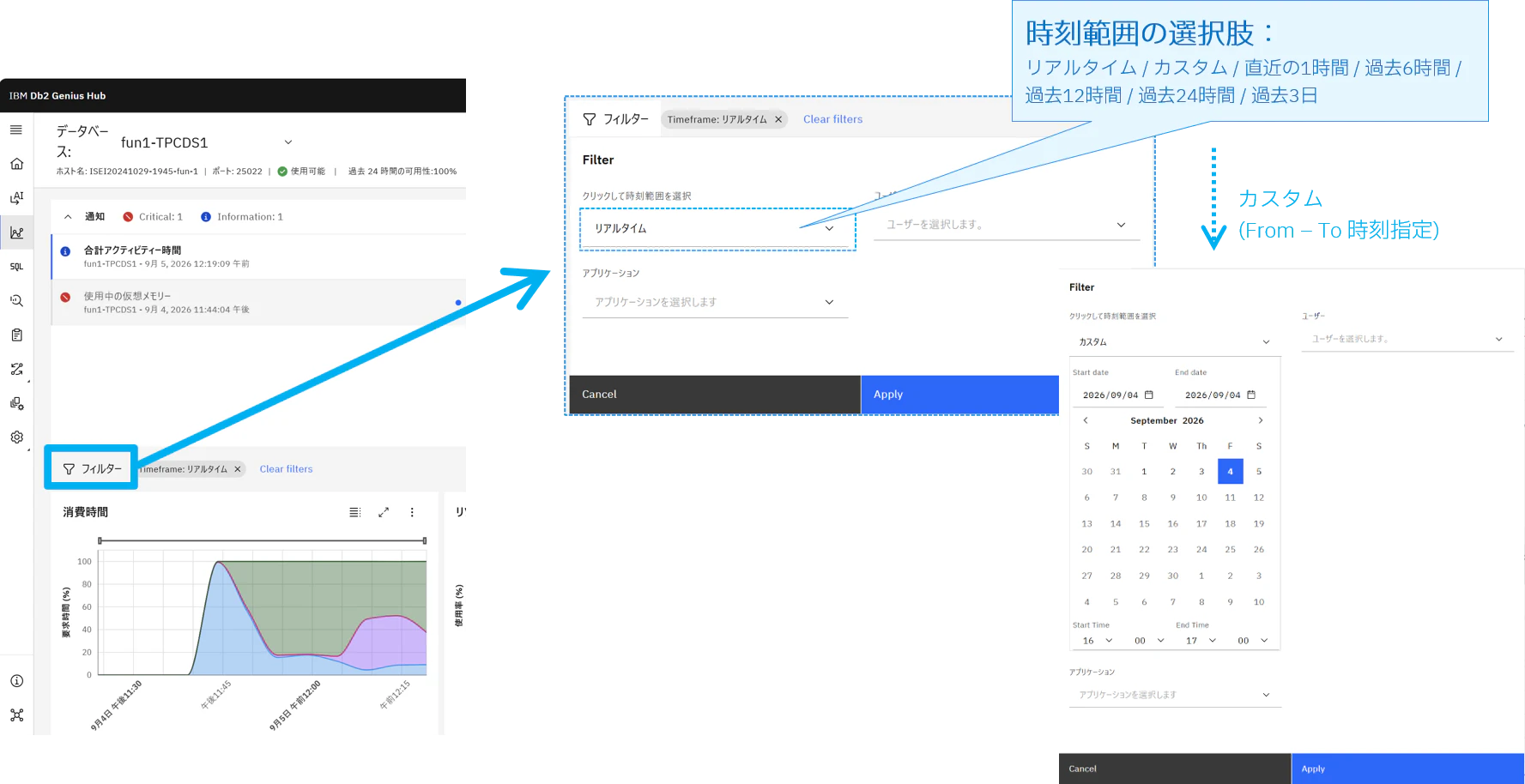
- 時間帯: リアルタイム、直近1時間〜過去3日、または**[カスタム]**によるFrom/To日時指定
- ユーザー: 特定のユーザーIDで絞り込み
- アプリケーション: 特定の接続元アプリケーション名で絞り込み
4. 【画面下部】詳細タブを使った問題SQLの特定と調査
時間帯を絞り込んだら、画面下部の詳細タブに切り替えて問題の根本原因(犯人SQLやロック)を特定します。
4.1 [処理中の実行]タブで実行中のSQLを確認
[処理中の実行] タブを開くと、その時間帯に実行されていたSQLの一覧が表示されます。
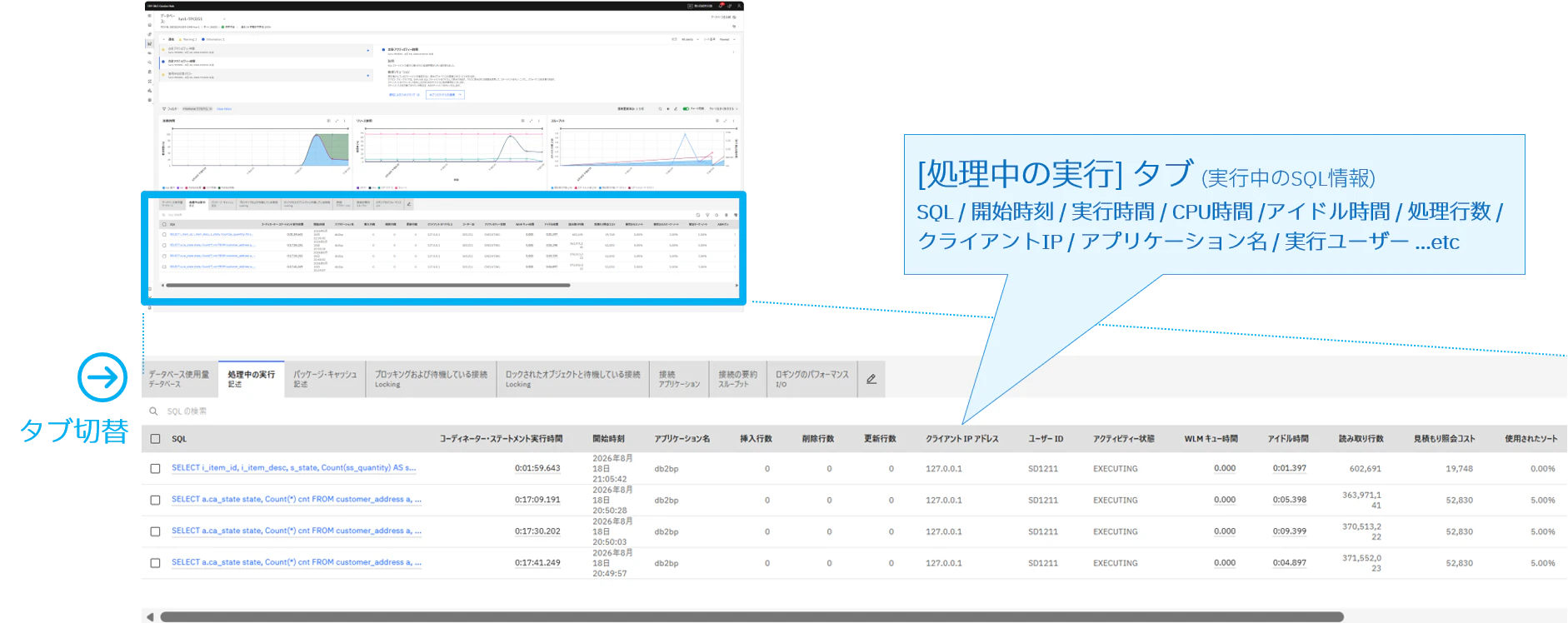
一覧では以下のような豊富なメトリクスが1行ごとに確認できます。
- SQL文
- 開始時刻 / 実行時間 / CPU時間 / アイドル時間
- 処理行数(挿入、削除、更新、読み取り行数)
- 接続情報(クライアントIPアドレス、アプリケーション名、ユーザーID、アプリケーション・ハンドル)
- WLMキュー時間 / ソート使用量
※項目数が多いため、テーブルを横スクロールして確認できます。
4.2 一覧の並び替えで高負荷なSQLを特定
詳細テーブルの各列ヘッダーをクリックすると、昇順・降順で並び替えることができます。
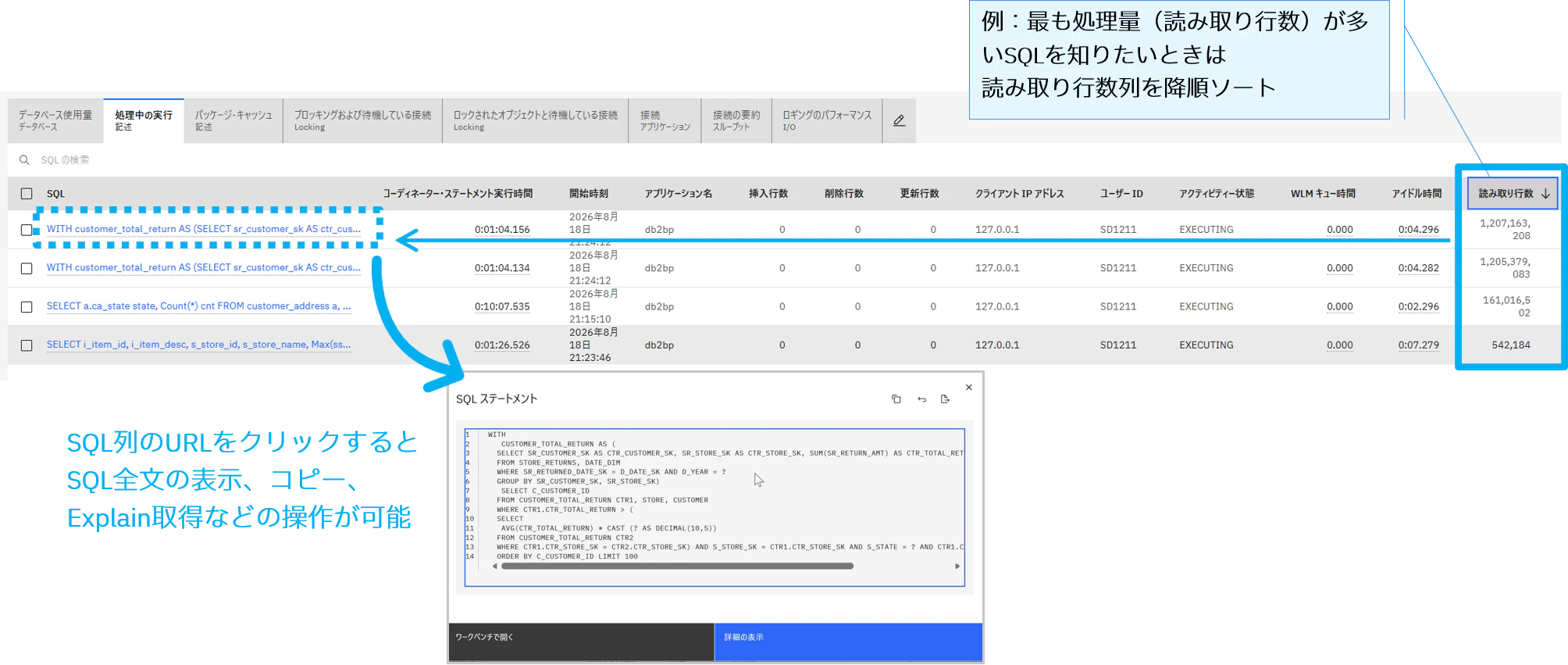
例えば**「読み取り行数」や「CPU時間」**で降順ソートすることで、大量のデータを読み込んでシステムに負荷をかけているSQLを即座にあぶり出せます。
4.3 SQLの詳細表示・Explain取得・ワークベンチ連携
気になるSQLを見つけたら、SQL列のリンクをクリックします。
そのまま次のアクションへ進むことができます。
- SQL全文の表示 & コピー
- Explainの取得(アクセスプランの解析)
- SQLワークベンチで開く(クエリの再実行やチューニング検証)
💡 「グラフで異常検知 ➔ ドリルダウンで時間特定 ➔ 並び替えでSQL特定 ➔ その場でExplain確認」という一連のトラブルシュートが画面遷移なしで完結します。
5. 【参考】詳細タブで確認できる主な情報一覧
Db2 Genius Hub V1.1.4のモニタリング・ダッシュボードには、目的に応じて使い分けられる複数のタブが用意されています。
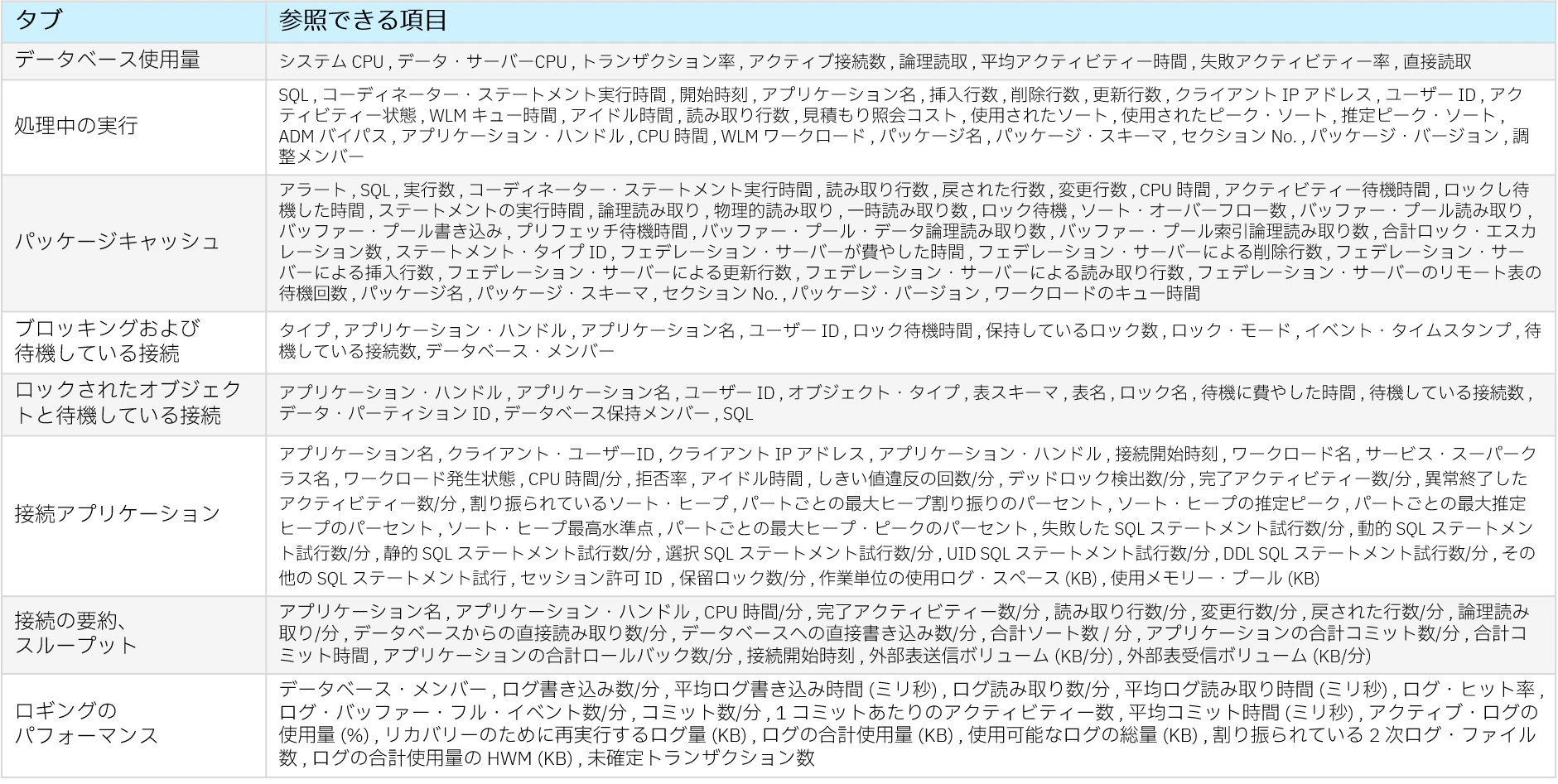
| タブ名 | 確認できる主な指標・用途 |
|---|---|
| (1) データベース使用量 | CPU、トランザクション率、アクティブ接続数、論理/直接読み取り、平均アクティビティー時間など |
| (2) 処理中の実行 | 実行中SQLの開始時刻、実行時間、CPU時間、処理行数、ユーザーID、WLMキュー時間、ソート量など |
| (3) パッケージキャッシュ | キャッシュ内のSQL別実行数、読み取り/戻し行数、CPU時間、待機時間、ロック待機、ソート・オーバーフローなど |
| (4) ブロッキングおよび待機している接続 | ロック待機中の接続、ロック・モード、ロック待機時間、保持ロック数、待機接続数など |
| (5) ロックされたオブジェクトと待機している接続 | ロック対象のスキーマ・表名・ロック名、待機時間、待機接続、関連SQLなど |
| (6) 接続アプリケーション | 接続元アプリ、ユーザーID、IPアドレス、CPU/アイドル時間、ソート・ヒープ、保留ロック数、ログ消費量など |
| (7) 接続の要約、スループット | 接続ごとのCPU時間、完了アクティビティー数、読み取り/変更行数、コミット/ロールバック数など |
| (8) ロギングのパフォーマンス | ログ読み書き量、平均ログI/O時間、ログ・ヒット率、アクティブ・ログ使用量、2次ログ数など |
調査のコツ: すべてを一度に見るのではなく、「CPU負荷なら (1)(2)」「ロック遅延なら (4)(5)」「ログ逼迫なら (8)」のように、トラブルの内容に合わせて対象タブを選択するのがポイントです。
まとめ
Db2 Genius Hubのモニタリング・ダッシュボードでは、通知、グラフ、詳細タブを使って、データベースの状態を段階的に確認できます。
- 通知でアラートと推奨される解決策を確認する
- グラフでデータベース全体の変化を把握する
- 詳細タブでSQL、ロック、接続などを確認する
- 並び替えで処理量の大きいSQLを探す
- ドリルダウンとフィルターで問題の時間帯や対象を絞り込む
💡 実践的な調査ステップ
Db2 Genius Hubのモニタリング・ダッシュボードを活用することで、以下のようなフローで、問題判別・調査を進めることができるようになります。
📊 Webブラウザー上で直感的にドリルダウンしながら、AIアシスタントの知見も借りることで、Db2の監視・トラブルシュート業務を大幅に効率化できます。
参考資料
📖シリーズ一覧
🌱 基礎編
🚀 導入構成編
- 【Db2 Genius Hub】インストール手順
- 【Db2 Genius Hub】ライセンス適用方法
- 【Db2 Genius Hub】導入前に知っておきたいサイジングの考え方 ~実環境から見積もってみた~
- 【Db2 Genius Hub】モニター対象DBに作成されるオブジェクト
⚙️ 運用編
- 【Db2 Genius Hub】起動・停止・稼働確認方法
- 【Db2 Genius Hub】モニタリング・ダッシュボードを使ってみた
- 【Db2 Genius Hub】Log Analysis機能を使ってみた
🚨 トラブルシューティング編