

Postman Agent Mode入門シリーズ
- Agent Modeを使いはじめる
- OWASP APIセキュリティ準拠テストの追加
- MCPサーバー設定の追加 (本記事)
- Atlassian MCPサーバーでJira連携
- AI Skillsの活用
Postman Agent Mode(以下、Agent Mode)に MCPサーバーの設定を追加する方法 を紹介します。
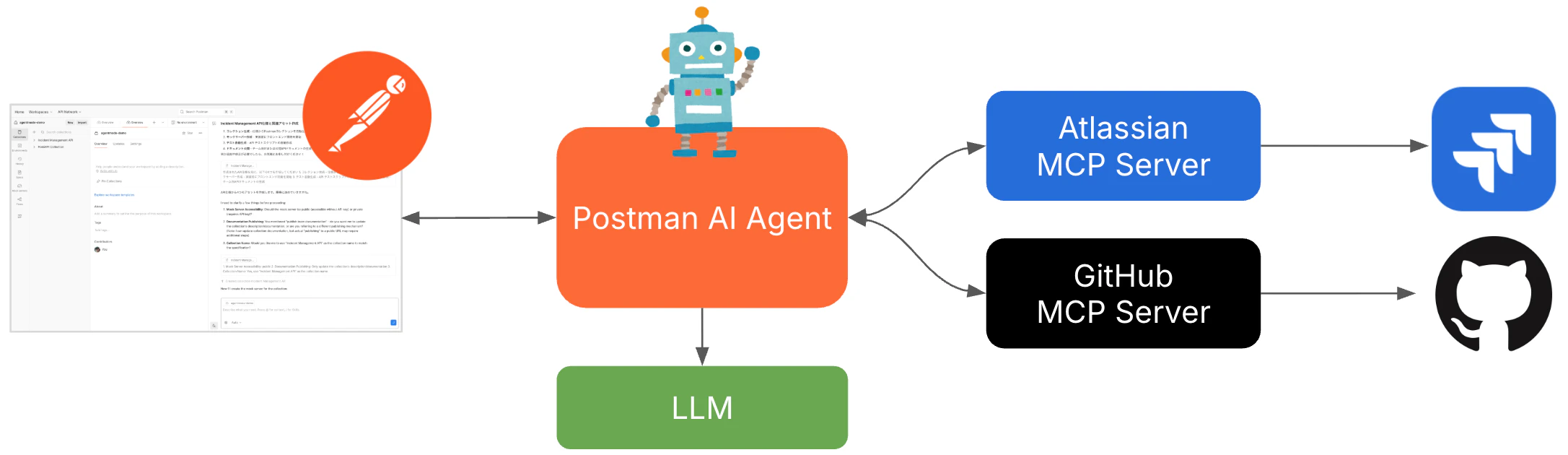
Postman AIエージェントが扱えるのは、基本的にコレクション、リクエスト、テストスクリプトといった Postman内部のコンテキスト です。しかし、Agent ModeにMCPサーバーの設定を追加することで、Postman AIエージェントは 外部ツールや外部システムを「ツール」として呼び出せる ようになります。
つまり、MCPサーバーを設定することで、Postmanを起点に外部ツール群を自然言語でオーケストレーションできるようになる、というわけです。
例えば、Agent Modeに GitHub 向けのMCPサーバーを設定すれば、Issue や Pull Request の作成、リポジトリ情報の取得といった操作が可能になります。また、Atlassian が提供するMCPサーバーを設定すれば、Jira のチケット検索や Issue の参照・作成なども、Agent Modeから実行できるようになります。
MCPサーバー設定の追加
ここでは、Atlassian が提供する リモートMCPサーバー(URL: https://mcp.atlassian.com/v1/sse)を、Agent Modeに追加する手順を紹介します。
Postman アプリの右下に表示される Agent Modeアイコンをクリックすると、Agent Mode用のチャット窓が表示されます。
Agent Modeアイコンが表示されていない場合、Agent Modeが有効化されていない可能性があります。
Agent Modeの有効化設定についてはこちらの記事で紹介しています。
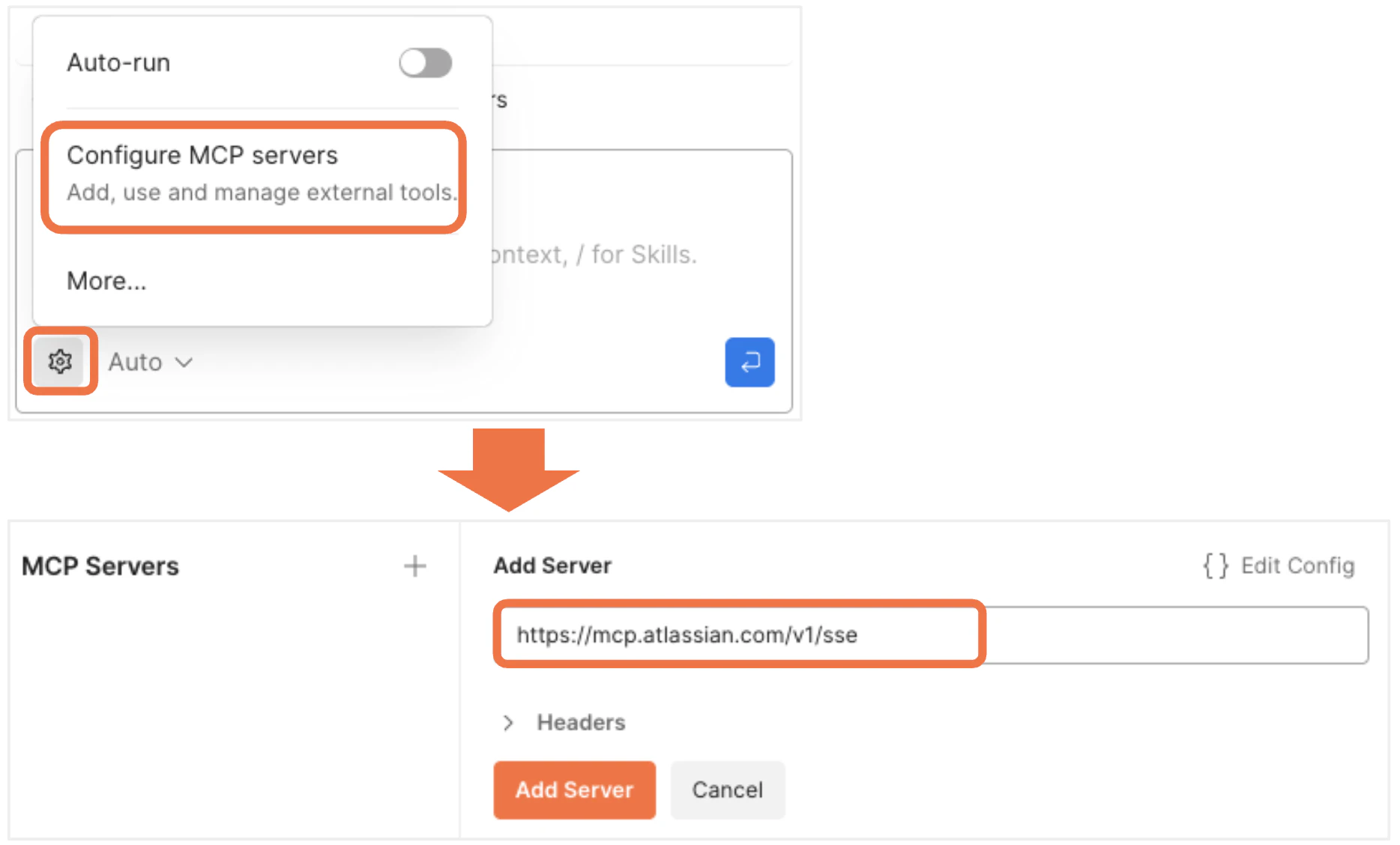
次に、下図のように Agent Modeのチャットウィンドウにある設定アイコン →「Configure MCP Servers」 をクリックし、リモートMCPサーバーのURLを入力して [Add Server] ボタンをクリックします。
なお、ここではURLを指定していますが、stdio 通信を利用するMCPサーバーの場合は、コマンドを指定することも可能です。
AtlassianのリモートMCPサーバーは 認可が必須のため、初回は認可トークンなしでリクエストが送信され、401エラーとなります。その結果、自動的に下図のような [Authorize] ボタンが表示されます。

[Authorize] ボタンをクリックすると、MCPサーバー向けの認可フローが開始され、最終的にアクセストークンを取得してリソースサーバー(MCPサーバー)へアクセスできるようになります。この過程では、内部的に次のような処理が自動で実行されています。
認可サーバーの自動検出 → 動的クライアント登録(DCR) → OAuthの認可フロー
なお、MCPにおけるOAuth認可フローの内部挙動を、仕様レベルで理解したい方は、過去に書いた以下の記事が参考になるかもしれません。
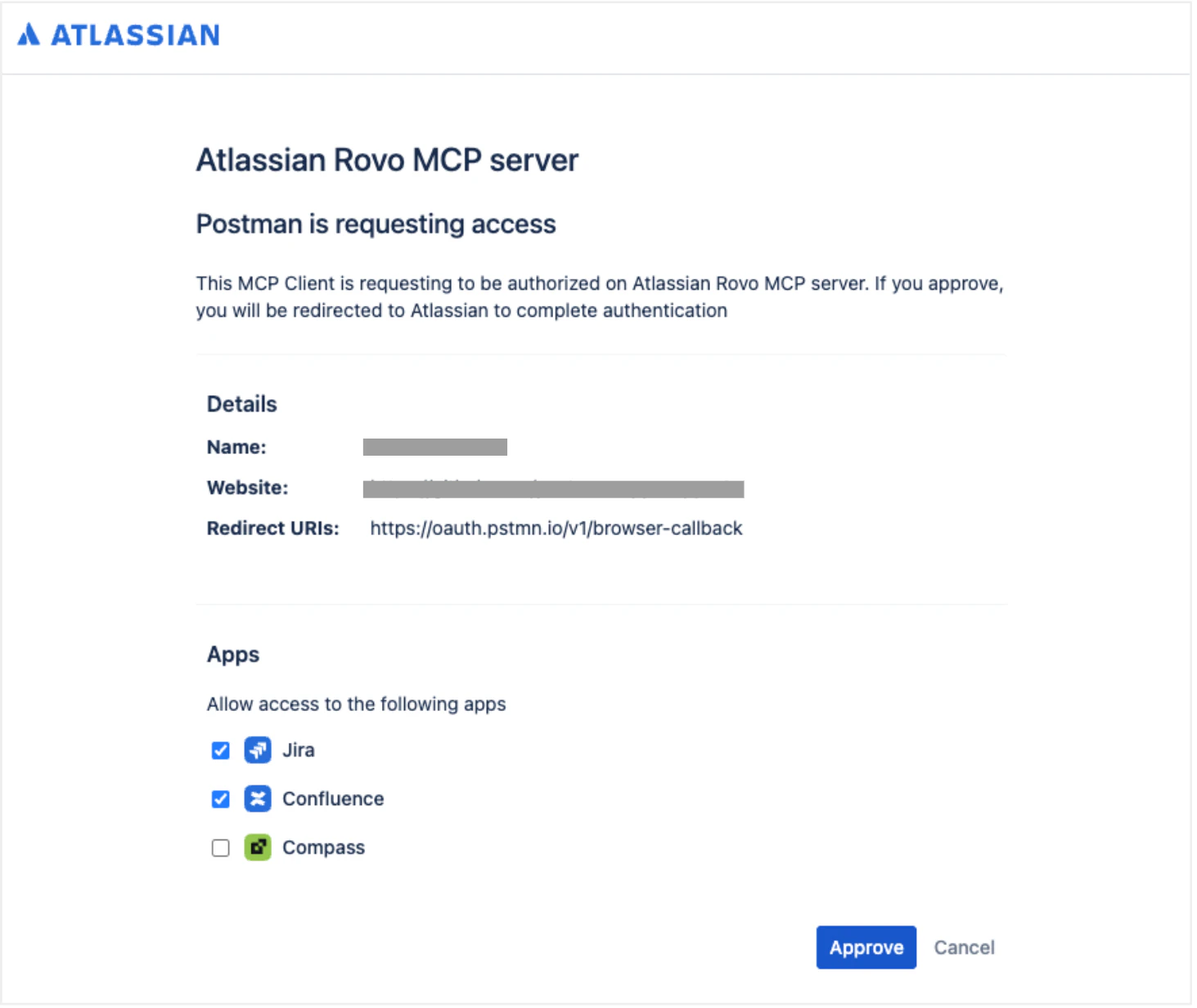
今回のOAuth認可フローでは、下図のように、PostmanアプリからAtlassian提供サービスへアクセスするための権限委譲確認画面に遷移します。
認可が完了するとアクセストークンが取得され、次のように MCPサーバー(リソースサーバー)から提供されているツール一覧 が表示されます。
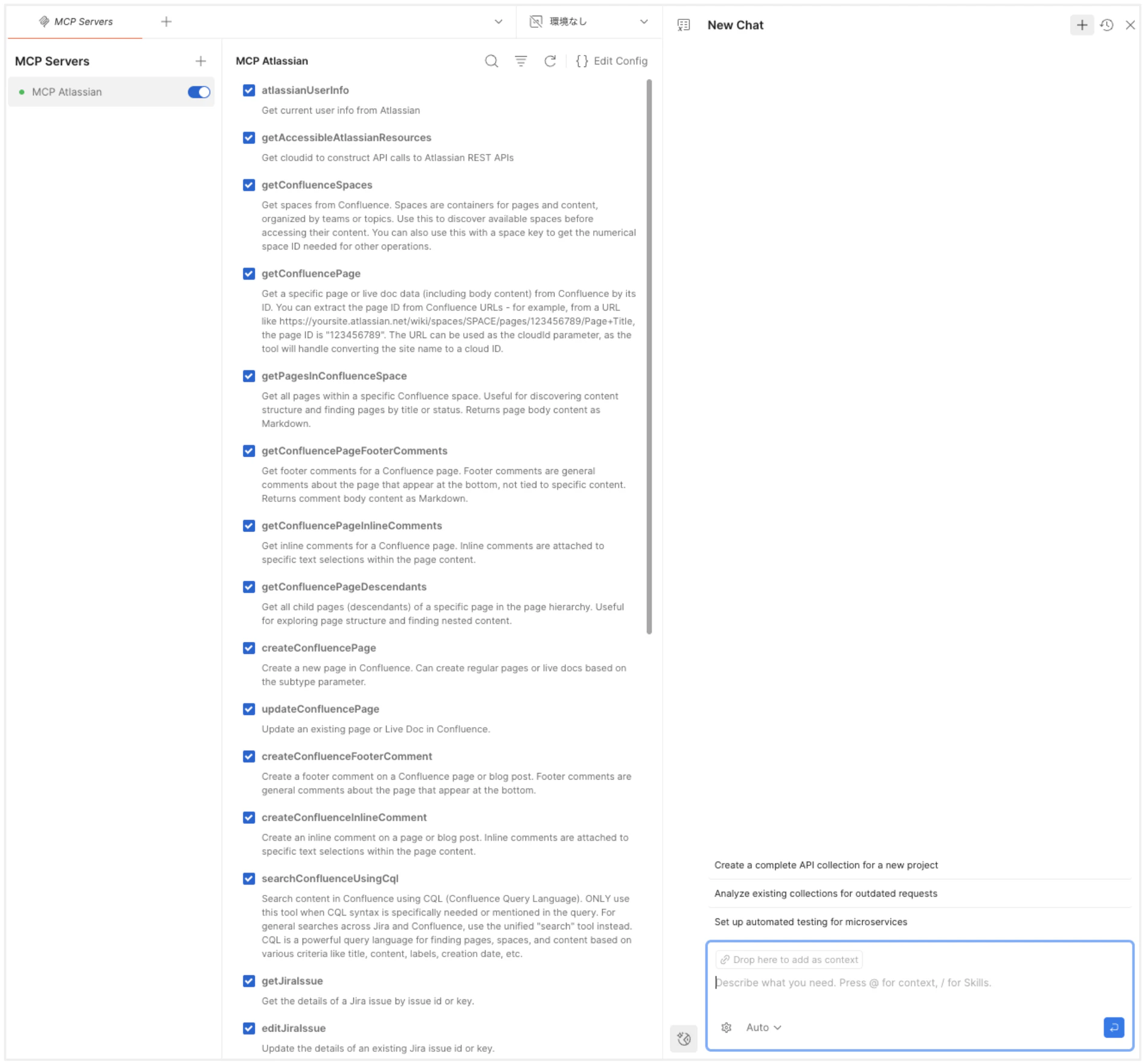
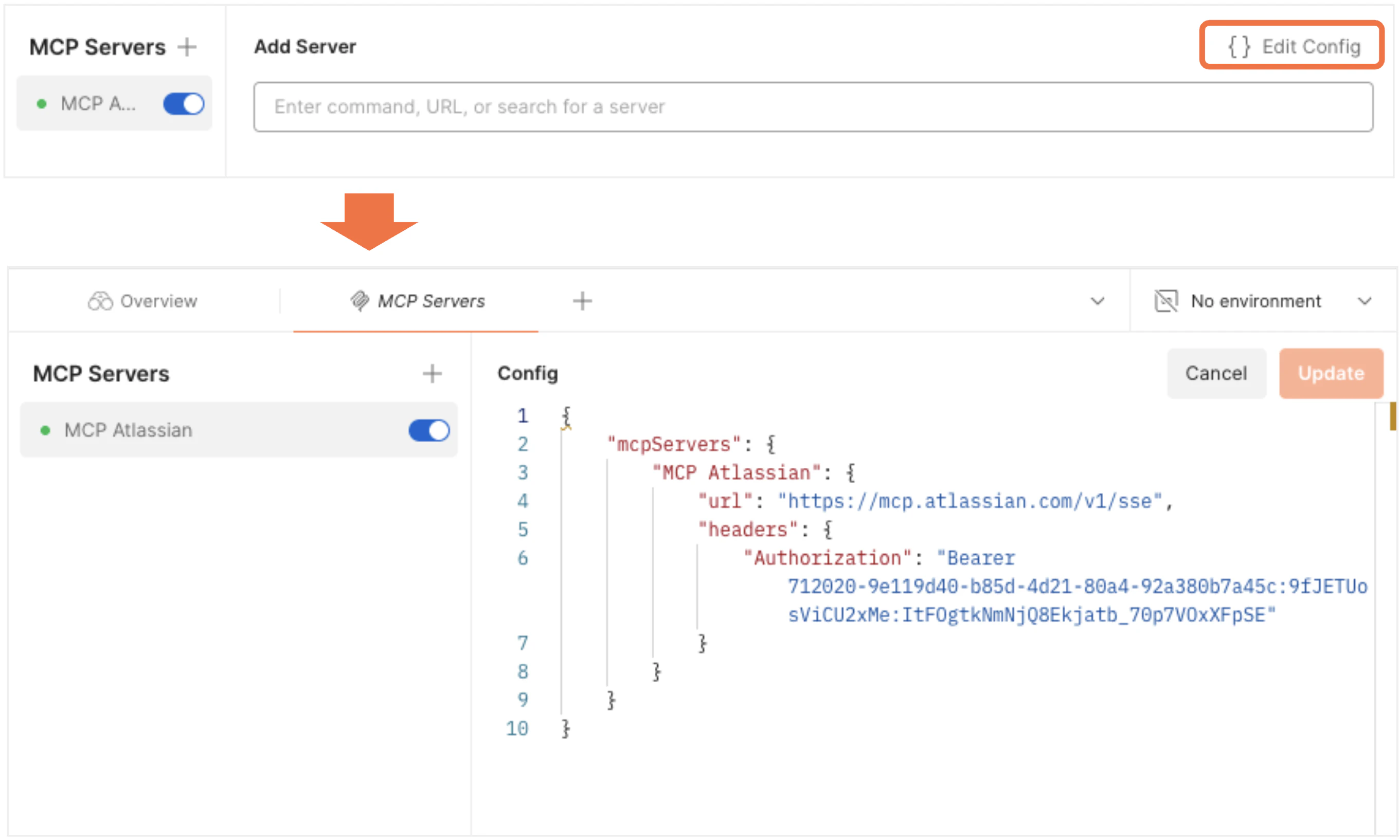
なお、MCPサーバーの設定は、下図のように「{} Edit Config」をクリックし、JSON形式で直接編集することも可能です。
おわりに
MCPサーバーを設定することで、Agent ModeはPostmanの内部コンテキストの枠を超え、外部ツールと連携するAIエージェントになります。
次の記事では、Jira連携を使った具体的なユースケースを紹介する予定です。