

はじめに
こんにちは。すぎもんです。
今回は HULFT Square の HULFT アプリケーションで HULFT10 for Container Services へアウトバウンドのファイル転送を行ってみた際の記事になります。
HULFT Square と HULFT10 for Container Services について紹介している公式サイトと記事もあわせてご覧ください。
今回やること
『HULFT Square から HULFT10 for Container Services へのファイル転送』

それでは早速やってみましょう!
本記事の内容は個人学習のために実施しているものであり、公式サポートしているものではありません。
実施手順
以下の流れで HULFT アプリケーションのファイル転送を行っていきます。
- HULFT10 for Container Services(Fargate)の導入
- PrivateLink(インバウンド)の作成
- PrivateLink(アウトバウンド)の作成
- HULFT アプリケーションサービス(HULFT App サービス)の起動
- 管理情報の登録(HULFT Square)
- 管理情報の登録(HULFT10 for Container Services)
- スクリプトの作成
- アプリケーションの作成
- ファイル転送の実施
1. HULFT10 for Container Services(Fargate)の導入
HULFT10 for Container Services(Fargate)の導入については、以下の記事をご参照ください。
POINT
環境構築後に [Amazon Elastic Container Service] > [クラスター] > [タスク] > [設定] から IPアドレス を取得します。

2. PrivateLink(インバウンド)の作成
PrivateLink(インバウンド)の作成 については、以下の記事をご参照ください。
POINT
事前にアプリのインストールと権限の設定が必要です。
3. PrivateLink(アウトバウンド)の作成
PrivateLink(アウトバウンド)の作成では、下記を行っていきます。
- ターゲットグループの作成
- NLBの作成
- エンドポイントサービスの作成
- PrivateLink の作成
- 承認リクエストの実施
ターゲットグループの作成
AWSのコンソール画面からターゲットグループの作成を行います。

[ターゲットの種類] には「IPアドレス」を選択します。

[ターゲットグループ名] には任意の名前を入力します。

[プロトコル] は TCP を選択し、[ポート] は「30000」を入力します。

POINT
相手ホストからのファイルの要求など、ポートの値は用途に合わせて変更してください。
[VPC] は HULFT10 for Container Services が導入されている VPC を選択します。

[ヘルスチェックプロトコル] は TCP を選択します。

先ほど取得した HULFT10 for Container Services の IPアドレス を入力し、保留中に含めます。
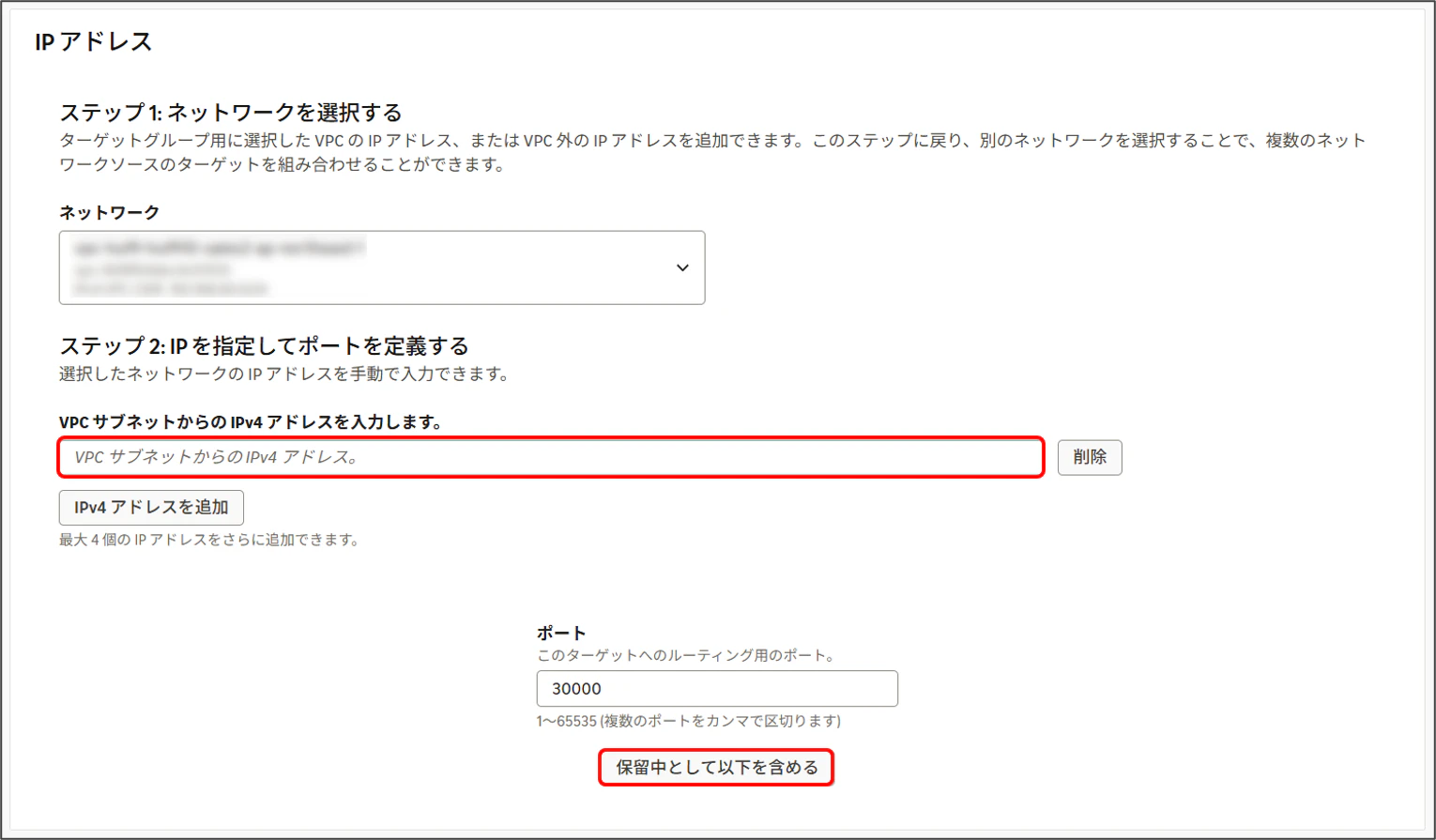
確認し問題がなければそのまま作成します。
NLBの作成
続いてNLBの作成を行っていきます。

[ロードバランサータイプ] は Network Load Balancer を選択します。
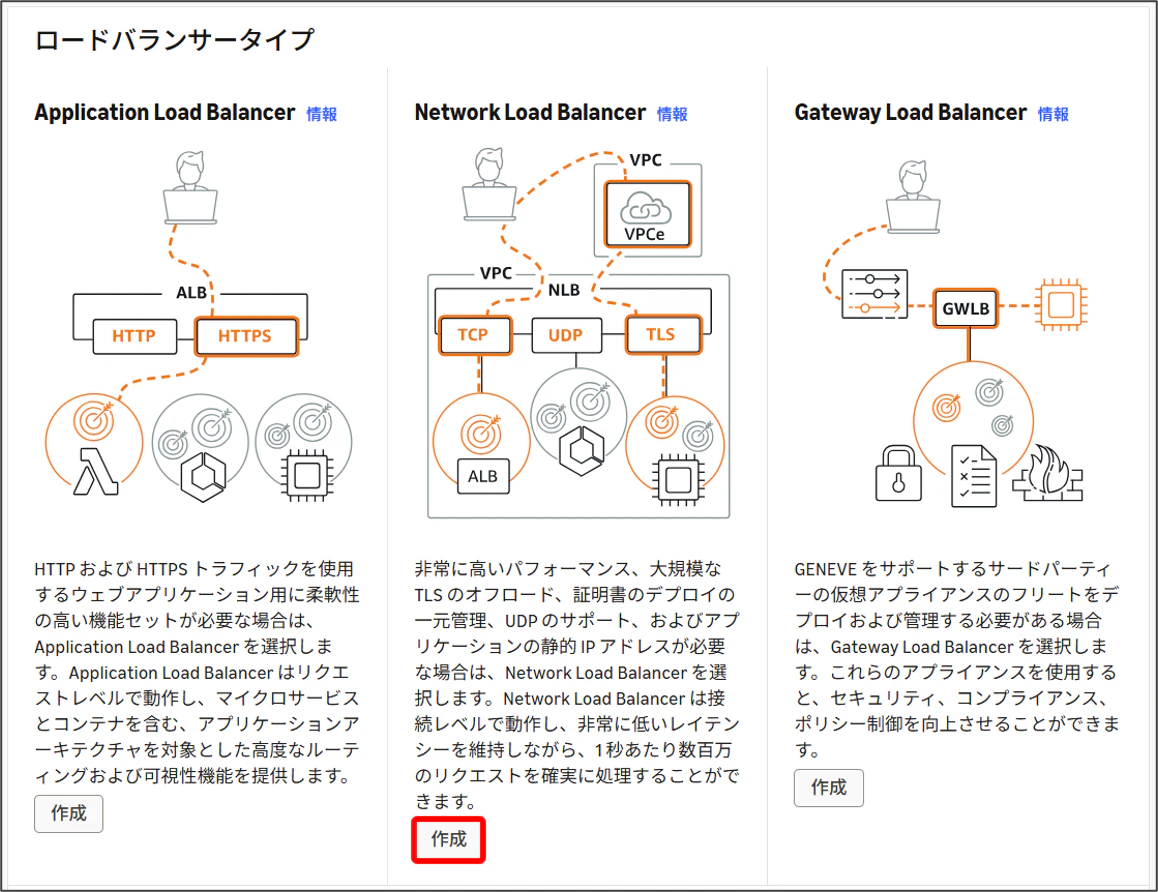
[ロードバランサー名] には任意の名前を入力します。

[スキーム] には「内部」を選択します。

[ネットワークマッピング] と [セキュリティグループ ] は、お使いの環境(HULFT10 for Container Services)に合わせて設定していきます。

[プロトコル] は TCP を選択、[ポート] は「30000」を入力し、[ターゲットグループ] には先ほど作成したターゲットグループを選択します。

最後に [ロードバランサーを作成] を押下すれば完成です。
POINT
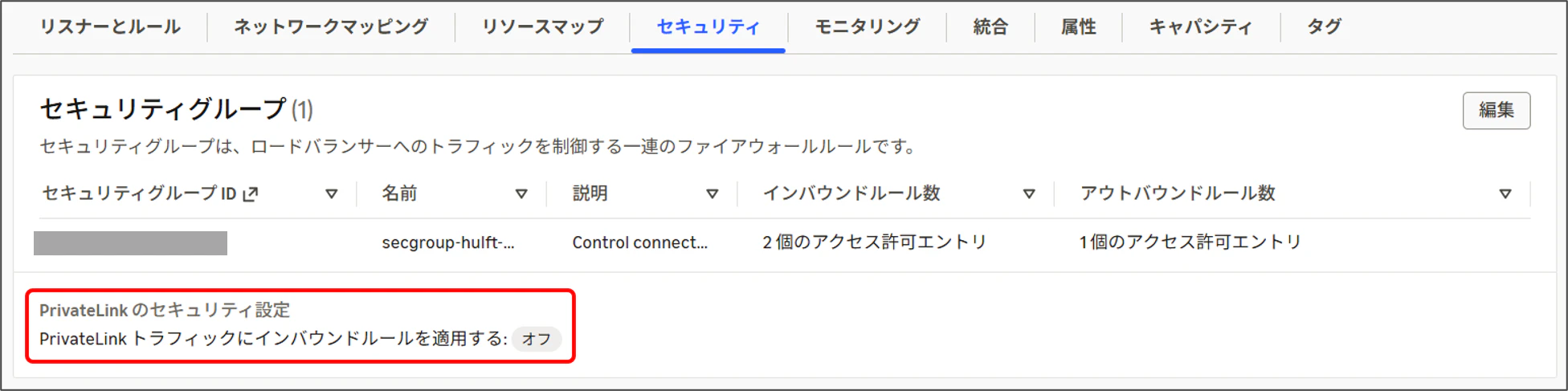
作成後にNLBの [セキュリティ] タブから「PrivateLink トラフィックにインバウンドルールを適用する」を "オフ" にします。
エンドポイントサービスの作成
エンドポイントサービスの作成については、『HULFT SquareでEC2インスタンス上のHULFTとファイル連携してみた(HULFT Square配信⇒HULFT集信)』 の ③エンドポイントサービスの作成(AWS設定) をご参照ください。

PrivateLink の作成
PrivateLink の作成 については、『HULFT Square リンク アプリケーション で PrivateLink を作成してみた(アウトバウンド編)』 の ③ PrivateLink(アウトバウンド)の作成 をご参照ください。

承認リクエストの実施
承認リクエストの実施 については、『HULFT Square リンク アプリケーション で PrivateLink を作成してみた(アウトバウンド編)』 の ④ 承認リクエストの実施 をご参照ください。

4. HULFT アプリケーションサービス(HULFT App サービス)の起動
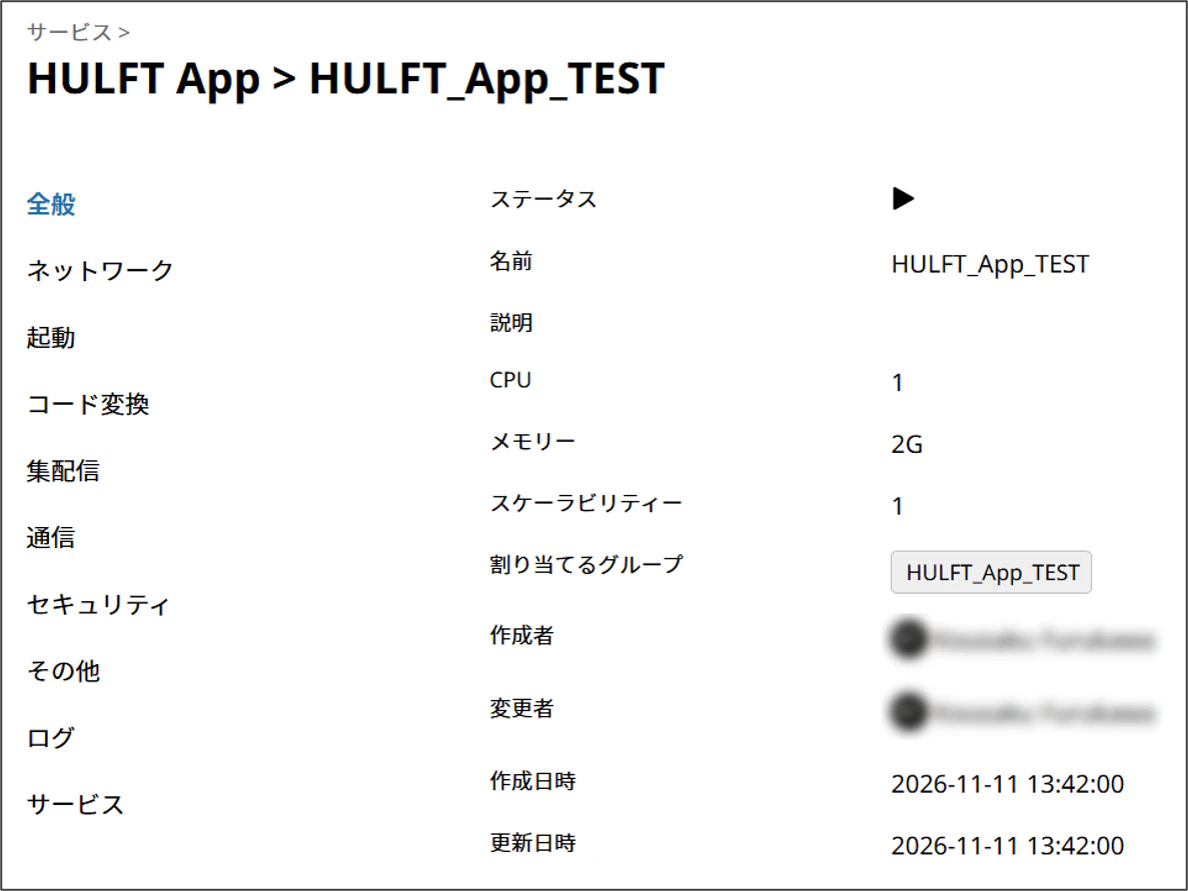
HULFT アプリケーションサービスの起動については、『HULFT Square で HULFT アプリケーションのサービスを起動してみた)』 の 4. HULFT アプリケーションサービス(HULFT App サービス)の起動 をご参照ください。
POINT
事前にアプリのインストールと権限の設定が必要です。
5. 管理情報の登録(HULFT Square)
管理情報の登録(HULFT Square)では、下記を行っていきます。
- 詳細ホスト情報の登録
- 転送グループの登録
- 配信管理情報の登録
- 集信管理情報の登録
詳細ホスト情報の登録
詳細ホスト情報の登録 については、『HULFT アプリケーションでファイル転送をしてみた【インバウンド編】』 の 1. 詳細ホスト情報の作成 をご参照ください。

POINT
[ホスト名] には VPCエンドポイントサービスの DNS 名を入力します。
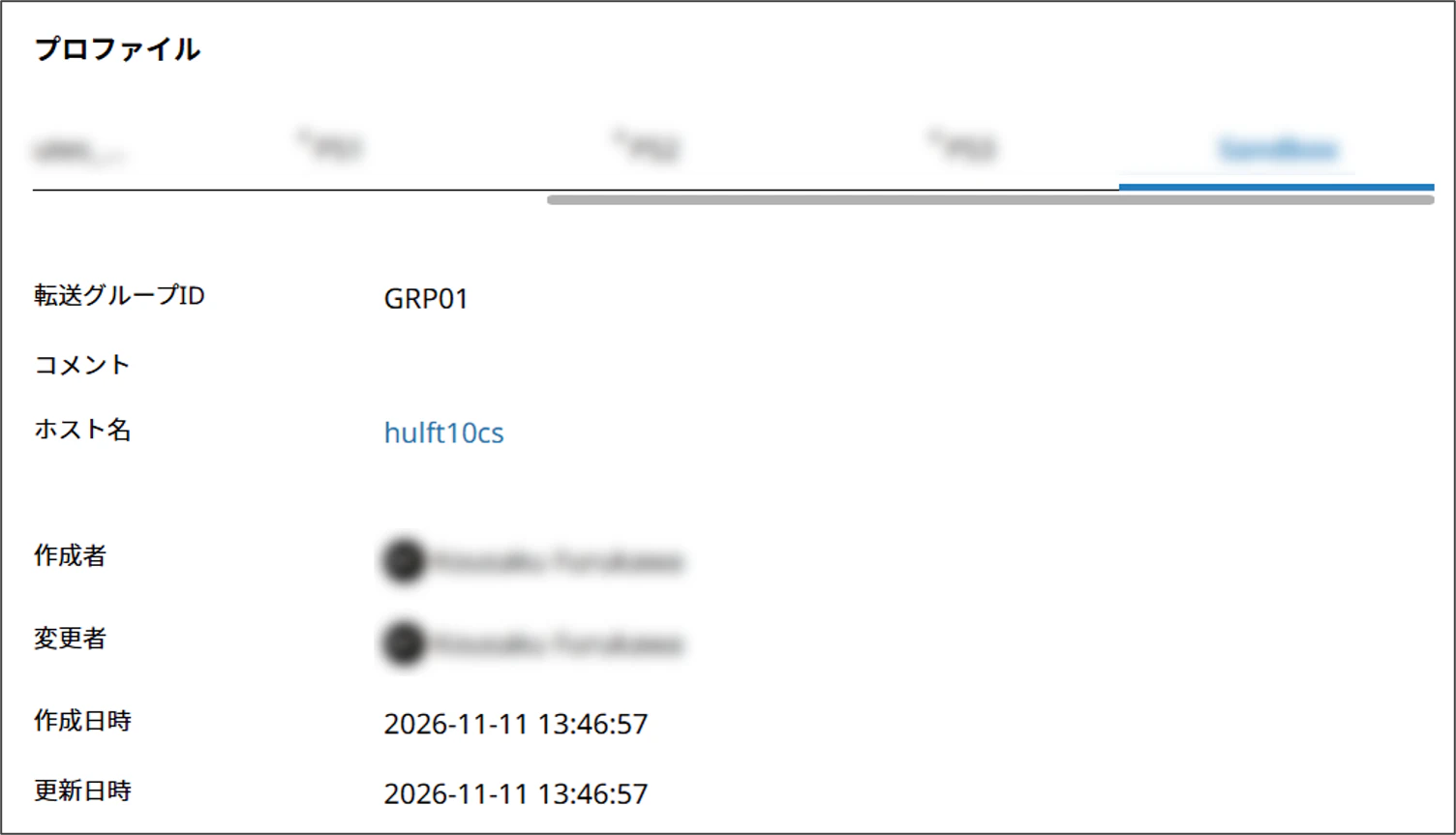
転送グループの登録
転送グループの登録 については、『HULFT アプリケーションでファイル転送をしてみた【インバウンド編】』 の 2. 転送グループ情報の作成 をご参照ください。
配信管理情報の登録
配信管理情報の登録 については、『HULFT アプリケーションでファイル転送をしてみた【アウトバウンド編】』 の 3. 配信管理情報の作成 をご参照ください。

POINT
配信ファイルIDは HULFT Square で作成する集信ファイルIDと同じものを指定します。
集信管理情報の登録
集信管理情報の登録 については、『HULFT アプリケーションでファイル転送をしてみた【インバウンド編】』 の 3. 集信管理情報の作成 をご参照ください。

POINT
アプリ化する際に必要になるため、集信管理情報も作成しておきます。
6. 管理情報の登録(HULFT10 for Container Services)
管理情報の設定(HULFT10 for Container Services)では、下記を行っていきます。
- 詳細ホスト情報の登録
- 転送グループの登録
- 集信管理情報の登録
詳細ホスト情報の登録
[Main] > [管理情報] > [詳細ホスト情報] で詳細ホスト情報の登録を行います。

POINT
[ホスト名] には HULFT App 起動時に決めた「自ホスト名」を入力します。

転送グループの登録
[Main] > [管理情報] > [転送グループ情報] で転送グループの登録を行います。

POINT
相手ホストの未登録ホストからの要求受付設定機能の状況により、転送グループIDが必須となる場合があります。
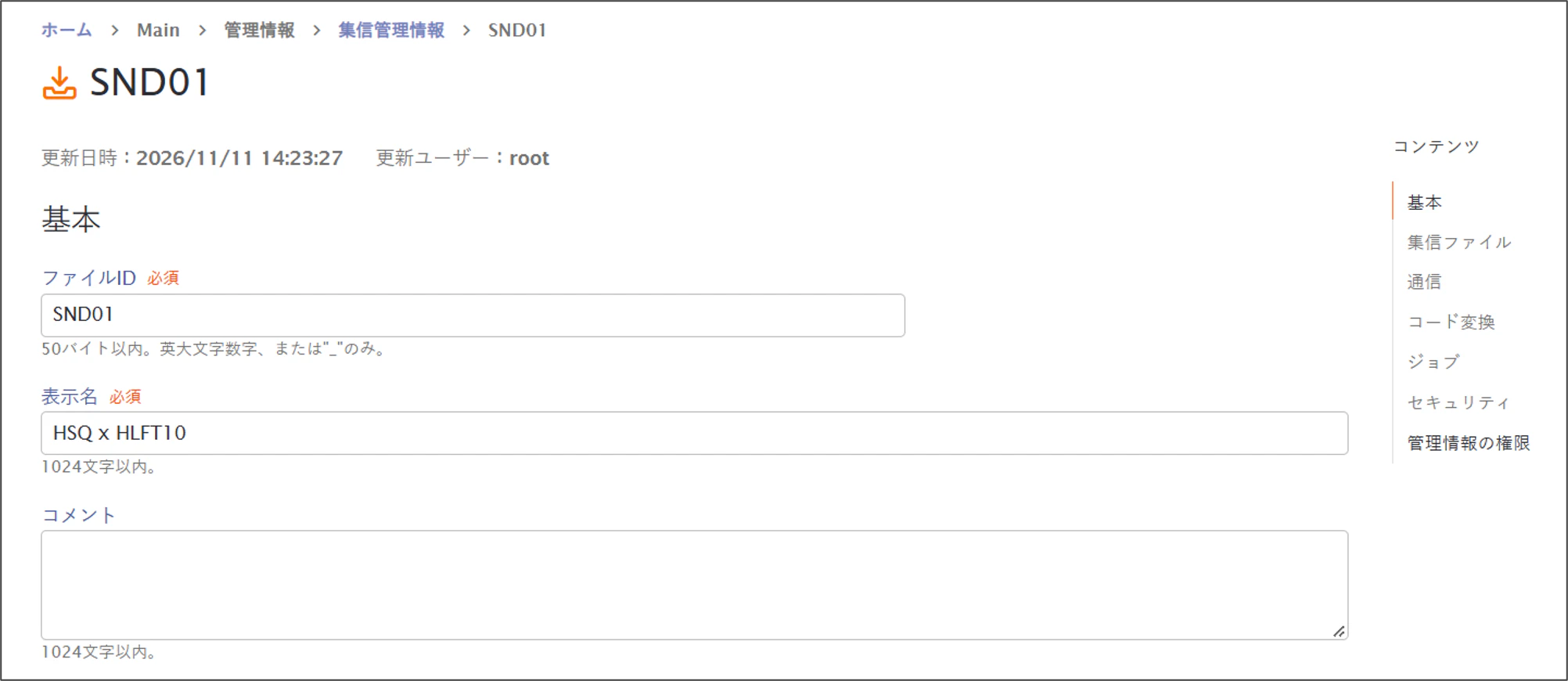
集信管理情報の登録
[Main] > [管理情報] > [集信管理情報] で集信管理情報の登録を行います。
POINT
集信ファイルにオブジェクトストレージを使用する場合は、[異常時の処理] を「復元」にする必要があります。

7. スクリプトの作成
ツールパレットの [HULFT] > [HULFT App] から「単一配信要求」を配置し、配信設定に先ほど作成した配信管理情報を指定します。

[ツール] > [オプション] で先ほど作成した HULFT アプリケーションサービスを選択します。
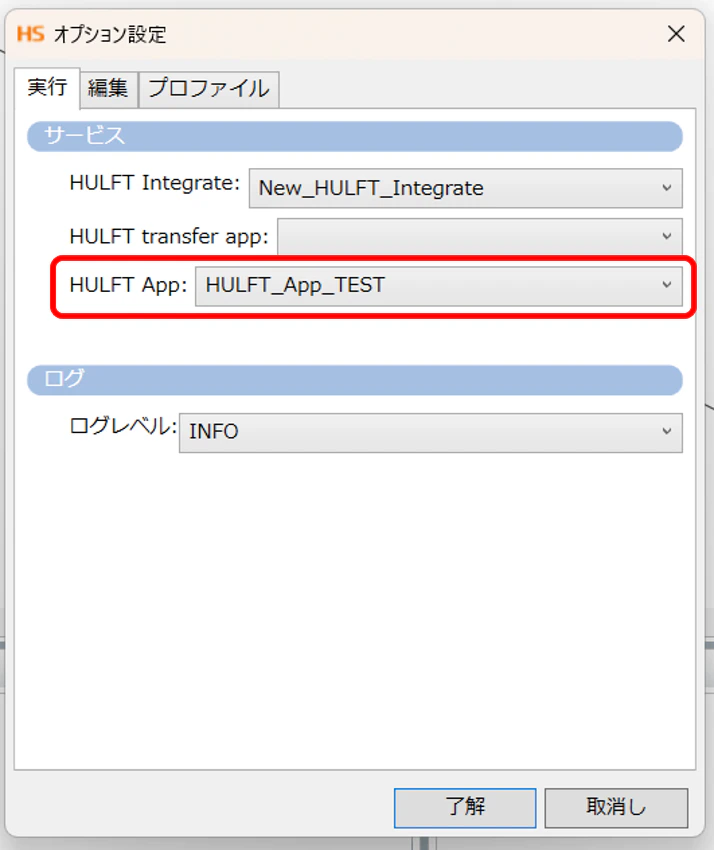
線を引いたら完成です。

HULFT アプリケーションを利用した配信要求は、後述の「8.アプリケーションの作成」が完了してはじめて実行が可能となります。
このタイミングでは、スクリプトは作成のみとしてください。

8. アプリケーションの作成
アプリケーションの作成 については、『HULFT アプリケーションでファイル転送をしてみた【アウトバウンド編】』 の ⑤ アプリケーションの作成 をご参照ください。

9. ファイル転送の実施
ファイル転送の実施では、下記を行っていきます。
- ファイルの配置
- 履歴の確認
ファイルの配置
今回はファイルトリガーで設定しているため、所定のストレージにファイルを配置します。

これでファイル転送が実行されました。
履歴の確認
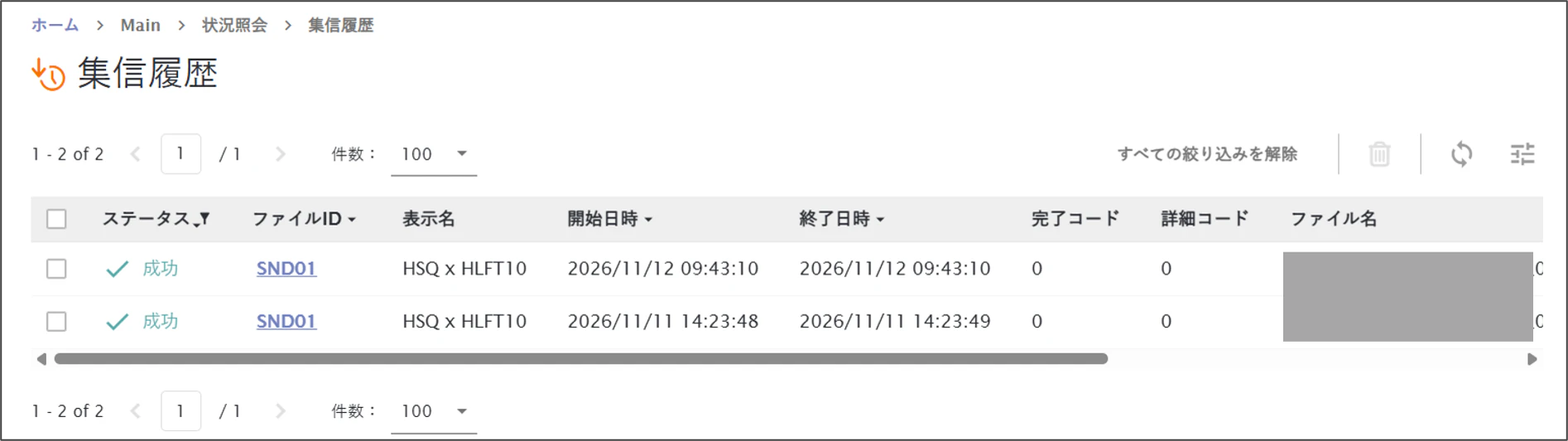
HULFT10 for Container Services の集信履歴画面から、成功しているのが確認できます。
以上で HULFT10 for Container Services へのファイル転送は完了です。
Appendix
デザイナからファイル転送を実行する手順についても書いておきます。

[ツール] > [オプション] で先ほど作成した HULFT アプリケーションサービスを選択します。
今回はデバッグモードでスクリプトを実行していきます。

実行ログから配信要求が成功したことが分かります。

[モニタリング] > [サービス] > [HULFT App] からも配信が成功したことが確認できます。

最後に
今回は HULFT Square の HULFT アプリケーションから HULFT10 for Container Services へファイル転送を行ってみましたが、いかがでしたでしょうか。
HULFT アプリケーションは HULFT Transfer サービスよりも詳細に設定ができるようになるため、皆さんも是非試してみてください!
このブログでは、今後も様々なTopics記事や接続検証等、皆さんの参考になるような記事を投稿していきたいと思います!
ここまで読んでいただきありがとうございました。それでは、また!