
kintone の帳票(PDF)を、Claude Desktop のチャットで頼んで AI に作らせる拡張機能「印刷屋 設定オーサリング(Print craft)」を公開しました。初回の準備(拡張機能を入れ、kintone の接続のファイルを書く)を済ませれば、帳票の作成も修正もチャットで頼めます。プログラミングは要りません。
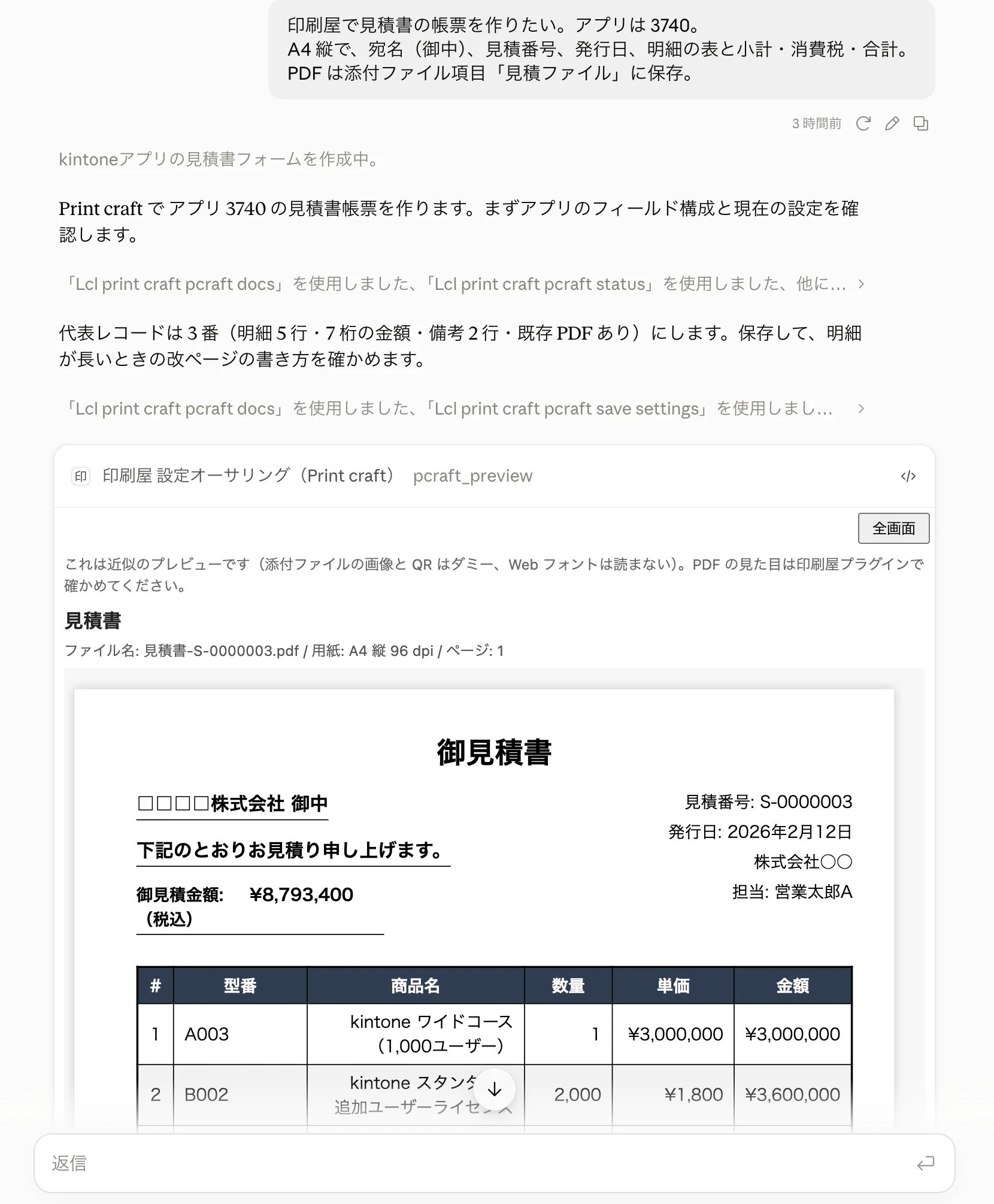
印刷屋で見積書の帳票を作りたい。アプリは 3740。
A4 縦で、宛名(御中)、見積番号、発行日、明細の表と小計・消費税・合計。
PDF は添付ファイル項目「見積ファイル」に保存。
これだけで、AI がアプリの項目定義とレコードの形を確かめながら帳票の HTML・CSS・計算式を組み、検査を通した設定 JSON を作業フォルダーに保存します。帳票は会話の中にプレビューとして表示されるので、その場で見た目を確かめてから、印刷屋プラグインの設定画面でアップロードして保存するだけです。
会話の中に表示された帳票のプレビュー
拡張機能(GitHub): https://github.com/rex0220/print-craft-authoring-mcp
プラグイン本体の機能は 製品紹介記事 と FAQ を、帳票を設定画面で作る手順は 見積書の作成手順 を参照してください。
Claude Code(VSCode)で作る方法は AI(Claude Code)に帳票を作らせる にあります。本記事は Claude Desktop のチャットで作る方法に絞ります。どちらを使うかの目安です。
- Claude Desktop(本記事): チャットと画面の操作だけで作りたい方。帳票は会話の中で確かめられます
- Claude Code: ターミナルに慣れていて、git での履歴管理やスクリプトと組み合わせて、大きな帳票を作り込みたい方
- Claude Code(ターミナル)でも、本記事と同じ道具をプラグインとして入れられます(
/plugin install print-craft --marketplace rex0220/print-craft-authoring-mcp)。プレビューは会話の中でなく、作業フォルダーのout/の HTML を Chrome で開きます
仕組み
印刷屋プラグイン Ver.6 の設定は、設定画面の設定のダウンロード / アップロードで、JSON のファイルとしてまるごと受け渡しできます。拡張機能(print-craft MCP)は、AI がこの JSON を書くための道具と資料を、Claude Desktop に足すものです。
ポイントは 4 つです。
- ① AI は拡張機能のツールで、アプリの項目コードと型、レコードの形(明細の行数、文字数など)を確かめてから帳票を組み、要件の言葉と項目コードの対応を表で示します。kintone には読み取りしか送りません
- ② 保存の前に、手元の印刷屋プラグインの zip の計算式エンジンで設定を検査します。エラーが出たら AI が直して検査し直し、エラーが残る設定は保存されません(直せないときは、AI がエラーの内容を伝えます)
- ③ 帳票は会話の中にそのまま表示されます。拡張機能は、帳票に入ったレコードの値(宛名など)を表示にだけ渡し、AI への応答には含めません
- ④ できた設定は作業フォルダーにファイルとして残るので、設定画面でアップロードするだけです
前提
| 項目 | 本記事の前提 |
|---|---|
| プラグイン | 印刷屋プラグイン Ver.6 以降(製品版または試用版)。アプリに入れたものと同じ版の zip ファイルを手元に置く |
| Claude Desktop | Claude Desktop(Claude のサブスクリプション)。拡張機能を動かすための Node.js などを、別に入れる必要はありません |
| 拡張機能 | 印刷屋 設定オーサリング(Print craft)(.mcpb ファイル。0.1.5 以降) |
| kintone | 対象アプリのレコード閲覧だけの API トークン(おすすめ)。またはログイン名とパスワード(2 要素認証なしのアカウント) |
| 対象アプリ | 記事の例は見積書アプリ(アプリ番号 3740。見積明細のテーブル、小計・消費税・合計の計算項目、添付ファイル項目「見積ファイル」がある)。本番のアプリでなく、テストアプリとテストデータで作るのがおすすめです(「事前準備」) |
本記事の手順は、macOS の Claude Desktop と、拡張機能 0.1.0〜0.2.1 で確かめました(最初に公開した版は 0.1.5。0.2.0(2026-10-12)は印刷屋プラグイン Ver.8 の関連レコード一覧、0.2.1(2026-10-20)は Ver.9 の数学関数・財務関数に対応)。0.3.0(2026-10-20)からは、架空の値のお試しアプリで式や帳票の形を試せます(「見積書の形を試して」と頼むと、会話の中に帳票が出ます)。使い方や作れる帳票の種類は「印刷屋で何が作れる?」と聞けば答えます。
AI(Claude)が読んだ項目定義とレコードの形は、Claude の処理に使われます。レコードの値は、拡張機能のツールが AI に返しません(後述の「AI に渡るもの・渡らないもの」)。
準備(初回だけ)
1. 拡張機能を入れる
GitHub のリリース から拡張機能のファイル print-craft-authoring-<版>.mcpb(0.3.0 なら print-craft-authoring-0.3.0.mcpb)をダウンロードして、ダブルクリックします。インストールの画面が出たら、インストール を選びます。
ダブルクリックで Claude Desktop が開かないときは、Claude Desktop の 設定 → 拡張機能 の画面に、ファイルをドラッグして入れます。
拡張機能のインストールの画面
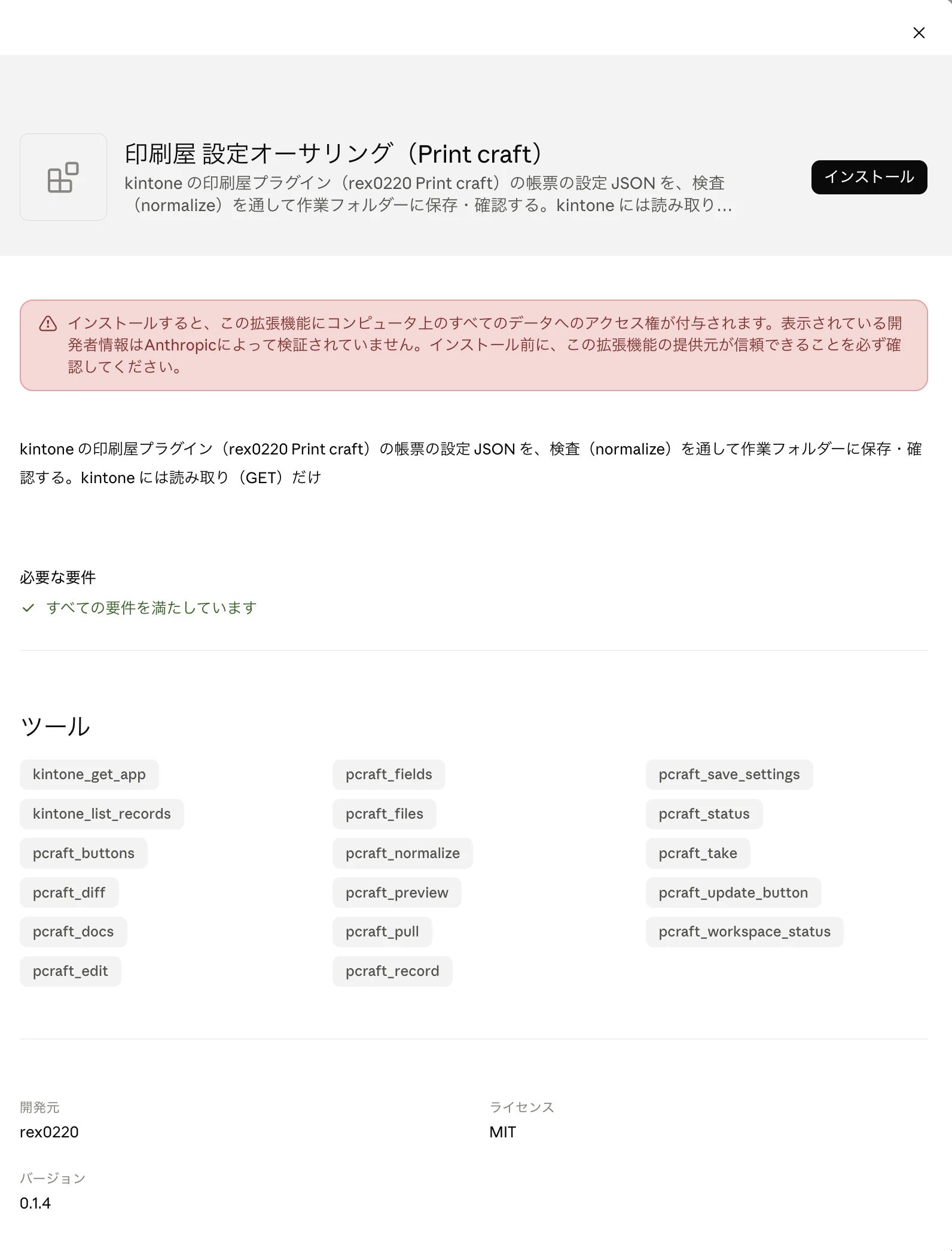
インストールの画面には、赤い枠で「コンピュータ上のすべてのデータへのアクセス権が付与されます」「開発者情報は Anthropic によって検証されていません」という注意が出ます。拡張機能は PC の上でプログラムとして動くので、ファイルから入れる拡張機能には Claude Desktop がこの注意を出します。この拡張機能が読むのは設定で選んだ作業フォルダー・zip・接続のファイルで、書き込むのは作業フォルダーの中だけです(kintone には読み取りしか送りません)。拡張機能のファイルは、配布元(GitHub の rex0220/print-craft-authoring-mcp のリリース)から入手したものだけを入れてください。
Claude Desktop は、新しい版にしておいてください。会話の中に帳票を表示する部品(MCP Apps)に対応していない古い版では、プレビューが会話に出ません(そのときは、AI が返す
out/の HTML を Chrome で開きます)。
2. 作業フォルダーを決める
帳票の設定や項目定義を置くフォルダーを 1 つ決めます(例: 書類フォルダーの中の print-craft)。無ければ拡張機能が作ります。
作業フォルダーには、帳票の設定と項目定義のほかに、プレビューに使うレコード(値が入ります)と帳票のプレビューの HTML も保存されます。人と共有するフォルダーではなく、自分だけが使うフォルダーを選んでください。
3. kintone の接続のファイルを書く
kintone の接続先と認証は、接続のファイル(JSON)に書きます。作業フォルダーの外に置きます(例: ホームフォルダーの print-craft-kintone.json)。
認証は、API トークン(おすすめ)か、ログイン名とパスワードのどちらかです。下の例の <…> を自分の値に書き換えます。
API トークンで使う(おすすめ)
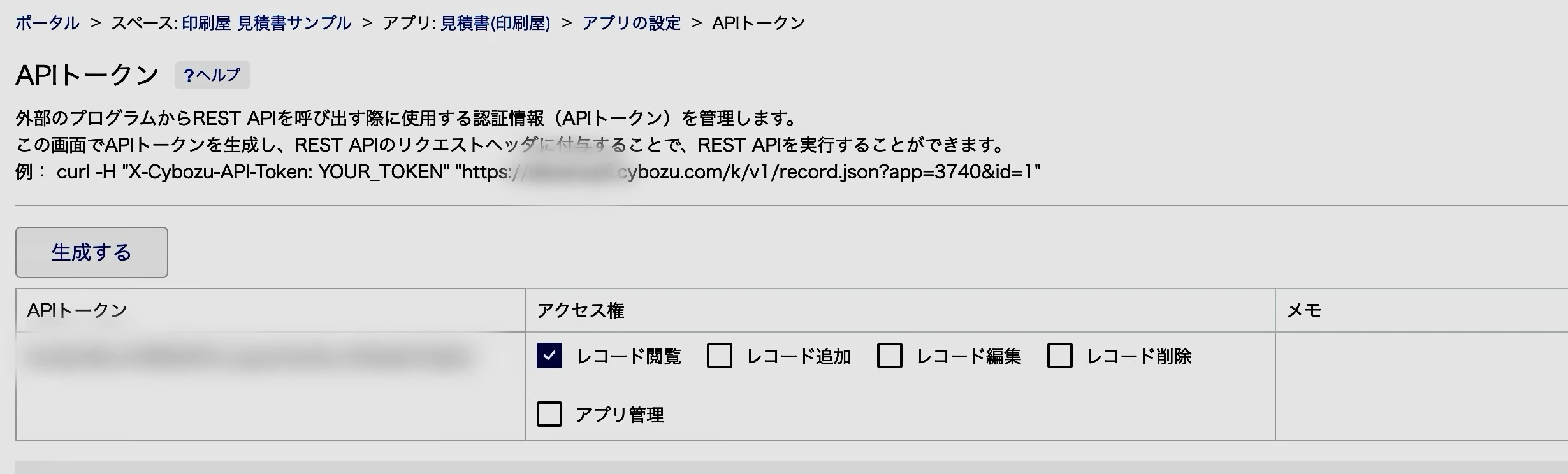
まず、対象アプリの API トークンを作ります。
- アプリの設定 →「設定」タブ →「カスタマイズ/サービス連携」の API トークン
- 生成する を押し、アクセス権は レコード閲覧 だけに印を付ける
- 保存 → アプリを更新
{
  "defaultProfile": "dev",
  "profiles": {
    "dev": {
      "baseUrl": "https://<自分の環境>.cybozu.com",
      "tokenMap": { "APP3740": "<アプリ 3740 の API トークン>" }
    }
  }
}
-
tokenMapには、アプリごとにトークンを書きます(APP+ アプリ番号)。アプリを足すときは、"APP3741": "…"のように足します
ログイン名とパスワードで使う
{
  "defaultProfile": "dev",
  "profiles": {
    "dev": {
      "baseUrl": "https://<自分の環境>.cybozu.com",
      "auth": "userpass",
      "username": "<ログイン名>",
      "password": "<パスワード>"
    }
  }
}
- そのユーザーが見られるアプリなら、アプリごとの設定は要りません
- 2 要素認証が有効なアカウントは使えません。パスワードが漏れると、そのアカウントで kintone にログインできてしまうので、おすすめは閲覧だけの API トークンです。ログイン名とパスワードを使うときは、アプリを閲覧する権限だけのアカウントにして、できることを狭めてください
どちらでも
- ファイルには秘密の値が入るので、ほかの人が読めない場所(自分のユーザーのフォルダーの中)に置き、人と共有するフォルダーには置きません。Windows なら
C:\Users\<ユーザー名>\print-craft-kintone.jsonなどです。Mac なら、ターミナルでchmod 600 ~/print-craft-kintone.jsonとすると自分だけが読めるようになります
形は kSQL(kintone の SQL ツール)の
ksql.config.jsonと同じなので、kSQL のファイルをそのまま指すこともできます。ただし、書き込みにも使うトークンは共有せず、印刷屋用にはレコード閲覧だけのトークンを使ってください。
4. 拡張機能を設定する
Claude Desktop の 設定 → 拡張機能 → 印刷屋 設定オーサリング(Print craft) で、3 つを選びます。
| 設定項目 | 選ぶもの |
|---|---|
| 作業フォルダー | 手順 2 のフォルダー |
| 印刷屋プラグインの zip | アプリに入れたものと同じ版の zip |
| kintone の接続のファイル | 手順 3 のファイル |
拡張機能の設定 — 作業フォルダー・zip・接続のファイルを選ぶ
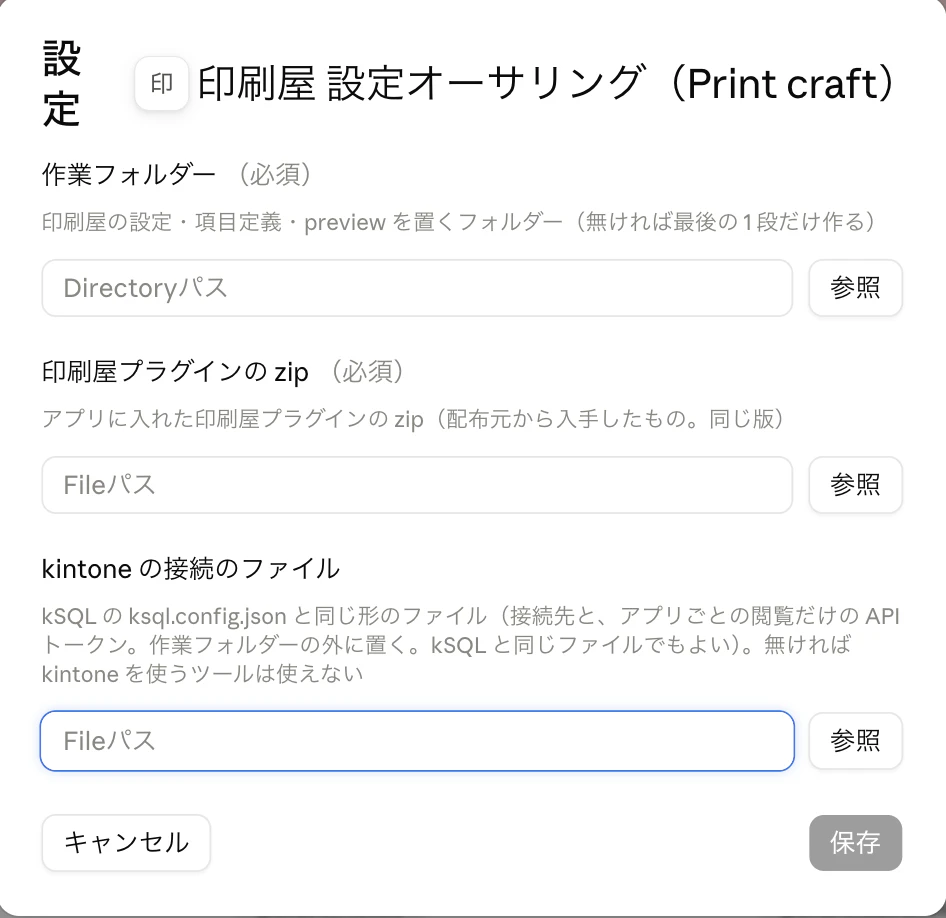
フォルダーとファイルは選ぶ画面で選べるので、パスを打ち込む必要はありません。選んだら、Claude Desktop を終了して起動し直します(設定を変えたときも同じです)。
5. 疎通確認
新しいチャットで頼みます。
印刷屋の準備ができているか確かめて
AI が拡張機能のツールを呼び、拡張機能の版、印刷屋の zip の版、kintone の接続先と使えるかどうかを返せば、準備完了です。
ツールを初めて使うときは、使ってよいかの確認が出ます(Claude Desktop の決まりです)。内容を見て 常に許可 を選ぶと、次から聞かれません。
拡張機能が書き込むのは作業フォルダーの中だけで、kintone には読み取りしか送りません。
作らせる
事前準備(手作業)
拡張機能は kintone を変更しないので、次は人が済ませておきます。
- テストアプリとテストデータを用意する(おすすめ): 本番のアプリを再利用してテストアプリを作り(フィールドコードを本番と同じにします)、帳票の確かめに要るレコード(明細が多い、備考が長い、添付ありなど)を、架空の値で数件作ります。接続のファイルにも、テストアプリの API トークンを書きます
- 対象アプリ(テストアプリ)に印刷屋プラグイン(Ver.6 以降)を追加する
- PDF を添付ファイル項目に保存するなら、その項目をアプリに作っておく
テストアプリとテストデータで作ると、AI に渡るレコードの形、作業フォルダーに残る値、スクリーンショットに写る値が、架空のものだけになります。本番の業務を止めずに何度でも試せます。確かめた設定は、最後に本番のアプリへ取り込みます(「取り込む」の「本番のアプリに取り込む」)。
頼む
冒頭のように、チャットで頼みます。コツは 3 つです。
- 「印刷屋で」と付けて頼む。拡張機能のツールを使ってほしい、という合図になります
-
アプリは番号か URL で伝える(アプリの URL の
/k/番号/の数字。詳細画面の URL を貼ってもかまいません)。同じ名前のアプリの取り違えを防ぎます - 用紙と向き、ボタンを押したときの動き(プレビューを表示 / 確認してから作成 / すぐに作成)、保存先(添付ファイル項目か、ダウンロードか)を伝える。決まっていなければ、AI が見積書の雛形の形で作るので、あとから直せます
AI は、おおむねこう動きます(ツールの呼び出しは自動です)。
- 手順の資料を読み、準備ができているかを確かめる
- アプリの名前を確かめ、項目定義を取る(作業フォルダーに
kintone/dev/3740-見積書(印刷屋)/のような、アプリのフォルダーができます) - プレビューに使うレコードを選び、その形だけを取る(明細の行数、文字数など。値は AI に返りません)
- 帳票の設定を書き、検査を通して保存する(エラーが出たら直して検査し直す。エラーが残る設定は保存されない)
- 帳票をプレビューして、会話の中に表示する
チャットで頼むと、帳票が会話の中に表示される
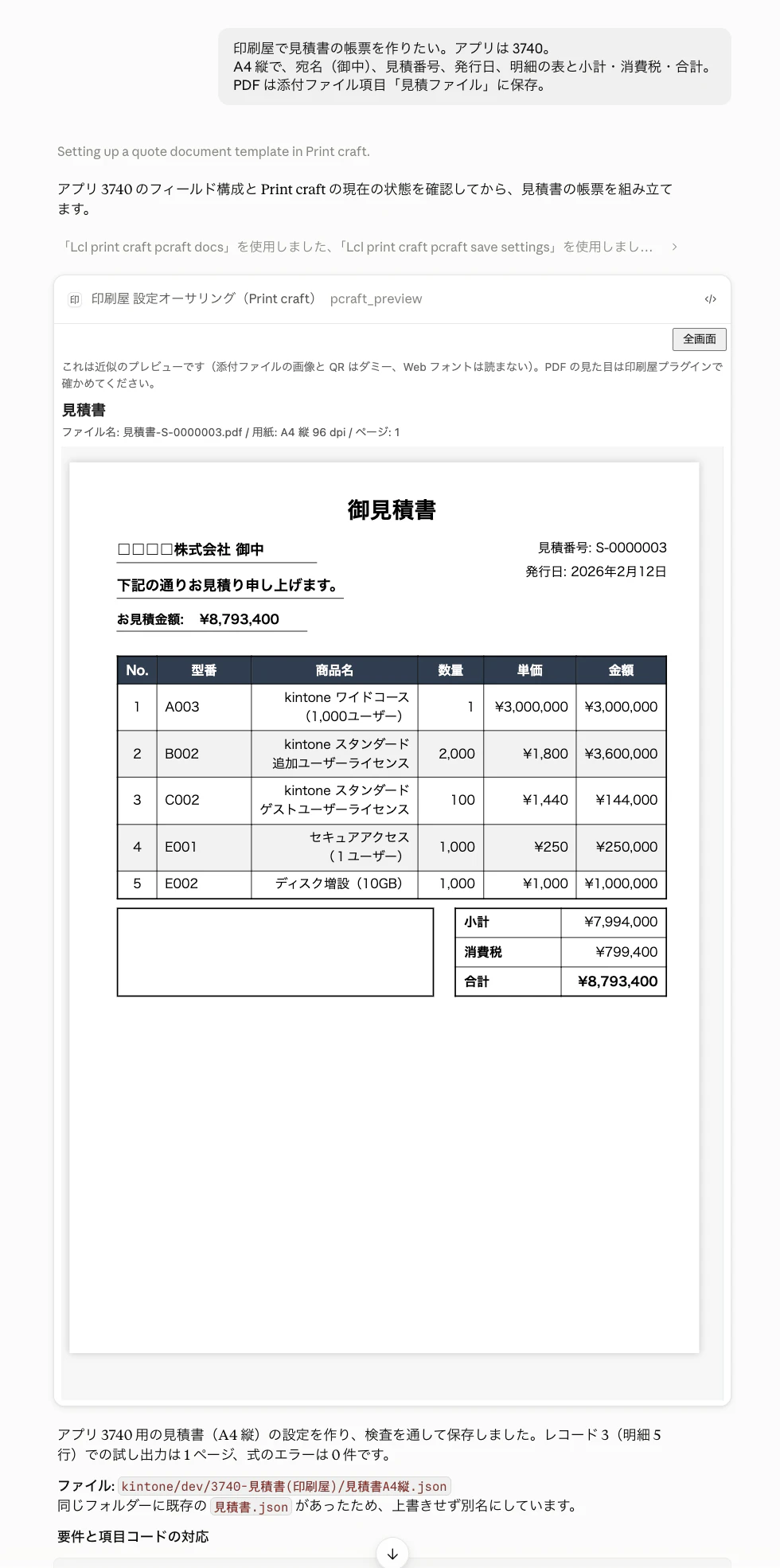
AI の返答
終わると、AI はこう返してきます(実際の返答の抜粋。作業フォルダーの見積書の設定を、レコード 3 で試し出力したとき)。
試し出力の結果:1 ページ、式のエラー 0。会話の中のプレビューに表示されているはずです(出ない場合は
kintone/dev/3740-見積書(印刷屋)/out/見積書.htmlを Chrome で開いてください)。検査で出た指摘はそのままお伝えします。
- 警告(formula.rawHtml):
TABLE_HTMLの結果がそのまま帳票の HTML になる。外部読み込みとスクリプトは印刷屋が除くが、崩れは防げないので差分で人が確認を- 情報:保存値 2,393 bytes / 上限 262,144(1%)
今の帳票の中身
- 本文:宛名「御中」、見積金額(合計)、有効期限(見積日 + 1 か月)、見積番号・発行日、発行元「株式会社サンプル」+担当者+角印(SVG のダミー)
- 明細:
見積明細をTABLE_HTMLで #・商品名・数量・単価・金額(型番は出していません)- 下部:備考(改行を
<br>に)、小計・消費税 (10%)・合計- ボタン:詳細画面+一覧の一括処理、A4 縦、押したとき確認、ファイル名「見積書-<見積番号>.pdf」、保存先
見積ファイル- 表示条件
NOT(見積ファイル):レコード 3 はすでに見積ファイルが添付されているので、実機ではこのボタンが出ません
要件の言葉に対応する項目が無いもの(発行元の社名など)は、仮の値を明示して確認を求めてきます。答えるときは、後述の「作った後 — 変更もチャットで頼む」と同じ頼み方です。
警告 formula.rawHtml は、明細のセルの値(商品名など)がエスケープされずに HTML として入る、という意味です。検査が見るのは設定の HTML と計算式で、差し込まれるレコードの値までは見ません。商品名などに < や & が入りうるなら、そういうデータでも PDF を確かめてください。
見た目を確かめる
帳票は、拡張機能の表示の部品(MCP Apps)で、会話の中に帳票のカードとして開きます。ページが縦に並び、会話の幅に合わせて縮めて表示されます。カードの右上の 全画面 で大きく見られます。
- 近似のプレビューです。添付ファイルの画像と QR はダミーで、Web フォントは読みません(その書体が PC に入っていなければ、OS の書体で表示されます)。最終的な見た目は、印刷屋プラグインの PDF で確かめます
- 検査が通った(エラー 0)は、設定の形と計算式の書き方が印刷屋に合っている、という意味です。 税率や端数の扱い、条件付きの表示、長い明細でのページの切れ、特殊な文字での崩れなど、帳票の中身が業務として正しいかは、PDF で人が確かめます
- AI はプレビューの見た目を見ていません。 崩れを直してほしいときは言葉で伝えるか、プレビューのスクリーンショットを撮ってチャットに貼ってください。貼った画像には帳票の値が写るので、AI に渡してよいかを確かめてから貼ります
- 表示されないときは、AI が返す
out/〇〇.htmlを Chrome で開きます
取り込む
- アプリの設定 → プラグイン → 印刷屋プラグインの 設定
-
設定をアップロード で、作業フォルダーの設定のファイルを選ぶ(例
kintone/dev/3740-見積書(印刷屋)/見積書.json。場所は AI の返答に出ています) -
取り込み方を選ぶ
- 印刷屋の設定がまだ無いアプリ → 全置換
- 既にボタンがあるアプリに足す → 追加
- 既にあるボタンを差し替える → 一部置換(ボタンごとに置き換え先を選ぶ)
- 保存する → 運用環境に反映
設定のアップロード — 取り込み方を選ぶ

「追加」で取り込んだ後の設定画面(同じ名前のボタンがあると、「見積書 (3)」のように番号が付きます)
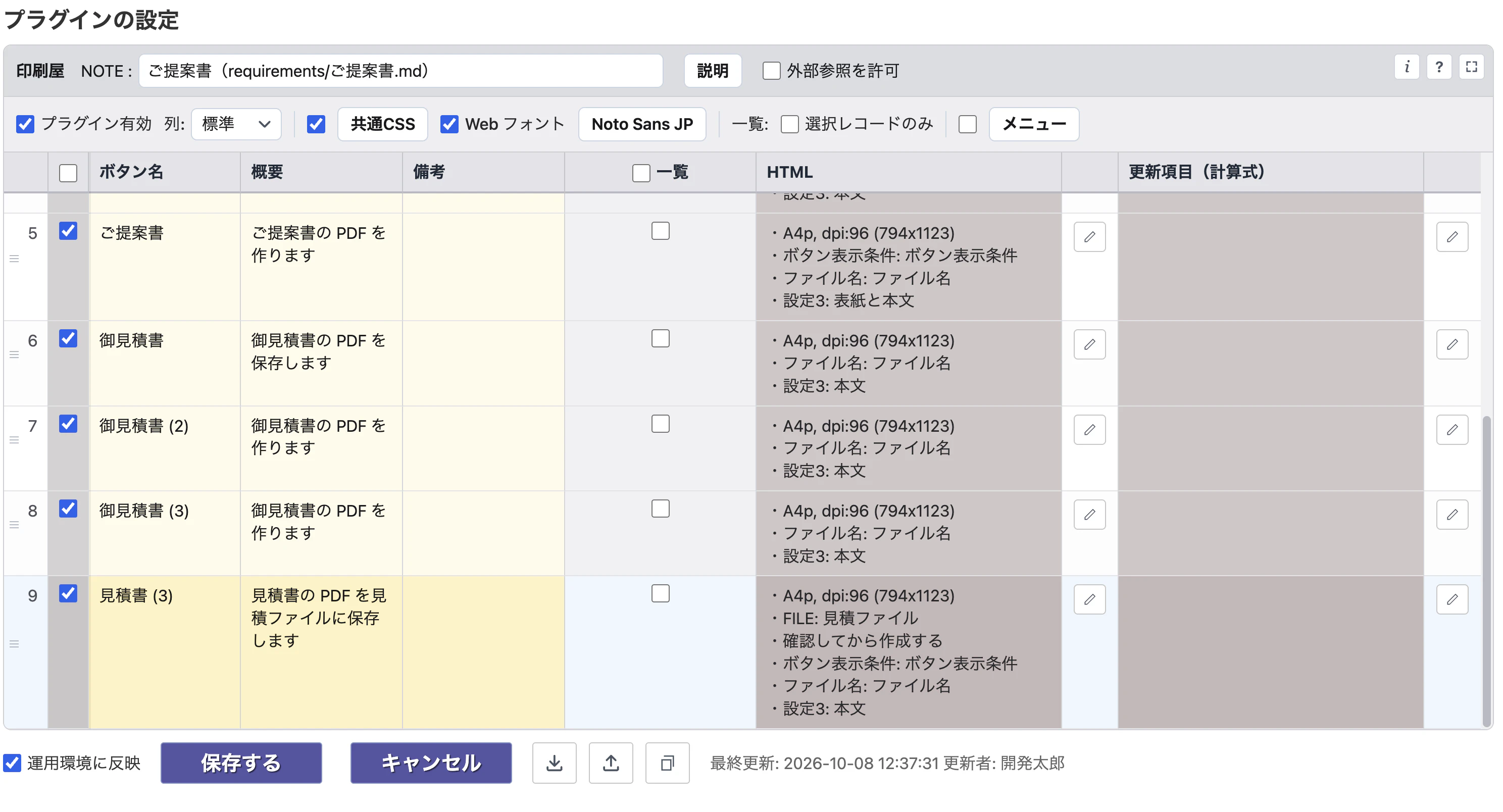
取り込んだボタンに、このアプリで使えない設定(無い項目など)があると、保存のときにエラーになり保存されません。
詳細画面にボタンが出るので、押して PDF を確かめます。見た目、改行、ファイル名、保存先を見てください。
詳細画面で「見積書 (3)」を押したときの、印刷屋のプレビュー
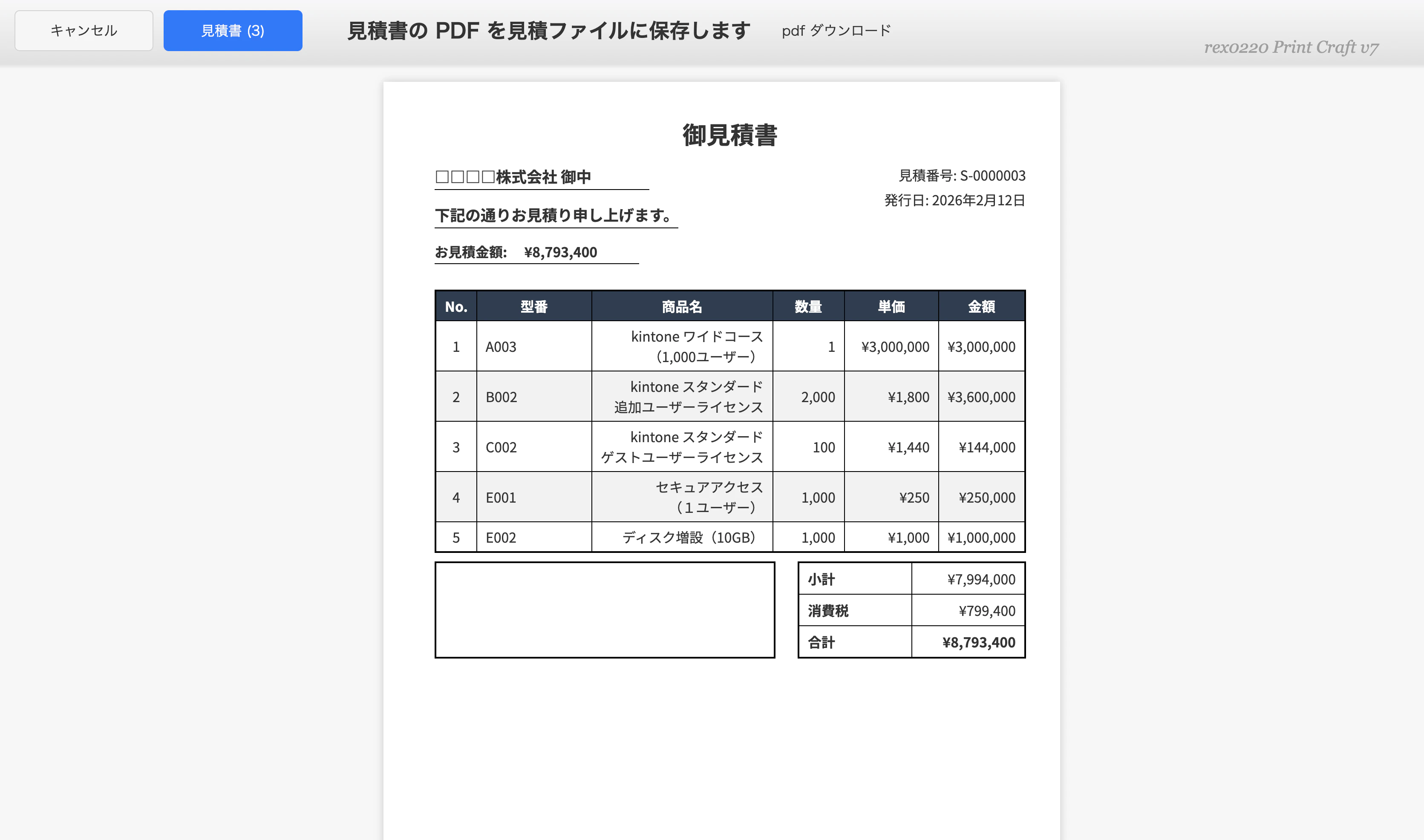
本番のアプリに取り込む
テストアプリで確かめた同じ設定のファイルを、本番のアプリの印刷屋プラグインの設定画面で 設定をアップロード します(取り込み方は「追加」か「一部置換」)。
- アプリが違うという注意が出ますが、そのまま取り込めます
- フィールドコードが本番と同じなら、そのまま動きます。本番に無い項目を使っていると、保存のときにエラーになり保存されません
- 一覧の ID はアプリごとに違います。特定の一覧にだけボタンを出したいときは、本番に取り込んだ後、本番の設定画面で一覧を選びます
- 本番の詳細画面でボタンを押し、PDF を確かめてから使い始めます
作った後 — 変更もチャットで頼む
2 回目からは、「どの帳票か + 変更内容」の形で頼みます。
印刷屋の見積書の発行元を「株式会社〇〇」に変えて、明細の表に型番の列を足して
同じ会話の続きなら、帳票の名前は省けます。たとえば、できた見積書の空いている枠に備考を出すなら、これだけで通じます。
備考欄を追加
「備考欄を追加」と頼んだ後のプレビュー(備考の改行も、そのまま出ます)
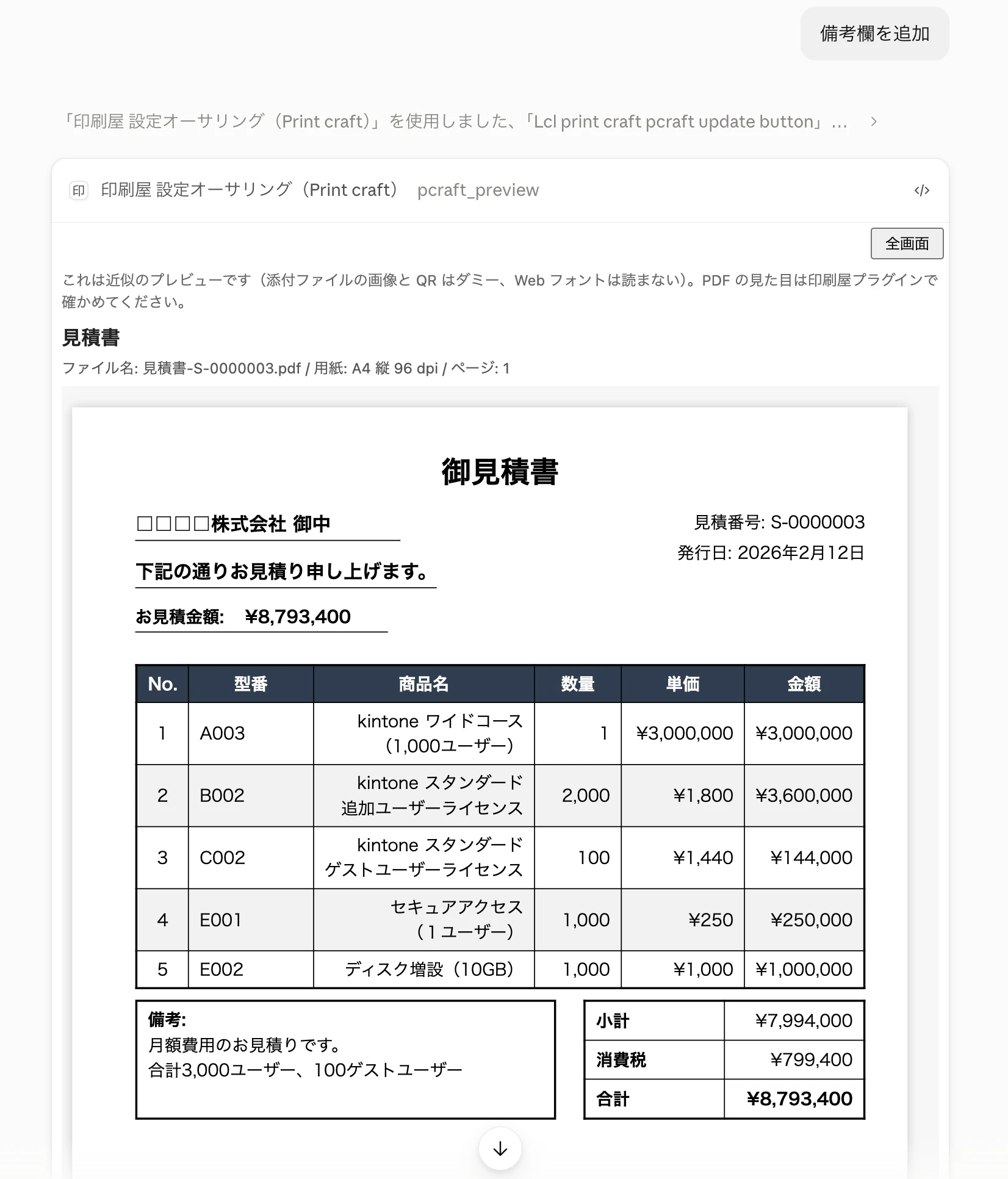
見た目や書式の直しも、同じように言葉で頼めます。たとえば:
明細の表を 1 行おきに薄いグレーにして
有効期限を見積日の 2 週間後にして
備考が空のときは、備考の欄を出さないで
見た目は CSS、日付の計算や「空なら出さない」のような条件は印刷屋の計算式に、AI が組み立てて設定に入れます。式の書き方を覚える必要はありません。
- AI は同じファイルを直し、保存の前に検査します。「差分を見せて」と頼めば、変更前との違いを確かめられます。確かめてから「一部置換」で取り込みます
- 設定画面で直した設定を AI に直させるときは、設定画面の 設定をダウンロード で落としたファイルを、作業フォルダーの
inbox/に置いて「印刷屋で取り込んで」と頼みます
AI に渡るもの・渡らないもの
AI(Claude)が扱うのはアプリの構造と帳票の設定で、レコードの値(業務のデータ)は手元で処理します。拡張機能のツールが AI に返すものは、次のとおりです。
| データ | AI に渡るか | 扱い |
|---|---|---|
| 項目定義(項目コード、型、ラベル、選択肢、テーブルの子項目) | 渡る | 帳票の計算式と HTML を書くのに要るので、1 項目 1 行の要約で渡します |
| アプリの情報 | 渡る(名前と番号など) | 伝えられた番号のアプリを、名前で確かめるためです。作成者や説明の全文は渡しません |
| レコード(一覧と、プレビューに使う 1 件) | 値は渡らない | 渡すのは形(文字数・行数、数値の桁、明細の行数、添付の件数)だけです。値、ファイル名、ユーザー名は渡しません。プレビューに使う 1 件は、作業フォルダーに保存します |
| プレビューの帳票 | 渡らない | 会話の中の表示にだけ渡します。AI に返すのは、ページ数と式の誤りの場所・件数だけです(誤りの文はレコードの値を含みうるので返しません) |
| 帳票の設定(HTML・CSS・計算式) | 渡る | AI が書いて直す対象です。設定に直接書いた文言(自社の住所や振込先など)も渡ります。社印などの画像は先頭と長さだけ、権限のユーザー・組織・グループは伏せて渡します |
接続先の URL(https://〇〇.cybozu.com)、profile の名前、ゲストスペース |
渡る | どの kintone に接続するかを確かめるためです。アプリの URL を会話に貼ったときも、その URL が渡ります |
| API トークン、パスワード、接続のファイルの置き場所 | 渡らない | 拡張機能が接続のファイルから読んで使うだけで、AI への応答にもログにも出しません(ファイルは名前だけを返します) |
気を付ける点です。
- テストアプリとテストデータで作れば、AI に渡る形も、手元に残る値も、架空のものだけになります(「事前準備」)
-
手元には値が残ります: 作業フォルダーのアプリのフォルダーにある
records/(プレビューに使ったレコード)とout/(帳票のプレビューの HTML)には、レコードの値が入ります。人と共有する場所に置かず、要らなくなったら消してください -
ツールの外の経路は守れません: 会話にレコードの値を書いたり、スクリーンショットを貼ったりすると、その分は AI に渡ります。ファイルを扱うほかの拡張機能を同じ Claude Desktop で有効にしていると、その拡張機能を通して
records/やout/の中身が渡りえます -
Claude Code では: AI がファイルを読む道具を持つので、
records/やout/、接続のファイルを読めます(作業フォルダーの外を読むときは許可の確認が出ます)。閲覧だけの API トークンを使ってください - AI に渡ったデータの扱いは、Anthropic のポリシーとお使いのプランの設定に従います。拡張機能そのものは、作者や第三者のサーバーにデータを送りません(プライバシーポリシー)
安全のしくみ
帳票の HTML はレコードの値と混ざって描かれるので、拡張機能は次のように守っています。
- kintone は読み取りだけ: 拡張機能が kintone に送るのは読み取り(GET)だけです。設定の反映は、人が設定画面で行います
- 書くのは作業フォルダーの中だけ: 保存するのは検査を通した設定だけで、同じ名前のファイルは上書きしません(直すときは差し替えのツールを使います)。設定画面からダウンロードしたファイルは書き換えません
- 秘密の値は出さない: API トークンやパスワードは、AI への応答にもログにも出しません。接続のファイルを読むのは拡張機能だけで、AI はファイルの中身を読めません(ファイルを扱うほかの拡張機能を同じ Claude Desktop で有効にしているときは除きます)
- レコードの値を AI への応答に含めない: 拡張機能のツールは、レコードの形(行数・文字数など)だけを AI に返します。プレビューの帳票は表示にだけ渡し、AI への応答には含めません(AI に帳票の宛名を聞いても答えられません)。ツールの外の経路は、前の章の「気を付ける点」を見てください
- プレビューは閉じた箱: 帳票は、スクリプトと外部との通信を止めた枠の中で表示します。レコードの値にタグやスタイルを仕込んでも、外へ読み込む書き方は表示の前に外します(読み込みの書き方を 28 通りレコードの値に入れた帳票で、Chrome の DevTools に外への要求が出ないことを確かめました)
-
許可したものだけ: 検査は許可した要素と属性だけを通し、スクリプト、イベント属性、
javascript:の URL などはエラーで止めます。新しい設定は外部参照を「除く」にするので、印刷屋 Ver.6 が描画の前に kintone 以外への読み込みとスクリプトを除きます - zip の確認: 拡張機能は、zip のプラグイン ID が印刷屋のものでなければ、zip のコードを動かしません。署名までは確かめないので、zip は配布元から入手したものだけを使ってください
サーバー側からも書き込みを防ぐため、レコード閲覧だけの API トークンを使ってください。
送る先・手元に残るもの・ログの扱いは プライバシーポリシー(PRIVACY.md) に、脆弱性の報告の窓口と受け入れた危険は SECURITY.md に書いています。
つまずいたら
| 症状 | 確認すること |
|---|---|
| AI が「準備ができていない」と言う | 拡張機能の設定の 3 項目(作業フォルダー・zip・接続のファイル)。設定を変えたら Claude Desktop を終了して起動し直す |
| ツールの許可の確認が何度も出る | 確認の画面で 常に許可 を選ぶ。Claude Desktop の設定のツールの権限で、まとめて決めることもできます |
| AI が拡張機能を使わずに答える | 「印刷屋で」と付けて頼む。新しいチャットで頼み直す |
| kintone の情報が取れない | 接続のファイルの baseUrl、tokenMap のアプリ番号(APP3740 の形)、トークンのアクセス権(レコード閲覧)、トークンを作った後に アプリを更新 したか |
| 401 / 権限エラー(ログイン名とパスワード) | ログイン名・パスワードの誤り。2 要素認証が有効なアカウントは使えません。そのユーザーにアプリの閲覧権限があるか |
| 印刷屋の zip のエラー | 拡張機能の設定の zip が、アプリに入れたものと同じ版(Ver.6 以降)の印刷屋の zip か |
| プレビューが会話に出ない、白い枠のまま | Claude Desktop を新しい版にする(会話の中の表示には MCP Apps に対応した版が要ります)。急ぐときは、AI が返す out/〇〇.html を Chrome で開く |
| 同じ名前で保存できない | 上書きしない作りです。直すときは「〇〇を直して」と頼む(差し替えのツールで直します) |
| ボタンが出ない | 表示条件(例: 見積ファイルが空のときだけ出す)。添付済みのレコードでは出ません |
| 2 ページ目の下が切れる | 1 ページは用紙に固定で、はみ出した分は切れます。明細が多いなら「表を複数ページに分けて」と頼む |
まとめ
- チャットで頼み、会話の中で確かめ、設定画面で取り込む。 AI はアプリの項目とレコードの形を確かめて設定を書き、拡張機能が検査とプレビューをします
- kintone には読み取りだけ。拡張機能は、レコードの値を AI への応答に含めません
- 拡張機能: https://github.com/rex0220/print-craft-authoring-mcp(最新のリリース)
- Claude Code(VSCode)で作る方法: rex0220 印刷屋プラグイン - AI(Claude Code)に帳票を作らせる
- プラグインの機能全般は 製品紹介記事、よくある質問は FAQ へ
シリーズ「rex0220 印刷屋プラグイン - AI(Claude Desktop)に〜」: