概要
本記事では、Databricks Labs で開発が進められている OntoBricks の環境構築手順を紹介します。OntoBricks は、Databricks 上でオントロジーとナレッジグラフを構築・活用するためのツールです。
Databricks Free Edition 上で環境構築を実施する手順となっています。ただし、複数のリソースを利用するため、利用上限に達する場合がある点にご注意ください。
本記事の位置付け
OntoBricks 入門シリーズの環境構築編です。シリーズの構成は次のとおりです。
- 環境構築編
- シンプルなケースの実装編(Family Tree Ontology Mapping)
- 複雑なケースの実装編(Customer Journey Ontology)
- シンプルな Action の実装編
- データ更新を伴う Action の実装編
手順
SQL WH の ID を取得
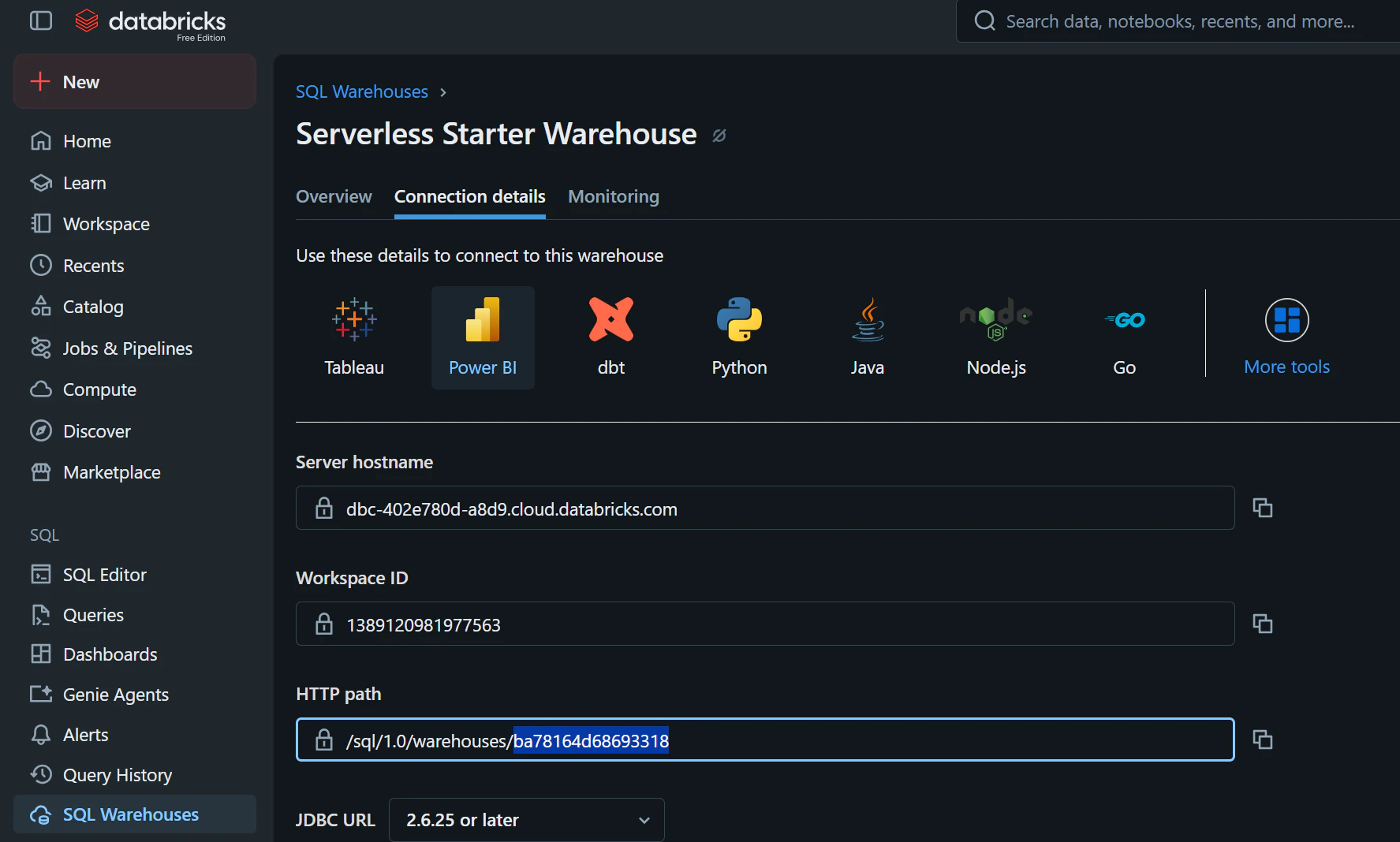
Databricks で利用する SQL Warehouse を選択後、Connection details -> HTTP path に表示される /sql/1.0/warehouses/ 以降の値(例: ba78164d68693318)を控えます。
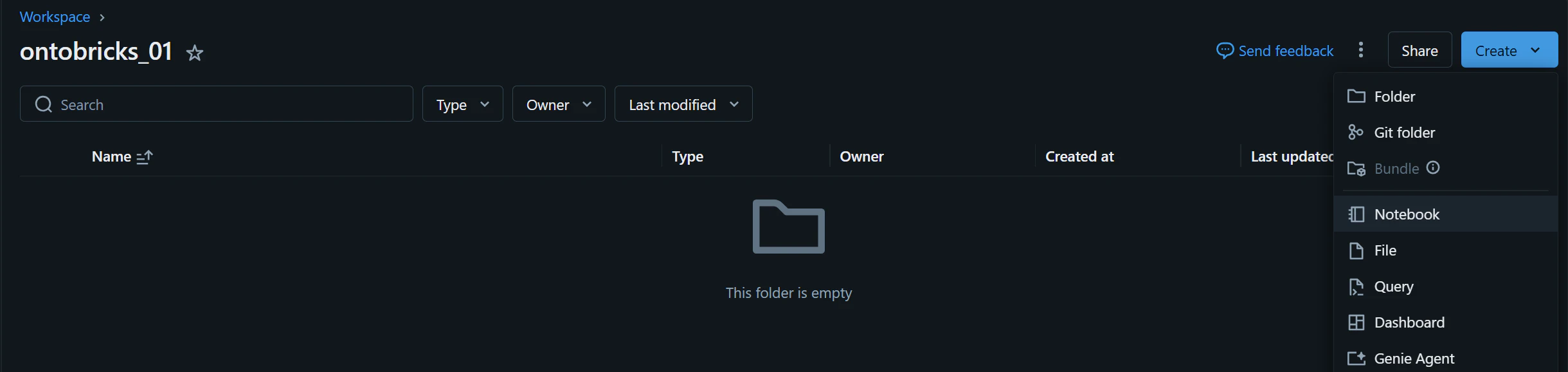
ontobricks_01フォルダーを作成
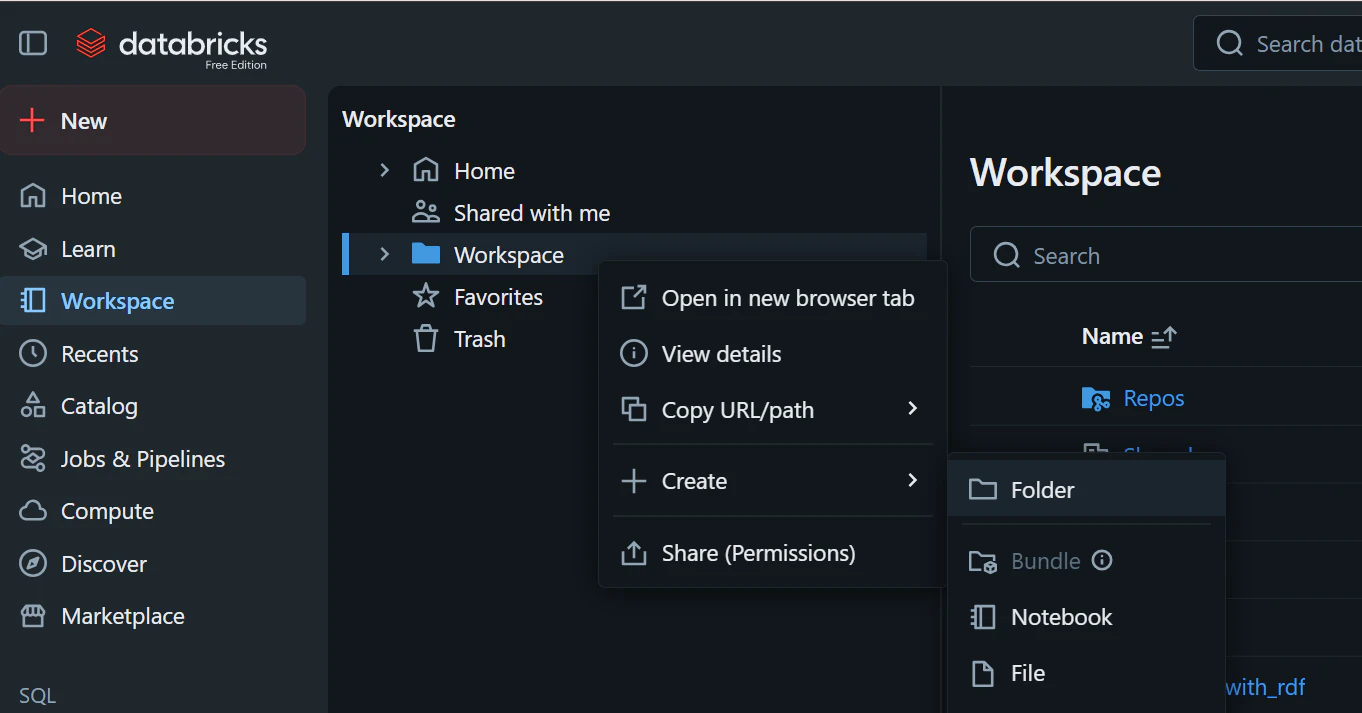
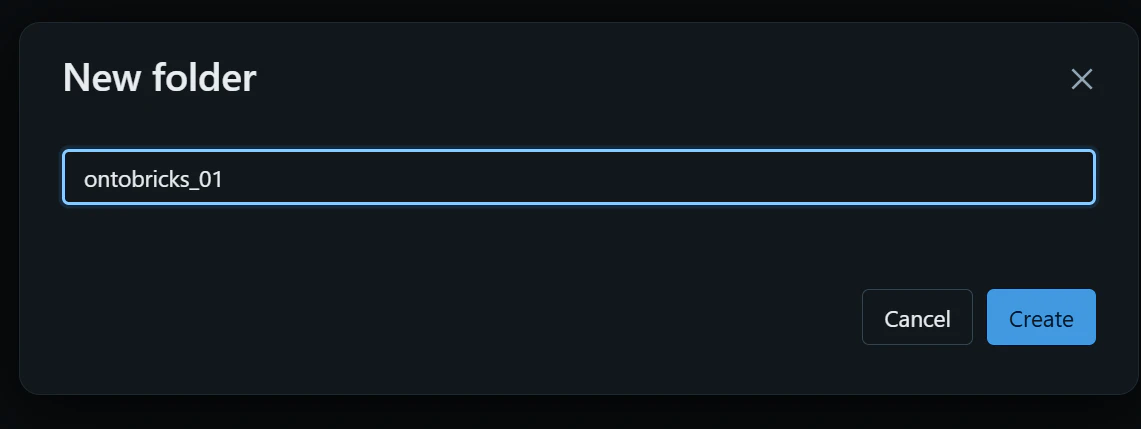
Workspaces配下にontobricks_01フォルダーを作成します。
ontobricks_01フォルダー配下に空のノートブックを作成
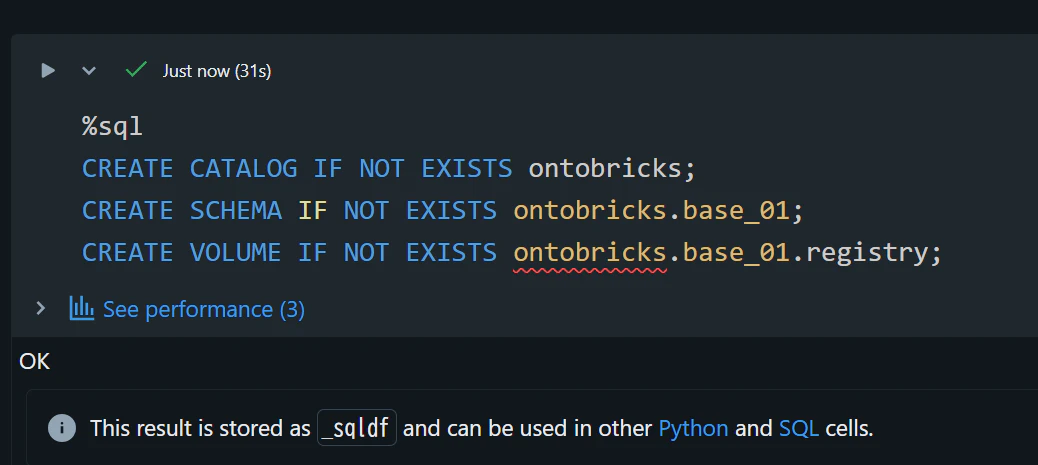
ノートブックにてカタログ、スキーマ、及び、ボリュームを作成
%sql
CREATE CATALOG IF NOT EXISTS ontobricks;
CREATE SCHEMA IF NOT EXISTS ontobricks.base_01;
CREATE VOLUME IF NOT EXISTS ontobricks.base_01.registry;
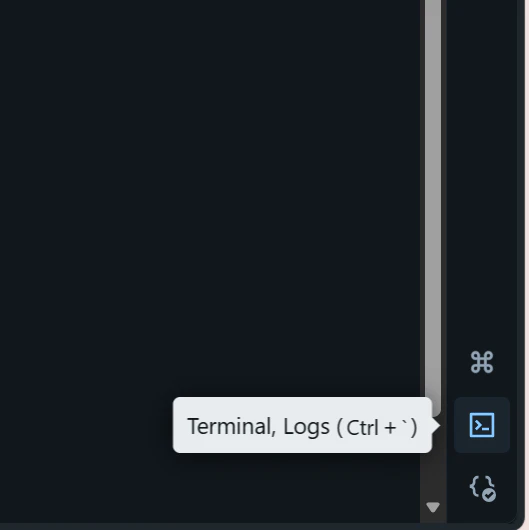
ターミナルを起動
画面右下のターミナルのログを選択し、ターミナルを起動します。
Databricks CLI のバージョンを表示し、インストールを実施
初回実行時は、あわせて Databricks CLI のインストールが実施されます。
databricks version

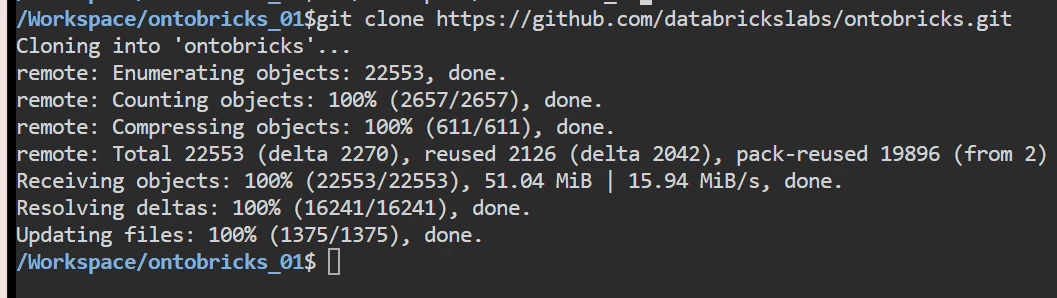
OntoBricks のコードを GitHub からクローンしontobricksフォルダーに移動
OntoBricks のコードをクローンします。
git clone https://github.com/databrickslabs/ontobricks.git
OntoBricks のディレクトリに移動します。念のため、Git のコミットバージョンを表示しています。
cd ontobricks
git rev-parse HEAD
c17a730df3bd2df54b4e5714091376ff52936e0d

/Workspace/ontobricks_01/ontobricks/databricks.ymlファイルの編集
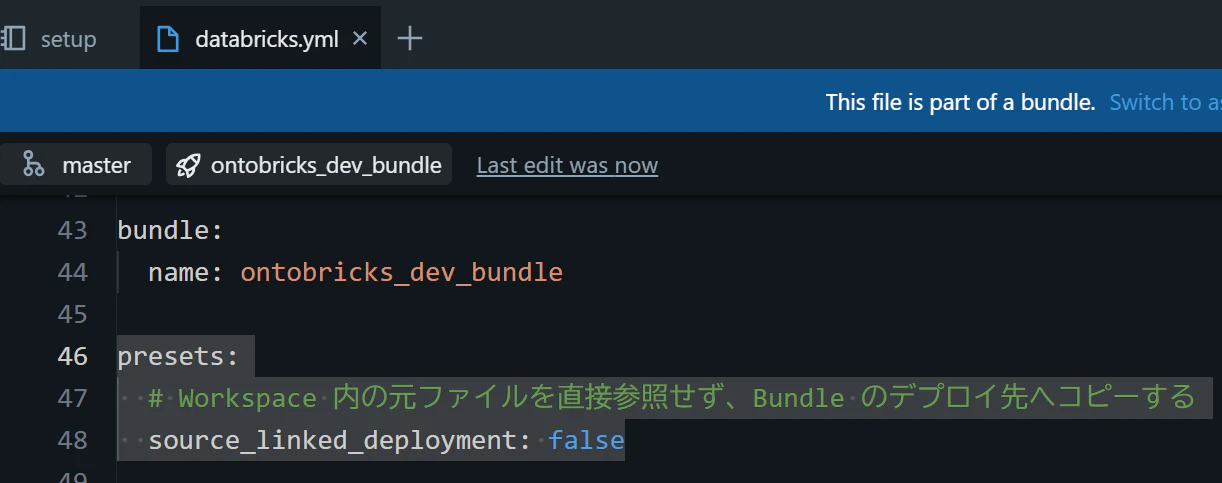
46 行目付近に下記のコードを記述します。このコードは、Databricks Workspace 上へデプロイする際に必要となる設定です。
presets:
  # Workspace 内の元ファイルを直接参照せず、Bundle のデプロイ先へコピーする
  source_linked_deployment: false
Lakebase プロジェクトとデータベースの作成
scripts/bootstrap/setup-lakebase.sh --name ontobricks-demo
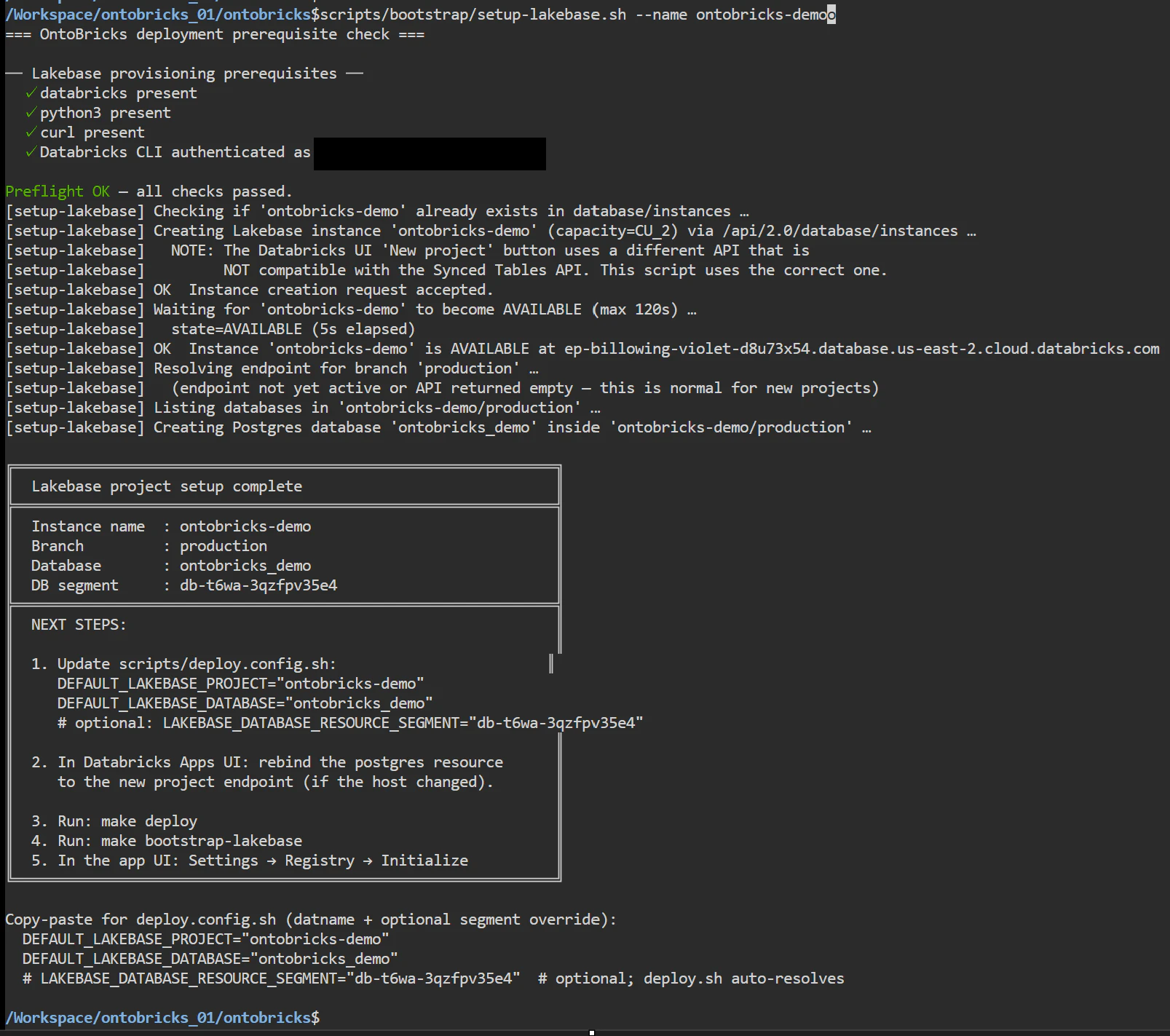
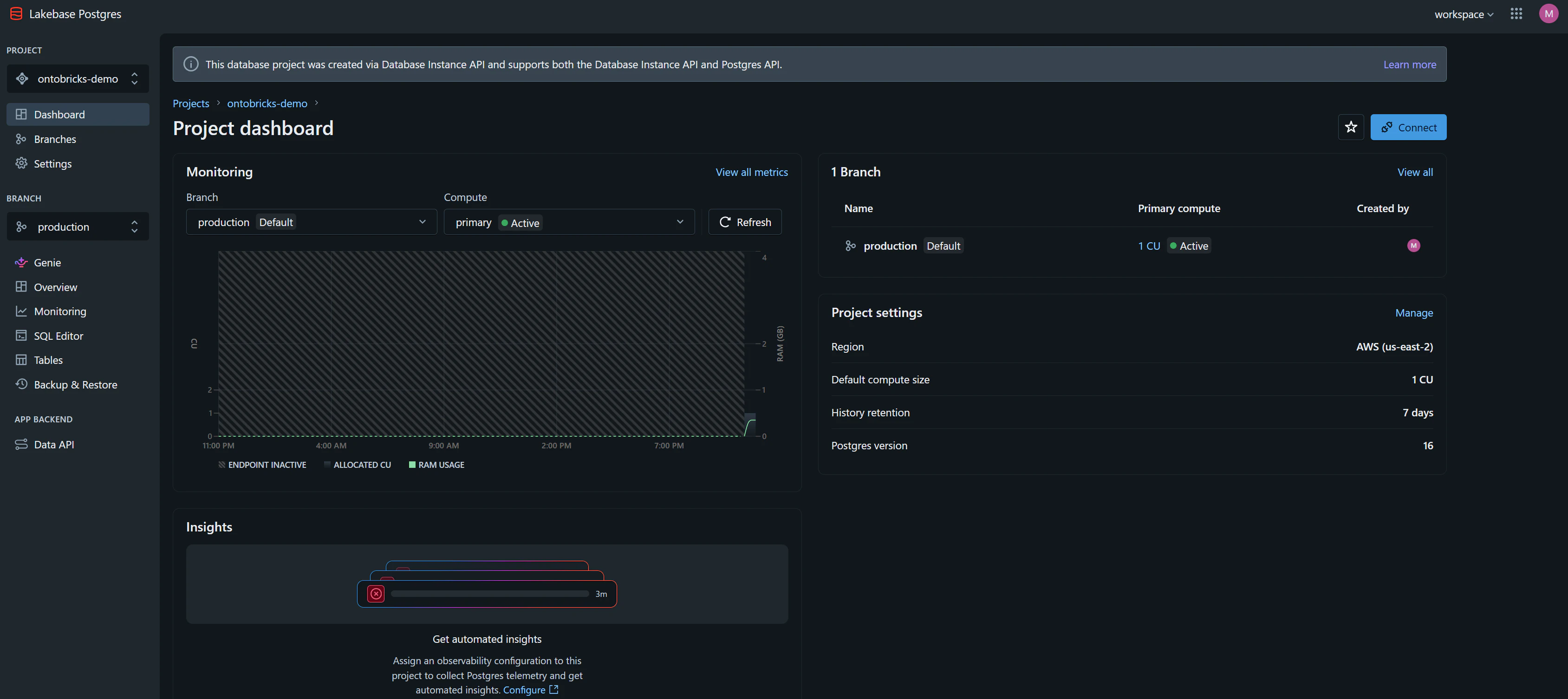
下記のようにontobricks-demoという Lakebase のプロジェクトが作成されます。
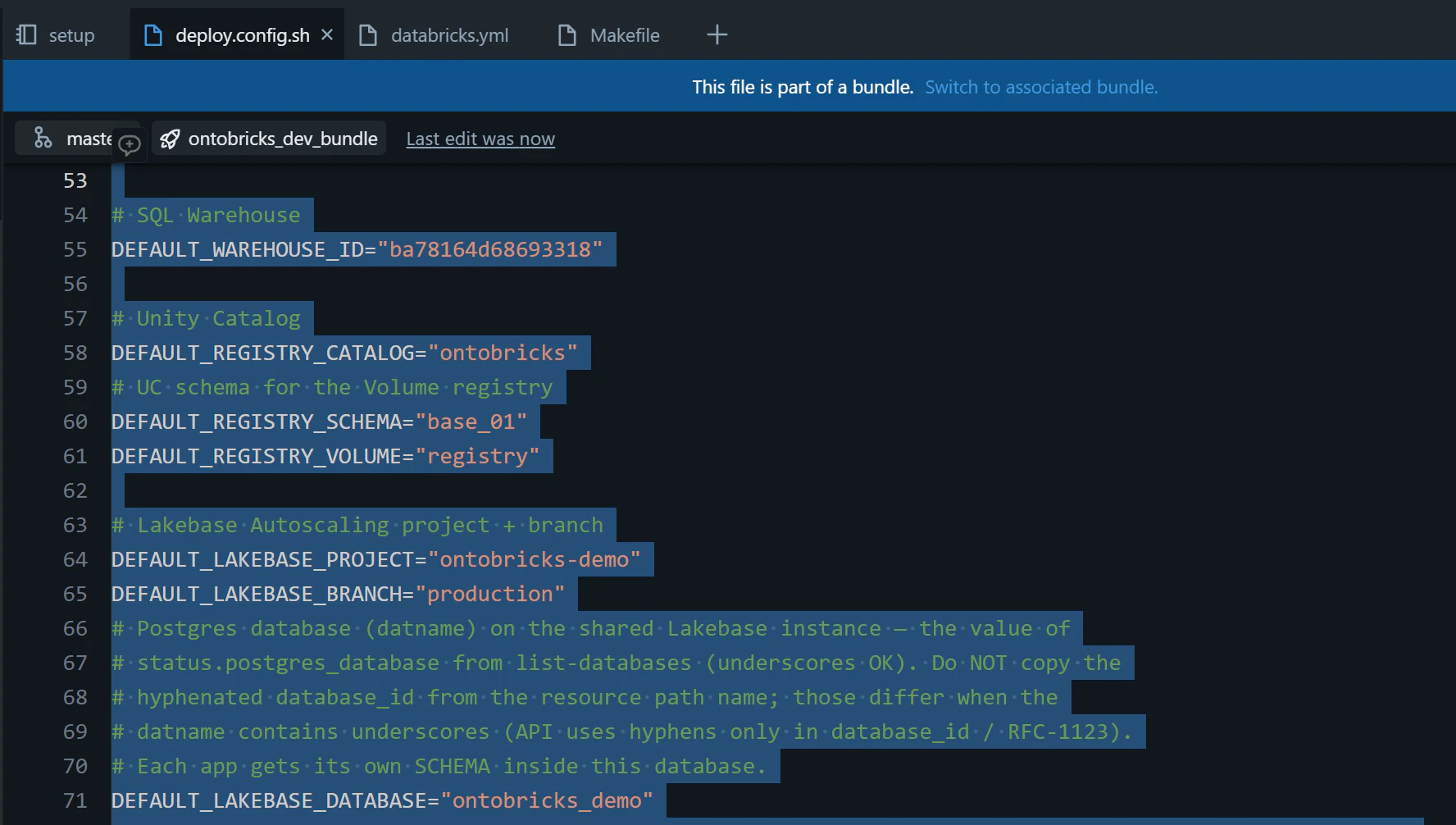
/Workspace/ontobricks_01/ontobricks/scripts/deploy.config.shファイルの編集
DEFAULT_WAREHOUSE_IDに先ほど控えた SQL WH の ID を入力し、その他の項目を下記のように書き換えます。
# SQL Warehouse
DEFAULT_WAREHOUSE_ID="ba78164d68693318"

# Unity Catalog
DEFAULT_REGISTRY_CATALOG="ontobricks"
# UC schema for the Volume registry
DEFAULT_REGISTRY_SCHEMA="base_01"
DEFAULT_REGISTRY_VOLUME="registry"

# Lakebase Autoscaling project + branch
DEFAULT_LAKEBASE_PROJECT="ontobricks-demo"
DEFAULT_LAKEBASE_BRANCH="production"
# Postgres database (datname) on the shared Lakebase instance — the value of
# status.postgres_database from list-databases (underscores OK). Do NOT copy the
# hyphenated database_id from the resource path name; those differ when the
# datname contains underscores (API uses hyphens only in database_id / RFC-1123).
# Each app gets its own SCHEMA inside this database.
DEFAULT_LAKEBASE_DATABASE="ontobricks_demo"
デプロイ前チェック
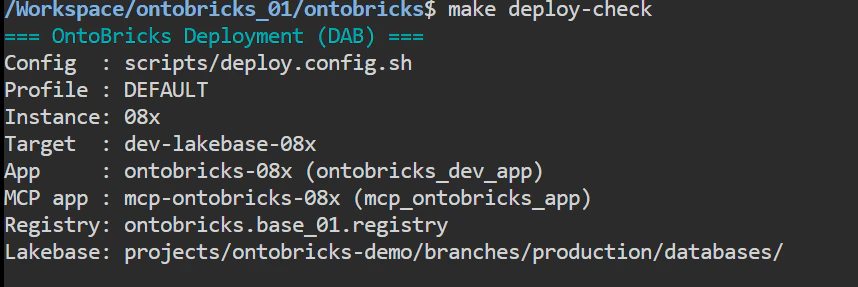
Dry run OK と表示されることを確認します。
make deploy-check

デプロイの実施
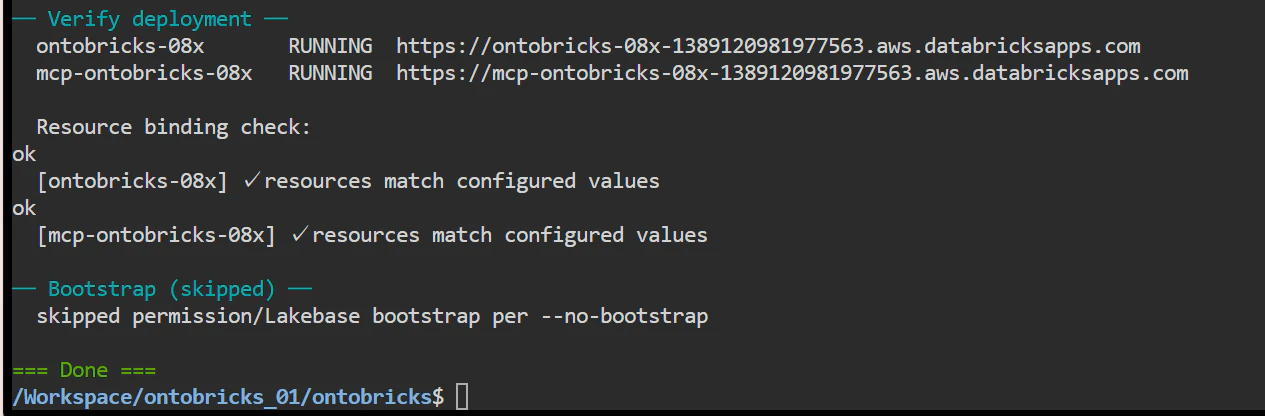
この処理の完了までに 5 分以上の時間がかかりました。
make deploy

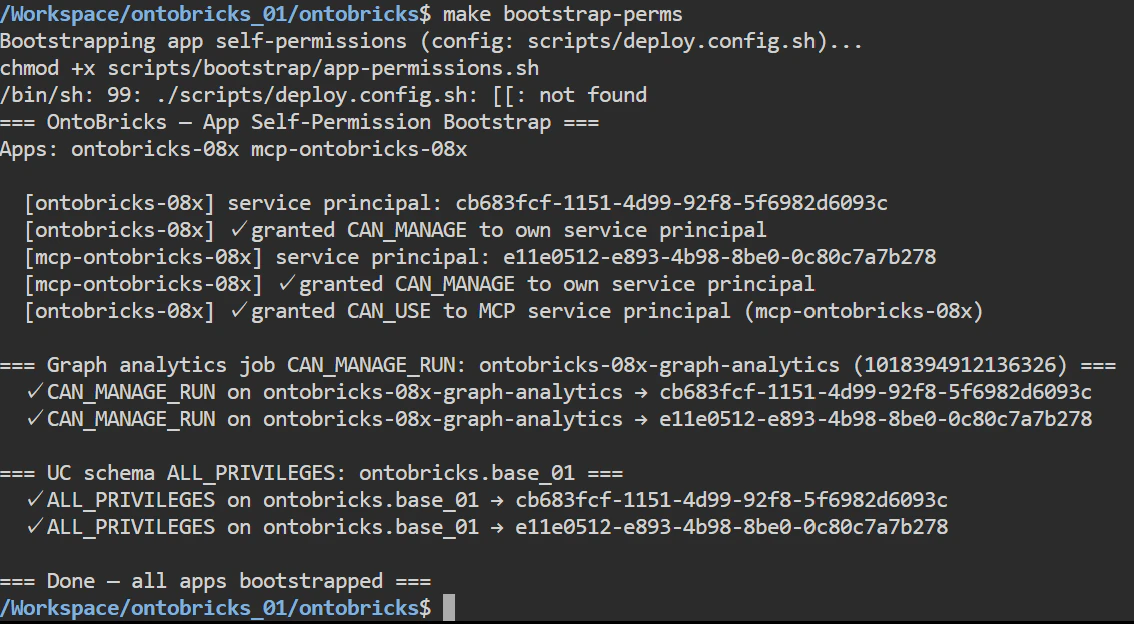
OntoBricks の Databricks App への権限付与
make bootstrap-perms
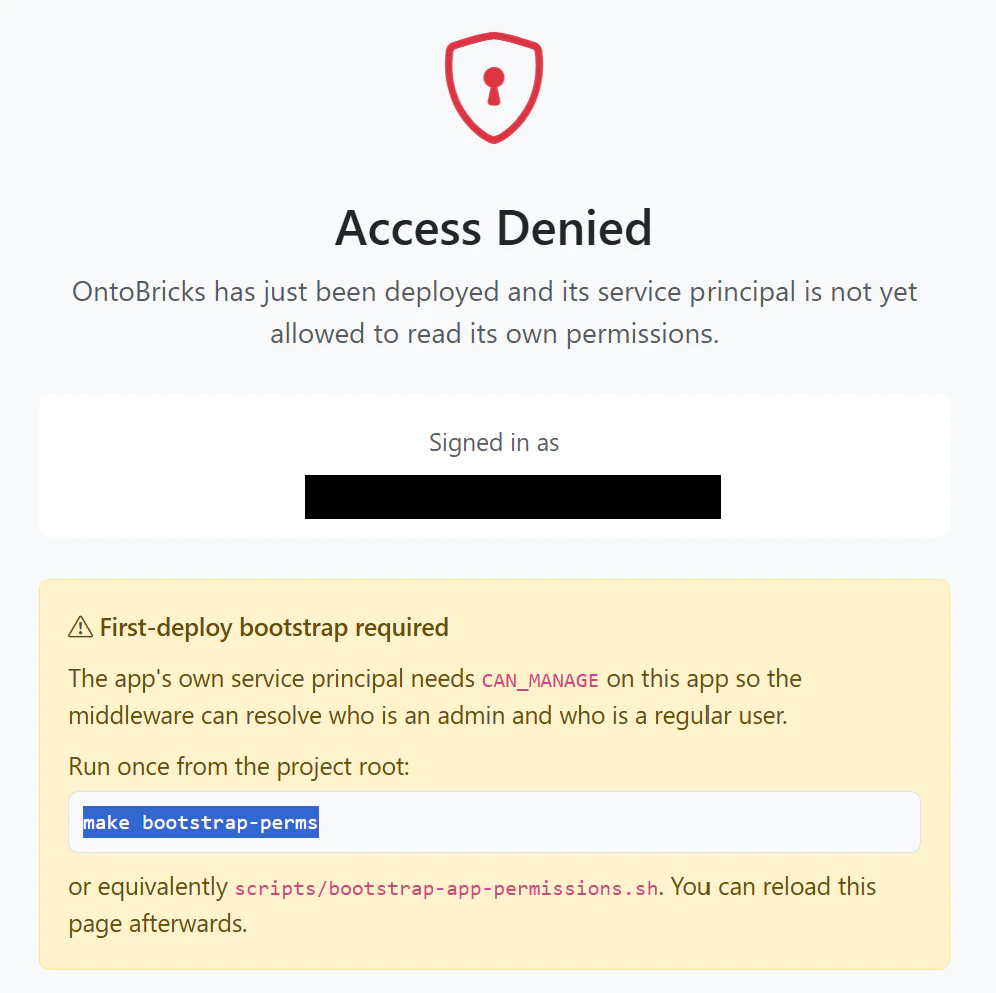
本手順を実施しない場合には、OntoBricks の Apps への接続時に、下記のように接続が拒否されます。
OntoBricks へのアクセス
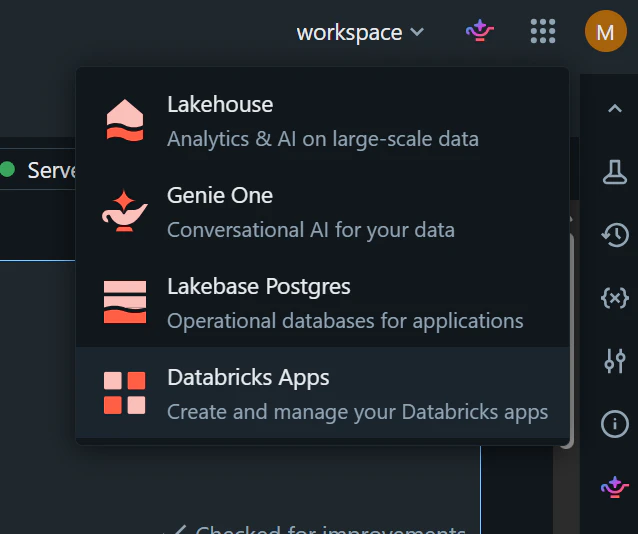
右下のアプリスイッチャーにてDatabricks Appsを選択します。
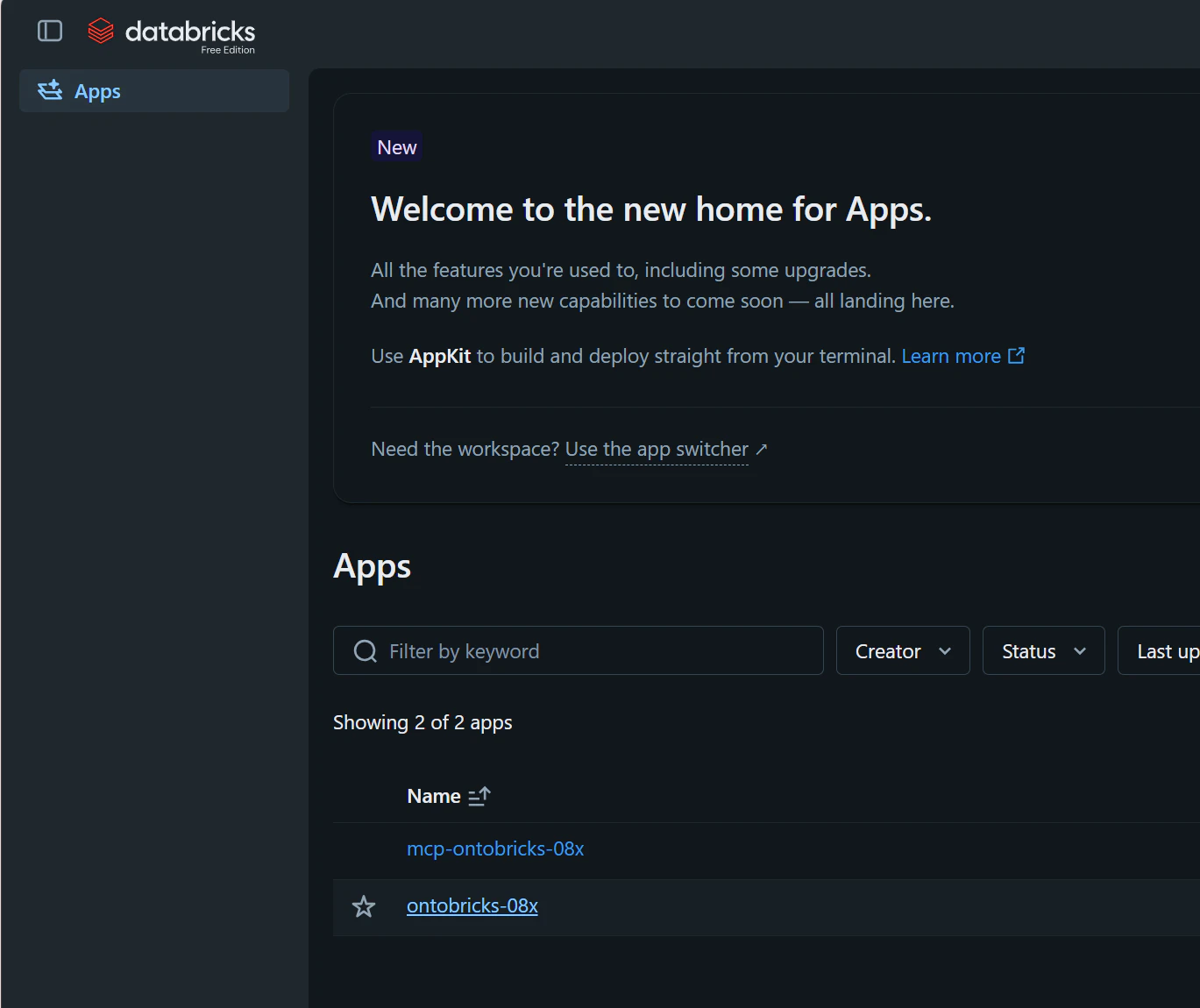
ontobricks-で始まるアプリを選択します。
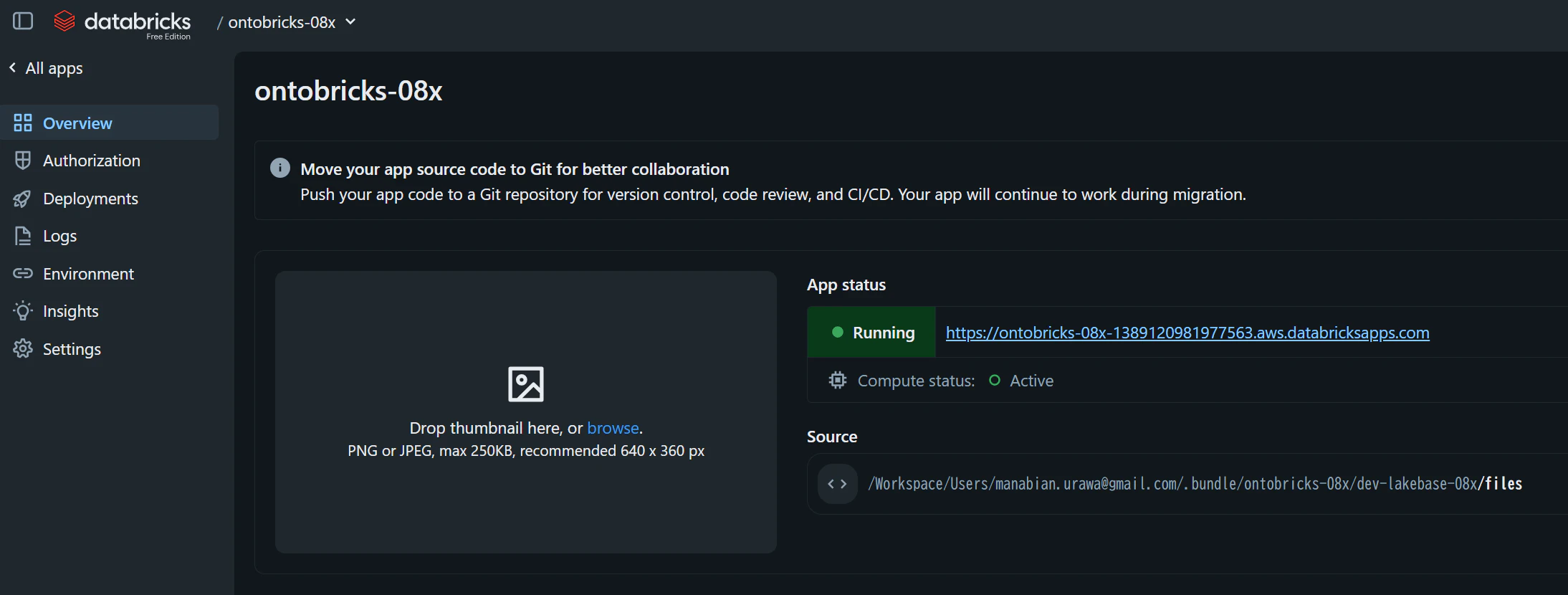
URL をクリックします。
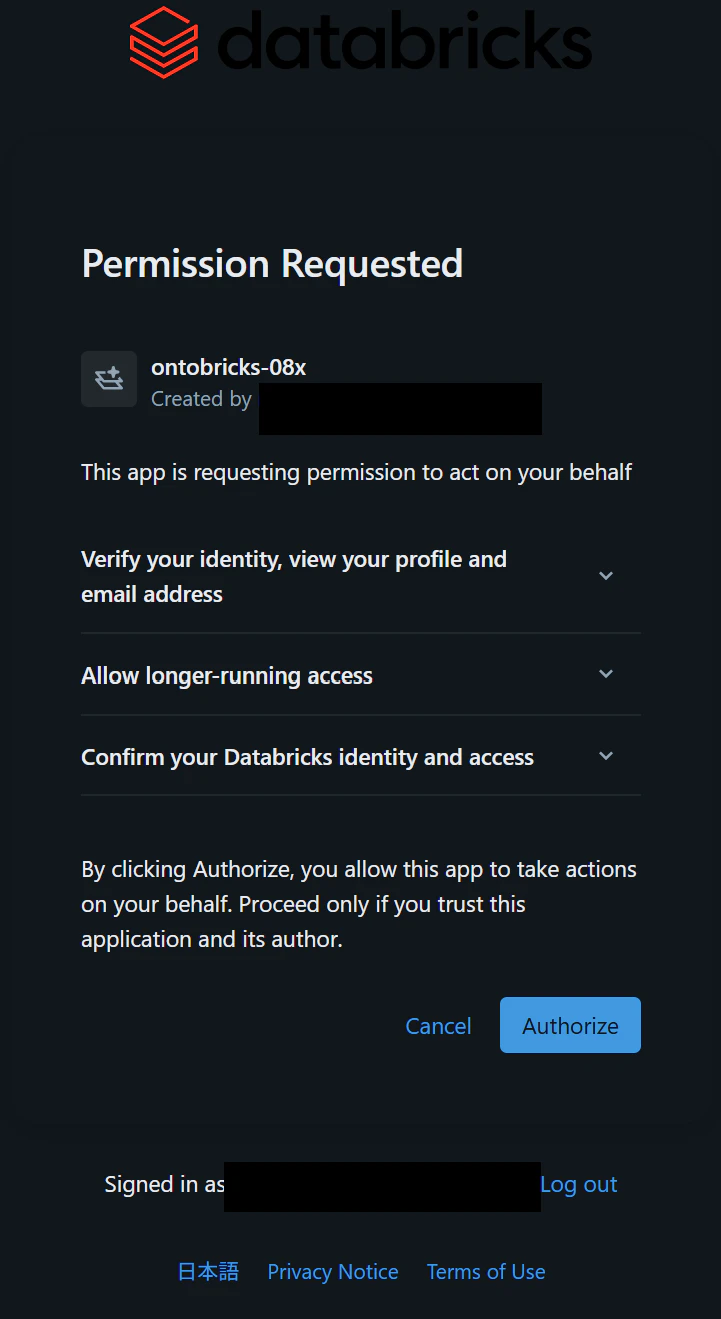
Authorizeを選択します。
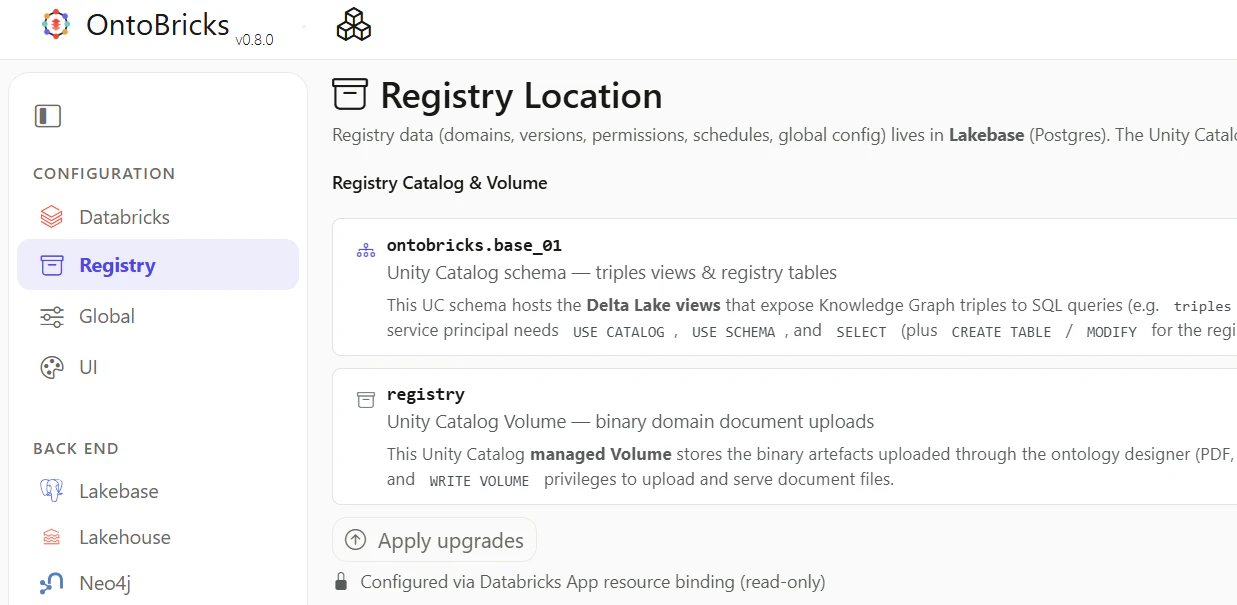
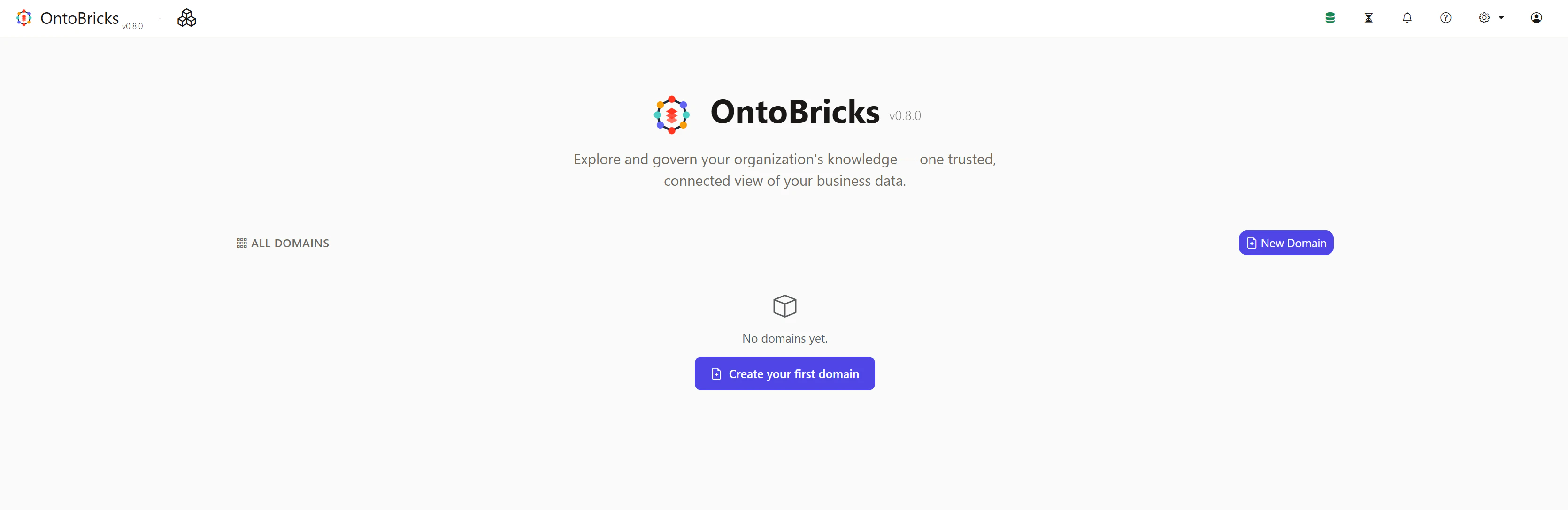
OntoBricks のページが表示されることを確認します。
Registry を Initialize
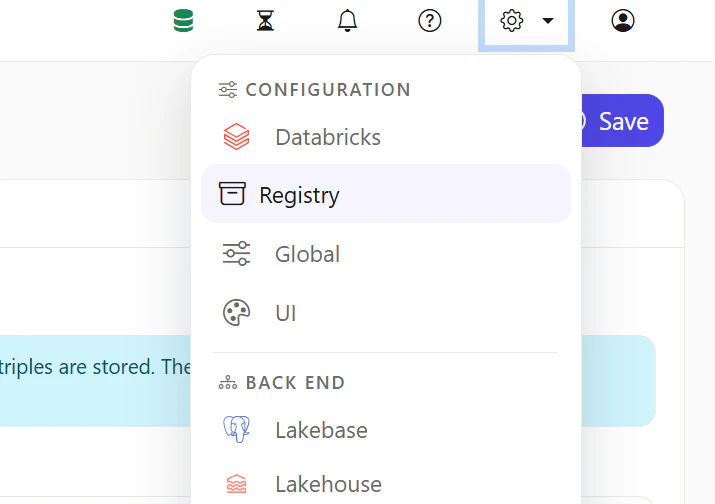
右上の設定 -> Registryを選択します。
+ Initializeを選択します。
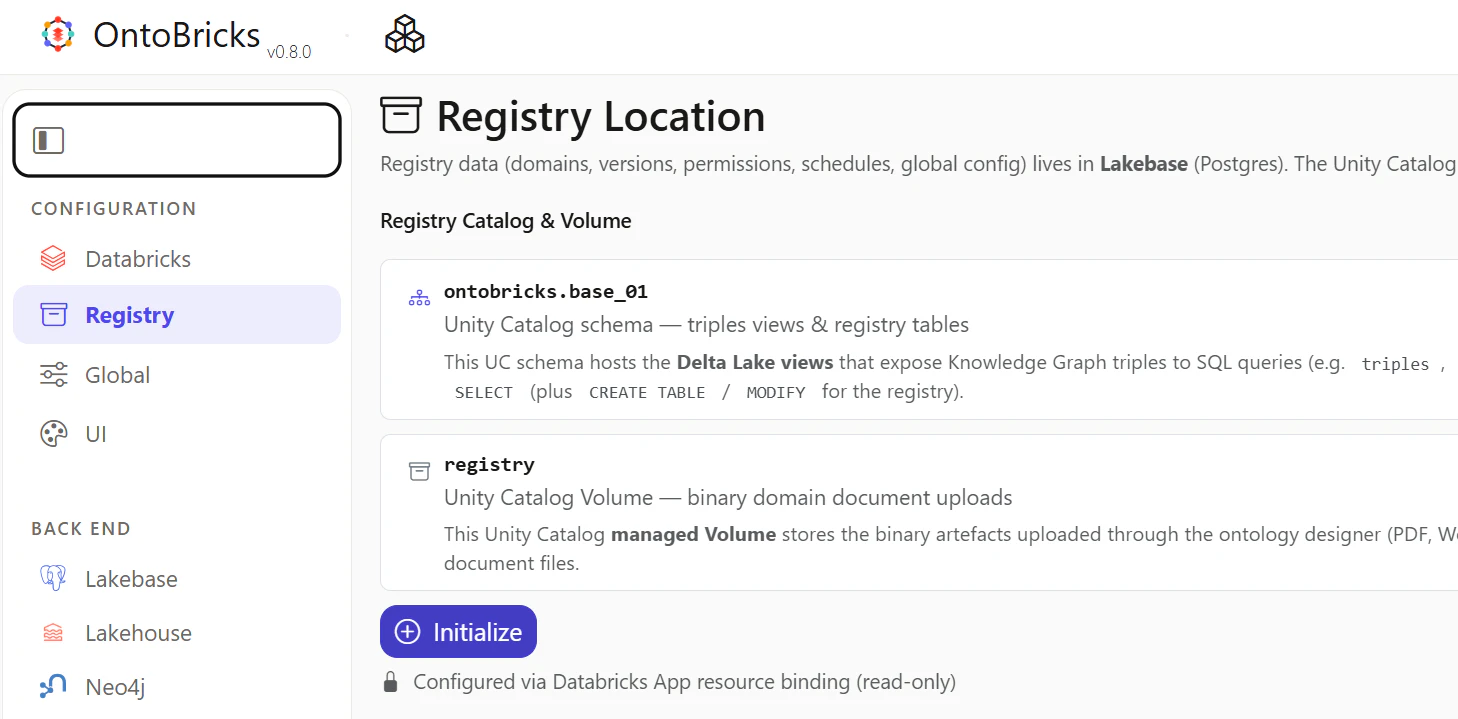
Initialize の処理が完了し、ボタンの表記がApply upgradesに変わることを確認します。