
能書き
おうちサーバー構築報告:予告からのおうちサーバー構築です。
前回は m.2 SSD の不調が明らかになりました。これを踏まえて、今回はProxmoxVEの最新版(9.1.1)をインストールし直します。
目標
我が家のサーバーマシン NUC13ANHI5000 に Proxmox VE をインストールします。
参考文献
- Prepare Installation Media - Installation - PROXMOX
- Installation - PROXMOX
- おうちサーバー構築報告:Proxmox VE with ZFS - Qiita
- おうちサーバー構築報告:ProxmoxVEのホストでintel-microcodeを適用する - Qiita
- Rufus
準備
Proxmox VE Installerをダウンロードします。今の最新バージョンは9.1.1のようです。
これを、私はRufusでUSBメモリに焼きました。Rufusの最新版は4.12.2314らしいですな。
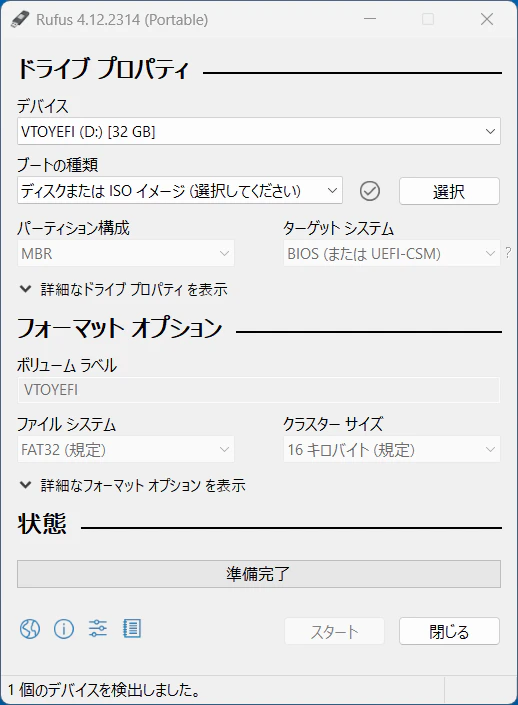
デバイスは、以前別用途で使ったUSBメモリですので、それが画面に表示されています。
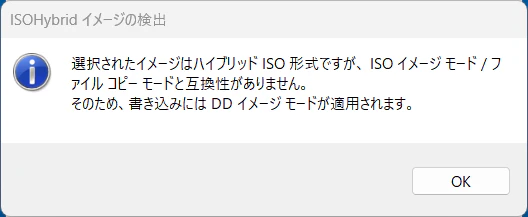
選択ボタンをクリックして Proxmox VE のインストールISO(proxmox-ve_9.1-1.iso)を選択すると、下記のダイアログが表示されます。自動的にDDイメージモードになるようです。
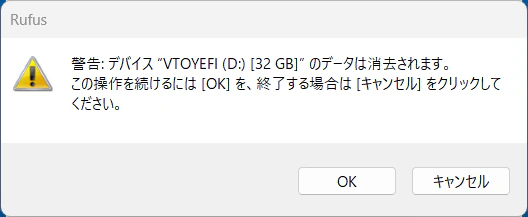
選択したらスタートボタンをクリック。下記の警告が表示されますので、内容を確認してOK。
完了したら閉じるボタンをクリックし、Windows標準の手順でUSBメモリを抜きます。
インストール
対象マシンNUC13ANHI5000にキーボードとUSBメモリを挿して起動します。
起動時にF2を押し、USBメモリから起動するようにします。
インストール方法の選択画面
最初の画面で Install Proxmox VE (Terminal UI) を選択します。そうするとマウスが無くてもキーボードだけでインストールできます。
END USER LICENSE AGREEMENT (EULA)
英語です。読むのは大変です。建前上は全部目を通す必要があるんですが、日本語であっても大変ですよね。ま、そこんとこ一つよしなに。
と言う訳で <I agree> を押します。
Target harddisk
私のマシンは2TBのm.2 SSDなんですが、それを選択。
…だけでなくて <Advanced options> を選択。するとFilesystemを選択可能になります。ここは個人的な好みで ZFS (RAID0) を選択しました。
- Harddisk 0: その2TBのSSDを選択 (/dev/nvme0n1)
これ以外のパラメータ(ashiftなど)は全部デフォルト値で。
(2026/02/22 ここから)
どうもzfsは弱いみたいです。インストールを2~3回やり直してみましたが、その度にバックアップに失敗します。
デバイスがもう1台あればraidを組んでscrubをかけられるのですが、1台だけのデバイスではいかんともしがたい。
諦めてデフォルトのlvmを選択する事にしました。
(2026/02/22 ここまで)
Country
- Country: Japan
- Timezone: Asia/Tokyo
- Keyboard layout: Japanese
Root password
強いパスワードを設定しましょう。
そして Administrator email を設定します。何かあったらメールするようなので、本物の自分のメールアドレスを設定しましょう。
ネットワーク
- Management interface: デフォルトのまま (nic0)
- Hostname (FQDN): マシン名を設定、ここでは
primary.localにしてみました - IP address (CIDR): 我が家の設定に基づいて、このマシンは
172.16.1.2/16 - Gateway address: 我が家では
172.16.2.1 - DNS server address: 今回は Gateway address と同じ
172.16.2.1
確認画面
ここまでの設定内容が表示されるので確認しましょう。そしてInstallボタン。
再起動
自動的に再起動して、またしても Proxmox VE のインストーラーが起動してしまいます。ここで電源を切ってUSBメモリを抜き、電源ON。
ブート画面に設定用のURLが表示されます。私のマシンでは https://172.16.1.2:8006/ でした。
初期設定
警告: 潜在的なセキュリティリスクあり
オレオレ証明書を使っているらしく、https://172.16.1.2:8006/にアクセスすると安全ではないと怒られます。下記の画面キャプチャはFirefoxの例ですが、他のブラウザでもそれぞれの警告画面が表示されます。
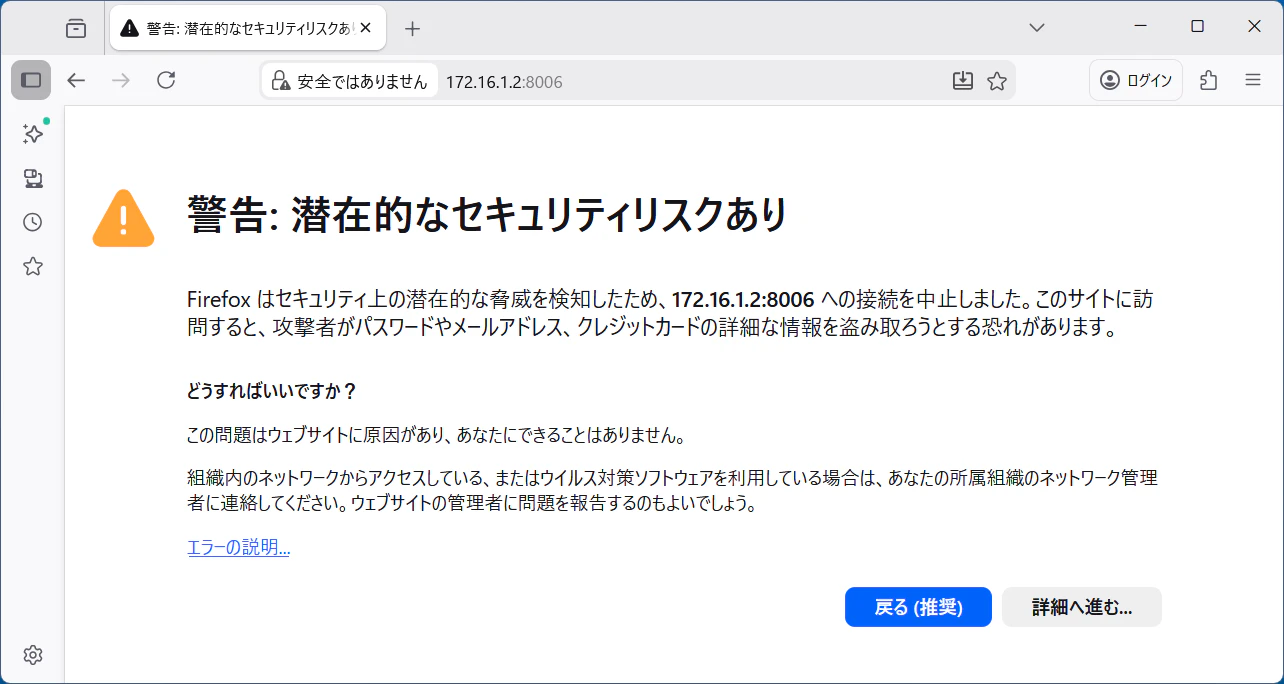
構わないで先へ進んで下さい。
Proxmox VE ログイン
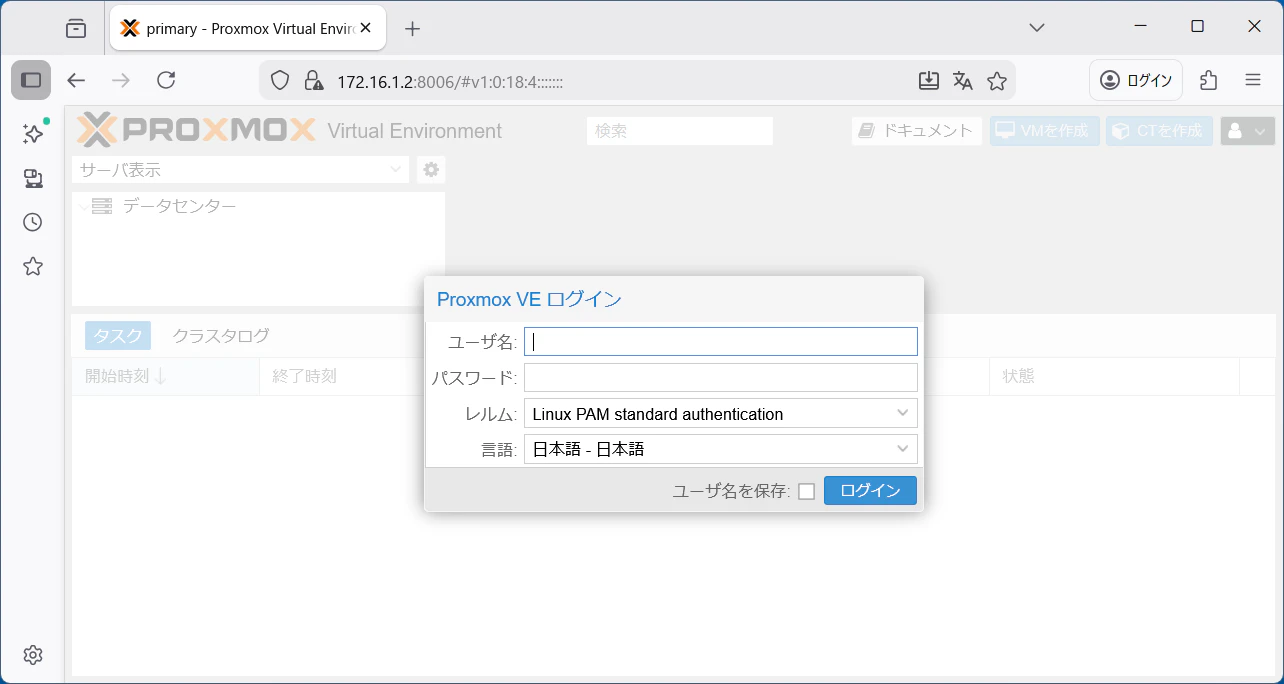
ログイン画面が表示されます。最初に言語を日本語にし、それからユーザ名とパスワードを入力します。最初はrootですね、パスワードはインストール時に設定した物を入力しましょう。レルムは Linux PAM standard authentication にします。
リポジトリの変更
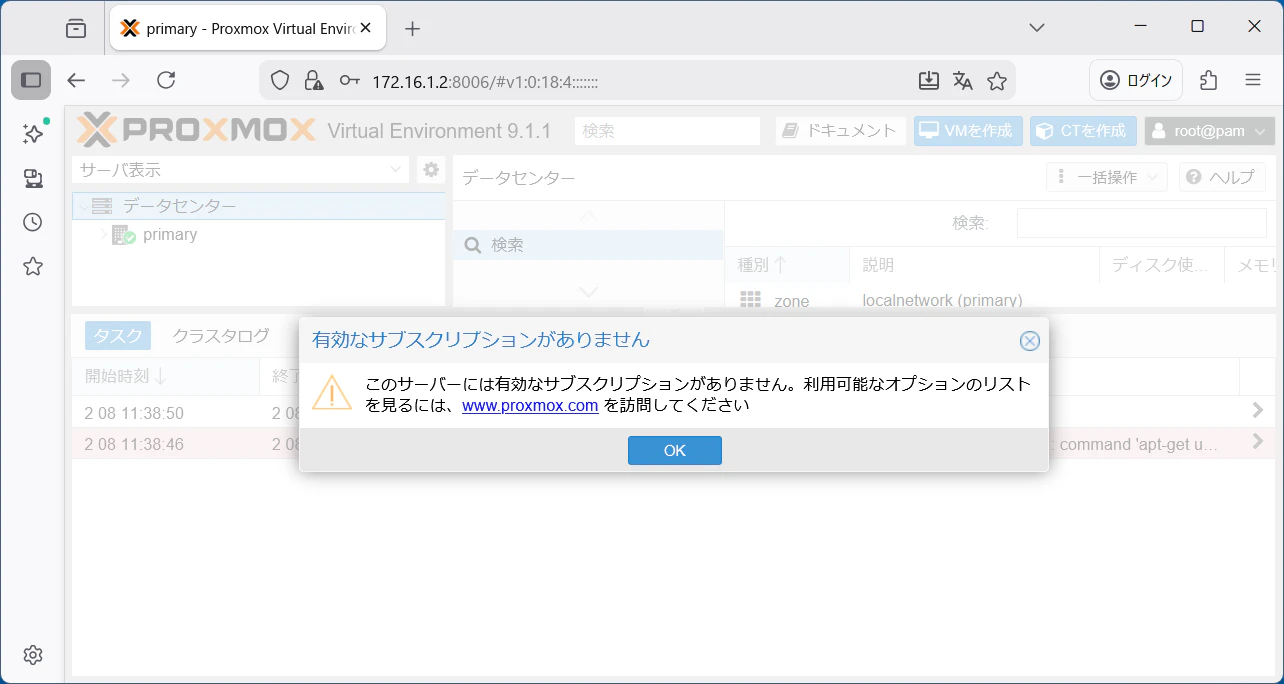
ログインすると、最初は下記のような画面が表示されますのでOKします。
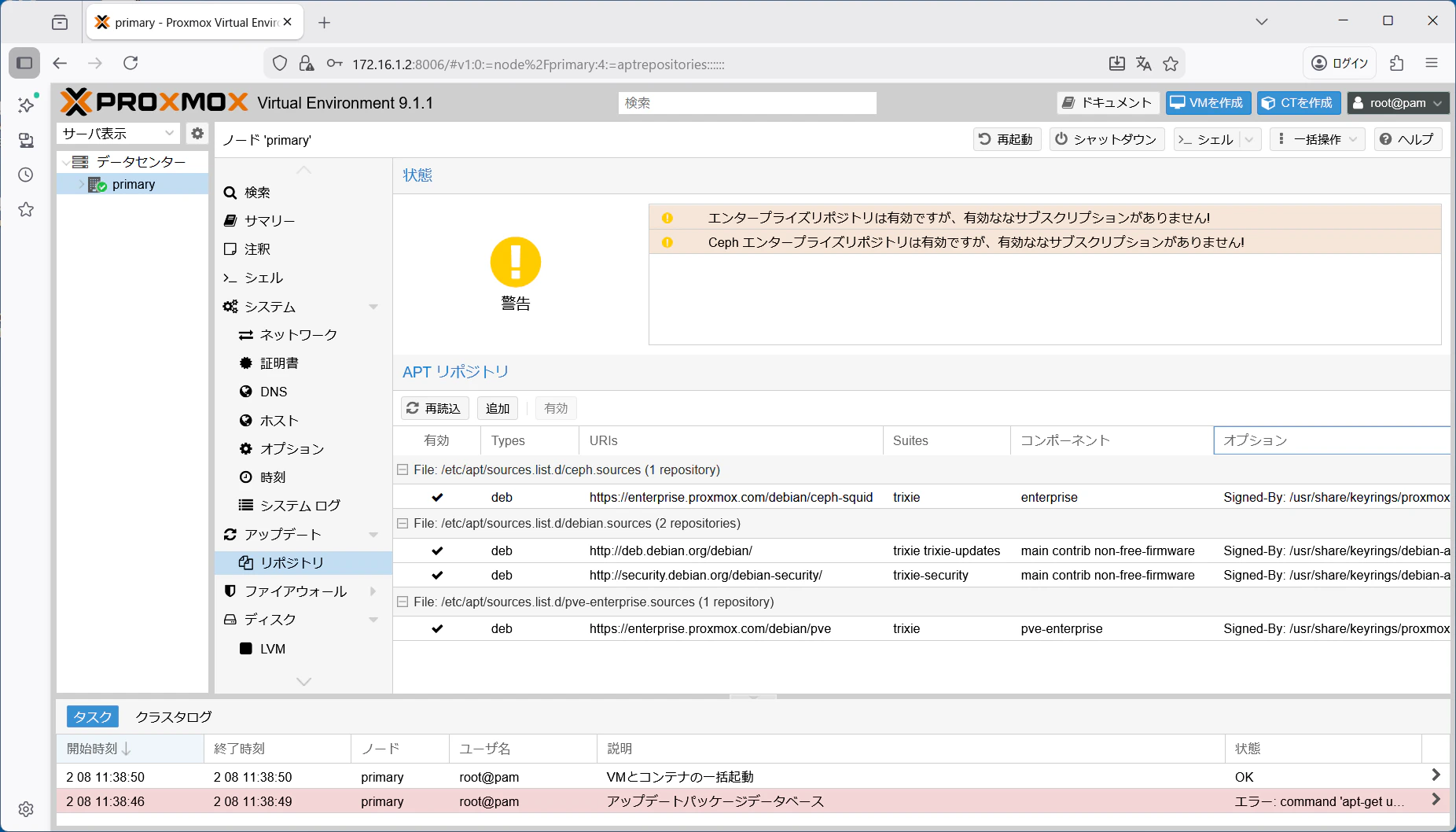
一番左の「サーバ表示」の所で、データセンター>primary をクリックして選択します。すると画面には「ノード'primary'」が表示されます。そうしたらアップデート>リポジトリを選択します。
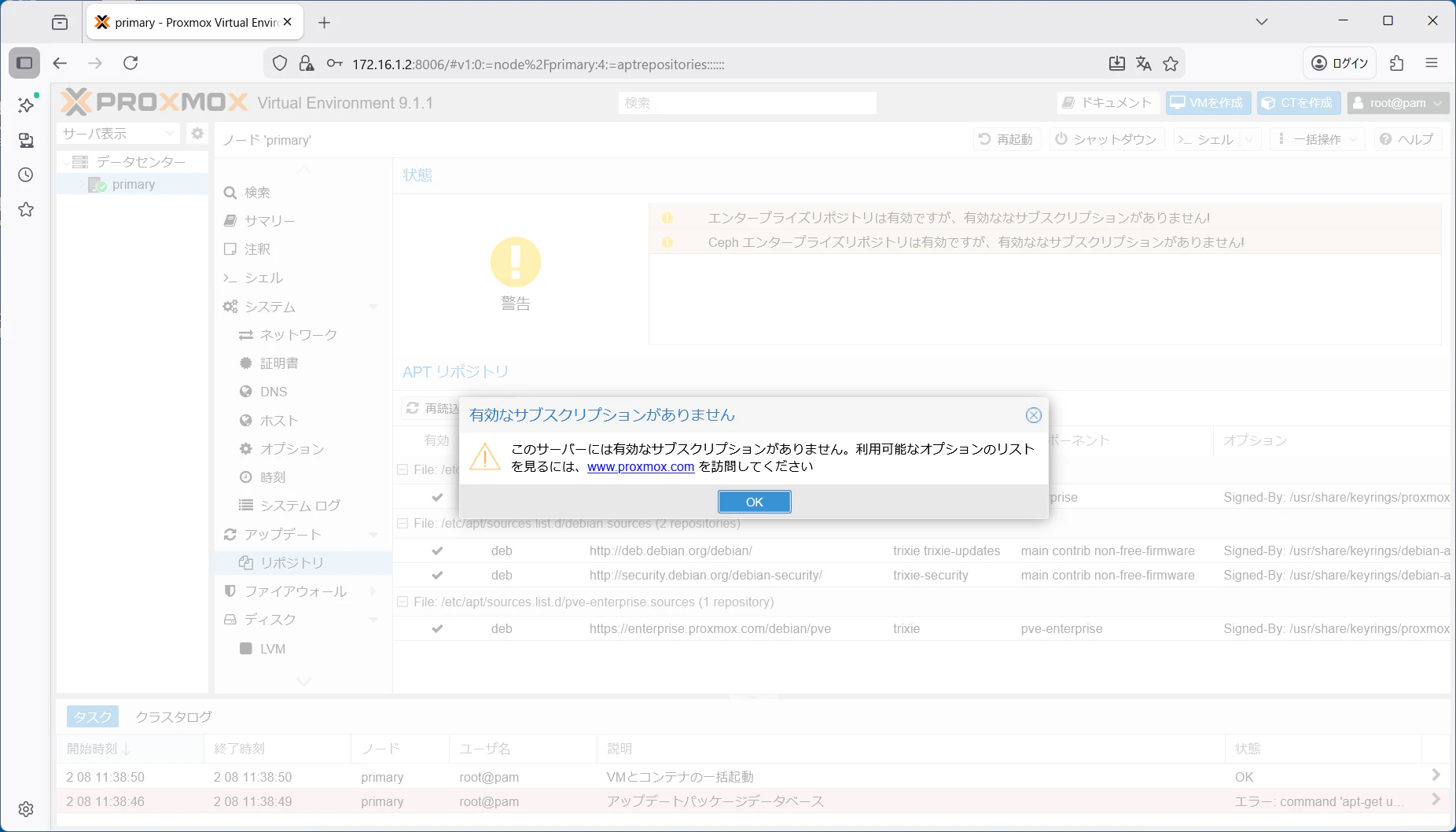
「APT リポジトリ」の追加ボタンをクリックすると「有効なサブスクリプションがありません」警告が表示されるのでOKします。
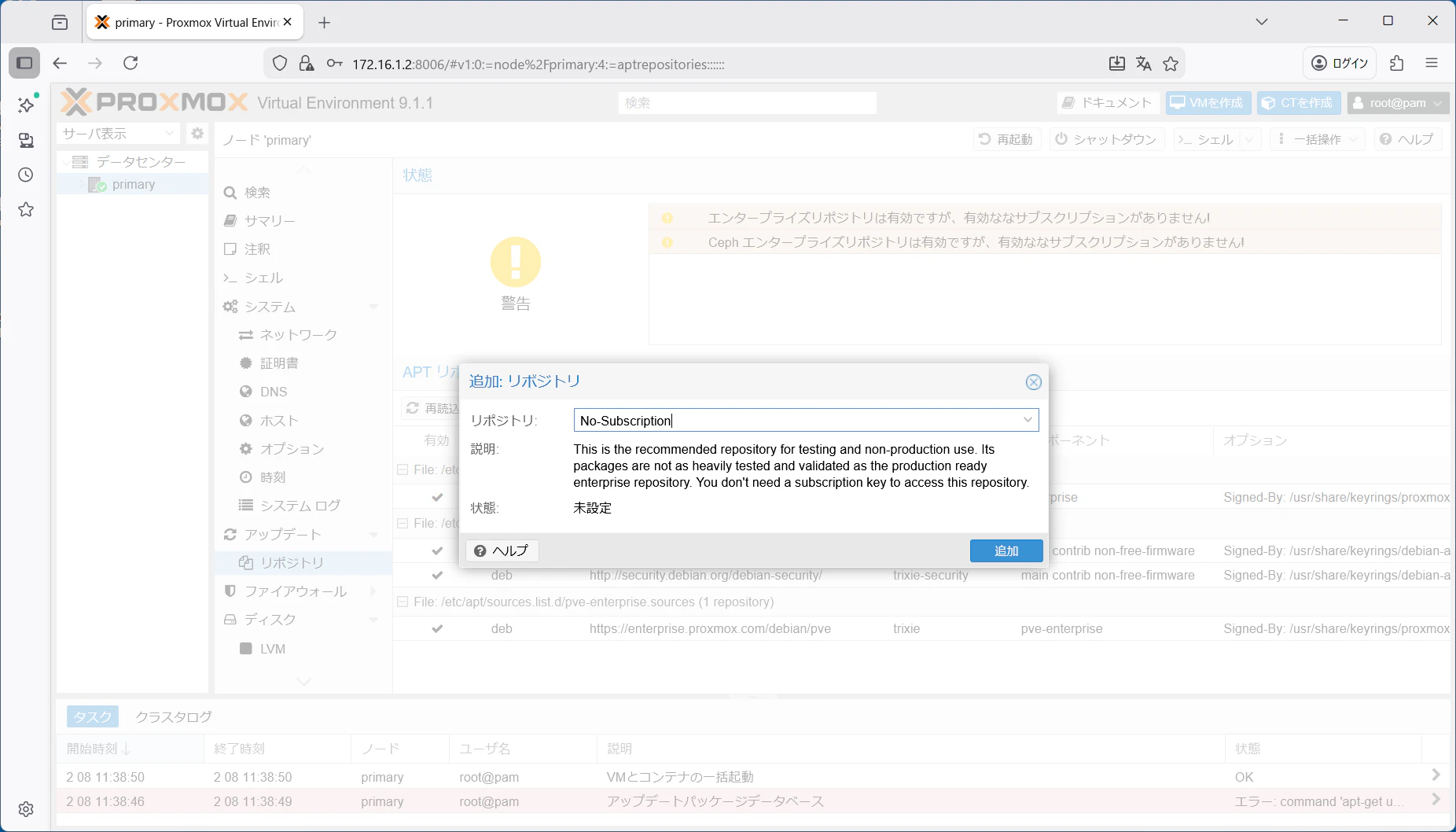
「追加: リポジトリ」ダイアログで、リポジトリとして No-Subscription を選択して追加します。
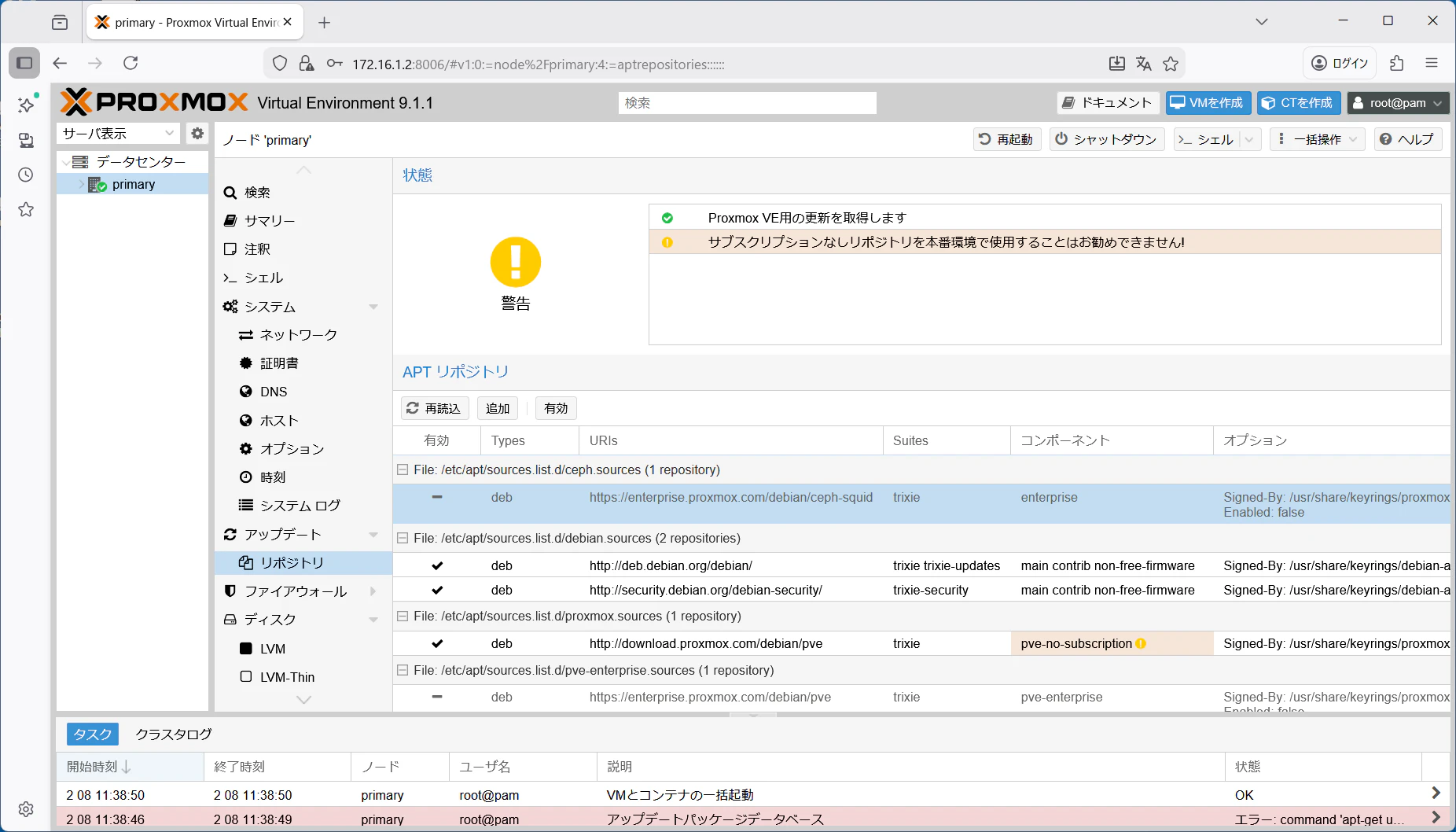
有償版のリポジトリ2つ(「コンポーネント」が enterprise と pve-enterprise の物)を無効にします。該当行を選択して無効ボタンをクリックします。
アップデート
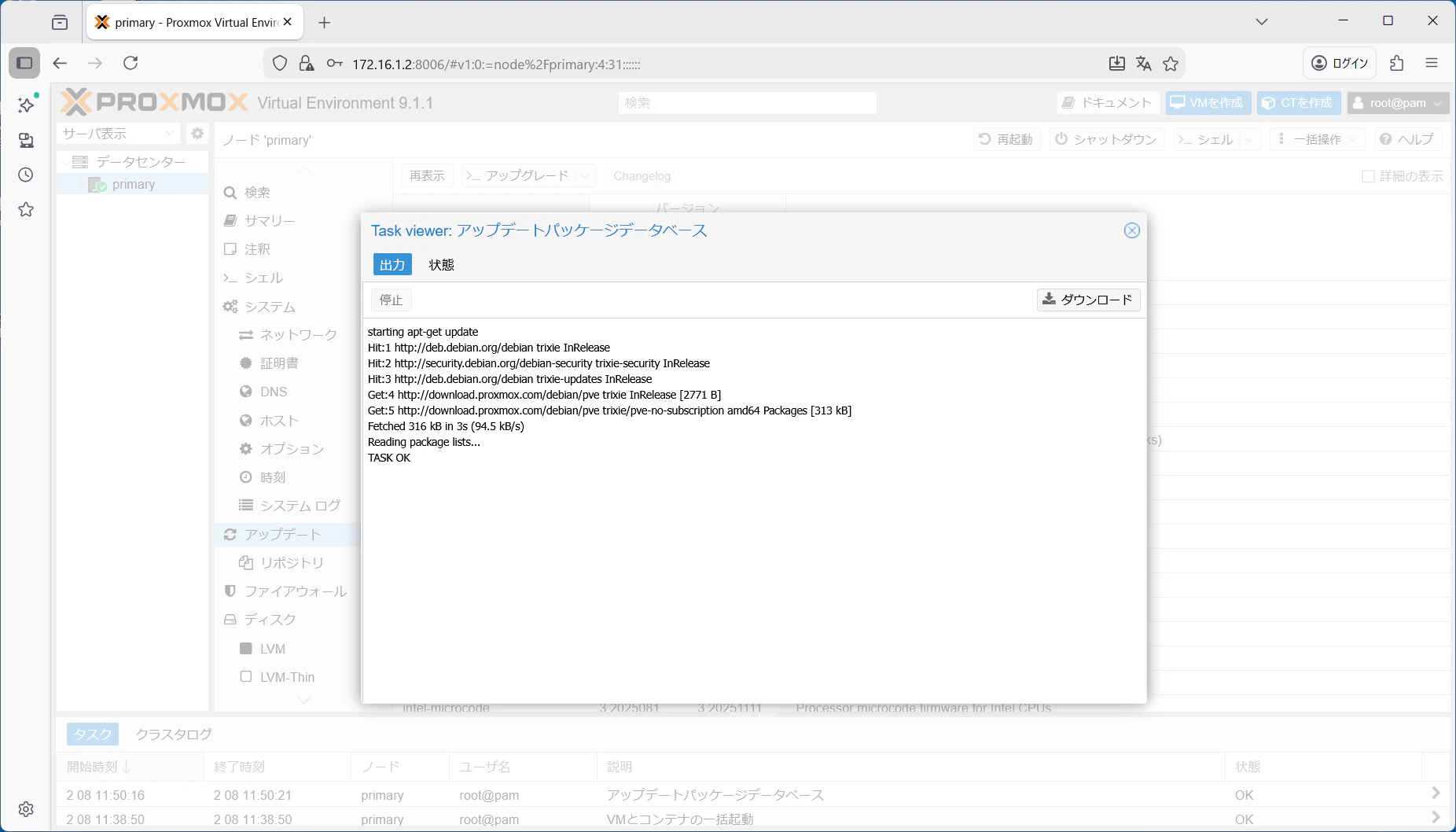
これでリポジトリへアクセスできるようになりました。改めてアップデートを行います。
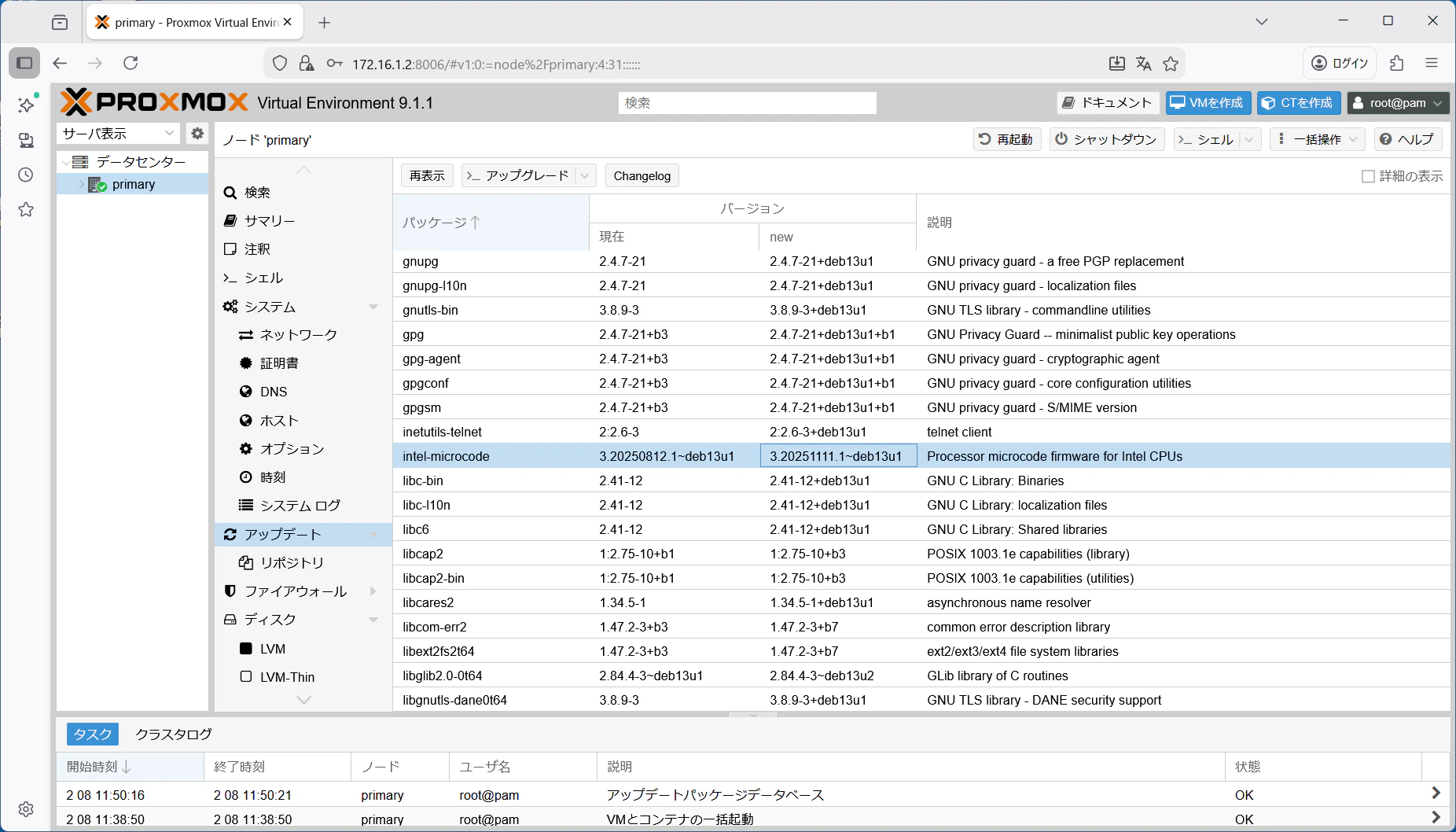
アップデート項目内で再表示ボタンをクリックして、アップデート可能なパッケージを確認します。
このバージョン(9.1.1)だと、この段階でintel-microcodeが入っているようですな。
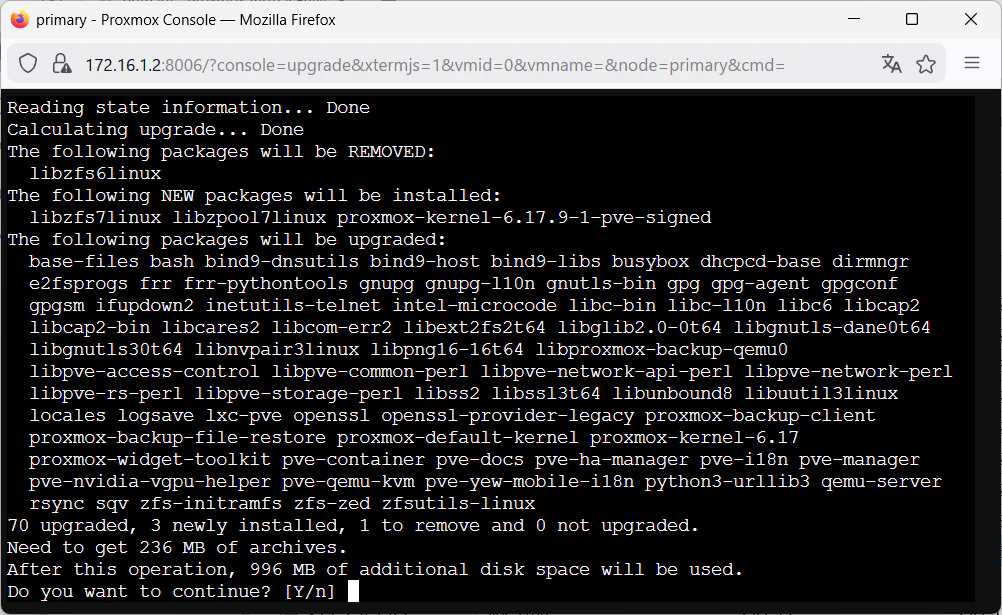
その後、アップグレードボタンをクリックすると、別ウィンドウが表示されてコマンドライン上でアップグレードが始まります。yを入力してEnterします。
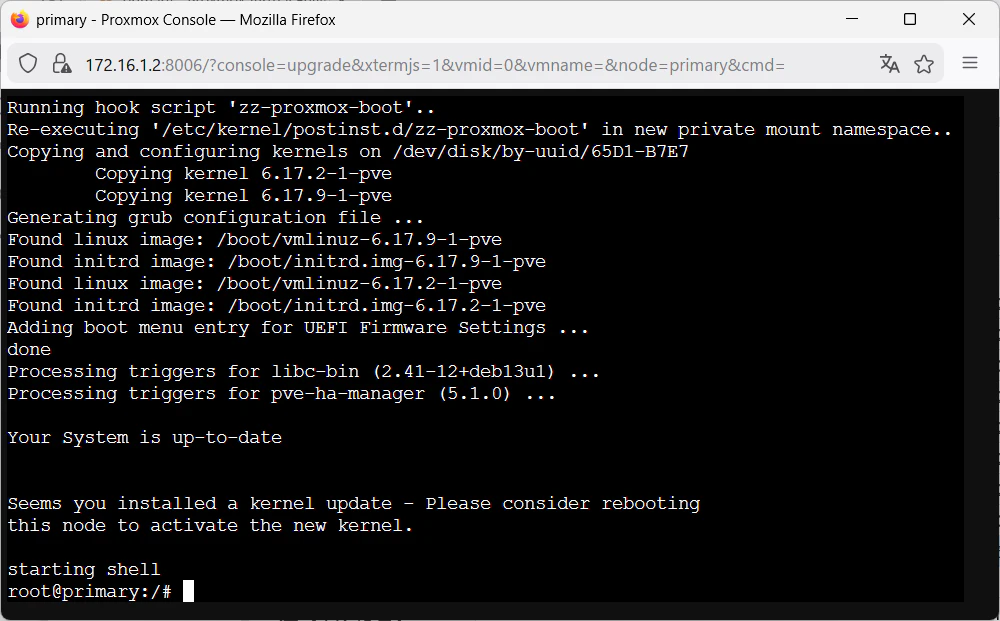
アップグレードが完了するとstarting shellと表示されてシェルが開始されるようです。
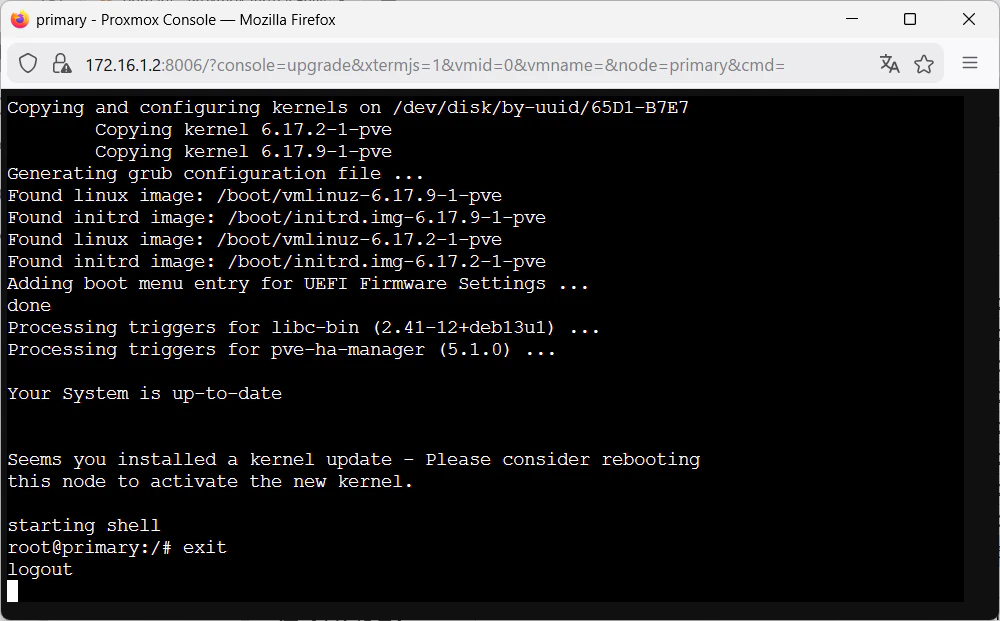
exitしても画面が残っていますので、ウィンドウのクローズボタンをクリックして閉じます。
MFA
私はMFA(Multi-Factor Authentication)の設定はやめておきました。
ユーザ
使うのは私一人なので、ユーザー管理は追及しない事にしました。
ssh
ホストマシンでsshサーバーが動いているようです。クライアントマシンからssh root@172.16.1.2すると接続できました。セキュリティの観点からrootログインできるのはあまり感心しませんが、外部に開放しない前提なので良い事にします。
(R8.2026.03.14.追記ここから)
スワップ
ストレージデバイスがHDDではなくSSDの場合は、Linuxのカーネルパラメータvm.swappinessを変更した方が良い、との事。
設定方法の詳細等は別記事をご参照ください。
(R8.2026.03.14.追記ここまで)
reboot
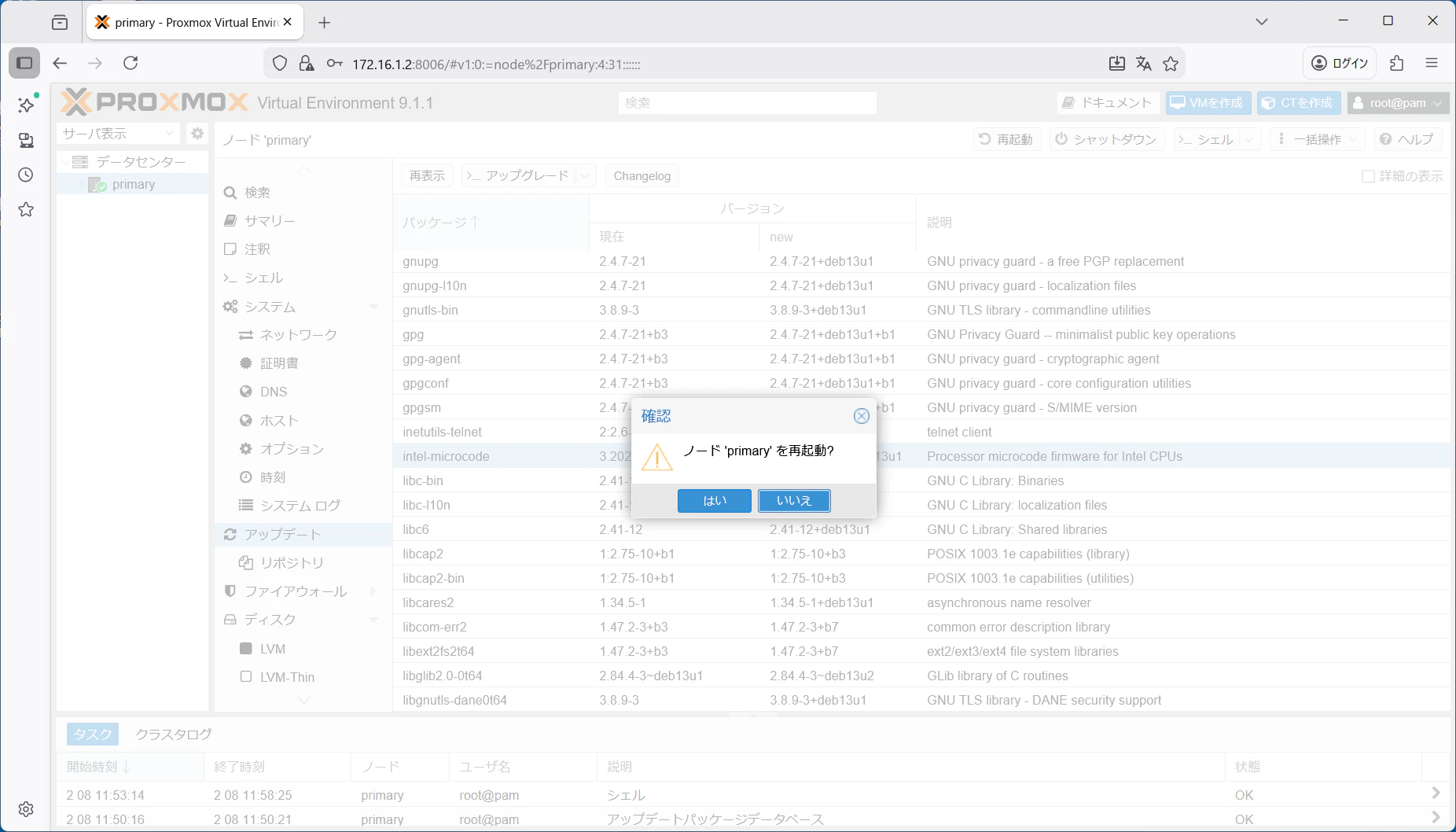
念の為に再起動します。多分不要だと思うけど、intel-microcodeがあるので一応。
仕舞い
これでおうちサーバー基盤である ProxmoxVE をインストールできました。
これから幾つか仮想マシンを設定します。その手順は下記と全く同じになるはずなので、記事にする予定はありません。
- おうちサーバー構築報告:コンテナ on Proxmox VE with ZFS - Qiita
- ISOイメージの準備 - おうちサーバー構築報告:仮想マシンとDocker on Proxmox VE with ZFS - Qiita
- おうちサーバー構築報告:AnsibleでProxmoxVEのゲストマシン4台それぞれ/etcをSubversion管理 - Qiita
- おうちサーバー構築報告:LAN内DNSサーバー Unbound - Qiita
- おうちサーバー構築報告:dhcpサーバー冗長化
- おうちサーバー構築報告:オレオレ認証局とサーバー証明書 - Qiita
- おうちサーバー構築報告:公開鍵の送付手段・専用ユーザーでsftp - Qiita
- おうちサーバー構築報告:DovecotでIMAPSとLMTP - Qiita
- おうちサーバー構築報告:PostfixでCatchAll(AllDomain)設定 - Qiita
- おうちサーバー構築報告:Docker on ProxmoxVE - Qiita