
Web ページは、リンクでほかのページへ移動したり、画像を表示したりできます。この章では、リンクの <a> タグと、画像の <img> タグを使って、2つのページを行き来できるようにします。リンク先や画像の場所を書くときの「相対パス」の考え方も学びます。
この章で学ぶこと
- リンクを作る
<a>タグとhref属性 - 画像を表示する
<img>タグとsrc・alt属性 - 画像のファイルを Eclipse のプロジェクトに入れる方法
- ファイルの場所を、今のページから見た位置で書く「相対パス」
5.1 この章で作るもの
この章では、ch05 フォルダーに2つのページを作ります。index.html には画像と、departments.html へのリンクを置きます。departments.html には、index.html へ戻るリンクを置きます。リンクをクリックすると、2つのページを行き来できます。

図5-1 index.html(画像と、departments.html へのリンク)
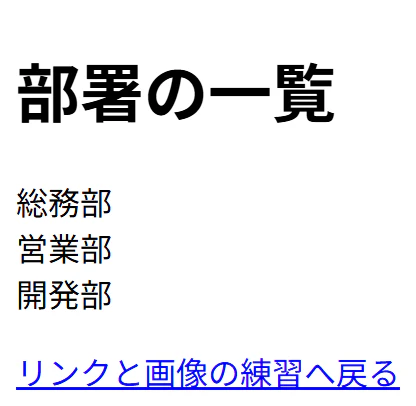
図5-2 departments.html(index.html へ戻るリンク)
| ファイル | 作業 | 内容 |
|---|---|---|
ch05/images/logo.png |
追加 | ページに表示する画像(この教材の画像を保存して入れる) |
ch05/index.html |
新規 | 画像と、departments.html へのリンクのあるページ |
ch05/departments.html |
新規 | 部署の一覧と、index.html へ戻るリンクのあるページ |
5.2 ch05 フォルダーと images フォルダーを作る
画像のファイルは、ページのファイルと分けて、章のフォルダーの中の images フォルダーに入れます。ファイルが増えても、どこに何があるかが分かりやすくなります。
-
webappフォルダーを右クリックし、新規 → フォルダー を選びます。「フォルダー名」にch05と入力し、「完了」をクリックします(第3章「ch03 フォルダーを作る」)。 - 作った
ch05フォルダーを右クリックし、新規 → フォルダー を選びます。「親フォルダーを入力または選択」の欄にhtml/src/main/webapp/ch05と入っていることを確認し、「フォルダー名」にimagesと入力して、「完了」をクリックします。 -
ch05の中にimagesフォルダーができたことを確認します。
【再確認】images フォルダーは ch05 の中に作る
images フォルダーは、必ず ch05 フォルダーを右クリックして作ってください。webapp のすぐ下に作ると、この章のページから画像が見つからなくなります。フォルダー名は、すべて半角の小文字で images と入力します。
5.3 画像のファイルを入れる
ページに表示する画像として、次の画像(logo.png)を使います。この画像を保存して、Eclipse の images フォルダーに入れます。

図5-3 この章で使う画像(logo.png)
-
上の図5-3 の画像を右クリックし、「名前を付けて画像を保存」を選びます。

図5-4 画像を右クリック → 名前を付けて画像を保存(赤枠) -
保存の画面が表示されます。保存する場所が「ダウンロード」になっていることを確認し、「ファイル名」を
logo.pngにして、「保存」をクリックします。ファイル名が
logo.pngでない場合は、logo.pngに書き換えてから保存してください。ページに書くファイル名と同じにしておかないと、画像が表示されません。 -
エクスプローラーで「ダウンロード」フォルダーを開き、
logo.pngがあることを確認します。 -
エクスプローラーの
logo.pngをマウスでつかんで(ドラッグして)、Eclipse のパッケージ・エクスプローラーのimagesフォルダーの上まで運び、マウスを離します。 -
「ファイル操作」の画面が表示されます。「ファイルをコピー」が選ばれていることを確認して、「OK」をクリックします。最初から「ファイルをコピー」が選ばれているので、変える必要はありません。

図5-5 「ファイルをコピー」を選んで「OK」(赤枠) -
パッケージ・エクスプローラーで
imagesフォルダーを開き、logo.pngが入ったことを確認します。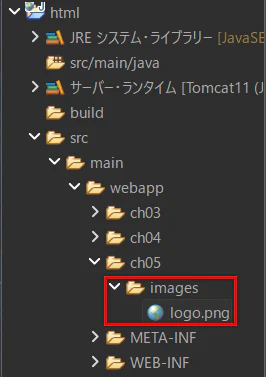
図5-6 images フォルダーに logo.png が入った(赤枠)コピーした
logo.pngが、エディターに開いて表示されることがあります。確かめたら、タブの「×」で閉じてかまいません。
【知識メモ】PNG と JPEG
Web ページの画像には、主に PNG(拡張子 .png)と JPEG(拡張子 .jpg)の形式が使われます。PNG は、図や文字のようにはっきりした画像に、JPEG は写真に向いています。どちらも、この章と同じ書き方で表示できます。
5.4 画像とリンクのあるページを作る
-
ch05フォルダーを右クリックし、新規 → HTML ファイル を選びます。「親フォルダーを入力または選択」の欄がhtml/src/main/webapp/ch05になっていることを確認し、「ファイル名」にindex.htmlと入力して、テンプレート「新規 HTML ファイル (5)」で作ります(第3章「hello.html を作る」)。 -
<title>を書き換え、<body>の中に緑の行を書きます。ch05/index.html<!DOCTYPE html> <html> <head> <meta charset="UTF-8"> <title>リンクと画像の練習</title> </head> <body> <h1>リンクと画像の練習</h1> <p><img src="images/logo.png" alt="HTML入門のロゴ"></p> <p><a href="departments.html">部署の一覧へ</a></p> </body> </html> -
保存ボタンか Ctrl + S で保存し、タブの
*が消えたことを確認します。 -
Chrome で
http://localhost/html/ch05/index.htmlを開き、画像と「部署の一覧へ」のリンクが表示されることを確認します(図5-1)。リンクの文字は、青い色と下線で表示されます。
まだ departments.html を作っていないので、この時点で「部署の一覧へ」をクリックすると、「HTTPステータス 404 – 見つかりません」と表示されます。リンク先のページは、次の 5.5 で作ります。
5.5 リンク先のページを作る
-
ch05フォルダーに、同じ手順でdepartments.htmlを作ります。 -
<title>を書き換え、<body>の中に緑の行を書きます。ch05/departments.html<!DOCTYPE html> <html> <head> <meta charset="UTF-8"> <title>部署の一覧</title> </head> <body> <h1>部署の一覧</h1> <div>総務部</div> <div>営業部</div> <div>開発部</div> <p><a href="index.html">リンクと画像の練習へ戻る</a></p> </body> </html> -
保存ボタンか Ctrl + S で保存し、タブの
*が消えたことを確認します。 -
Chrome で
index.htmlを表示し、「部署の一覧へ」をクリックします。departments.htmlに移動し、アドレスバーがlocalhost/html/ch05/departments.htmlに変わることを確認します(図5-2)。 -
「リンクと画像の練習へ戻る」をクリックし、
index.htmlに戻ることを確認します。
リンクをクリックすると、Chrome は href 属性に書かれたページを Tomcat にリクエストし、届いたページを表示します(第1章「Web ページが表示されるまで」)。アドレスバーの URL が変わるのは、新しいページをリクエストしたためです。
5.6 解説:a タグ
<a> タグは、リンクを作るタグです。開始タグと終了タグの間に書いた内容が、クリックできる部分として表示されます。
<a href="departments.html">部署の一覧へ</a>
| 書いたもの | 意味 |
|---|---|
<a> |
リンクを作る。内容(ここでは「部署の一覧へ」)が、クリックできる文字として表示される |
href="departments.html" |
リンク先。クリックすると、ここに書いたページへ移動する |
href には、ほかの Web サイトのページを書くこともできます。そのときは、href="https://www.google.com/" のように、https:// から始まる URL をすべて書きます。同じプロジェクトの中のページは、この章のように、今のページから見た場所で書きます(5.8)。
【知識メモ】a タグは p の中に入れる
<a> は、<span> と同じように、文章の流れの中に並ぶタグです(第4章「div と span」)。この章では、リンクを <p> で囲んで、1つの段落として表示しています。Spring入門の社員管理アプリでも、「一覧へ戻る」のリンクを <p> で囲んでいます。
5.7 解説:img タグ
<img> タグは、画像を表示するタグです。内容を持たないので、終了タグは書きません(第4章「終了タグを書かないタグ」)。
<img src="images/logo.png" alt="HTML入門のロゴ">
| 書いたもの | 意味 |
|---|---|
<img> |
画像を表示する。終了タグは書かない |
src="images/logo.png" |
表示する画像のファイルの場所 |
alt="HTML入門のロゴ" |
画像の内容を表す文章。画像が表示できないときに、代わりに表示される。また、目の見えにくい人が使う、画面を読み上げるソフトウェアは、この文章を読み上げる |
画像を表示するとき、Chrome はページとは別に、src に書かれた画像のファイルを Tomcat にリクエストしています。1つのページを表示するために、ページの HTML と画像の2回のリクエストが行われます。
画像が見つからないときの表示
alt の役割を確かめるため、わざと画像のファイル名を間違えてみましょう。
-
index.htmlのsrc="images/logo.png"を、src="images/logo2.png"に書き換えて保存し、Chrome で再読み込みします。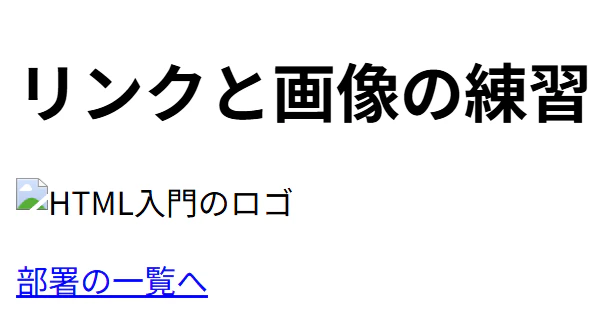
図5-7 画像が見つからないときは、alt の文章が表示される画像が見つからないので、画像の代わりに、壊れた画像を表すアイコンと
altの文章「HTML入門のロゴ」が表示されます。 -
確かめたら、
src="images/logo.png"に戻して保存し、再読み込みして画像が表示されることを確認します。
5.8 相対パス
href="departments.html" や src="images/logo.png" のように、ファイルの場所を 今のページがあるフォルダーから見た位置 で書く書き方を、相対パス といいます。この章のファイルは、次のように置かれています。
webapp
└─ ch05
    ├─ index.html
    ├─ departments.html
    └─ images
        └─ logo.png
index.html に書いた相対パス |
指している場所 | 開かれる URL |
|---|---|---|
departments.html |
index.html と同じフォルダー(ch05)の中の departments.html
|
http://localhost/html/ch05/departments.html |
images/logo.png |
index.html と同じフォルダーの中の images フォルダーの、さらに中の logo.png
|
http://localhost/html/ch05/images/logo.png |
同じフォルダーの中のファイルは、ファイル名だけを書きます。フォルダーの中のファイルは、images/logo.png のように、フォルダー名とファイル名を / でつなげて書きます。Chrome は、今のページの URL の、最後の / より後ろ(index.html)を相対パスに置き換えて、リクエストする URL を決めています。
【ご注意】ファイル名の大文字・小文字と拡張子を合わせる
Tomcat は、URL のファイル名の大文字と小文字を区別します。ファイルが logo.png なのに、src="images/Logo.png" や src="images/LOGO.PNG" と書くと、画像が見つかりません。拡張子も含めて、Eclipse のパッケージ・エクスプローラーに表示されているファイル名と同じに書いてください。
【知識メモ】相対パスで書く理由
相対パスで書いておくと、ch05 フォルダーごと別の場所に移しても、ページ同士のリンクや画像の場所を書き直さずに済みます。この教材では、章ごとのフォルダーの中だけで相対パスを使い、別の章のフォルダーのファイルは使いません。Spring入門では、/ から始まるパスも使います(第10章「パスの書き方」)。
5.9 うまくいかないときは
| 症状 | 考えられる原因と対処 |
|---|---|
画像の代わりに、壊れた画像のアイコンと alt の文章が表示される |
画像が見つかりません。logo.png が ch05/images フォルダーの中にあるか、src のつづり(大文字・小文字、拡張子)が合っているかを確かめてください。詳しくは付録A「画像が表示されない」を見てください。 |
ダウンロードした画像のファイル名が logo.png ではない |
保存するときのファイル名が違います。5.3 の手順1から、ファイル名を logo.png にして保存し直し、images フォルダーに入れ直してください。間違った名前のファイルが images フォルダーに入っている場合は、右クリックして 削除 を選び、消してかまいません。 |
| リンクをクリックすると「HTTPステータス 404 – 見つかりません」と表示される | リンク先のファイルが無いか、href のつづりが違います。departments.html が ch05 フォルダーの中にあるかを確かめてください。詳しくは付録A「ページが表示されない」を見てください。 |
| リンクの文字がクリックできない |
<a> に href 属性が無いか、" の閉じ忘れがあります。コードと見比べてください。 |
ほかのつまずきは、付録A「よくあるつまずきと対処法」も参考にしてください。
5.10 まとめと確認問題
まとめ
- リンクは
<a href="リンク先">表示する文字</a>で作る。クリックすると、Chrome はhrefのページをリクエストする - 画像は
<img src="画像の場所" alt="画像の内容">で表示する。<img>は終了タグを書かない -
altには画像の内容を書く。画像が表示できないときに代わりに表示され、読み上げのソフトウェアにも使われる - 画像のファイルは、章のフォルダーの中の
imagesフォルダーに入れる。エクスプローラーから Eclipse にドラッグして、コピーできる - 今のページがあるフォルダーから見た位置でファイルの場所を書くのが 相対パス。フォルダーの中のファイルは
images/logo.pngのように/でつなぐ - ファイル名は、大文字・小文字と拡張子まで合わせて書く
この章で使ったタグと属性は、付録B「タグの早見表」・付録B「属性の早見表」にまとめています。
確認問題
問1 「会社の紹介」という文字をクリックすると、同じフォルダーの company.html に移動するリンクを書いてください。
解答を見る
<a href="company.html">会社の紹介</a> です。
問2 <img> タグの src 属性と alt 属性には、それぞれ何を書きますか。
解答を見る
src には表示する画像のファイルの場所を、alt には画像の内容を表す文章を書きます。
問3 http://localhost/html/ch05/index.html のページに <img src="images/flower.jpg" alt="花"> と書きました。Chrome がリクエストする画像の URL を答えてください。
解答を見る
http://localhost/html/ch05/images/flower.jpg です。今のページの URL の、最後の / より後ろの index.html が、相対パスの images/flower.jpg に置き換わります。
問4 画像のファイルは logo.png ですが、<img src="images/Logo.png" alt="ロゴ"> と書いたところ、画像が表示されませんでした。理由を答えてください。
解答を見る
Tomcat は、ファイル名の大文字と小文字を区別するためです。Logo.png と logo.png は別のファイルとして扱われ、画像が見つかりません。src="images/logo.png" と書きます。