
社員の一覧のように、項目と値を並べて見せたいときは、表を使います。この章では、<table>・<tr>・<th>・<td> の4つのタグで、社員一覧の表を作ります。この表は、第7章で CSS を付け、第10章で社員管理アプリの一覧画面にします。
この章で学ぶこと
- 表を作る
<table>・<tr>・<th>・<td>の役割 - 表を1行ずつ組み立てる書き方
- 見出しのマスと、データのマスの違い
6.1 この章で作るもの
この章では、ch06 フォルダーに社員一覧の表のページ list.html を作ります。表に入れる社員のデータは、Spring入門の社員管理アプリと同じ3人です。Chrome で http://localhost/html/ch06/list.html を開くと、次のように表示されるようになります。

図6-1 この章で作る社員一覧の表
この章では HTML だけで表を作るので、罫線(表の線)や背景の色はまだ付きません。見た目は、第7章で CSS を使って整えます。
| ファイル | 作業 | 内容 |
|---|---|---|
ch06/list.html |
新規 | 社員一覧の表のページ |
6.2 list.html を作る
-
webappフォルダーを右クリックし、新規 → フォルダー でch06フォルダーを作ります(第3章「ch03 フォルダーを作る」)。 -
ch06フォルダーを右クリックし、新規 → HTML ファイル で、テンプレート「新規 HTML ファイル (5)」を使ってlist.htmlを作ります(第3章「hello.html を作る」)。 -
<title>を「社員一覧」に書き換え、<body>の中に見出しを書きます。ch06/list.html<!DOCTYPE html> <html> <head> <meta charset="UTF-8"> <title>社員一覧</title> </head> <body> <h1>社員一覧</h1> </body> </html> -
保存ボタンか Ctrl + S で保存し、タブの
*が消えたことを確認します。
6.3 見出しの行を作る
表は、1行ずつ組み立てます。まず、項目の名前を並べた見出しの行を作ります。
-
<h1>の下に、緑の行を書き足します。ch06/list.html<!DOCTYPE html> <html> <head> <meta charset="UTF-8"> <title>社員一覧</title> </head> <body> <h1>社員一覧</h1> <table> <tr> <th>社員ID</th> <th>氏名</th> <th>性別</th> <th>年齢</th> <th>生年月日</th> <th>部署</th> <th>住所</th> </tr> </table> </body> </html><table>の中に<tr>、<tr>の中に<th>を書きます。入れ子が1段深くなるごとに、半角スペース2つ分右にずらします(第4章「インデント」)。 -
保存ボタンか Ctrl + S で保存し、タブの
*が消えたことを確認します。 -
Chrome で
http://localhost/html/ch06/list.htmlを開きます。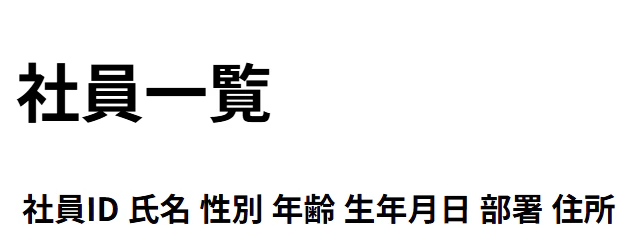
図6-2 見出しの行だけの表7つの項目の名前が、横1行に並びます。
<th>の文字は、太い文字で表示されます。
6.4 社員の行を足す
見出しの行の下に、社員1人ごとに1行ずつ、データの行を足していきます。
-
見出しの行の
</tr>の下に、雷禅 海皇さんの行を書き足します。ch06/list.html(table の部分)<table> <tr> <th>社員ID</th> <th>氏名</th> <th>性別</th> <th>年齢</th> <th>生年月日</th> <th>部署</th> <th>住所</th> </tr> <tr> <td>1</td> <td>雷禅 海皇</td> <td>男</td> <td>26</td> <td>2000/06/22</td> <td>営業部</td> <td>大阪府</td> </tr> </table>データのマスは
<td>で書きます。見出しの行と同じ順番で、7つのマスを書きます。 -
保存ボタンか Ctrl + S で保存し、タブの
*が消えたことを確認します。Chrome で再読み込みします。
図6-3 雷禅 海皇さんの行を足した表データの行のマスが、見出しの行のマスと縦にそろって並びます。
<td>の文字は、普通の太さで表示されます。 -
雷禅 海皇さんの行の
</tr>の下に、院照 心愛さんと林檎 星飛さんの行を書き足します。ch06/list.html<!DOCTYPE html> <html> <head> <meta charset="UTF-8"> <title>社員一覧</title> </head> <body> <h1>社員一覧</h1> <table> <tr> <th>社員ID</th> <th>氏名</th> <th>性別</th> <th>年齢</th> <th>生年月日</th> <th>部署</th> <th>住所</th> </tr> <tr> <td>1</td> <td>雷禅 海皇</td> <td>男</td> <td>26</td> <td>2000/06/22</td> <td>営業部</td> <td>大阪府</td> </tr> <tr> <td>2</td> <td>院照 心愛</td> <td>女</td> <td>27</td> <td>1999/07/11</td> <td>総務部</td> <td>京都府</td> </tr> <tr> <td>3</td> <td>林檎 星飛</td> <td>男</td> <td>24</td> <td>2001/12/24</td> <td>開発部</td> <td>東京都</td> </tr> </table> </body> </html> -
保存ボタンか Ctrl + S で保存し、タブの
*が消えたことを確認します。Chrome で再読み込みし、3人の行が表示されることを確認します(図6-1)。
【便利な使い方】行はコピーして書き換える
2人目と3人目の行は、雷禅 海皇さんの行(<tr> から </tr> までの9行)をコピーして貼り付け、中の値を書き換えると早く書けます。エディターで行を選んで Ctrl + C でコピーし、貼り付けたい場所で Ctrl + V で貼り付けます。
6.5 解説:表のタグ
表は、4つのタグを入れ子にして作ります。<table> が表全体、<tr> が1行、<th> と <td> が1つのマスです。

図6-4 表のタグの入れ子
| タグ | 意味 | 中に書くもの |
|---|---|---|
<table> |
表全体を囲む | <tr> |
<tr> |
表の1行(table row) |
<th> または <td>
|
<th> |
見出しのマス(table header)。太い文字で表示される | 項目の名前 |
<td> |
データのマス(table data) | 値 |
表は、上の行から順に、1行の中では左のマスから順に書きます。HTML の表には「列」を表すタグはありません。1行目の1つ目のマスと、2行目の1つ目のマスが、縦にそろって1つの列になります。そのため、どの行も、同じ数のマスを同じ順番で書く ことが大切です。
【ご注意】マスの数をそろえる
ある行だけ <td> を1つ書き忘れると、その行の値が1つずつ左にずれ、見出しと合わなくなります。たとえば「性別」のマスを忘れると、年齢の「26」が「性別」の列に表示されます。表が崩れたときは、各行の <th> と <td> の数を数えてみてください。
【知識メモ】見出しのマスを th にする理由
<th> と <td> の違いは、太い文字になるかどうかだけではありません。<th> と書くと、そのマスが見出しであることが、ブラウザや画面を読み上げるソフトウェアに伝わります。また、CSS で見出しのマスだけに背景の色を付けることもできます(第7章)。見た目を太くしたいからではなく、見出しだから <th> を使います。
Spring入門の社員一覧画面も、同じ <table>・<tr>・<th>・<td> で作ります。Spring入門では、データの行を1行だけ書いておき、データベースの社員の数だけ、プログラムでその行を繰り返して表示します。
6.6 うまくいかないときは
| 症状 | 考えられる原因と対処 |
|---|---|
| 値が見出しと違う列に表示される | その行の <td> の数や順番が、見出しの行と違います。マスの数を数え、順番を見出しの行と比べてください。 |
| 表が1行にまとまらず、文字がばらばらに並ぶ |
<tr> の書き忘れか、</tr> の閉じ忘れです。インデントを付けて、行ごとに <tr> と </tr> の組があるかを確かめてください。 |
| 表の中に書いた文字が、表の上にはみ出して表示される |
<table> の中で、<td> の外に文字を書いています。表の中の文字は、必ず <th> か <td> の中に書いてください。 |
| 表に罫線が付かない | 正しい動きです。罫線は第7章の CSS で付けます。 |
ほかのつまずきは、付録A「よくあるつまずきと対処法」も参考にしてください。
6.7 まとめと確認問題
まとめ
- 表は、
<table>(表全体)・<tr>(1行)・<th>(見出しのマス)・<td>(データのマス)を入れ子にして作る - 表は上の行から1行ずつ、1行の中では左のマスから順に書く。列を表すタグは無く、各行の同じ順番のマスが縦にそろって列になる
- どの行も、同じ数のマスを同じ順番で書く。マスが足りないと、値が左にずれる
- 見出しのマスは、見出しであることを伝えるために
<th>で書く - HTML だけでは罫線や背景の色は付かない。見た目は CSS で整える
この章で使ったタグは、付録B「タグの早見表」にまとめています。
確認問題
問1 <table>・<tr>・<th>・<td> は、それぞれ表の何を表しますか。
解答を見る
<table> は表全体、<tr> は1行、<th> は見出しのマス、<td> はデータのマスを表します。
問2 「部署」と「部署の人数」の2列で、見出しの行と、「営業部」「10」のデータの行がある表を書いてください。
解答を見る
次のように書きます。
<table>
  <tr>
    <th>部署</th>
    <th>部署の人数</th>
  </tr>
  <tr>
    <td>営業部</td>
    <td>10</td>
  </tr>
</table>
問3 社員一覧の表で、院照 心愛さんの行だけ、年齢の値が「性別」の列に表示されてしまいました。考えられる原因を答えてください。
解答を見る
院照 心愛さんの行で、性別の <td>(「女」のマス)を書き忘れています。マスが1つ足りないので、年齢から後ろの値が1つずつ左にずれます。
問4 見出しのマスを、<td> ではなく <th> で書くのはなぜですか。
解答を見る
そのマスが見出しであることを、ブラウザや読み上げのソフトウェアに伝えるためです。CSS で見出しのマスだけに見た目を付けることもできます。