

はじめに
Microsoft Entra Global Secure Access (GSA) に、AI エージェントの検出 (プレビュー) が追加されました。
公開情報では、組織内で利用されている AI エージェントを可視化し、管理対象のエージェントだけでなく、シャドウ AI エージェントも把握できると説明されています。
本記事では、AI エージェントの検出の前提条件や構成方法を確認したうえで、実際に Claude Desktop を利用して検出状況を確認してみます。
公開情報:グローバル セキュア アクセスでの AI エージェントの検出 (プレビュー)
https://learn.microsoft.com/ja-jp/entra/global-secure-access/concept-ai-agent-discovery
この記事の全体像

類似機能との違い
シャドウ AI 検出 と AI エージェントの検出 は似た名前ですが、確認している対象が異なります。
-
シャドウ AI 検出
=「どの AI サービスと通信しているか」を見る機能(宛先URLが 生成 AI サービスか?)
-
AI エージェントの検出
=「どの AI エージェント(プロセス)が動作しているか」を見る機能
(PCで動作している AI エージェントは居るのか?それが どこの外部サイトへアクセスしているのか?)
私が以前紹介した「シャドウ AI 検出」は、アプリケーション使用状況分析 を利用して組織内で利用されている生成 AI サービスを可視化する機能です。
シャドウ AI 検出
└ 生成 AI サービスの利用状況を可視化
   (ChatGPT、Claude、Gemini など)
一方、今回の「AI エージェントの検出」は、デバイス上で実行されている AI エージェントを検出する機能です。
AI エージェントの検出
└ AI エージェントの実行状況を可視化
   (Copilot Studio エージェント、ローカル AI エージェント など)
シャドウ AI 検出 については、以下の私の記事で解説しています。
[GSA: Internet] ”シャドウ AI 検出”の正体は アプリケーション使用状況分析(シャドウ IT の検出)のフィルタだった
https://qiita.com/carol0226/items/834816cf1653e358ea5a
前提条件
AI エージェントの検出を利用するための前提条件は、以下の公開情報に記載されています。
ライセンス
GSA のライセンスは、以下の私の記事で解説しています。
このうち、インターネットアクセス のライセンスが必要です。
Microsoft Entra Global Secure Access の全体像(2. GSA の利用に必要なライセンス)
https://qiita.com/carol0226/items/29cba6c32a22893a1349#2-gsa-の利用に必要なライセンス
前提となる構成
具体的には、
- GSA クライアント の端末への導入
- インターネット アクセス プロファイル の有効化
- TLS インスペクション の有効化
- Web コンテンツフィルタリング の有効化
- 脅威インテリジェンス の有効化
が完了している必要があります。
詳細は以下の私の記事を参照してください。
[GSA] グローバルセキュアアクセスクライアントの導入手順
https://qiita.com/carol0226/items/8e30fc6caf36c83894dc
[GSA: Internet] Microsoft Entra インターネット アクセスを構成する
https://qiita.com/carol0226/items/ae2bfdb209170fb41bae
[GSA: Internet] TLS インスペクションを構成する完全ガイド(AD CS 対応)
https://qiita.com/carol0226/items/9cda8cfa8c6b437f1161
[GSA: Internet] Web コンテンツ フィルタリングを構成する
https://qiita.com/carol0226/items/e33dd928ae848691bb1e
[GSA: Internet] 脅威インテリジェンスで悪意のあるサイトへのアクセスを防止する
https://qiita.com/carol0226/items/bf6e6c765cbbff5e5f00
これ以外に AI エージェント 検出のために特別な設定を行う必要はありません。
なお、今回の検証では Agent 365 関連の設定は構成していません。
その状態で Claude Desktop をインストールして利用したところ、AI エージェントとして正常に検出されることを確認できました。
このことから、ローカル AI エージェントの検出については、まず GSA インターネットアクセスをフルスペックで導入済みであれば、検証を開始できることが分かります。
構成方法
-
グローバルセキュアアクセスのメニューから、エージェント を開き 検出されたエージェント を選択します。

-
上記の画面内で GSA セキュリティポリシーを有効にする のボタンを押すと、以下の画面が表示されます。
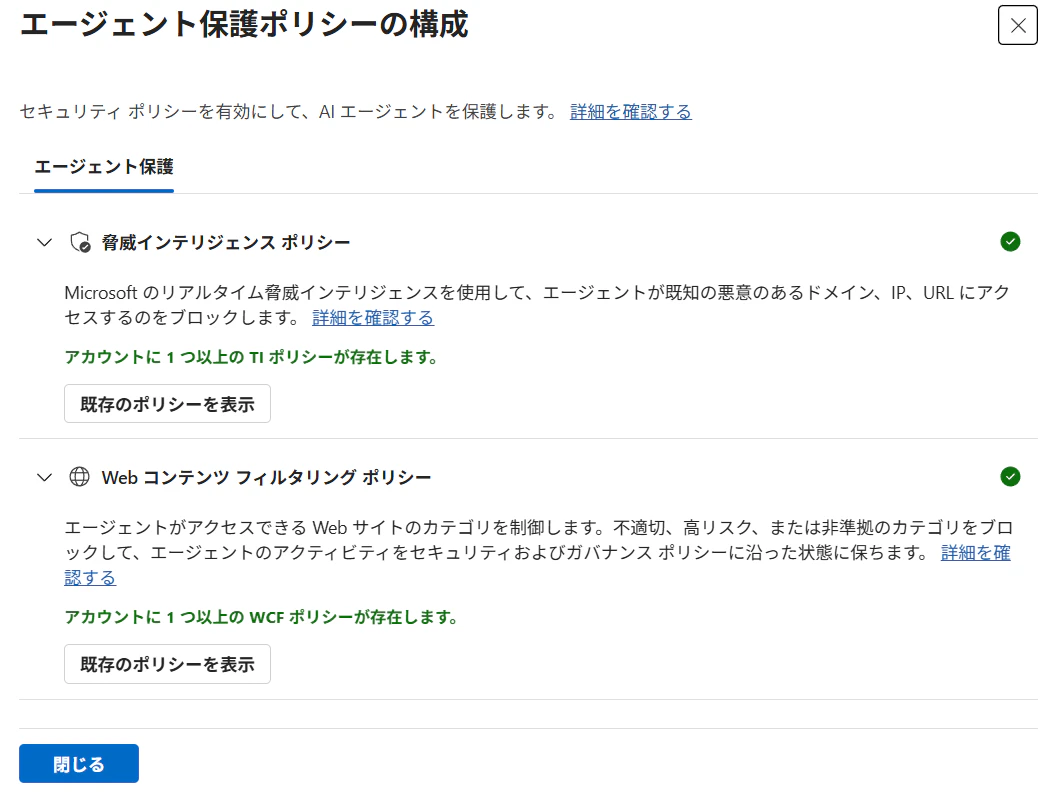
公開情報:AI エージェントの検出にアクセスする
https://learn.microsoft.com/ja-jp/entra/global-secure-access/concept-ai-agent-discovery#access-ai-agent-discovery
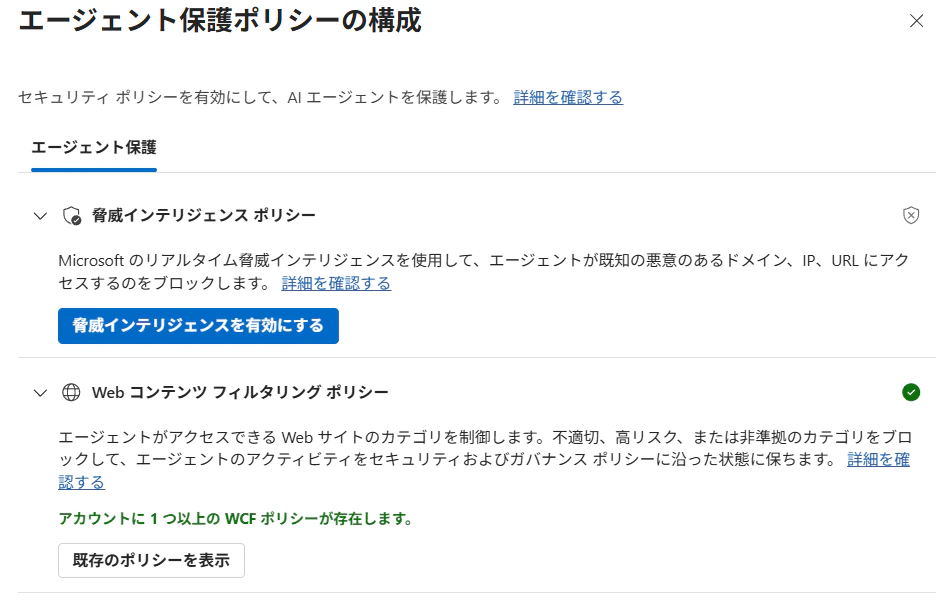
脅威インテリジェンスが構成されていない場合
この画面では、脅威インテリジェンスが構成されていないことが理由で青いボタンが表示されています。
確認のために、意図的に 脅威インテリジェンスポリシーを削除した状態で検証しています。
上記のボタンを押すだけで、以下のように 脅威インテリジェンスポリシーが自動生成されました。
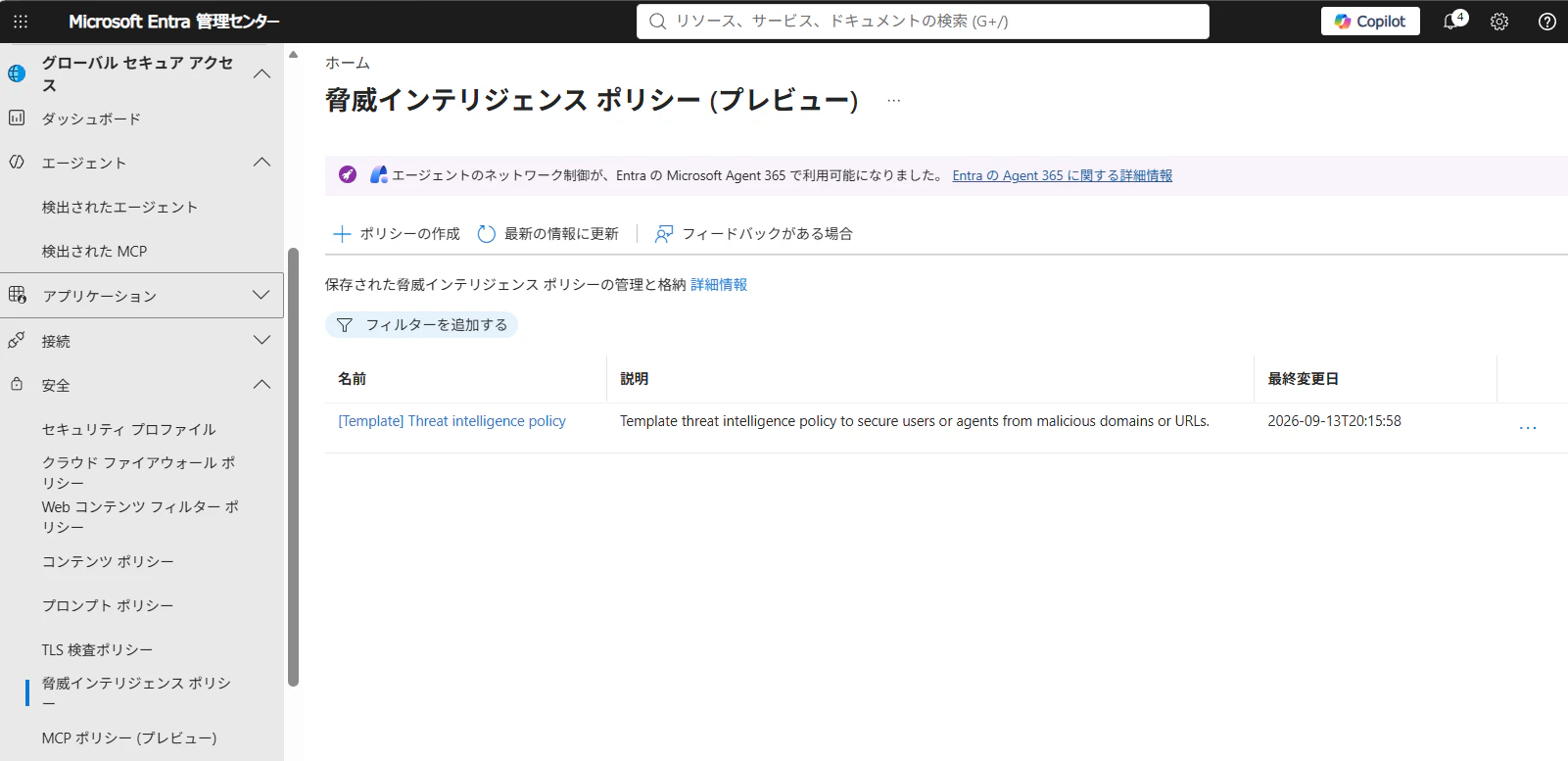
以上のように、不足する構成をガイドしてくれる機能のようです。
Web コンテンツフィルタリングポリシーの方は試していませんが、同様の動作となることが想定されます。
検出テスト:AI エージェントを導入する
検出状況を確認するため、Windows に Claude Desktop をインストールして利用してみました。
その結果、Claude Desktop が AI エージェントとして検出されることを確認できました。
また、ユーザー、デバイス、送信先、トランザクションといった情報も確認できることから、AI エージェント単位での利用状況や通信状況の可視化に活用できることが分かりました。
この結果から、AI エージェントの検出は単純に生成 AI サービスへの通信を可視化するものではなく、Claude Desktop を AI エージェントとして識別し、その利用状況や通信状況を可視化する仕組みであることが分かりました。
Claude Desktop ダウンロードサイト
https://claude.com/download
Claude セットアップ中のバナー

AI エージェントが検出されていく様子
-
Claude Desktop をインストール後、数分で、件数がカウントアップされました。

-
さらに数分待つことで、AI エージェントが検出されました。

検出されたエージェントの ユーザー・デバイス・送信先 の欄をクリックすることで、詳細情報を確認できます。
ユーザータブ

デバイスタブ

宛先タブ
この内容で、AI エージェントが通信している宛先を知ることができます。

検出されたエージェントの トランザクション の欄をクリックすることで、該当の通信のトラフィックログを確認できます。

まとめ
今回の検証結果から、AI エージェントの検出は、単なる生成 AI サービスへのアクセス監視ではなく、デバイス上で動作する AI エージェントを識別して可視化する機能であることを確認できました。
少なくとも Claude Desktop については、追加構成なしで正しく検出されることを確認できたため、GSA インターネットアクセス を導入済みの環境であれば、まずは組織内にどのような AI エージェントが存在するのかを把握する用途から試してみる価値がありそうです。