
EnGenius 導入手順の続き。
既に公開したと思っていたが、していなかった・・・
一気に公開しようと思う。
今回は組織作成とネットワーク作成を行う。
アカウント作成後、デフォルトで組織とネットワークが作成されるが、組織名が「名前」、ネットワーク名が「Network」で作成された。
※会社名を入力しなかったから?
私の個人名が組織名だと色々と不都合なので、変更していく。
目次
1.デバイス登録手順
2.ネットワークへの割り当て ←今ここ
3.SSID等の設定
組織名変更
①「組織」アイコンにカーソルを合わせ、「設定」をクリックする。

②組織名隣の編集アイコンをクリックする。

③変更後の組織名を入力し、チェックアイコンをクリックする。

④組織名が変更されたことを確認し、「適用する」をクリックする。

⑤「成功しました。」と表示されれば変更完了。

ネットワーク名の変更
①ハンバーガーメニューを開き、変更したいネットワーク名の編集アイコンをクリックする。

②名前欄に変更したいネットワーク名を入力し、「適用する」をクリックする。
今回はAP1台しか入れないので、とりあえずデフォルトのままで設定する、

③「成功しました。」と表示されれば変更完了。

ネットワークへのデバイスの登録
①「組織」アイコンにカーソルを合わせ、「在庫とライセンス」をクリックする。

②ネットワークに追加したいAPにチェックをつけ、「ネットワークに割り当てる」をクリックする。

③追加するネットワークを選択し「適用する」をクリックする。
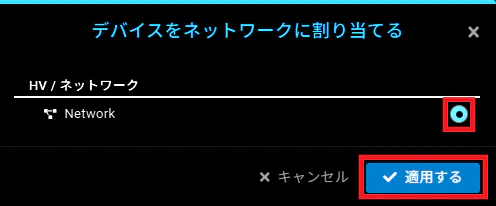
④「成功しました。」と表示されれば割り当て完了。

APの接続
APのネットワークへの割り当てが完了したら、APをPoEスイッチもしくはPoEインジェクターに接続する。
今回はFOXNEOのPoEハブ(6ポートモデル)に接続した。
IPアドレス等はDHCP環境なので、接続したらLEDが緑点滅から青点灯に代わるまで待つ。
※NVR510がゲートウェイかつDHCPサーバを兼ねている。
今回はここまで。
次はSSIDなどの設定をしていこうと思う。