

経緯
仕事で普段Aruba APを導入する機会が多い。
ただ、半導体不足で価格が上がっているにもかかわらず、予算は上がらない・・・ということで、何とか予算に合うAPがないか営業が探していた。
ある日営業がEnGeniusはどうかと話が上がり、実際に導入することになった。
導入に向けて評価機を借り、別の社員が検証を行っていたが、色々と設定不足や不具合が起き、満足に検証できずに返却となってしまった。
もっとしっかり検証したいなと思い、営業に相談したところ検証用として以下の機種を買ってもらえることになった。
・ECW520
・ECW220
最近物が届いたので、一通り検証してみようと思い、検証ついでにやったことを書いていこうと思う。
目次
1.デバイス登録手順 ←今ここ
2.ネットワークへの割り当て
3.SSID等の設定
導入手順
Engenius Cloud アカウント作成
①以下のURLにアクセスする。
https://cloud-jp.engenius.ai/
②「登録」をクリックする。

③必要事項を入力し「続ける」をクリックする。

④登録完了の旨が表示され、入力したメールアドレスにリンク含むメールが送信されるので、「アカウントを有効化する」をクリックする。


⑤登録確認画面が表示されるので、「ログインを続ける」をクリックする。

⑥登録した内容を入力し、「ログイン」をクリックする。

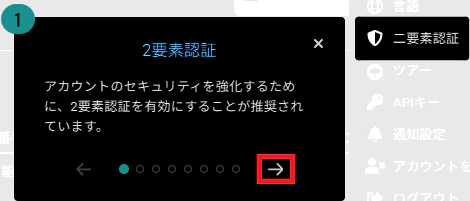
⑦チュートリアルが表示されるので、内容を確認し「→」もしくは「×」をクリックする。
⑧画面右上にCookie同意バナーが表示されるので、「受け入れます」をクリックする。

⑨在庫とライセンスが表示されるので、「+デバイスを登録する」をクリックする。

⑩今回は会社で設定することを想定しているため、シリアル番号を入力する方法で行う。
シリアル番号欄に登録するAPのシリアルを入力し、「登録する」をクリックする。
※シリアル番号(S/N)は箱側面のシール、もしくは本体裏に記載されている。

⑪内容を確認し、「完了した」をクリックする。
※日本語おかしい・・・

⑫APが登録されたことを確認し終了。

デバイスの登録手順については上記で完了となる。
続けてネットワークに割り当てる必要があるが、それはその2で説明する。