

はじめに
2026年11月18日のリリースノートで、Genie Code CLI が一般提供 (GA) になりました。
Genie Code CLI は、手元のターミナルで動く Databricks のコーディングエージェントです。ベータで公開された10月に、インストールして CSV を Unity Catalog のテーブルにするところまでを記事にしました。
前回は、インストールした直後の状態のまま使いました。今回は一般提供になったバージョンで、自分の環境に合わせて設定するところを試します。試したのは次の3つです。
-
AGENTS.mdでプロジェクトの前提を渡す - Genie One の MCP サーバーをつなぐ
- 利用量をシステムテーブルで確認する
ベータの記事から変わった点
リリースノートには、一般提供にあわせた変更点として次の2つが書かれています。
- 管理者は、CLI とワークスペースの Genie Code を1つの予算で管理できる
- ユーザーは、毎月の無料の Genie 利用分を CLI でも使える
前回の記事では、ベータ時点のドキュメントに沿って「Unity Gateway でモデルを直接使った場合と同じ扱いで請求される」と書きました。現在のドキュメントでは、Genie Code CLI は Genie Code と同じ方法で課金され、Genie の従量課金制の価格設定が適用される、という説明になっています。課金の扱いがワークスペースの Genie Code にそろった、というのが一番大きな変更です。
バージョンも進んでいます。前回試したのは v0.1.0-beta.2 で、今回インストールされたのは v0.4.0 でした。
今回の環境
| 項目 | 内容 |
|---|---|
| Genie Code CLI | v0.4.0 |
| Databricks CLI | v1.26.0 |
| OS | macOS (Apple シリコン) |
| データ | samples.nyctaxi.trips |
インストールの手順は前回と同じで、スクリプトを1本実行するだけです。
curl -fsSL https://github.com/databricks/genie-code-cli/releases/latest/download/install.sh | bash
genie --version
出力は次のとおりです。
Installing Genie Code v0.4.0 (aarch64-apple-darwin)
Installed Genie Code v0.4.0 to /Users/<ユーザー名>/.genie/packages/standalone/releases/0.4.0-aarch64-apple-darwin
  current -> /Users/<ユーザー名>/.genie/packages/standalone/current -> /Users/<ユーザー名>/.genie/packages/standalone/releases/0.4.0-aarch64-apple-darwin
  genie   -> /Users/<ユーザー名>/.local/bin/genie -> /Users/<ユーザー名>/.genie/packages/standalone/current/bin/genie
  version: genie 0.4.0
genie 0.4.0
本体は ~/.genie/ の下に入り、~/.local/bin/genie からリンクされます。私は普段 Claude Code も使っているので、設定の置き場所が重ならないかが気になっていました。Claude Code の設定は ~/.claude/ にあるので、置き場所は分かれています。
検証用のディレクトリを作って、その中で作業します。
mkdir ~/genie-cli-ga && cd ~/genie-cli-ga
AGENTS.md でプロジェクトの前提を渡す
ドキュメントには、プロジェクトのすべての会話に適用したい指示は、プロジェクトディレクトリのルートに AGENTS.md として置く、と書かれています。例として挙がっているのは、コーディング規約、カタログ名やスキーマ名、テストの実行方法です。Genie Code CLI は、そのディレクトリで起動したときにこのファイルを読みます。
効果を見るために、同じ質問を AGENTS.md がない状態とある状態で送って比べました。
AGENTS.md がない状態で質問する
まず何も置かずに genie を起動し、カタログ名もスキーマ名も付けずに質問します。
trips テーブルの件数と、乗車距離の平均を教えてください
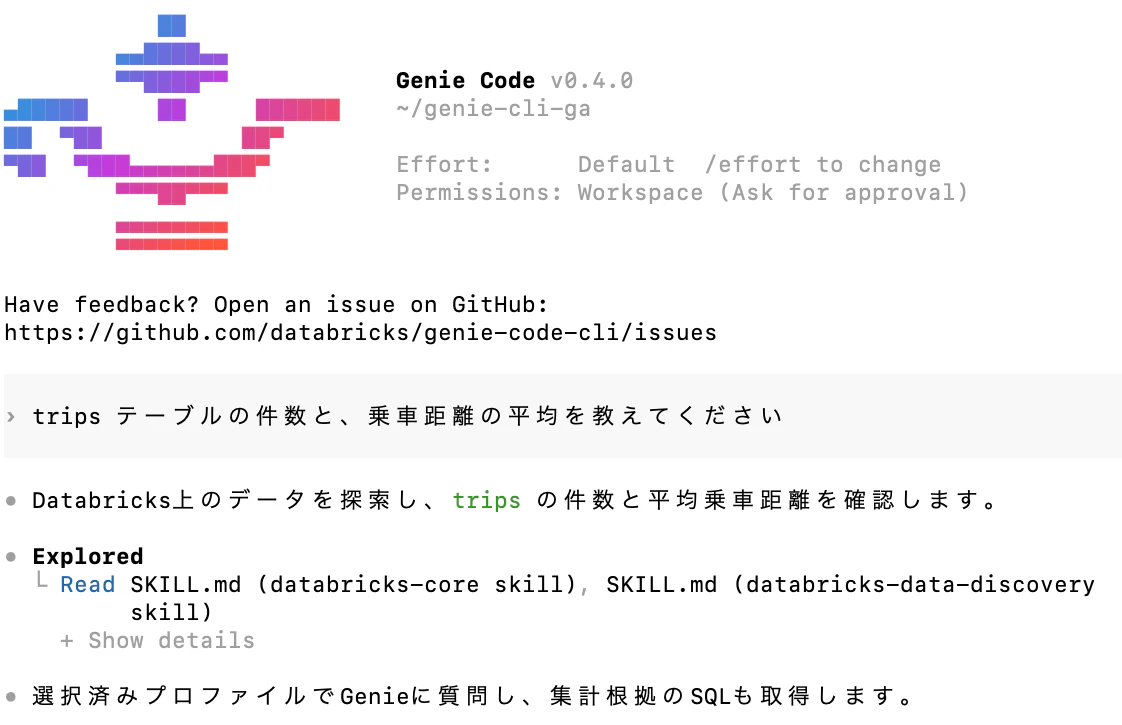
最初の一言は「Databricks上のデータを探索し、trips の件数と平均乗車距離を確認します」でした。どのテーブルのことかが決まっていないので、Genie に問い合わせてデータを探すところから始まっています。
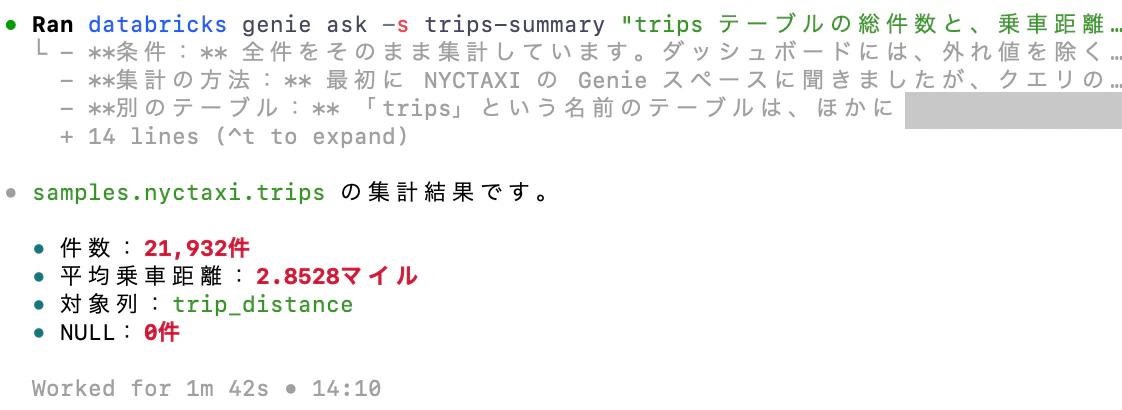
回答は samples.nyctaxi.trips の集計で、21,932件、平均乗車距離は 2.8528 マイルでした。実行結果には「trips という名前のテーブルは、ほかにもある」という趣旨の行が見えています。テーブル名だけでは対象が1つに決まらない、という状態です。今回は意図どおりのテーブルが選ばれましたが、同じ名前のテーブルが複数あるワークスペースでは、毎回そうなるとは限りません。
AGENTS.md を置く
Genie Code CLI を終了し、ディレクトリの直下に AGENTS.md を作ります。書いたのは3行です。
cat > AGENTS.md <<'EOF'
# プロジェクトの前提

- データは samples カタログの nyctaxi スキーマにあります。テーブル名だけを指定された場合は samples.nyctaxi のテーブルとして扱ってください。
- SQL のキーワードは大文字で書いてください。
- 回答は日本語で、最後に実行した SQL を示してください。
EOF
1行目がデータの場所、2行目がコーディング規約、3行目が回答の形式です。
同じ質問を送る
genie を起動し直して、一字一句同じ質問を送ります。
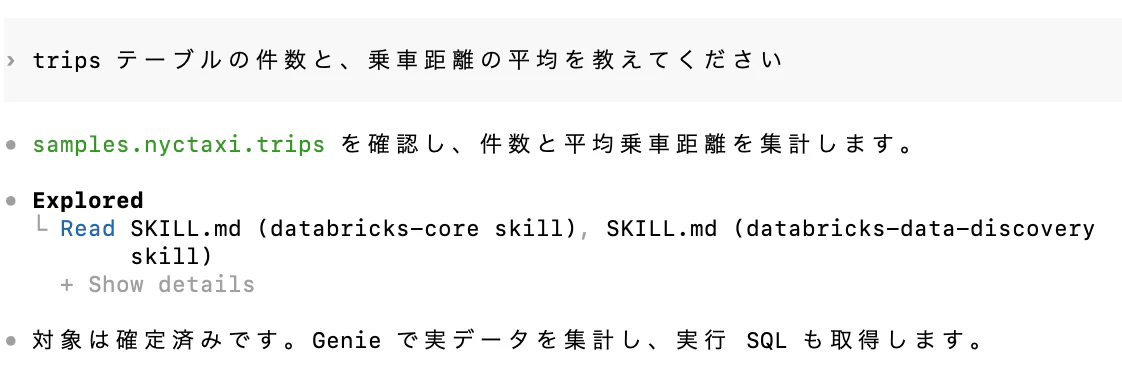
最初の一言が「samples.nyctaxi.trips を確認し、件数と平均乗車距離を集計します」に変わりました。続けて「対象は確定済みです」と出ています。データを探す手順がなくなり、最初から対象のテーブルが決まっています。
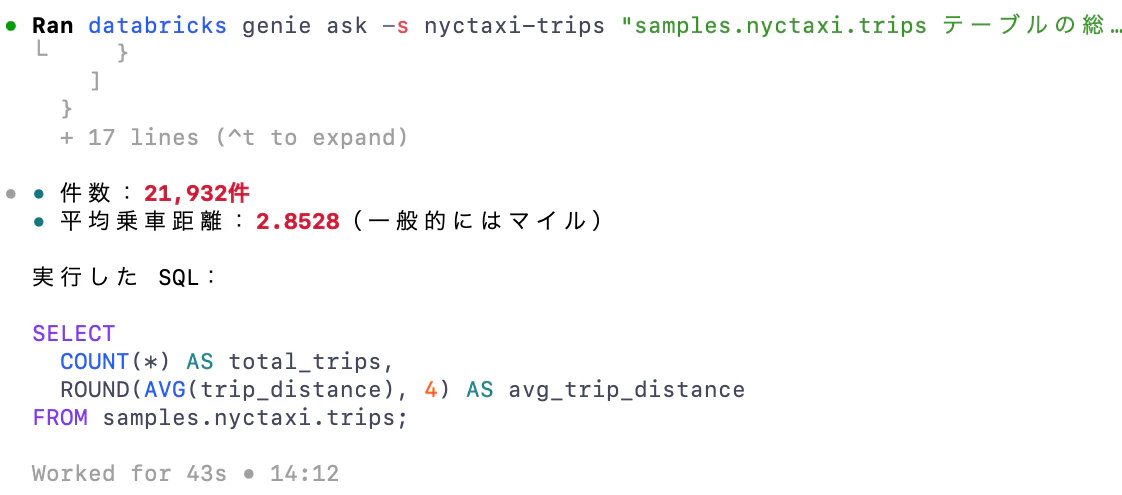
回答の件数と平均は、置く前と同じです。違いは次の3点でした。
- 対象を
samples.nyctaxi.tripsと決めてから集計を始めている - 回答の最後に「実行した SQL」が示されている
- SQL のキーワード (
SELECT、COUNT、AS、FROM) が大文字になっている
AGENTS.md に書いた3行が、それぞれ回答に反映されています。
プロンプトのたびにカタログ名とスキーマ名を書くのは手間ですし、書き忘れると別のテーブルが選ばれるおそれがあります。対象のデータが決まっているプロジェクトでは、最初にこのファイルを置いておくのが良さそうです。リポジトリに入れておけば、チームの全員が同じ前提で使えます。
Genie One の MCP サーバーをつなぐ
Genie Code CLI は、genie mcp add で MCP サーバーに接続できます。ここでは、Databricks のマネージド MCP サーバーの1つである Genie One MCP サーバーをつなぎます。
トークンを環境変数に入れて登録する
手順はドキュメントのとおりです。まず、Databricks CLI からアクセストークンを取り出して環境変数に入れます。個人用アクセストークンを作る必要はありません。
# Databricks CLI のプロファイルから OAuth のアクセストークンを取り出します
export DATABRICKS_MCP_TOKEN=$(databricks auth token --profile <プロファイル名> | jq -r .access_token)
次に、MCP サーバーを登録します。渡すのはトークンそのものではなく、トークンが入っている環境変数の名前です。
genie mcp add genie_one \
  --url "https://<ワークスペースのホスト>/ai-gateway/mcp-services/system.ai.genie_one_mcp" \
  --bearer-token-env-var DATABRICKS_MCP_TOKEN
ワークスペースの URL に ?o=<ワークスペースID> が付いている場合は、MCP サーバーの URL の末尾にも付ける、とドキュメントにあります。
最後に、同じターミナルで genie を起動します。環境変数を設定したターミナルから起動しないと、トークンが渡りません。
genie
/mcp で接続を確認する
起動したら /mcp を実行します。
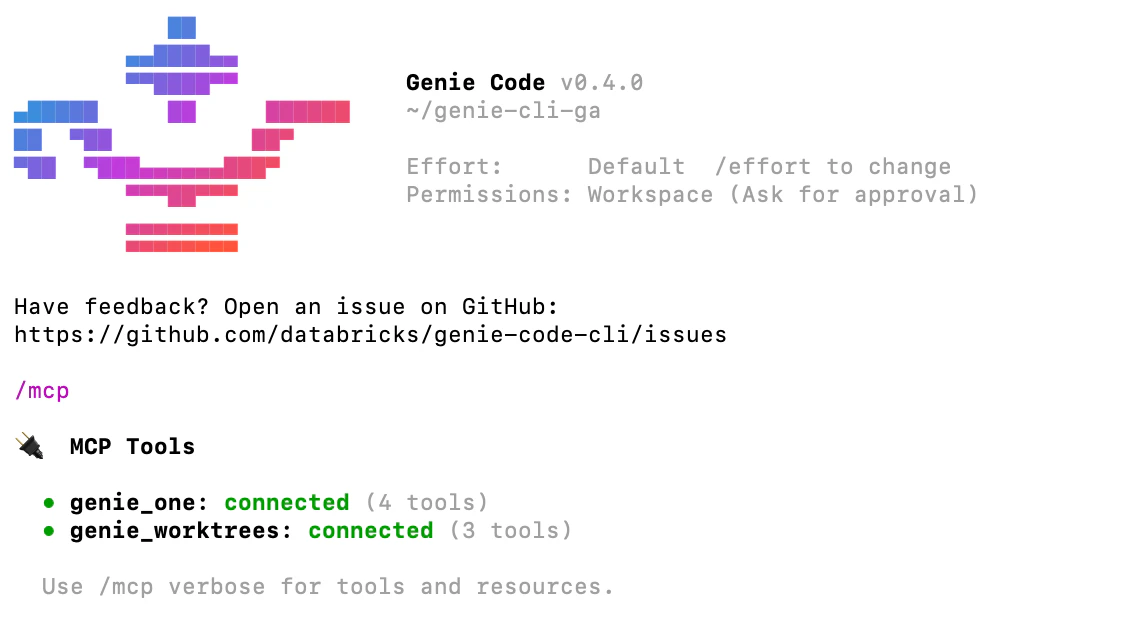
genie_one が connected になり、ツールが4つあると表示されました。登録していない genie_worktrees も並んでいます。Genie Code CLI に最初から入っている MCP サーバーが1つある、ということです。
ツールの名前は /mcp verbose で確認できます。
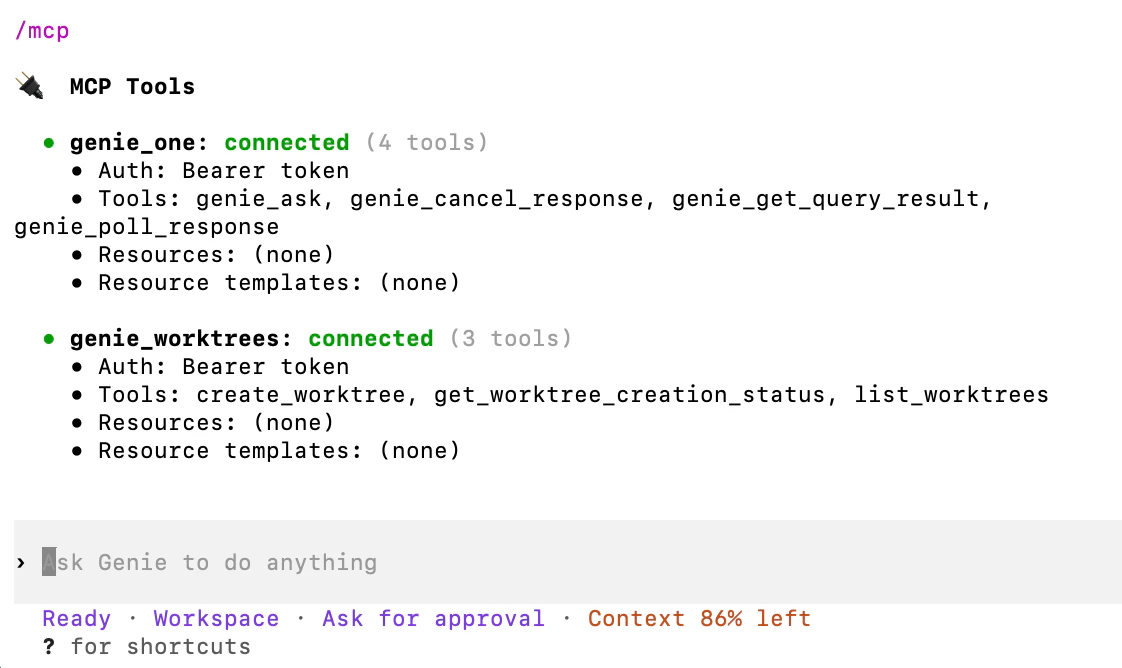
genie_one のツールは次の4つでした。
| ツール | 名前から読み取れる役割 |
|---|---|
genie_ask |
質問を送る |
genie_poll_response |
回答の状況を問い合わせる |
genie_get_query_result |
クエリの結果を取得する |
genie_cancel_response |
回答の生成を取り消す |
MCP 経由で質問する
MCP を使うように指定して質問します。AGENTS.md があるので、ここでもテーブル名だけで通じます。
genie_one の MCP を使って、trips テーブルで乗車が多い時間帯を調べてください
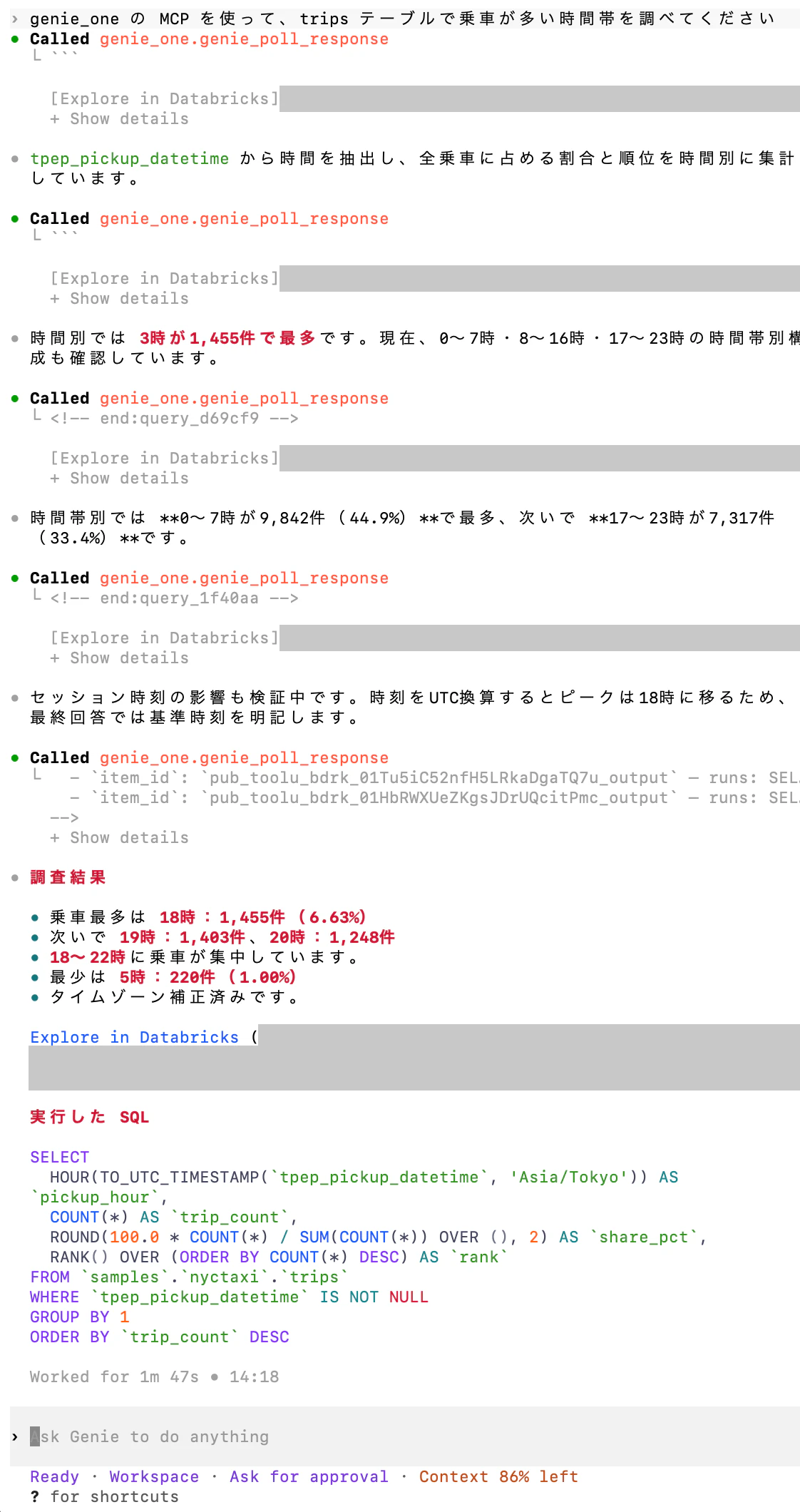
画面には genie_one.genie_poll_response の呼び出しが繰り返し出ています。Genie One の側で分析が進むあいだ、途中経過を受け取りながら待っている様子です。途中の報告では、時刻の基準を見直して、集計の時刻を UTC にそろえる修正も入っていました。
最終的な回答は、乗車が最も多いのは18時で1,455件、18時から22時に集中している、というものでした。回答には次の2つが付いています。
- 「Explore in Databricks」のリンク。同じやり取りがワークスペースの Genie One のスレッドとして残っていて、ブラウザで開いて続きを見られます
- 実行した SQL。
AGENTS.mdの指示どおり、最後に示されています
ターミナルで聞いた内容が、ワークスペース側にも残る。この点が、MCP サーバー経由で Genie One を使う利点だと感じました。ターミナルで当たりを付けて、グラフや深掘りはブラウザの Genie One で続ける、という使い分けができます。
なお、ドキュメントの制限事項には、アクセストークンでつないだ場合は、トークンの有効期限が切れると MCP の呼び出しが 401 エラーになるとあります。その場合は Genie Code CLI を終了し、環境変数に新しいトークンを入れてから genie を起動し直します。
利用量をシステムテーブルで確認する
一般提供にあわせて課金の扱いが変わったので、実際にどう記録されるかを見ておきます。ドキュメントによると、Genie Code CLI の利用は system.billing.usage に、usage_metadata.genie.surface が GENIE_CODE_CLI の行として表示されます。
ワークスペースの SQL エディタで次を実行しました。
SELECT
  usage_date,
  sku_name,
  usage_unit,
  SUM(usage_quantity) AS quantity
FROM system.billing.usage
-- Genie Code CLI からの利用だけに絞ります
WHERE usage_metadata.genie.surface = 'GENIE_CODE_CLI'
GROUP BY ALL
ORDER BY usage_date DESC;
結果は次のとおりです。
| usage_date | sku_name | usage_unit | quantity |
|---|---|---|---|
| 2026-11-18 | GENIE_FREE_USAGE | DBU | 15.55514 |
ここまでの作業が、GENIE_FREE_USAGE という SKU で記録されていました。リリースノートにあった「毎月の無料の Genie 利用分を CLI でも使える」が、このとおり記録に出ています。最後の質問を送ってから数分後に実行しましたが、その時点で行が入っていました。
無料の利用分の量と、それを超えたときの価格は、Databricks の価格ページで確認してください。管理者は、ほかの Genie 製品とあわせて同じ予算で管理できます。
まとめ
一般提供になった Genie Code CLI を、自分の環境に合わせて設定してみて分かったことをまとめます。
- 一般提供にあわせて、課金と予算の扱いがワークスペースの Genie Code と同じになった
AGENTS.mdにカタログ名とスキーマ名を書いておくと、テーブル名だけの質問でも対象を探さずに集計が始まる-
AGENTS.mdに書いた SQL の書き方と回答の形式も、そのまま回答に反映された genie mcp addで Genie One の MCP サーバーをつなぐと、ターミナルで聞いた内容がワークスペースの Genie One のスレッドとして残る- MCP サーバーの登録で渡すのは、トークンが入った環境変数の名前。同じターミナルから
genieを起動する - 利用量は
system.billing.usageでusage_metadata.genie.surface = 'GENIE_CODE_CLI'の行として確認できる。今回の利用はGENIE_FREE_USAGEの SKU で記録されていた
一番の収穫は、AGENTS.md の3行で動きが目に見えて変わったことでした。前回の記事では、Databricks 向けのスキルが最初から入っているので依頼文だけで作業が進む、と書きました。今回はそこに、自分のプロジェクトの前提を足した形です。対象のデータ、書き方の決まり、回答の形式。プロンプトのたびに書いていたことをファイルに移しておくと、依頼文は短くなり、結果もぶれにくくなります。まずは AGENTS.md を1つ置くところから試してみてください。
参考リンク
- Genie Code CLI
- Databricksプラットフォームのリリースノート: 2026年11月
- Genie Code CLIで、Claude CodeのようにターミナルからDatabricksを操作してみた