はじめに
サービス接続で生成したプロセスオブジェクトをCAIプロセスの入力フィールドとして利用できたら、実装コストを少し下げられる気がしますよね?!
この記事では、サービス接続で生成したプロセスオブジェクトをCAIプロセスの入力フィールドとして利用する手順を確認します。
なお、この記事は次の記事の内容を理解していることを前提としています。
- はじめてCAIを使う際に
- プロセスの作成と実行(匿名認証と基本認証)
- 割り当てステップと、各種変数フィールドの利用
- プロセスオブジェクトによるユーザー定義変数の利用
- サービス接続によるREST APIの実行
- サービス接続をSwaggerファイルから作成する
CAIプロセスの作成と動作確認
ここではサービス接続をSwaggerファイルから作成するで作成したサービス接続 recipe-svcConnSwagIICSv2Login を利用して動作確認を進めます。
-
アプリケーション接続を次の設定で作成してパブリッシュします。
- 接続タイプを recipe-svcConnSwagIICSv2Login とする
- 名前を recipe-appConnSwagIICSv2Login とする
- 接続プロパティ hostName にIICSのログイン画面表示時にブラウザに表示されているホスト名を指定します。例えば、US AWS PODを利用している場合は
dm-us.informaticacloud.comを指定します。
-
CAIプロセスを次の設定で作成します。
- 名前を recipe-pca-svcConnSwagIICSv2Login とする
- 匿名アクセス を許可する
- クラウドサーバー にデプロイする
-
タイプ=テキスト の出力フィールド out を定義します。
1.入力フィールド input を次のように定義します。
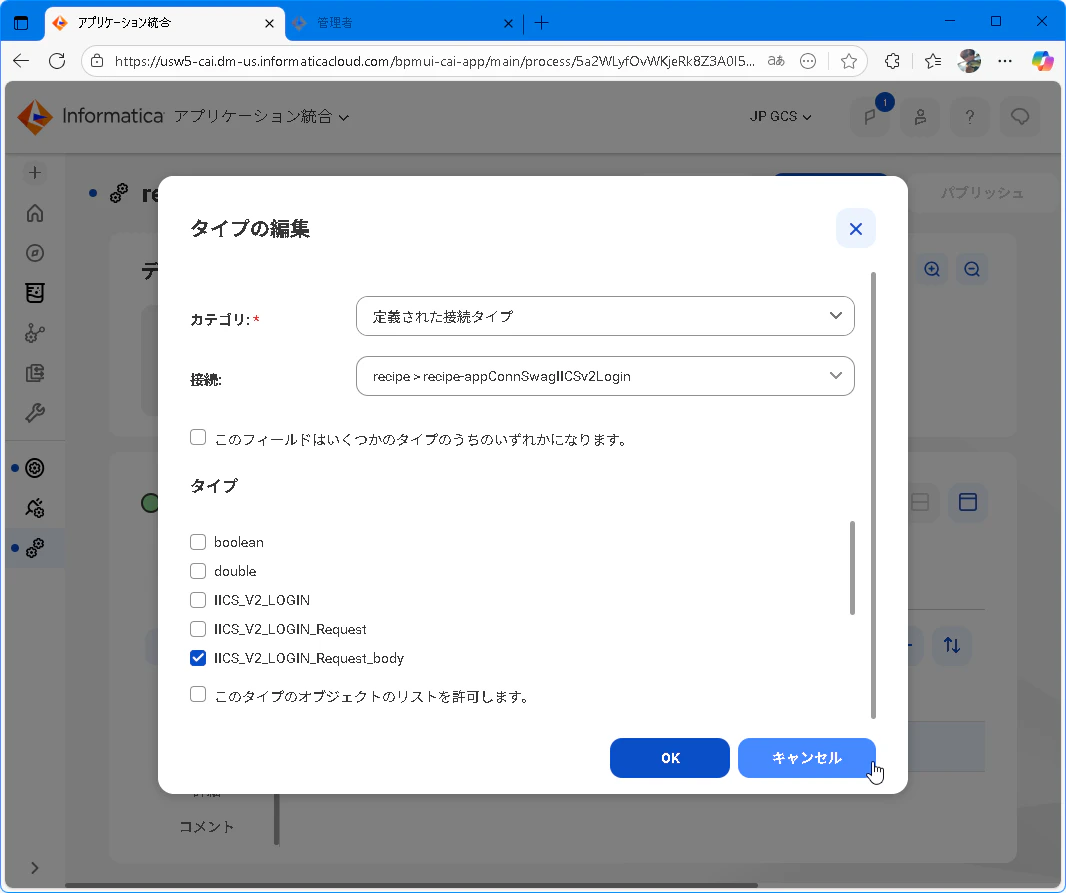
-
サービスステップ を追加して、アプリケーション接続 recipe-appConnSwagIICSv2Login の操作 IICS_V2_LOGIN を指定します。
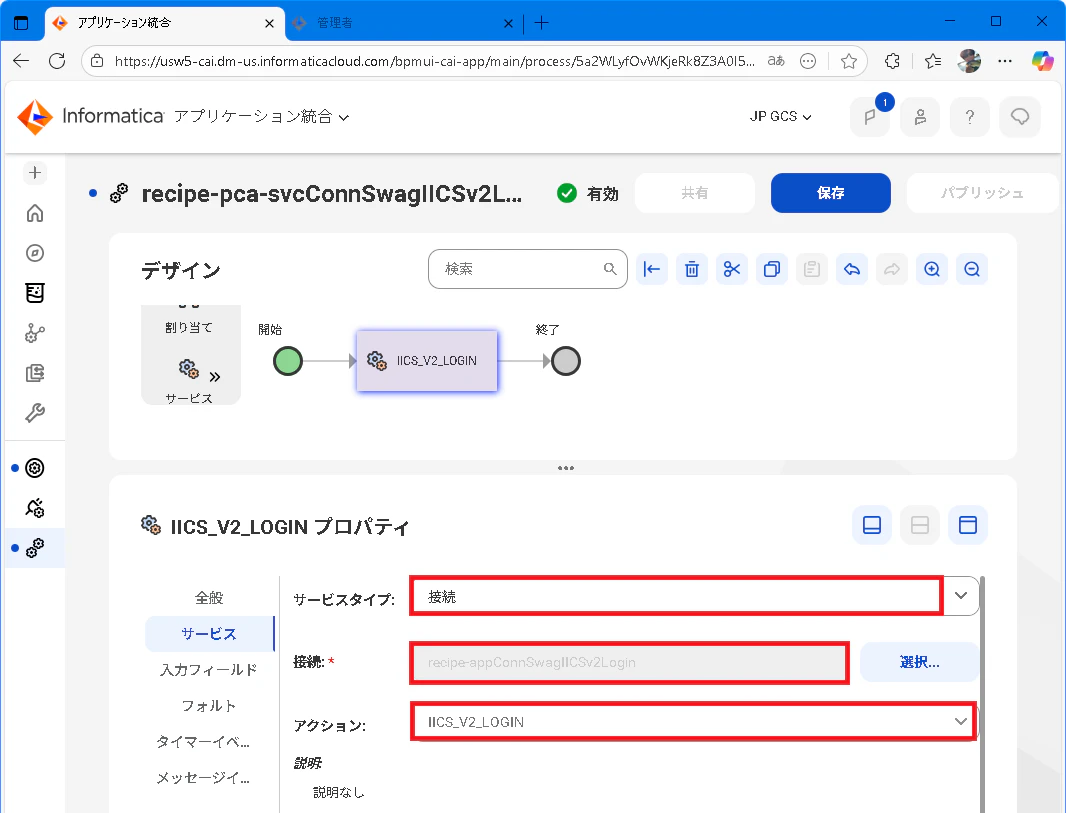
-
入力フィールド __body__として input を指定します。
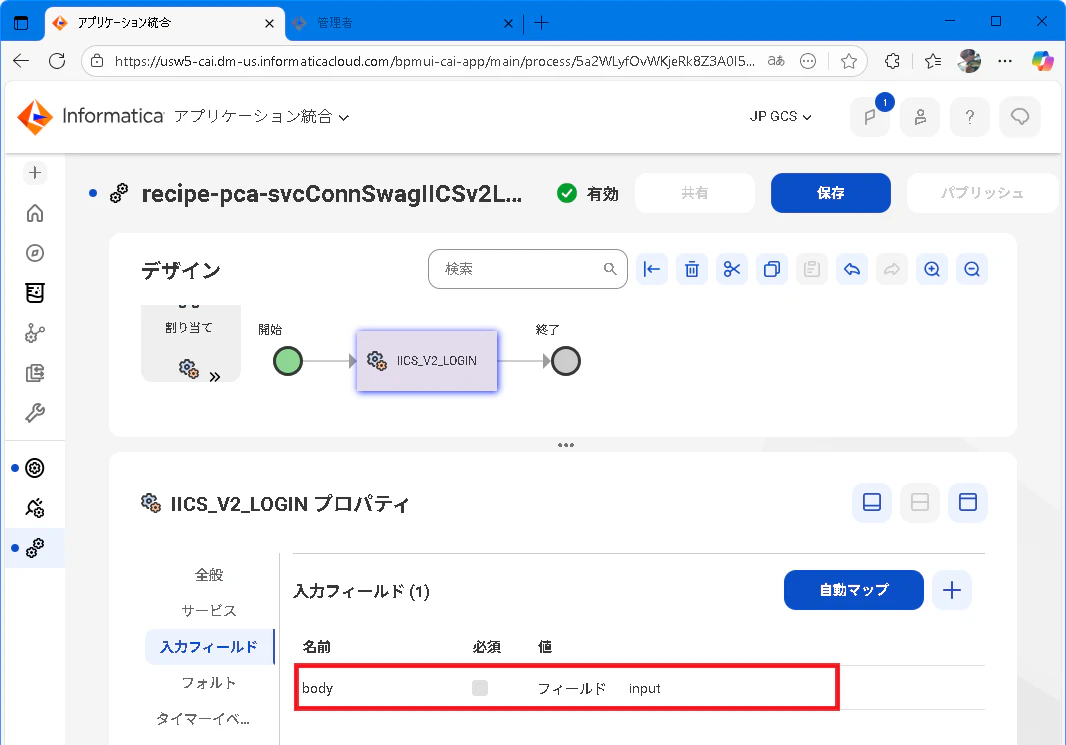
-
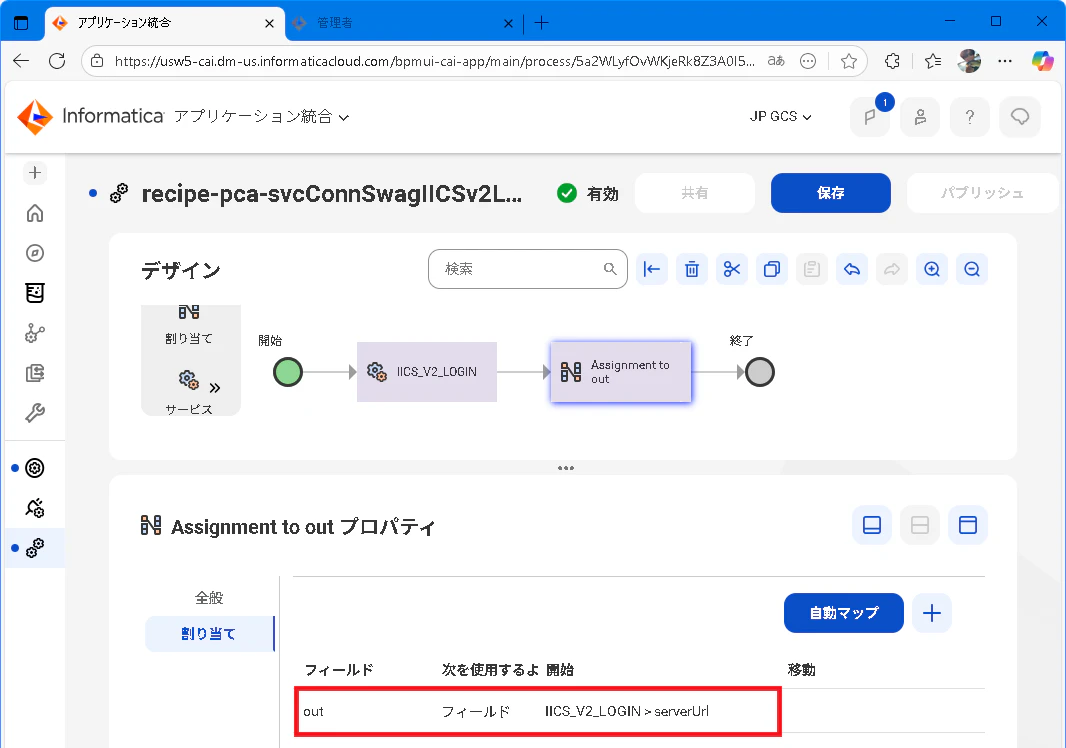
割り当てステップ を追加して出力フィールド out にサービスステップの実行結果(IICS_V2_LOGIN > serverUrl) を指定します。
-
保存してパブリッシュします。
curlコマンドを実行すると次のようにIICS REST API(v2/login)の実行結果が出力される動作を確認できます。
// curl コマンド
curl https://<IICS・CAIサーバー>/active-bpel/public/rt/<Org ID>/recipe-pca-svcConnSwagIICSv2Login \
-H "Content-Type: application/json" \
-H "Accept: application/json" \
-d '
{
  "input": {
    "username": "xxx",
    "password": "yyy"
  }
}
'

// 実行結果
{"out":"https:\/\/usw5.dm-us.informaticacloud.com\/saas"}
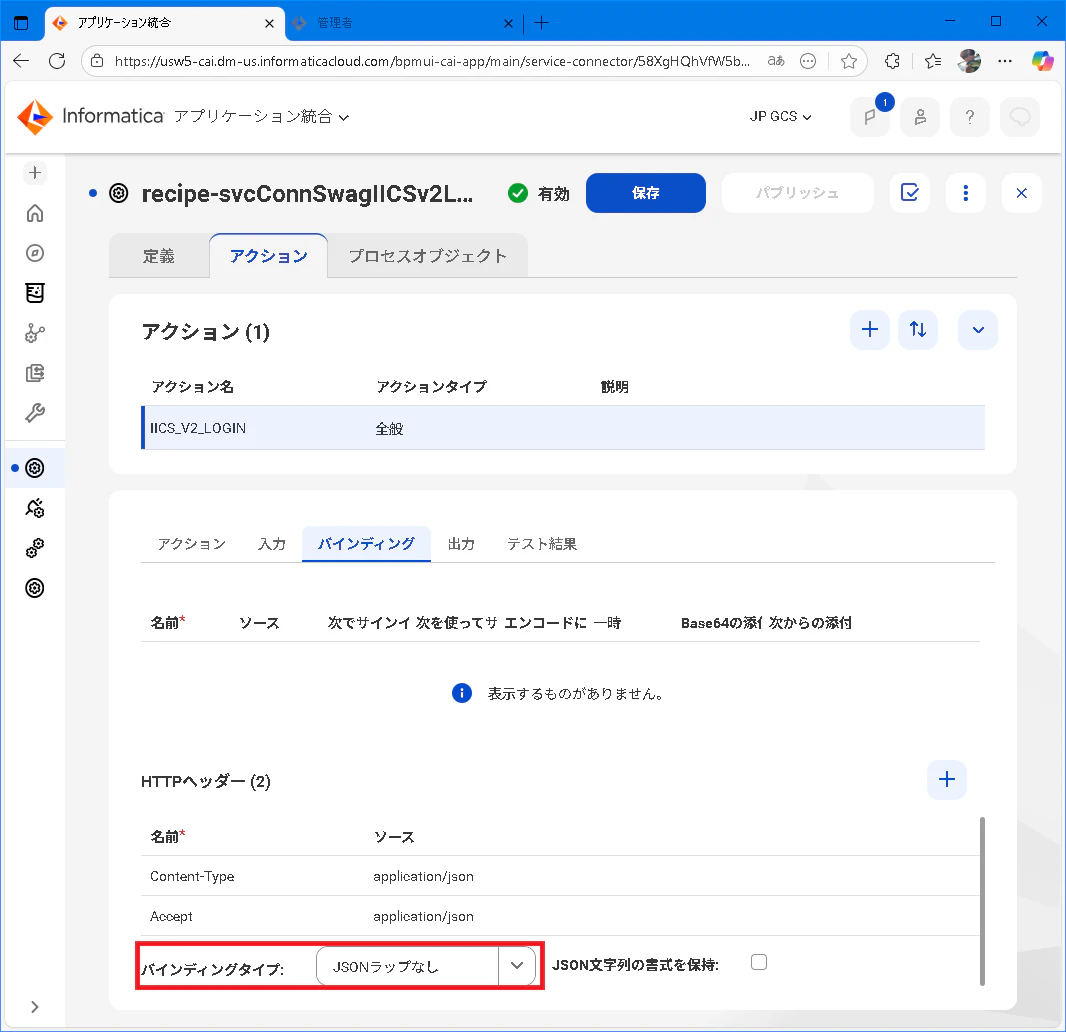
もし、CAIプロセス実行時にエラーが発生する場合、サービス接続の定義において バインディングタイプ として JSONラップなし が選択されていることを確認します。これ以外の値が設定されている場合、JSONラップなし に変更して、サービス接続・アプリケーション接続・CAIプロセスを再パブリッシュしてエラーが解消するかを確認します。