

はじめに
サービス接続によるREST APIの実行では、フォームへの入力によりサービス接続を作成していました。この記事では、REST APIの仕様が書かれているSwaggerファイルを利用してサービス接続を作成する手順を確認します。
この記事は次の記事の内容を理解していることを前提としています。
Swaggerファイルからサービス接続を作成する手順
Swaggerファイルを作成する
Swaggerファイルは、REST APIを提供しているシステム側で提供している場合と、そうでない場合があります。前者の場合は接続先システムが提供しているSwaggerファイルを利用できますが、後者の場合はSwaggerファイルを用意する必要があります。
IICSの管理者画面では、Swaggerファイルを作成する機能がありますので、今回はこの機能を利用してSwaggerファイルを作成する手順を見てゆきます。
今回はSwaggerファイルを生成する際にIICSが提供しているREST API(v2/login)を利用しています。
-
IICSにログインして管理者画面の Swaggerファイル 画面を表示して、画面右上の 新規 ボタンをクリックします。

-
Swaggerファイルを作成するためにREST APIを実行するための情報を入力します。今回は次のように指定します(記載のないフィールドは規定値のままとします)。
-
名前 ...
IICS-V2-LOGINを指定します。 - ランタイム環境 ... REST APIを実行するSecure Agentを指定します。
-
URL ... IICSのログイン画面表示時にブラウザに表示されているプロトコル+ホスト名を指定します。US AWS PODを利用している場合は
https://dm-us.informaticacloud.comを指定します。 -
動詞 ...
POSTを選択します。 -
操作ID ...
IICS-V2-LOGINを指定します。 -
生データ本文 ...
{ "username": "xxx", "password": "yyy" }を指定します。xxx/yyyにはそれぞれIICSへのログイン時に利用しているユーザー名とパスワードを指定します。
-
名前 ...
-
Swaggerファイル作成画面にて画面右上の 保存ボタン をクリックします。入力内容に問題がなければ次の画面が表示されます。この画面は、画面右上の×ボタンで閉じておきます。
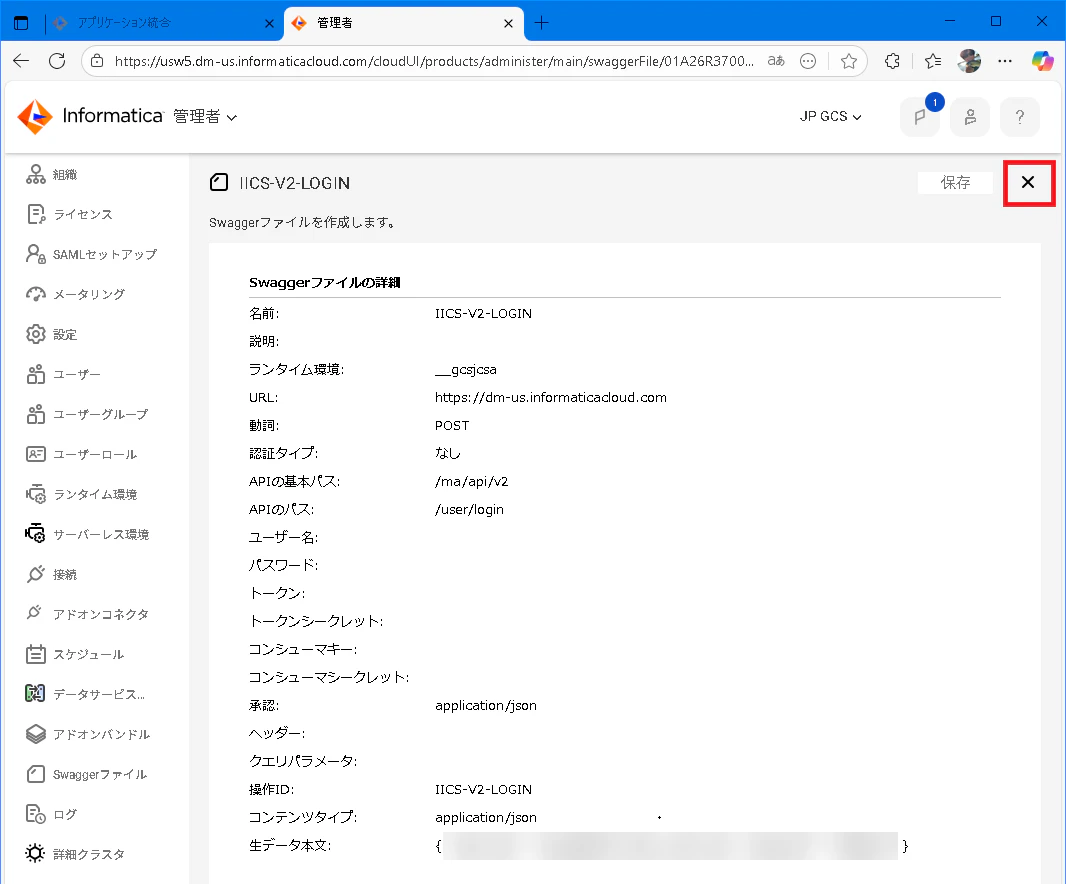
-
Step3で画面を閉じると、Swaggerファイルの一覧画面が表示されます。ダウンロードボタンより作成したSwaggerファイルを取得します。
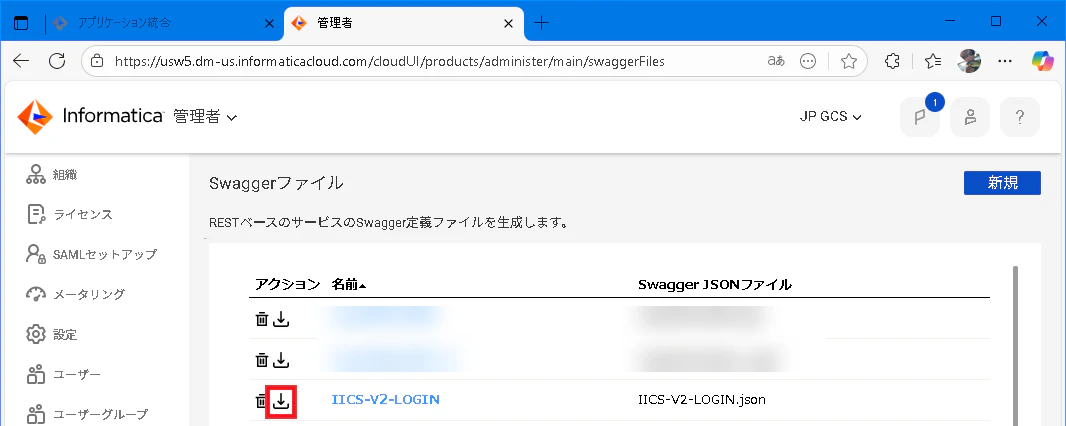
サービス接続を作成する
Swaggerファイルからサービス接続を作成するには次の手順で操作します。
-
__サービス接続__の作成画面にて Swaggerのサービスコネクタ を選択します。
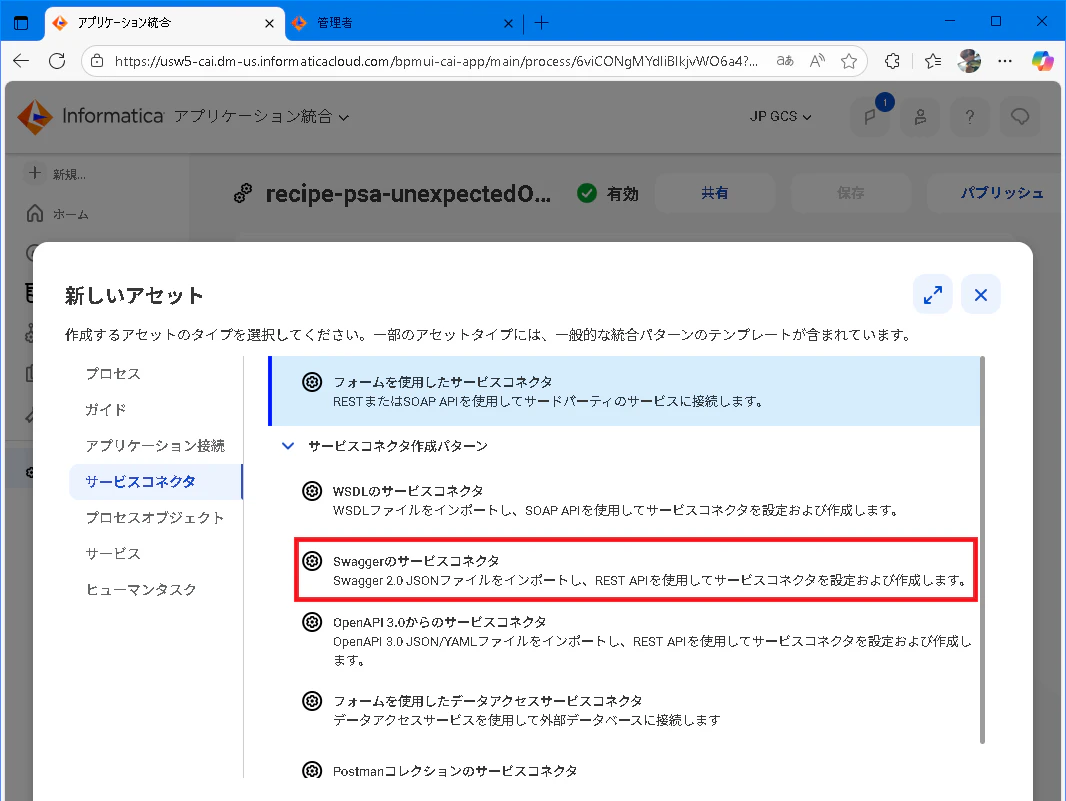
-
名前 に recipe-svcConnSwagIICSv2Login を指定、Swaggerソース を __ファイル__としてダウンロードしたSwaggerファイルを指定して、次に進みます。
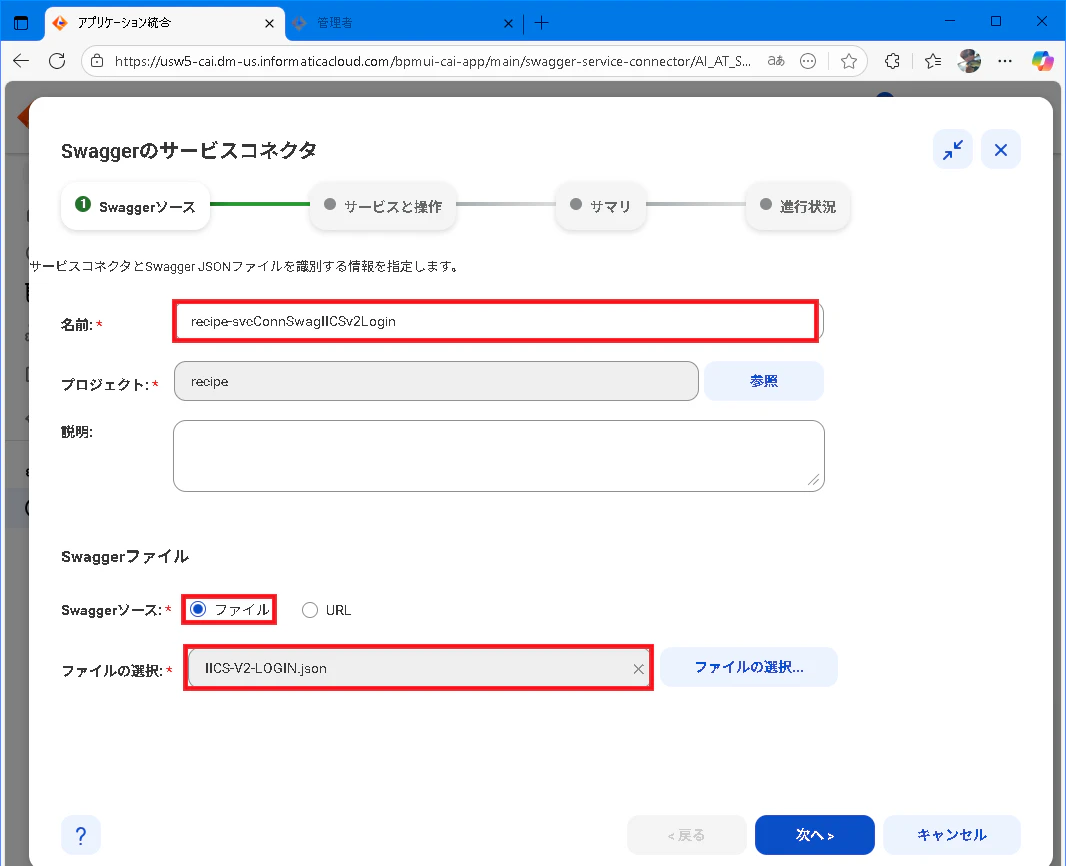
-
アクセス対象のURLと操作内容に問題の無いことを確認して次へ進みます。
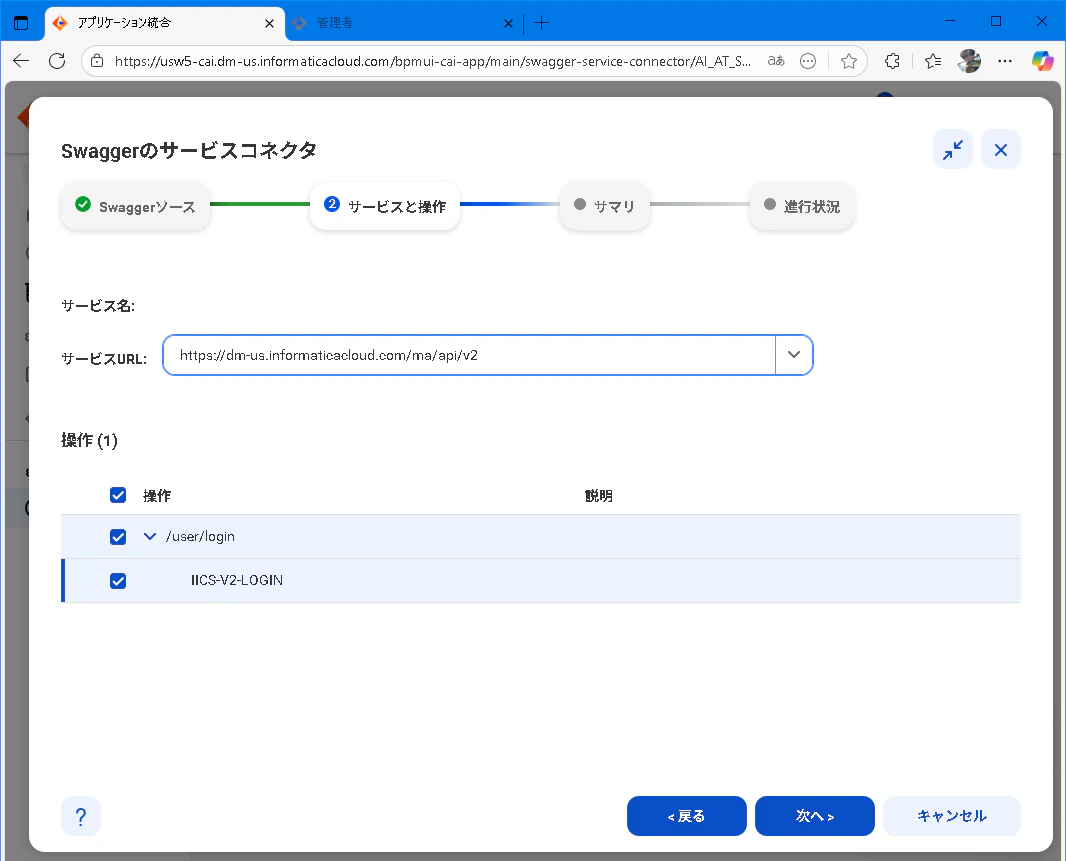
-
表示内容に問題の無いことを確認してインポートを開始します。
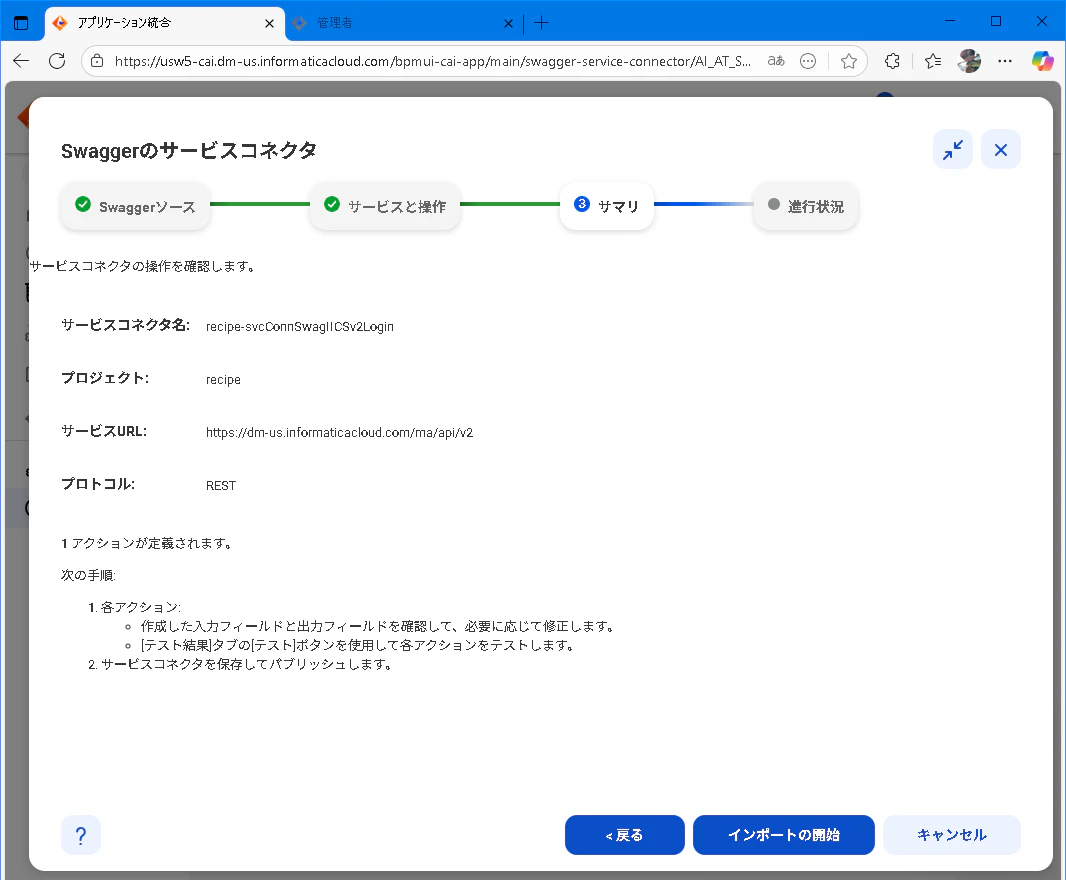
-
完了ボタンをクリックします。
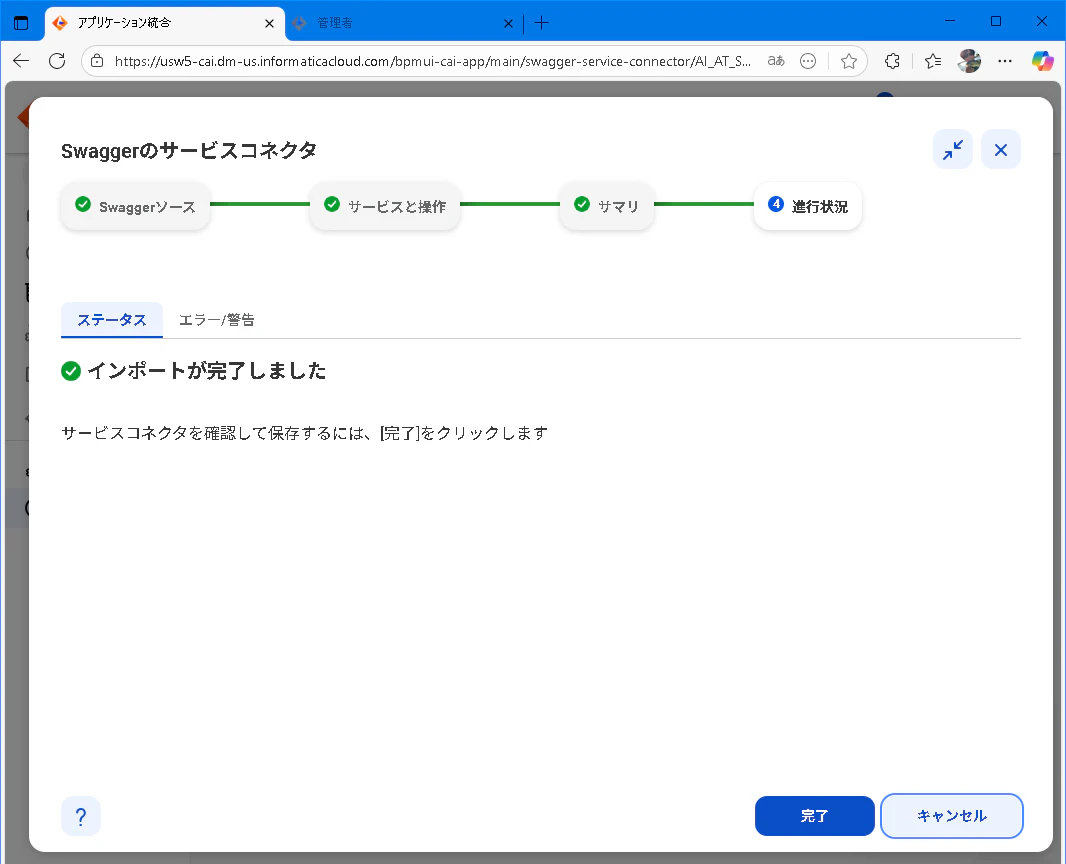
-
Swaggerファイルに基づいてサービス接続の各フィールドが入力された画面が表示されます。
-
今回の例ではアクション名に、サービス接続において無効な文字(ハイフン)が含まれているため修正が必要です。
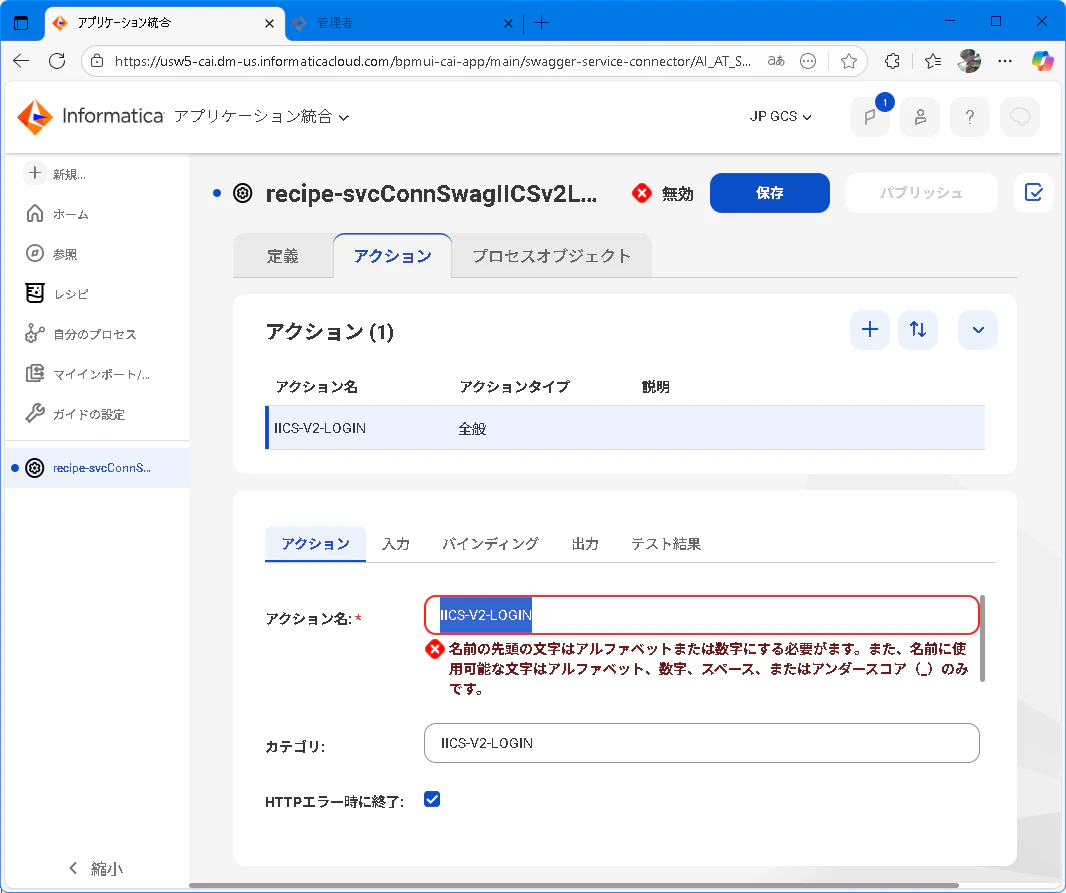
アクション名を IICS_V2_LOGIN に変更して保存します。 -
サービス接続を保存してパブリッシュします。作成したサービス接続を利用する手順についてはサービス接続で生成したプロセスオブジェクトを、CAIプロセスの入力フィールドとして利用する)に記載しています。