今回はNew Relicの公式 Skills を使い、Coding Agent に対して、1回のプロンプトで11本のNRQLを作成をする検証をしました。そして、そのNRQLを利用して、NerdGraphを使って、11チャートが含まれているダッシュボードも作ってみました!
「数日後の会議までに、アプリの応答時間やエラーなそど重要指標をダッシュボードにまとめてほしい」。ほかの作業で手いっぱいのときに、こんな依頼が来たらどうでしょうか?
Coding Agentを使えば簡単にできそうですが、送信済みのカスタム属性やNRQLの細かな仕様まで踏まえて作ってもらうには、プロンプトの調整に時間がかかりますし、何度もAgentとラリーをしているとtoken消費などコストもかさんでしまいます。つい後回しになりがちですよね。
Coding Agentでダッシュボードを作るとは?
「リクエストはどれくらい来ているか」「遅い処理やエラーはないか」を、同じ画面で確認できると便利です。そのためにグラフや数値を並べるのがダッシュボードです。New Relicでは、テレメトリデータを検索・集計するクエリ言語のNRQLを使って、ダッシュボードのチャートを作成できます。
今回、このNRQLの作成からグラフの追加までを、Coding Agent(コーディングエージェント)で自動化します。この記事では、OpenAIが提供するCodexを使用します。
たとえば「直近1時間のアプリの応答時間をグラフにして」と頼めます。見たいものを日本語で伝えれば、データの確認やクエリの作成を進めてもらえます。
CodexでNew Relicのデータを調べ、チャートを追加するために、次の3つを組み合わせます。
- New Relic MCP:CodexからNew Relicのデータを取得したり、NRQLを実行したりするための接続
- 公式Skill(スキル):その接続を使って、どの順番でデータを調べ、クエリを作るかをまとめた手順書
- NerdGraph API:ダッシュボードにチャートを追加するためのAPI。今回のMCP接続ではダッシュボードを更新できなかったため、認証と編集権限を用意し、Codexから別途呼び出しました
MCPの接続がまだの方は、こちらの記事も参考にしてください。New Relic MCP Serverの設定と活用例
New Relicの公式Skillについて
New Relicは、Coding Agentに取り込んで使える公式Skillを公開しています。NRQLの作成やエラー調査など、目的ごとの手順が用意されているため、調査手順を自分で一から書かずに試せます。New Relic公式スキルの紹介
公式リポジトリで今回確認したSkillは、以下の4つです。
-
nl2-nrql:自然言語の質問から、実データの構造を確認してNRQLを作成・検証する -
discover-trace:1件のリクエストが複数のサービスを通った記録(分散トレース)を探す -
apm-error-investigation:アプリの性能監視(APM)で記録されたエラーから、処理の記録やログをたどって原因を調査する -
kafka:データ連携基盤Kafkaの稼働状況を確認し、問題やアラートの原因を調査する
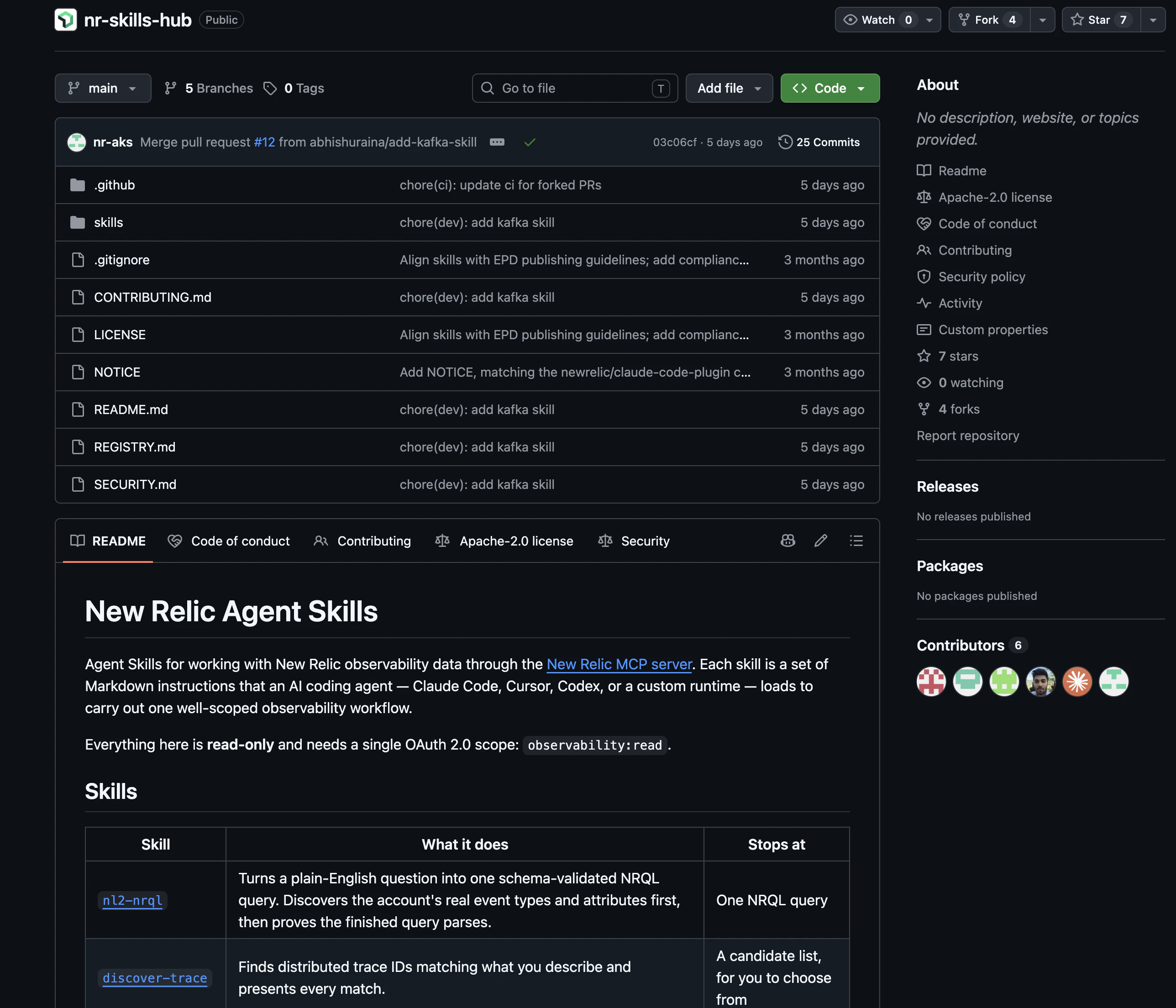
今回は、自然言語からNRQLを作るnl2-nrqlを使います。「直近1時間のアプリの応答時間を知りたい」といった質問を渡すと、保存されているデータの種類や項目を調べます。その内容に合わせてクエリを1本作り、実行して確かめる手順になっています。
AIでNRQLを作るときに、公式Skillが役立つ理由
たとえば「たとえば、有料会員のレスポンスタイムが知りたい」とAIに頼んでも、有料会員のフラグがどのイベントのどの属性に入っているかは、アプリごとに違います。属性の名前が合っていても、対象期間に値が入っていなければグラフは描けません。
そこで、「どんな項目が送られているかを調べる」「クエリを実行して値が返るかを見る」という手順を、公式Skillから取り込むことができます。この調べ方を自分で書く手間が減り、agentに命令するだけで、有料会員のレスポンスタイムなどの個社ごとで違う設定を即座に把握して、クエリに落とし込むことが可能になります。
設定方法について
事前準備
ここからは、CodexでNew Relicのデータを調べ、クエリとダッシュボードを作る手順です。CodexとNew Relicを利用できる環境を用意したうえで進めます。
- パソコンのターミナルでCodexを起動できること。以下のコマンドはCodex CLI向けです
- New Relicに対象アプリのデータが届いていること。今回の作業は、すでに集まっているデータを使います
- New Relic MCPへ接続し、対象アカウントのデータを参照できること
- ダッシュボードへ追加する場合は、New Relicの設定を操作するAPI「NerdGraph」の認証と、対象ダッシュボードの編集権限があること
自分の検証環境は、AWS ECSで動くGoの動画配信アプリ「Perfect Cat Streaming」とRDS MySQLです。APMアプリ名はPerfectCatStreamingVideosで、2026年11月22日に検証しました。動画IDや変換時間は、アプリ側でカスタム属性として送信しています。
MCPが未設定の場合、USリージョン向けの接続例はこちらです。今回は既存接続を利用したため、初回接続の参考手順として載せています。
codex mcp add newrelic --url https://mcp.newrelic.com/mcp/
codex mcp login newrelic
認証画面の案内に従って接続してください。New Relic MCPのセットアップ手順
1. 公式Skillをプロジェクトへ配置する
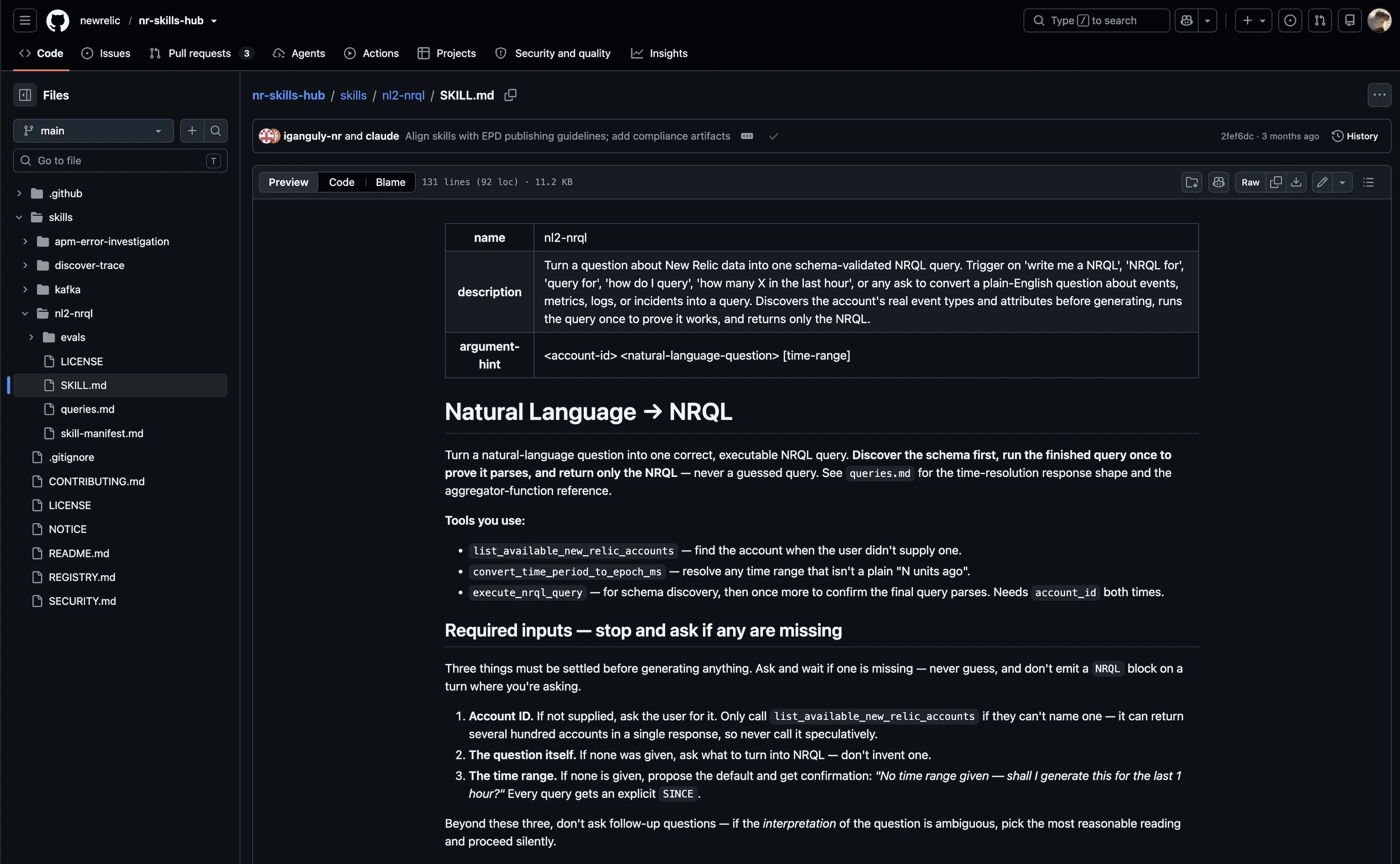
公式リポジトリをcloneし、nl2-nrqlのディレクトリを対象プロジェクトの.agents/skills/へコピーします。以下は今回使用したコミットに固定した例です。プロジェクトとコピー元のパスを、自分の環境に置き換えてください。
git clone https://github.com/newrelic/nr-skills-hub.git
git -C nr-skills-hub checkout --detach 03c06cfe238e29d6de25ca049afcd877cff391a7
cd /path/to/your-project
mkdir -p .agents/skills
cp -R /path/to/nr-skills-hub/skills/nl2-nrql .agents/skills/
SKILL.mdだけでなく、参照ファイルのqueries.mdやLICENSEも含めてコピーします。すでに同名のSkillがある場合は、内容を比較してから配置してください。Codexで認識されない場合は、対象プロジェクトでセッションを開き直します。
2. 日本語でクエリを作成してもらう
まずは、Web経由でアプリに届いたリクエストの件数を調べます。以下はターミナルのコマンドではなく、Codexとの会話に入力する文章です。$nl2-nrqlで使用するSkillを指定し、アカウントID・対象アプリ・期間・知りたいことを続けます。
$nl2-nrql
アカウントID: <自分のNew RelicアカウントID>
対象アプリ: <調べたいAPMアプリ名>
期間: 直近1時間
このアプリのWebリクエストが何件記録されているか知りたいです。
公式Skillは、記録されたデータの種類や項目を調べます。項目の型が数値か文字列かを調べ、実際に入っている値も確認してからクエリを作成します。最後にそのクエリを実行し、検証したNRQLを返します。アカウントID・質問・期間が欠けている場合は確認するため、最初に揃えて渡しておくと進めやすいです。
「応答時間のp95をミリ秒で知りたい」「リクエスト数をAPI別に比較したい」のように、質問を変えて試してみてください。このSkillは1つの質問につき1本のNRQLを作ります。ダッシュボード用の指標をまとめて渡すと、Codexが1本ずつ作成・検証します。
動画配信アプリのダッシュボードを作ってみる
Codexに渡したプロンプト
アカウントID、対象期間、追加先とページ名を実際の値に置き換え、Perfect Cat Streamingのプロジェクトでこのプロンプトを使いました。
動画配信アプリのAPIと動画変換の状況を確認するダッシュボードを作ってください。
公式のnl2-nrqlスキルの手順に沿って、New Relic MCPで実データを確認し、
以下の11項目のNRQLを1本ずつ作成・実行してください。

アカウントID: <自分のNew RelicアカウントID>
対象アプリ: PerfectCatStreamingVideos
対象期間: <確認したい期間。例: 直近1時間>
追加先: <自分のNew RelicダッシュボードURL>
追加するページ名: <新規ページ名>

表示したい項目:
- APIリクエスト数
- API応答時間 p95(ms)
- APIエラー率(%)
- 動画変換ジョブ数
- 01 / APIの処理量(観測 rpm)
- 02 / APIの応答時間(ms)
- 03 / エラーが起きた時間(観測件数)
- 04 / どのAPIを調べるか
- 05 / API応答とDB処理(ms)
- 06 / 受付後の動画変換を確認する
- 07 / エラーの種類とテスト由来の識別

確認・作成の方針:
- APIの指標からは、稼働確認用のヘルスチェックを除いてください。
- 動画ID、変換時間、動画長などは、送信済みのカスタム属性を探して使ってください。
- APIの受付と、その後に動く動画変換は分けて集計してください。
- エラー率は失敗したAPIリクエストの割合とし、エラーイベント数と区別してください。
- 値がない項目は推測で補わず、取得できなかったことを報告してください。
- 各クエリを検証してから、NerdGraphで指定のダッシュボードに追加してください。
- 新規ページに、上から全体の数値、時間ごとの変化、API別の比較、動画変換の結果の順に配置してください。
- 同名ページがあれば追加を止め、既存ページとダッシュボードの権限を維持してください。
- 最後に、検証できたチャートと追加結果を報告してください。
Codexの回答
11項目のNRQLを New Relic MCP で実行し、すべて結果を確認しました。NerdGraphを実行し、ダッシュボードを作成しました。
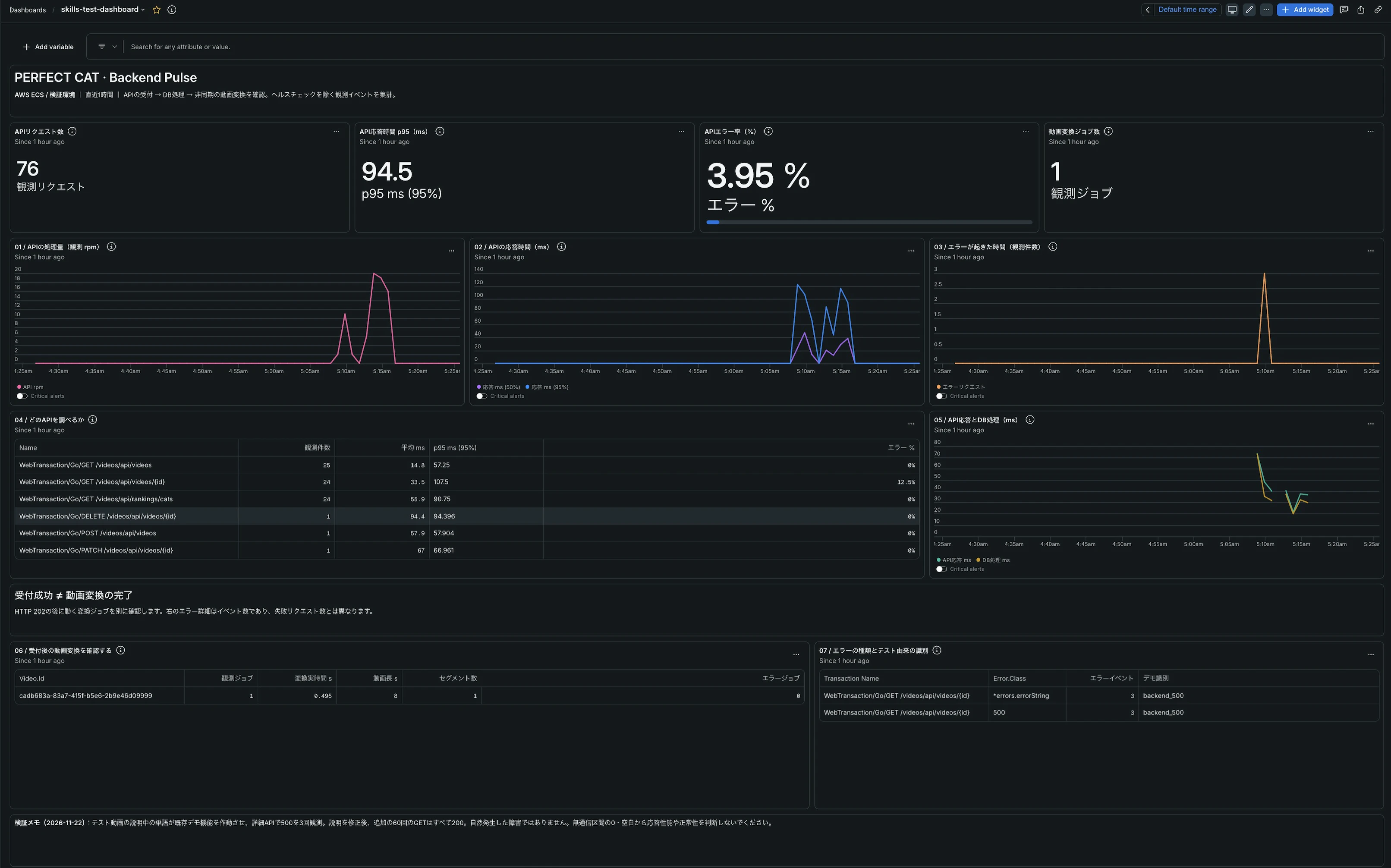
完成画面
Codexが11チャートを追加した画面です。New Relicの画面でチャートが描画されるところまで確認しました。
最後に
今回は複数のチャートをまとめて作るため、見たい項目をリストにして渡しました。どんなチャートが必要か決まっていなくても、まず知りたいことを聞いてみるだけで始められます。たとえば「動画ごとの変換時間が見たい」と伝えると、送信済みのカスタム属性を見つけて集計に使えました。自分のアプリにも気になる処理があれば、まずは「この処理に何秒かかっているかを調べるクエリを作って」と、1つの質問から試してみてください!
参考
New Relic株式会社のQiita Organizationでは、
新機能を含む活用方法を公開していますので、ぜひフォローをお願いします。