
シリーズ記事
- Claude Code ゼロイチ(0→1)編
- Claude Code CLAUDE.md編 ← 本編
- Claude Code Hooks編
- Claude Code メモリ編
- Claude Code Skills編
- Claude Code サブエージェント編
はじめに
この記事は Claude Code を使った AI エージェントコーディングを始めた Android エンジニアを対象に、Claude Code をカスタマイズしてより開発効率を上げていく方法について記載します。
巷では CLAUDE.md、Skills、subagents、hooks、MCP、plugins と言った用語が飛び交っていますが何から手をつければ良いのでしょうか。私と一緒に学んでいきましょう。
尚、私は最終的に Agent teams を使ってアプリ開発をすることが目標です。ただそこに一足飛びには辿り着けないので Claude Code をもう少し理解するためにこの記事は書いています。
本シリーズの記事は基本的に Claude Code と会話しながら Claude Code をカスタマイズしていきますが、同時に公式ドキュメントも参考にしています。本記事を読んだ後に、公式ドキュメントも合わせて読むと Claude Code の理解がより深まると思います。
参考記事
本記事を読み終えたら上記公式ドキュメントも目を通しておきましょう!
何から始めれば良い?
まずは Android Studio を起動して、あなたのプロジェクトを開きましょう。そして Claude Code プラグインを使って Claude Code を起動しましょう。
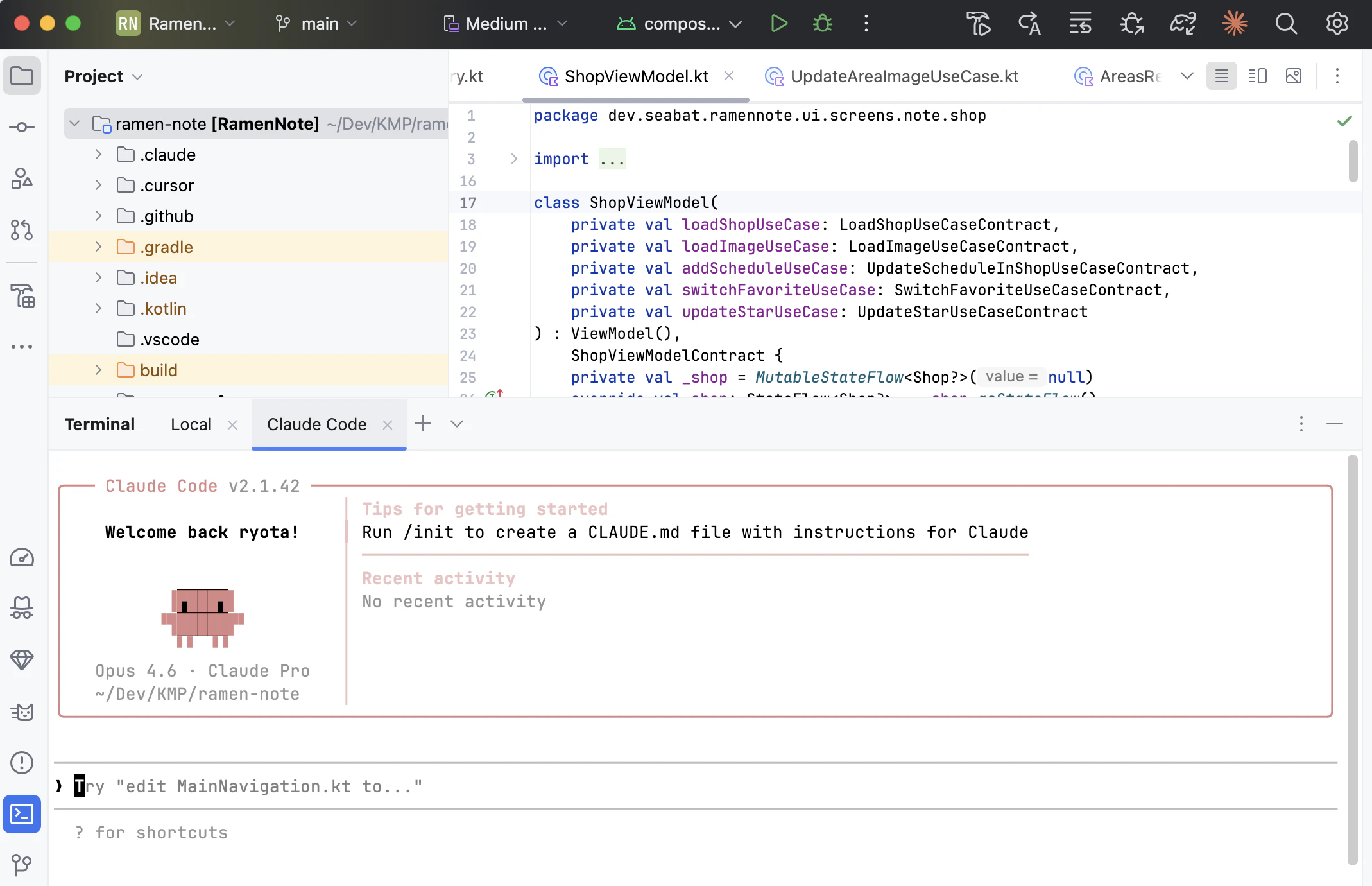
Claude Code プラグインで Claude Code を起動する方法がわからない人は「Android エンジニア、Claude Code を使う![Claude Code ゼロイチ(0→1)編]」を読んでみて下さい。
では、Claude Code に聞いてみましょう。
> Claude Code プラグインの導入はできました。Claude Code で開発効率を上げるために次は CLAUDE.md、Skills、subagents、hooks、MCP、plugins など何をすれば良いですか?
すると次のような回答が返ってきました。
  Claude Code 開発効率化ステップ(優先度順)

  1. CLAUDE.md の作成(最優先・効果大)

  Claude Code が毎回自動で読み込むプロジェクト固有の Claude への指示書です。記載する内容:

  - プロジェクト概要(KMP のラーメン店管理アプリ)
  - アーキテクチャ方針・コーディング規約
  - ディレクトリ構造と各層の役割
  - ビルド・テスト・lint コマンド
  - DI の登録方法やファイル命名規則

  効果: 毎回プロジェクトの背景を説明しなくても、Claude Code が規約に沿ったコードを生成する

  2. Hooks の設定(効果大・簡単)

  Claude Code の特定のアクションに連動して自動実行されるシェルコマンドです。例:

  - ファイル編集後: ktlintFormat で自動フォーマット
  - コミット前: ktlintCheck でスタイルチェック

  効果: コード品質を自動で担保。手作業でのフォーマット修正が不要に

  3. MEMORY.md の活用(中期的)

  セッション間で学習内容を保持する仕組みです。蓄積する内容:

  - ビルドエラーの解決策
  - プロジェクト固有の注意点・ハマりどころ
  - よく使うコマンドやワークフロー

  効果: セッションをまたいでも同じ失敗を繰り返さない

  4. カスタム Skills(応用)

  よく使う操作をスラッシュコマンド(/xxx)として定義できます。例:

  - /pr - 決まったフォーマットで PR を作成
  - /test - テスト実行と結果レポート

  効果: 定型作業をワンコマンドに集約

  ---
  1 → 2 → 3 → 4 の順で進めるのがおすすめです。 まず CLAUDE.md を作成しましょうか?
「まず CLAUDE.md を作成しましょうか?」とのことなので「はい」と答えましょう!
はい、お願いします!
CLAUDE.md を作る
CLAUDE.md を作っていきましょう。公式には CLAUDE.md について何と書かれているでしょうか。

この内容で「なるほど!」と言って CLAUDE.md を書き始められる人はいませんよね💦 Android アプリプロジェクトでは具体的にどのような内容を記載しておけば良いのでしょうか? Claude Code に作らせてみましょう。
(最終的に CLAUDE.md に何を書けばいいかわかれば良いのでこの章はスキップしていただいても構いません。)
前の章で CLAUDE.md 作成を Claude Code にお願いしていました。Claude Code のプロンプトには以下のメッセージが表示されていて、CLAUDE.md を作る準備をしています。
プロジェクトの構造をもう少し詳しく調査して、適切な CLAUDE.md を設計します。
しばらく待ちます。
⏺ 詳細な調査が完了しました。次に CLAUDE.md の設計を行います。
⏺ Read 1 file (ctrl+o to expand)
────────────────────────────────────────────────────────────────
────────────────────────────────────────────────────────────────
←  ☐ 詳細レベル  ☐ 配置場所  ✔ Submit  →


CLAUDE.md にどの程度の詳細さを求めますか?

❯ 1. 簡潔版(推奨)
     ビルドコマンド、アーキテクチャ概要、命名規則、DI 登録方法を中心にコンパクトにまとめる
  2. 詳細版
     各層の具体的なコード例やファイルパスも含めた網羅的なドキュメント
  3. Type something.
────────────────────────────────────────────────────────────────
  4. Chat about this
  5. Skip interview and plan immediately
→ 「1.」でいいと思いますが、私は思い切って「2.」を選びました。
────────────────────────────────────────────────────────────────
←  ☒ 詳細レベル  ☐ 配置場所  ✔ Submit  →

CLAUDE.md の配置場所はどこにしますか?

  1. プロジェクトルート(推奨)
     リポジトリのルートに CLAUDE.md を配置。Git で共有可能
❯ 2. .claude/ ディレクトリ
     .claude/CLAUDE.md に配置。Git 管理外にする場合に適している
  3. Type something.
────────────────────────────────────────────────────────────────
  4. Chat about this
  5. Skip interview and plan immediately
→ 「2.」を選びます。
- プロジェクトルート直下: シンプルだが、リポジトリのルートにファイルが増える
-
.claude/ディレクトリ: Claude Code 関連ファイルをまとめて管理できる(推奨)
────────────────────────────────────────────────────────────────

←  ☒ 詳細レベル  ☒ 配置場所  ✔ Submit  →

Review your answers

 ● CLAUDE.md にどの程度の詳細さを求めますか?
   → 詳細版
 ● CLAUDE.md の配置場所はどこにしますか?
   → .claude/ ディレクトリ

Ready to submit your answers?

❯ 1. Submit answers
  2. Cancel
→ 「1.」を選びます。すると CLAUDE.md に記載する内容が表示されます。
 Claude has written up a plan and is ready to execute. Would you like to proceed?

 ❯ 1. Yes, clear context and auto-accept edits (shift+tab)
   2. Yes, auto-accept edits
   3. Yes, manually approve edits
   4. Type here to tell Claude what to change

 ctrl-g to edit in VS Code · ~/.claude/plans/bubbly-spinning-crane.md
→ 「1.」を選びます。
1分半ほど待つと diff ビューアが起動し、CLAUDE.md が提案されました。
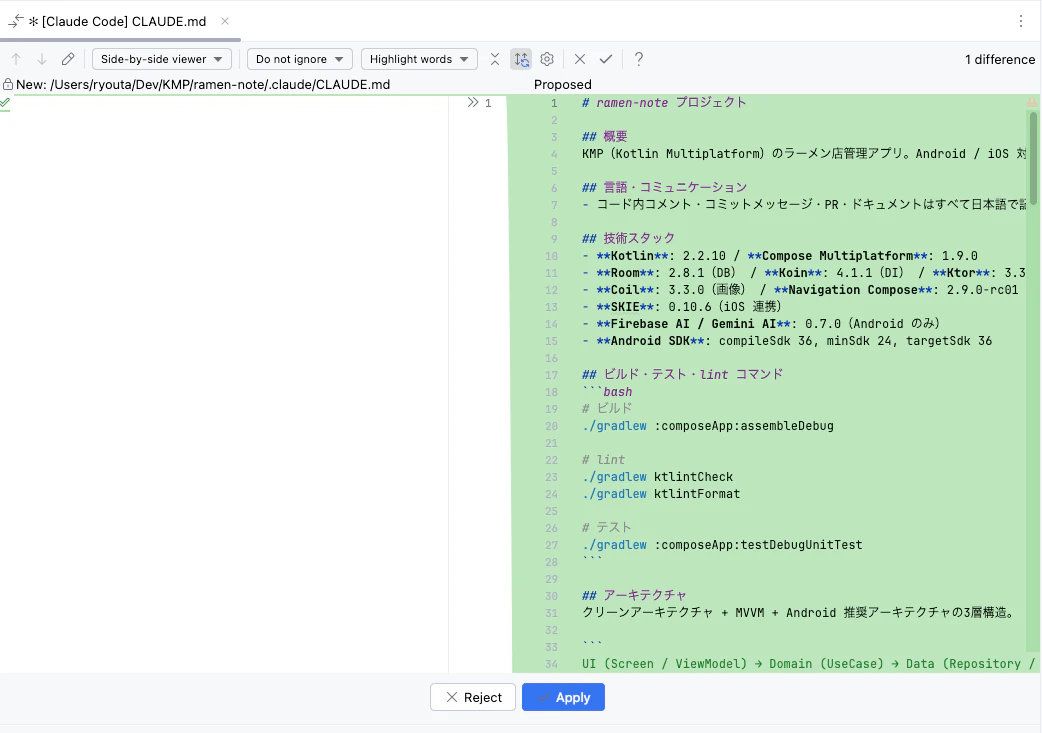
 Do you want to make this edit to CLAUDE.md?
 ❯ 1. Yes
   2. Yes, and allow Claude to edit its own settings for this session
   3. No
→ 「1.」を選びます。
以下が表示されました。
  配置先: /Users/xxxx/Dev/KMP/ramen-note/.claude/CLAUDE.md

  新しい Claude Code セッションを開始すると、この CLAUDE.md が自動的に読み込まれ、プロジェクトの構造と規約を把握した状態でスタートできます。
なるほど Claude Code を終了もしくは Android Studio を終了し、Claude Code を再起動したら今回作成した CLAUDE.md が自動的に読み込まれるみたいです。
初めての CLAUDE.md
今回、Android プロジェクト構造になっている Kotlin Multiplatform プロジェクトを元に CLAUDE.md を作ってみました。
CLAUDE.md の最適化
公式ドキュメントの「効果的な CLAUDE.md を書く」には概ね以下の内容が記載されている。
- 決まったフォーマットはないが、短く人間が読みやすい形式にする
- 各行について「これを削除したら Claude がミスをするか?」と自問し、そうでなければ削除する。肥大化した CLAUDE.md は Claude が実際の指示を無視する原因になる
- 200行を超えるファイルはコンテキストを多く消費し、指示の遵守率が低下する。詳細な内容は @path インポートで別ファイルに切り出すか、.claude/rules/ に分割する
- Claude が望ましくないことを繰り返す場合は、ファイルが長すぎてルールが埋もれている可能性がある
- 指示の強調には IMPORTANT や YOU MUST などを活用して遵守率を改善できる
要は最重要項目に絞って簡潔に書けってことだろう。って言われてもなあ💦 ということで Claude Code 先ほど作った .md を改善してもらう。
CLAUDE.md に https://code.claude.com/docs/ja/best-practices の 「効果的な CLAUDE.md を書く」の章の内容を適用してください
以下が改善結果です。
まとめ
-
CLAUDE.mdは Claude へのプロジェクト固有の指示書 - 既存プロジェクトなら Claude Code 自身に
CLAUDE.mdを生成させるのが効率的 - 公式ドキュメントの「効果的な CLAUDE.md を書く」を適用する
CLAUDE.md を整備するだけで、Claude Code が生成するコードのアーキテクチャ準拠率が大きく向上します。ぜひお試しください。