

Cursor × AI駆動開発 3ステップ実践シリーズ
- AI駆動開発で生産性を高める3つの段階
- Cursorで実現する Vibe Coding 〜基本フロー編〜
- Cursorで実現する Vibe Coding 〜10個の実践Tips編〜 ← 今ココ
- Cursorで実現するContext Engineering 〜チャット運用ルール編〜
- Cursorで実現する Agentic Workflow(関連記事を順次公開予定)
はじめに
前回の基本フロー編では、Vibe Coding をどのような流れで進めていくのか、その全体像を紹介しました。
本記事では、その基本フローをさらに強力に活かすための 10個の実践Tips をまとめます。モデル選択、チェックポイント活用、キュープロンプト、ToDo機能、並列エージェント運用など、実際の開発で即効性のあるテクニックを中心に取り上げます。
基本フロー編とあわせて読むことで、より生産性の高いVibe Codingを実現できるはずです!
Vibe Codingのパフォーマンスを高めるTips集
Tips①:各工程を分けて進める
先ほど解説した基本フローでは、要望整理、実装計画作成、実装、不具合時の原因分析、修正計画、修正と6つの工程に分割して作業を進めていきました。もしこれを一つのプロンプトに詰め込むと、Cursor側の判断余地が広がりすぎて動きが読めなくなってしまいます。
「今は計画フェーズ」「今は実装フェーズ」と役割を分けて作業を依頼することで、Vibe Codingのパフォーマンス向上が期待できます!
Tips②:大きいタスクは分割する
画面丸ごとの改修や複数機能を跨ぐリファクタを、一発のVibe Codingでやろうとするとほぼ確実に破綻します。「このAPIのレスポンス整形だけ」「バリデーションだけ」など、可能な限りタスクを細分化した上でCursorに作業させることで一定の精度を保つことが期待できます。
失敗したときの手戻りを少なくし、レビューコストを削減する効果もあるので、タスクの粒度を小さく保つことは意識したいですね。
Tips③:Cursor任せのデバッグは3回まで
「エラーが出た → Cursorに投げる → 直らないからもう一回投げる」を繰り返していると、気付いたときには大量の時間を消費しているということになりがちです。Cursorに任せきりのデバッグは最大3ラリーまでと決めておき、それでも直らない場合は一度人間が状況を整理し直すという線引きを作っておくと、Vibe Codingがズルズル長引くのを防げるのでオススメです。
Tips④:用途とコスパを考えてモデルを選択する
Vibe Codingは試行回数が多くなりやすいため、毎回のモデル選択がコストパフォーマンスを大きく左右します。重めの設計やバグ分析だけGPT-5/5.1系やGemini 3 pro等の上位モデルを使い、実装や軽めの修正はGrok-code-fast-1、Gemini 2.5 flashあたりを使用できると、高いコストパフォーマンスが期待できます。Auto任せにせず、用途とコスパを考えて逐一モデルを選択することを強く推奨します。
コスパのいいモデルはどれか、どうやったらコストを節約できるのかはこちらの記事で解説しているのでぜひご覧になってください。
Tips⑤:チェックポイントを使いこなす
チェックポイントとは、CursorのAgentによる変更を自動でバックアップしてくれる機能です。前のチャットの入力欄に戻ってプロンプトを打ち直した場合、以下のようなメッセージが表示されます。
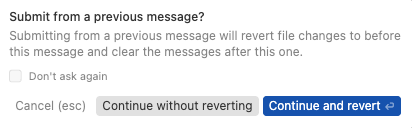
「Continue without reverting」を押すと、そのチャット時点に存在していたソースコードの状態へ復元されます。一方で「Continue and revert」を押すと、現在のソースコードはそのまま保持され、チャット履歴のみが該当地点まで巻き戻されます。誤ってrevertしてしまうと作業効率を大きく損なってしまうので注意してください。
Tips⑥:ToDo機能を使う
CursorのToDo機能をオンにしておくと、エージェントが自律的にでタスクを分解し、それに沿って作業を進めてくれます。実装計画をそのままToDoとして扱ってくれるので、人間はタスクの残りをざっと眺めるだけで済みます。
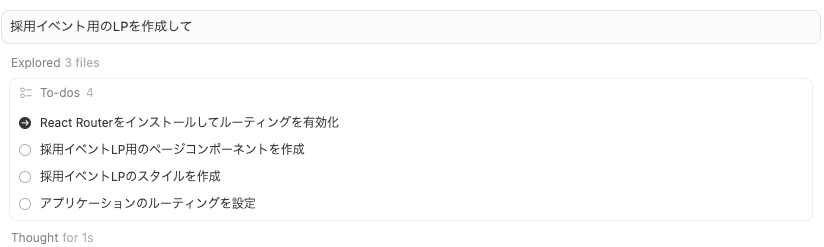
Cursor Settings→Chat→To-Do ListをONにすることで使用できます。
Tips⑦:キュープロンプトを使用する
基本フローからも分かる通り、次に自分がどんなプロンプトを打つのか、ある程度予測できることが多いです。そんな時はキュープロンプトを使用することで、エージェントが作業終了するとすぐにそのプロンプトを実行してくれます。プロンプトを予約しておくみたいなイメージですね。
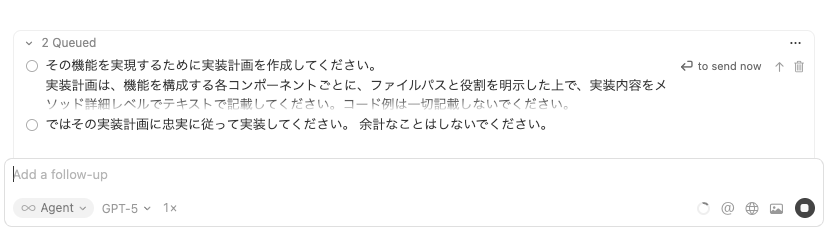
Cursor Settings→Chat→Queue MessageをONにすることで使用できます。
Tips⑧:エージェントを並列で稼働させる
複数のチャットを同時に動かすことも可能です。開発したい機能ごとにチャットを分割して並列で動かすことにより、Vibe Coding全体のスループットが向上します。作業が完了すると青い点マークでお知らせしてくれたり、作業進行中のチャットはローディングが表示されたりと優れたUIになっています。
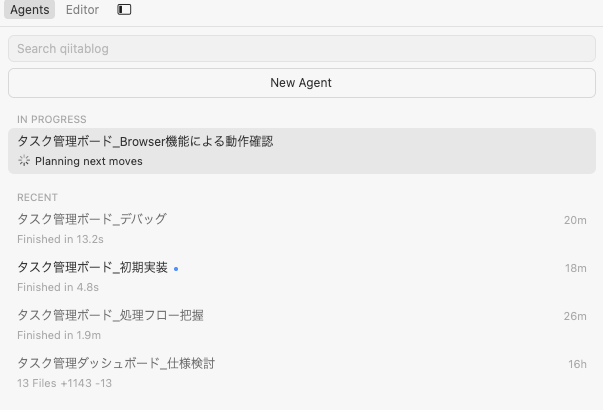
Tips⑨:エージェントにブラウザ操作を任せる
Web開発時の動作確認をCursorに任せることも可能です。 @Browserシンボルを使用し、確認して欲しい機能を入力するだけで、エージェントが自律的にでブラウザツールを呼び出して操作してくれます。

テキスト入力やクリック操作だけでなく、コンソール出力等、デバッグに必要なツールもたくさん用意されているので興味がある方は公式ドキュメントを参照してください。
Tips⑩:エージェントモードでレビューする
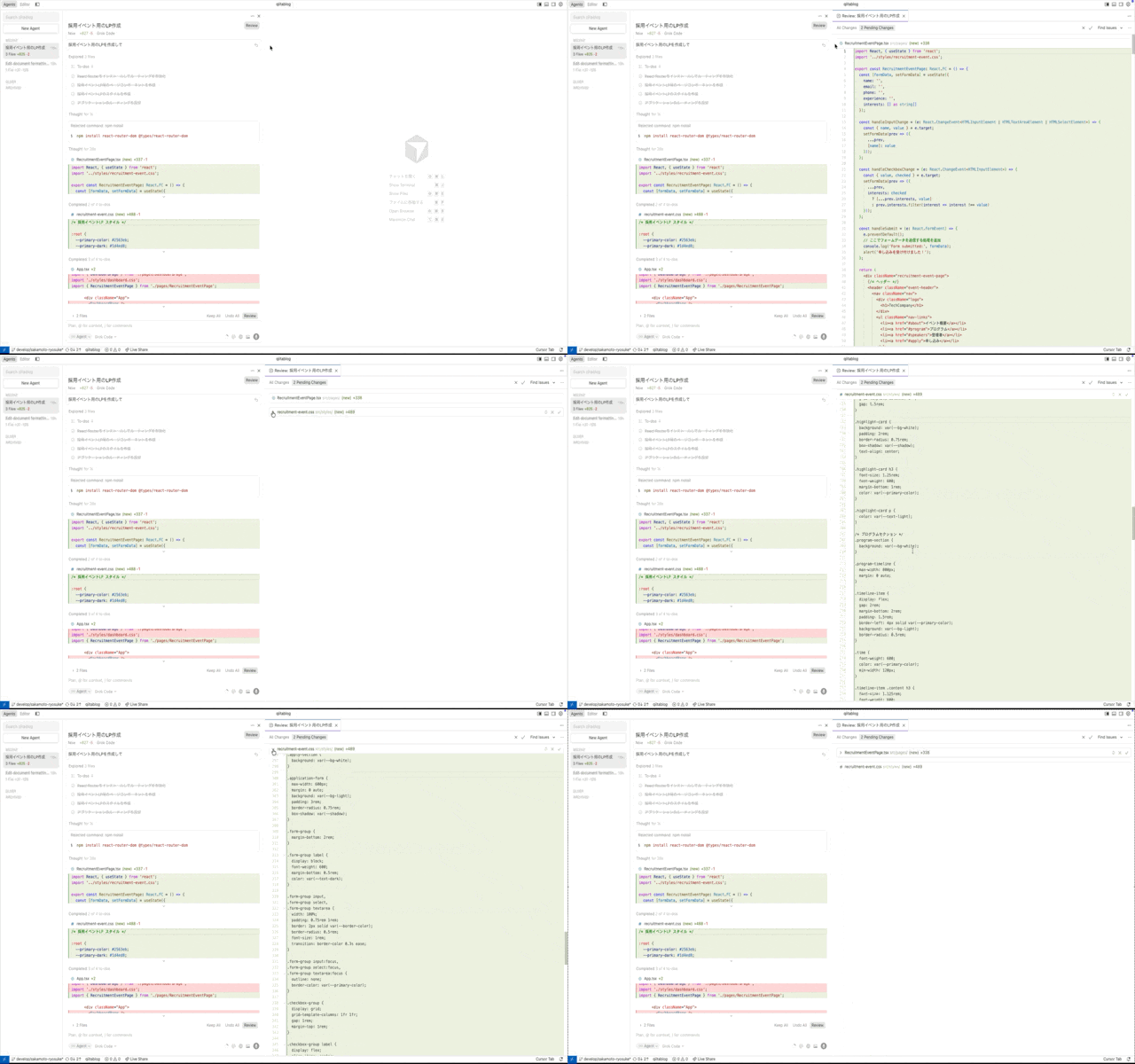
左上の'Agent'ボタンを押下(もしくは⌘E)でエージェントモードを開き、このモードでチャットを使用することをお勧めします。実装完了後'Review'ボタンを押すと、編集されたファイルのdiffが一括で確認できます。エディタモードだと自分で各ファイルに遷移してdiffを確認する必要が出て面倒なので、これはオススメです。
3. Vibe Codingの次のステップ
これで「Cursorで実現する Vibe Coding」についてはひとまず一区切りです。
Vibe Codingは、「まずAIにやらせる」感覚を身につける入口として有効で、プロトタイプ作成や小さめの改修ならこれだけで十分役立ちます。一方で、要望の粒度が粗いままだと手戻りが増えやすく、同じタスクでも結果の質が安定せず、「プロンプトのうまさ」に強く依存してしまうという課題があります。
そこで、次のステップとして登場するのがContext Engineeringです。Vibe CodingではAIとの会話の流れの中で決めていた仕様や設計をあらかじめ構造化し、「前提・制約・評価基準」という形でAIにインプットしていきます。こうすることで「速いけれど安定しない」状態から脱し、誰が使っても再現性の高いAI駆動開発へと進んでいくことができます。
具体的に、仕様や設計をどの粒度で分割し、どのようなフォーマットでCursorに与えると出力が安定するのか、その実践的なノウハウは次回アップする記事で詳しく解説します!