
「rex0220 kSQL アクションプラグイン」の実践編です。
アクションが 2 つ 3 つのうちは、どこに出しても困りません。10 個を超えたあたりから「どこに出すか」が効いてきます。 毎日押すものと月に 1 回のものが同じ場所に並んでいると、現場は毎回探すことになります。
この記事は、一覧ごとに何をどう出すかの決め方です。SQL は出てきません。
シリーズ: 概要 / ① 詳細画面 / ② 一覧 / ③ 集計 / ④ 運用 / ⑤ 事例 / ⑥ イベント / ⑦ オーサリング / ⑧ 請求データ / ⑨ 締めの画面 / ⑩ 画面のどこに出すか(この記事) / ⑪ 多言語 / ⑫ オーサリング改善
先に結論
| 処理 | 出す場所 |
|---|---|
| 選んだレコードをまとめて処理する | ボタン・メニュー(ツールバー。表を押し下げません) |
| 月ごとの集計・締めの処理 | パネル(説明が出ます) |
| 説明を読んでから押してほしい | パネル |
| 詳細画面で 1 件ずつ押す | 一覧に出さない(詳細画面の出し方は表の先頭の行で) |
ツールバーに出すとき、ボタンになるかメニューになるかは「区分」の有無で決まります。区分を付けていないアクションはボタンとして直接並び、区分を付けたアクションは区分ごとのメニューにまとまります。どちらにするかを別に選ぶ設定はありません。
理由と、一覧ごとの出し分けを以下で説明します。
出し方は 3 つ
一覧画面に出す形は 3 つあります。設定は 1 か所で、[パネル・区分]の「画面 × 区分の表」で一覧ごとに選びます。
| 出し方 | 場所 | 出るもの |
|---|---|---|
| ボタン | ツールバー | 名前だけ。区分を付けていないアクションが直接並びます |
| メニュー | ツールバー | 名前だけ。区分ごとに 1 つで、メニュー名は区分名です |
| パネル | 表の上の折りたたみ | 名前 + 説明(2 行まで) + 区分の色 + ログ一覧へのリンク |
ボタンとメニューは kintone のツールバー(一覧の選択やグラフのアイコンが並ぶ行)に入ります。パネルはその下、表の上に入ります。
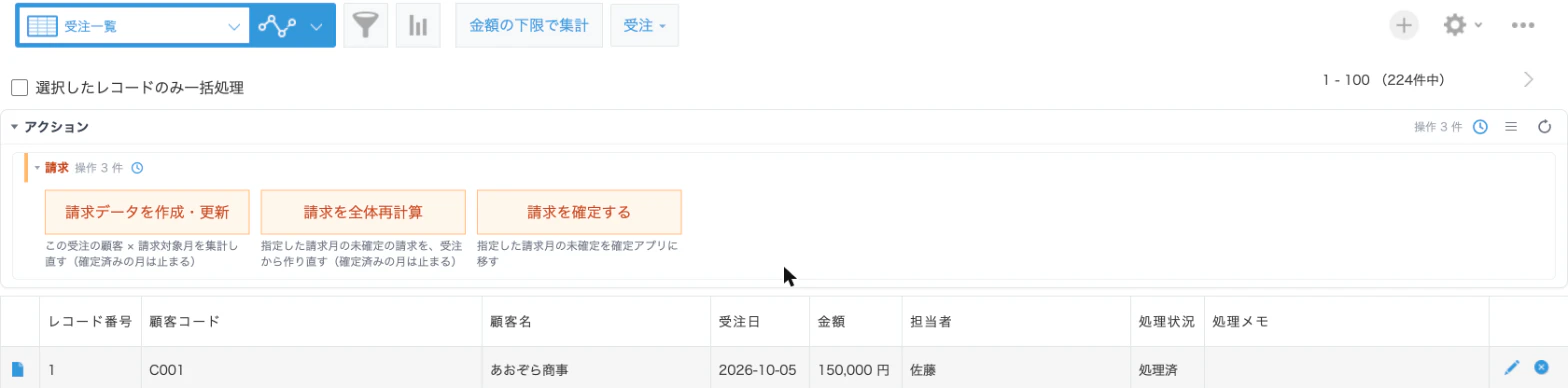
ツールバーの「金額の下限で集計」がボタン、「受注 ▾」がメニュー、下の折りたたみがパネルです。

この 3 つは排他ではありません。 同じ一覧で、ある区分はパネル・別の区分はメニュー、という出し方ができます。
何をどこに出すか
レコードを選んで処理するもの → ボタン・メニュー
一括更新のようにレコードを選んでから押すものは、ツールバー側が向いています。
理由は単純で、選ぶには表の行が見えている必要があるからです。パネルは表の上に入るので、開いたぶんだけ表が下に押されます。10 行選びたいのに 3 行しか見えない、では困ります。ツールバーのボタンとメニューは縦に場所を取りません。
代わりに説明が出ません。名前だけで何をするか分かるようにしてください。「処理」ではなく「選択分を処理済へ」のように、動詞まで入れた名前にします。
月ごとの集計・締めの処理 → パネル
月次集計や締めの処理はパネルが向いています。3 つ理由があります。
- たまにしか押さないので、「これは何をするボタンか」の説明が要ります。パネルは説明が 2 行まで出て、長いものは吹き出しで全文が読めます
- レコードを選ばない(種類が「アプリ」)ので、表が隠れても困りません
- 押した記録を見たくなることが多く、パネルならボタンごとにログ一覧へのリンクを出せます(④ 運用編)
パネルは畳んで始める設定にしておくのがお勧めです。ふだんは帯だけが出て、押すときに開きます。開け閉めは一覧ごとに覚えるので、よく使う人は開いたままになります。
詳細画面から 1 件ずつのもの → 一覧に出さない
「この 1 件を集計し直す」のように詳細画面から押すものは、一覧に出さないで足ります。アクションの「一覧でも使う」を外すだけです。
全部を一覧にも出すと、選んでいないのに押せるボタンが並んで、かえって分かりにくくなります。
詳細画面そのものの出し方は、一覧とは別の仕組みです。後の「詳細画面との関係」で説明します。
迷ったときの軸
| 聞くこと | ボタン・メニュー | パネル |
|---|---|---|
| レコードを選んでから押す? | はい | いいえ |
| 押す頻度は? | 毎日・何度も | 月 1 回・たまに |
| 名前だけで分かる? | 分かる | 説明が要る |
| 表が隠れると困る? | 困る | 困らない |
レコードを選ぶ処理は、ボタン・メニューを先に考えてください。 それ以外で迷ったらパネルがお勧めです。説明が出るぶん、押す人が処理の中身を確かめられます。狭くて困ってからメニューに移しても、設定を 1 か所変えるだけです。
一覧ごとに変える
ここからがこのプラグインの効くところです。同じアクションを、一覧ごとに違う出し方にできます。
「画面 × 区分の表」の 1 行目は「ほかの一覧すべて」です。ふだんはこの行だけで足ります。個別の行を足すのは「この一覧だけ別扱いにしたい」ときだけです。一覧を新しく作っても、行を足さなければ「ほかの一覧すべて」に従います。
例: 受注アプリの 3 つの一覧
| 一覧 | 使う人 | 出すもの |
|---|---|---|
| 受注一覧(ふだん見る) | 営業 | 受注の区分をメニューに。選んで処理するものだけ |
| 未処理一覧(絞り込み済み) | 営業 | 同じくメニュー。表を広く使う |
| 請求締め(月末だけ) | 経理 | 請求の区分をパネルに。開いて出す |
営業は毎日受注一覧を見ますが、締めのボタンは使いません。経理は月末に請求締めの一覧だけを開きます。どちらの画面にも、要るものだけが出ます。
出す場所の設定は、「押せる人」の設定ではありません。
ある一覧から外しても、詳細画面のボタンやほかの一覧には出たままです。「ほかの一覧すべて」の行に残っていれば、新しく作った一覧にも出ます。
押せる人を絞りたいときは、アクションの「実行を許す人」や実行条件を使ってください。ただしそれも誤操作を防ぐためのもので、本当の歯止めは kintone 側の権限です(④ 運用編)。
月次の締めのように押し間違えると困る処理では、この区別が効いてきます。
区分を足しても、この表に列が増えるだけです。アクションを足したときは区分を選べば、その区分を出している一覧すべてに自動で並びます。
アクション専用の一覧を作る
カレンダーやカスタマイズビューも表の行にできます。ここから進んで、「操作」という名前の一覧を 1 つ作って、そこだけにパネルを出す運用もできます。
- ふだんの一覧はボタンが 1 つも出ないので、表が広く使えます
- 「操作はここ」と決まるので、教えるのが楽です
- レコードを選ぶ必要がない処理(月次集計など)だけなら、一覧の中身は何でもかまいません
区分の決め方
区分は業務の単位で切ります。「受注」「請求」「保守」のように、誰が押すかで分かれるのが使いやすい形です。
- 3 件くらいまでなら区分なしで足ります。見出しの無い 1 つの節に並びます
- 4〜5 件を超えたら区分を付けます。節ごとに畳めるので、使わない業務は閉じておけます
- 区分には色を付けられます(8 色)。ボタンと節の見出しに付くので、画面を見た瞬間に業務が分かります
- 1 行に並べる区分の数を増やすと横に並びます(1〜6)。4 つ以上並べるときはボタンの幅も下げてください(下げないと名前が切れます)
区分名はモバイルの詳細画面でメニュー名として出ます。 長すぎる名前は避けて、2〜4 文字にしておくと収まります。次の節で説明します。
詳細画面との関係
ここまでは一覧画面の話でした。詳細画面は別の仕組みで動きます。
詳細画面に出るかどうかは、アクションの起動にある「詳細メニュー」だけで決まります。一覧の行で「出さない」にしても、詳細画面のボタンは出たままです。出し方(ボタンかメニューか)だけが、下の「詳細画面」の行で決まります。
| 詳細画面に出るもの | |
|---|---|
| PC | 区分ごとにボタンかメニューを選べます(既定はボタン) |
| モバイル | 常に区分ごとのメニュー。区分なしはボタンのまま |
詳細画面も同じ表で決めます
画面 × 区分の表のいちばん先頭が「詳細画面」の行です。一覧の行と同じように、区分ごとに出し方を選びます。
            区分なし   受注     請求     保守
詳細画面     ボタン    ボタン   メニュー  メニュー   ← 先頭の行
ほかの一覧   パネル    パネル   パネル    メニュー
受注一覧     メニュー  メニュー  出さない  出さない
請求締め     出さない  出さない  パネル    出さない

詳細画面の行だけ選択肢が 2 つです。詳細画面にパネルは無いのでパネルは選べませんし、「出さない」もありません(詳細画面に出すかどうかは、起動の「詳細メニュー」で決まります)。
詳細画面のボタンは kintone のツールバー(「処理開始」などの行)の右に並びます。ここはほかのプラグインもボタンを置く場所なので、増えるほど窮屈になります。ボタンが少ないうちはボタンのまま、増えてきたらメニューに変えてください。
- よく押すものはボタンのままにします。メニューにすると 1 クリックが 2 クリックになります
- たまにしか押さないものをメニューへ。ツールバーの場所を空けられます
- 区分なしの列はボタン固定です(名前が無いのでメニューに畳めません)
- モバイルはこの行を見ません。横幅が狭いので、区分を付けたものは常にメニューになります
区分は一覧と詳細で共通です
アクションに付ける区分は 1 つで、一覧パネルの節とモバイルの詳細メニューの両方に効きます。別々には付けられません。
ここから、こういう使い方ができます。
- 一覧に出さない区分を、詳細画面用に作ってもかまいません。 画面 × 区分の表でその区分を全部「出さない」にすれば、一覧には出ず、モバイルの詳細画面ではメニューとしてまとまります
- 逆に、詳細画面に出さないアクション(起動から「詳細メニュー」を外したもの)に区分を付ければ、一覧のパネルだけで使われます
表示条件と「実行を許す人」は詳細画面でも効きます
出す / 出さないの設定とは別に、表示条件(計算式)と実行を許す人は詳細画面でも効きます。「処理済のレコードにはボタンを出さない」といった出し分けは、一覧でも詳細画面でも同じ式で書けます。
モバイルでの見え方
モバイルも PC で作った設定がそのまま効きます。モバイル専用の設定はありません。
- 一覧: ボタン・メニュー・パネルとも、ヘッダーの下に縦に並びます。パネルは常に畳んで始め、中は 1 列・ボタンは幅いっぱいです
- 詳細画面: 区分ごとのメニューにまとまります(前の節のとおり)
- 表のない画面(カレンダーなど)や 0 件の一覧では、選択の一括のボタンを出しません。押しても選べないボタンを作らないためです
- 説明はボタンの横の i を押すと吹き出しで出ます
設定するところ
設定画面の上の[パネル・区分]を開きます。左が区分の定義(有効・名称・色・既定で畳むか)、右が画面 × 区分の表です。
一覧ごとに、区分を「パネル」「メニュー」「出さない」から選ぶだけです。列の見出しの小さな選択で、その区分を一覧ぜんぶ同じ出し方にそろえられます。
](https://qiita-user-contents.imgix.net/https%3A%2F%2Fqiita-image-store.s3.ap-northeast-1.amazonaws.com%2F0%2F100572%2F8c91b1ad-4cdc-41ea-8086-32f30292944a.png?ixlib=rb-4.1.1&auto=format&gif-q=60&q=75&s=98a3b4168a6a6d12d1bc920863a1d289)
一覧の ID は気にしなくてかまいません。表には一覧の名前が出ます。
AI に頼むとき
⑦ オーサリング編 のように AI に設定を作らせるときは、今の区分構成を言葉で伝えてください。AI が使う道具は、アクションがどの区分かは読めますが、区分の定義と一覧ごとの出し方は読めません。
「受注・請求・保守の 3 区分があって、受注一覧ではメニュー、請求締めではパネルに出している」と伝えれば、その形を保ったまま直してもらえます。伝えずに頼むと、既定(区分なし・全一覧にパネル)に戻ってしまうことがあります。
まとめ
- 出し方は ボタン / メニュー / パネル の 3 つ。一覧ごとに選べます
- 選んでから押すものはツールバー(表を押し下げない)、月次・締めはパネル(説明が出る)
- 「ほかの一覧すべて」の行だけで足りることが多く、個別の行は別扱いにしたい一覧だけ
- 区分は業務の単位で。4〜5 件を超えたら付ける。名前はモバイルでメニュー名になります
- 詳細画面は表の先頭の行で決めます。選択肢はボタンとメニューの 2 つ(パネルは無し)。モバイルはこの行を見ず、区分を付けたものがメニュー、区分なしはボタンです
- 出す場所と、押せる人は別の設定です。絞りたいなら「実行を許す人」や実行条件を使い、本当の歯止めは kintone の権限で
関連記事
- rex0220 kSQL アクションプラグイン
- ① 詳細画面編(ボタンとイベント)
- ② 一覧編(選択したレコードをまとめて処理する)
- ③ 集計編(顧客別集計とテーブルへの書き戻し)
- ④ 運用編(ログアプリ・二重実行の防止・権限)
- ⑤ 事例編(10 万件を集計して Dashboard Pro で見る)
- ⑥ イベント編(保存・ステータス変更・削除で自動実行する)
- ⑦ オーサリング編(設定を AI に作ってもらう)
- ⑧ 請求データ編(全体再計算で整合性を保つ)
- ⑨ 締めの画面編(押し忘れに気づくダッシュボード)
- ⑩ 画面のどこに出すか(ボタン・メニュー・パネルの使い分け)(この記事)
- ⑪ 日本語・英語・中国語で使う(共通の文と多言語)
- ⑫ オーサリング改善編(AI に使わせて見つけた穴)
- 事例集(やりたいことから探す)