
「rex0220 kSQL アクションプラグイン」の実践編です。
1 件のレコードに対してアクションを動かす方法 — 詳細画面のボタン、保存・ステータス変更のイベント、実行時に値を聞く入力項目、出し分けの計算式 — をまとめます。
シリーズ: 概要 / ① 詳細画面(この記事) / ② 一覧 / ③ 集計 / ④ 運用 / ⑤ 事例 / ⑥ イベント / ⑦ オーサリング / ⑧ 請求データ / ⑨ 締めの画面 / ⑩ どこに出すか / ⑪ 多言語 / ⑫ オーサリング改善
詳細画面のボタン
設定したアクションが、詳細画面のヘッダーにボタンで出ます。表示条件(計算式)でレコードごとに出し分けできます。

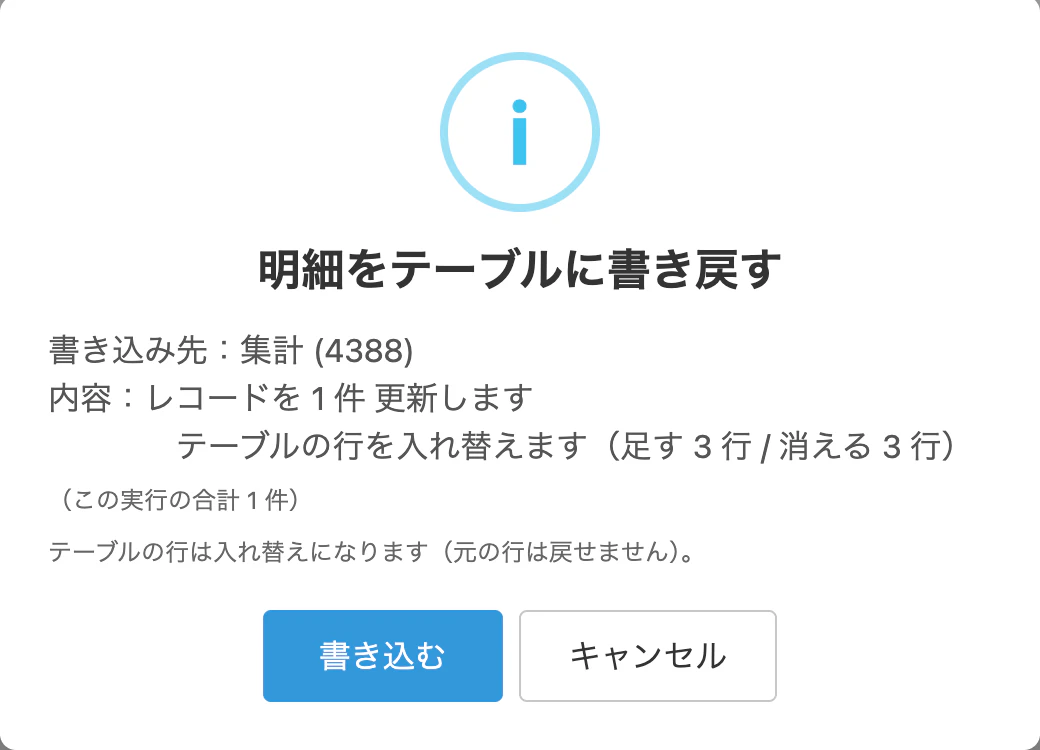
押すと、実行条件の検証 → 入力ダイアログ(入力項目があるとき)→ 書き込みの確認 → 実行 → 結果表示、の順に動きます。画面は自動で再読み込みせず、このアプリに書いたときだけ結果に[画面を更新]が出ます。
イベントで実行する
レコードの保存・ステータス変更・削除に、アクションを紐づけられます(関連レコード集計プラグインと同じ方式)。
| イベント | タイミング |
|---|---|
| 保存後(追加) | レコードの追加の保存後 |
| 保存後(編集) | レコードの編集の保存後(一覧のインライン編集を含む) |
| ステータス変更 | 変更が確定した後(変更後のレコードの値で実行されます) |
| 削除したあと | レコードの削除が成功した後(消す直前に取っておいた控えの値で実行されます) |
- イベントの実行は「確認なし + 書き込み上限」に固定です(保存のたびに確認は出ません)。実行条件(計算式)で対象を絞ります
- 保存後のイベントは、処理が終わるまで画面の遷移を待たせます。SQL の処理時間の分だけ、保存後の画面の切り替えが遅くなります。実行時間が長い処理は、ボタン実行か kSQL Flow を利用してください
- 保存後の SQL 実行が失敗しても、保存済みのレコードは元に戻りません。失敗は遷移後の画面で通知します
- ブラウザーの画面の操作だけが対象です。
| 操作 | イベント実行 |
|---|---|
| PC のレコード追加・編集の保存 | 対象 |
| PC の一覧のインライン編集 | 対象 |
| PC のステータス変更 | 対象 |
| モバイルのレコード追加・編集の保存、ステータス変更 | 対象 |
| PC の詳細画面・一覧からのレコード削除、モバイルの詳細画面からの削除 | 対象(起動に「削除したあと」を選んだとき) |
| REST API による更新・削除(他システム・他プラグインを含む) | 対象外 |
| CSV(ファイル)読み込みによる更新 | 対象外 |
- 漏れなく反映したい運用(外部システム連携があるアプリなど)は kSQL Flow / kSQL ジョブ実行を検討してください
- REST API の書き込みはイベントを起こさないため、アクションどうしが連鎖して無限ループになることはありません
- 失敗したときの回復のため、同じアクションをボタンにも紐づけておくと、手で実行し直せます
- キーの項目(顧客コードなど)を変えたとき・レコードを消したときの集計の直し方は、⑥ イベント編 にまとめています
入力項目とパラメーター
アクションの実行時に、利用者から値を聞けます。

-
型: 文字列 / 数値 / 日付 / 日時 / 選択肢 / 相対日付
-
値は SQL の
DECLARE @名前 = '既定値'のパラメーターの値として渡されます。SQL の文字列へ直接連結しない方式で、入力値が SQL の構文として解釈されることはありません -
予約パラメーター(
@_recordなど)も、SQL で DECLARE した名前にだけ実行時の値が入ります。実行時の値が無いときは DECLARE の既定値が使われます。表示中のレコード番号を使うなら、SQL の先頭にDECLARE @_record = '0';と書きます(値は文字列で渡されるので、既定値も文字列で書きます) -
パラメーターの源泉は 3 つ: 予約(
@_app・@_record・@_userなど。プラグインが自動で渡す)/ 計算式(レコードの値などから作る)/ 入力項目
選択肢を計算式で出す
「選択肢」の候補は、固定の一覧だけでなく計算式でも作れます。押したときに評価するので、その日を基準にした候補を出せます。
請求月を前月・当月・翌月から選ばせるなら、こう書きます。
ARRAY(DATE_ADD("TODAY", -1, "month", "YYYY-MM"),
      DATE_FORMAT("TODAY", "YYYY-MM"),
      DATE_ADD("TODAY",  1, "month", "YYYY-MM"))

画面に出す文字と、SQL に渡す値を分けられます。 担当者を選ばせるとき、画面には表示名を出して、SQL にはログイン名を渡す、という形です。
| 計算式 | 出るもの | |
|---|---|---|
| 選択肢の値(SQL に渡る) | SEL_CODE(担当者, "array") |
sato、suzuki
|
| 選択肢のラベル(画面に出る) | SEL_NAME(担当者, "array") |
佐藤 太郎、鈴木 花子
|
- 値とラベルは同じ数・同じ順で返します。数が違うときは実行しません
- 候補が 1 つも残らないときも実行しません(空の値で条件が広く当たるのを防ぐため)
- 式にレコードの項目を書けるのは、一覧から実行しないアクション(詳細画面のボタンだけ)です。入力は実行 1 回につき 1 回しか聞かないので、一覧からの実行では対象のレコードが決まりません。日付計算やログイン情報は、どの起動でも使えます
既定値と、入力できる値の範囲
入力欄の初期値も計算式で決められます。選択肢では、同じ値の候補があるときだけ選ばれます。
| 設定 | 効く型 | 例 |
|---|---|---|
| 既定値(計算式) | すべて |
顧客コード、10、DATE_FORMAT("TODAY", "YYYY-MM")
|
| 最小値・最大値 | 数値 | 1 〜 999 |
| 最小文字数・最大文字数 | 文字列 | 3 〜 10 文字 |
指定した範囲は入力欄の右に小さく出ます。範囲の外のまま実行しようとすると、理由を出して止まります。
計算式の書き方
計算式プラグインと同じ式です。使える場所は 5 つで、すべて読み取り専用です。
表示条件はボタンを出すかどうか、実行条件は押されたときに実行してよいかの判定です。表示条件で消したボタンは押せませんが、一覧の一括処理では選んだレコードごとに実行条件を見るので、条件から外れたレコードは「条件外」として数えます。
| 場所 | 例 |
|---|---|
| 表示条件 | 処理状況 = "未処理" |
| 実行条件 | 金額 > 0 |
| 実行条件 NG のメッセージ | "金額を入れてから実行してください" |
| パラメーター | 顧客コード |
| 結果メッセージ | "集計 " & $result_total & " 件を書き込みました" |
- 論理の組み合わせは関数形で書きます:
AND(金額 > 0, 処理状況 = "未処理") - 式には
//から行末までのコメントが書けます(計算式プラグインと同じ) - 結果メッセージでは実行の結果の変数が使えます:
$result_status・$result_inserted・$result_updated・$result_deleted・$result_total・$result_msなど
関連記事
- rex0220 kSQL アクションプラグイン
- ① 詳細画面編(ボタンとイベント)(この記事)
- ② 一覧編(選択したレコードをまとめて処理する)
- ③ 集計編(顧客別集計とテーブルへの書き戻し)
- ④ 運用編(ログアプリ・二重実行の防止・権限)
- ⑤ 事例編(10 万件を集計して Dashboard Pro で見る)
- ⑥ イベント編(保存・ステータス変更・削除で自動実行する)
- ⑦ オーサリング編(設定を AI に作ってもらう)
- ⑧ 請求データ編(全体再計算で整合性を保つ)
- ⑨ 締めの画面編(押し忘れに気づくダッシュボード)
- ⑩ 画面のどこに出すか(ボタン・メニュー・パネルの使い分け)
- ⑪ 日本語・英語・中国語で使う(共通の文と多言語)
- ⑫ オーサリング改善編(AI に使わせて見つけた穴)
- 事例集(やりたいことから探す)