
はじめに
シリーズ「IBM Bob がv2.0.0で刷新!」では、Bob の新機能・変更点を操作ガイド形式で紹介します。
前回 → IBM Bob がv2.0.0で刷新! vol.1 — チャット画面が変わった(基本操作編)
今回は Agent のアクション許可(自動承認) がテーマです。v2.0.0 では自動承認の仕組みが大きく変わり、アクションの種類ごとに細かく権限を管理できるようになりました。
目次
1. プロンプト入力画面からの権限管理
1-1. v1 と v2 の比較
| v1.0.3 | v2.0.0 |
|---|---|
 |
 |
v1.0.3 では、プロンプト入力欄の上部にアクションのアイコンが一列に並んでいました。左端のトグルをオンにすると、並んでいるすべてのアイコンが一括で自動承認されます。
v2.0.0 では入力欄がすっきりし、代わりに左下に 「権限」ボタン(盾アイコン)が追加されました。ここから自動承認するアクションを種類ごとに選択できます。
1-2. 権限パネルの操作
「権限」ボタンをクリックすると、自動承認パネルがポップアップします。
パネルでは、基本的に、アクション種別ごとに、チェックボックスで自動承認のオン/オフを切り替えます。

このパネルの設定では現在実行中のタスクにのみ適用されます。すべてのタスクに恒久的に反映したい場合は、歯車アイコン(右上)をクリックし、グローバル設定のページへ移動します。
詳細は、3. 設定画面からの管理 で説明しています。
2. チャット内での権限管理
2-1. v1 と v2 の比較
自動承認がオフのアクションが発生すると、チャット内に許可ダイアログが表示されます。
| v1.0.3 | v2.0.0 |
|---|---|
 |
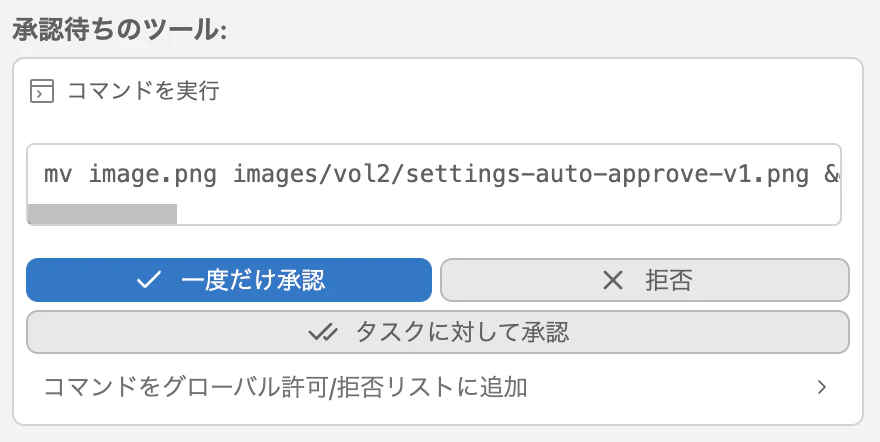 |
v1.0.3 では「実行」と「拒否」の 2 択でしたが、v2.0.0 では選択肢が 3 つに増えました。
| ボタン | 動作 |
|---|---|
| 一度だけ承認 | 今回だけ実行を許可する |
| タスクに対して承認 | 以降の同種アクションをこのタスク内で自動で許可する |
| 拒否 | この操作をスキップする |
2-2. グローバル許可・拒否リストへの追加
v2.0.0 では、v1.0.3と同様に、ダイアログを展開するとグローバル許可/拒否リストへの追加もその場でできるようになっています。

ただし。アクション実行後のバーにはブックマークアイコンが新たに追加され、こちらをクリックすることで、リストへの追加ができるようになりました。

3. 設定画面からの管理
v1.0.3 と同様に v2.0.0 でも、Bob Settings の「チャット」から権限の管理ができます。こちらの設定はグローバルに適用され、すべてのタスクのデフォルト値として使われます。
3-1. 設定画面全体の比較
v1.0.3

v2.0.0

v2.0.0 では各アクションにトグルと説明テキストが付き、何を許可しているかが一目で分かりやすくなりました。
3-2. 実行コマンドの許可・拒否リスト
「実行」アクションでは、Bob が自動実行できるコマンドを許可リストで細かく管理できます。v2.0.0 ではリスト形式に変わり、コマンドの追加・編集・削除がしやすくなっています。
v1.0.3(タグUI)

v2.0.0(リストUI)

おわりに
v2.0.0 の自動承認は「一括管理」から「アクション種別ごとの細粒度管理」へと進化しました。信頼できる操作だけをオンにすることで、余計な確認ダイアログを減らしつつ、意図しない操作を防げます。