
はじめに
6/24 に IBM Bob v2.0.0 がリリースされました。さっそく新機能をざっくりチェックしたので、いくつかまとめていきます!
対象読者は Bob をすでに使っている開発者の方です。
リリース直後のため、今後変わる可能性があるのをご了承ください。
今回は チャット画面の刷新 がテーマです。
UI が大幅にアップデートされ、モード切替・自動承認・スラッシュコマンド・トークン可視化・メッセージ取り消し・タスク管理などが追加・変更されました。

目次
1. プロンプト入力画面
| v1.0.3 | v2.0.0 |
|---|---|
 |
 |
v2.0.0 では、プロンプト入力画面のボタンがシンプルになりました。
1-1. モードが 3 つに変更
v1.0.3 では 5 つのモードが搭載されていましたが、v2.0.0 では Plan / Agent / Ask の 3 モードに整理されました。
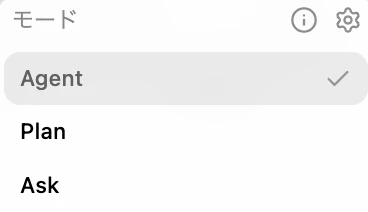
各モードの詳細は製品ドキュメントをご参照ください。
1-2. 自動承認機能を管理
| v1.0.3 | v2.0.0 |
|---|---|
 |
 |
v2.0.0 では、ツールの自動承認の権限管理もチェックボックス形式に変わり、承認操作を細かく管理できるようになりました。

詳細はこちら → IBM Bob が変わった! vol.2 — Agent のアクション許可が変わった
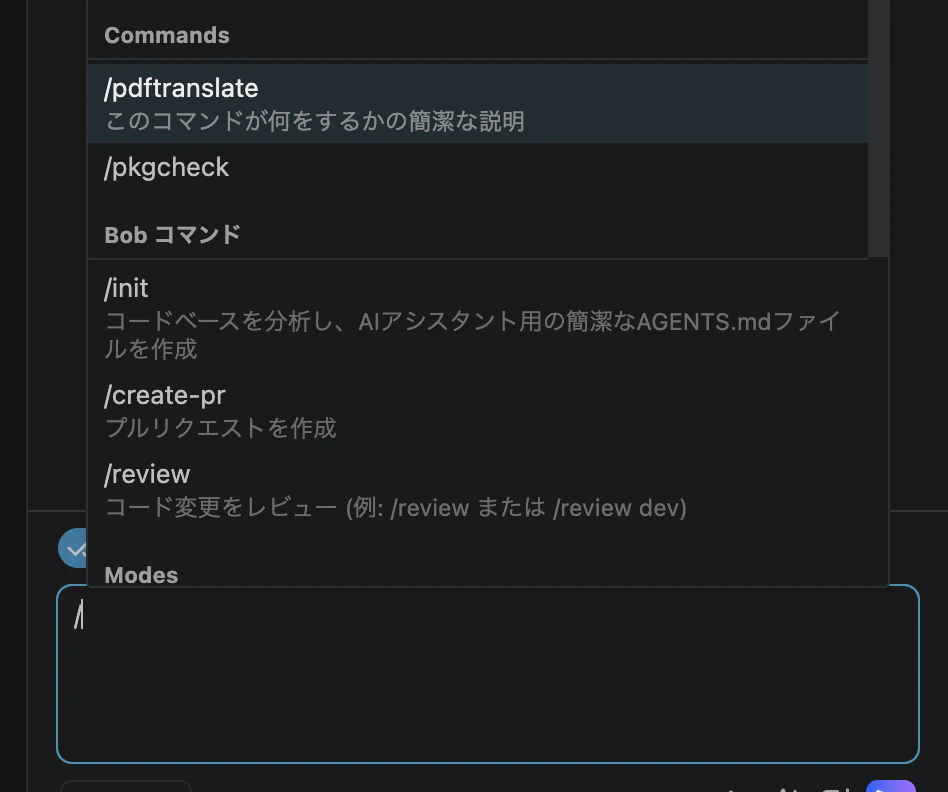
1-3. スラッシュコマンド
| v1.0.3 | v2.0.0 |
|---|---|
 |
 |
画面の表示が少し変わり、MCP ツールも選べるようになっています。
2. チャット上部
| v1.0.3 | v2.0.0 |
|---|---|
 |
 |
v2.0.0 では、チャット画面上部に新しく履歴ボタンが増えました。
2-1. 履歴
| v1.0.3 | v2.0.0 |
|---|---|
| 3点リーダーを押して展開し、履歴ボタンをクリック | チェックのボタンをクリックするだけで表示 |
v2.0.0 では履歴画面も使いやすくなりました。歯車の右にあるボタンをクリックするだけで履歴を確認できます。

履歴はチャット画面が隠れないように表示されるため、使い勝手も向上しました。

2-2. トークン使用量の可視化
| v1.0.3 | v2.0.0 |
|---|---|
| コンテキストは 200K まで | 270K まで拡大し、内訳の確認が可能に |
v2.0.0 では、コンテキスト枠が 200K から 270K に拡大しました。

また、v1.0.3 では使用トークンは概要のみの把握でしたが、v2.0.0 では細かな内訳も確認できるようになっています。

詳細は製品ドキュメントに記載しています
3. メッセージの操作
3-1. メッセージの取り消し
| v1.0.3 | v2.0.0 |
|---|---|
| ゴミ箱ボタンで取り消し | ロールバックボタンで取り消し |
version v1.0.3では、ゴミ箱ボタンで投稿したメッセージを取り消しできていましたが、

version2.0.0ではロールバックボタンに変更されています。

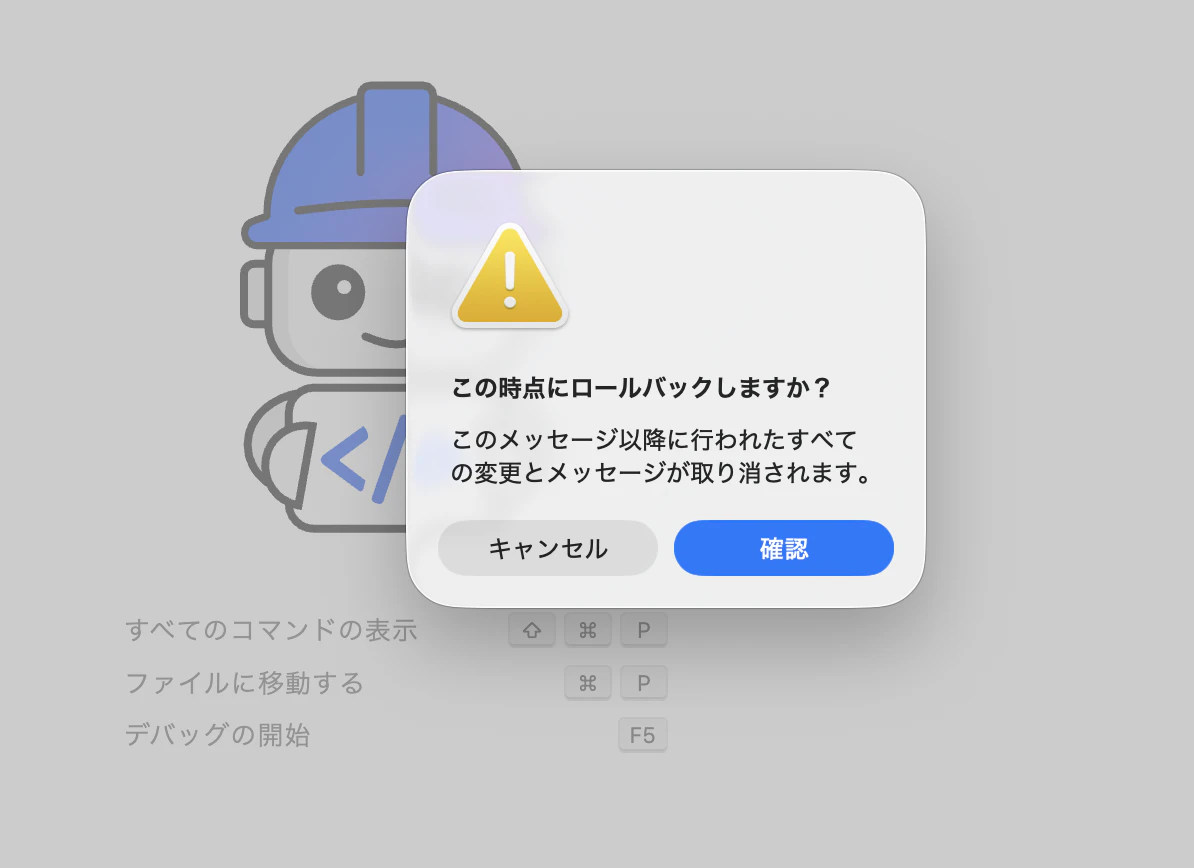
ロールバックボタンを押すと確認画面が表示されます。確認後に実行することで、直前の操作を取り消せます。
3-2. ファイルの編集表示
| v1.0.3 | v2.0.0 |
|---|---|
| v1.0.3 ではエディター上で編集の様子が表示されていた。 | v2.0.0 ではチャット内に編集結果が表示される形に変更 |
version2.0.0では、ファイル編集はBobのチャット画面で表示されるようになりました。これにより、Bobが編集中でも、エディタ上で並行で作業が可能になりました。

広い画面で確認したい場合は、「差分を開く」ボタンをクリックします。

すると、エディター上に差分が表示され、広い画面で確認することが可能です。

4. タスク
4-1. バックグラウンド実行
Task の実行中にチャットを閉じても、Bob はバックグラウンドで処理を継続します。

入力が必要な場合は以下のように通知されます。

長時間かかる処理(大規模なコード生成・ファイル走査など)を開始したら、チャットを閉じて別の作業に集中できます。
4-2. タスクを別ウィンドウで並列表示
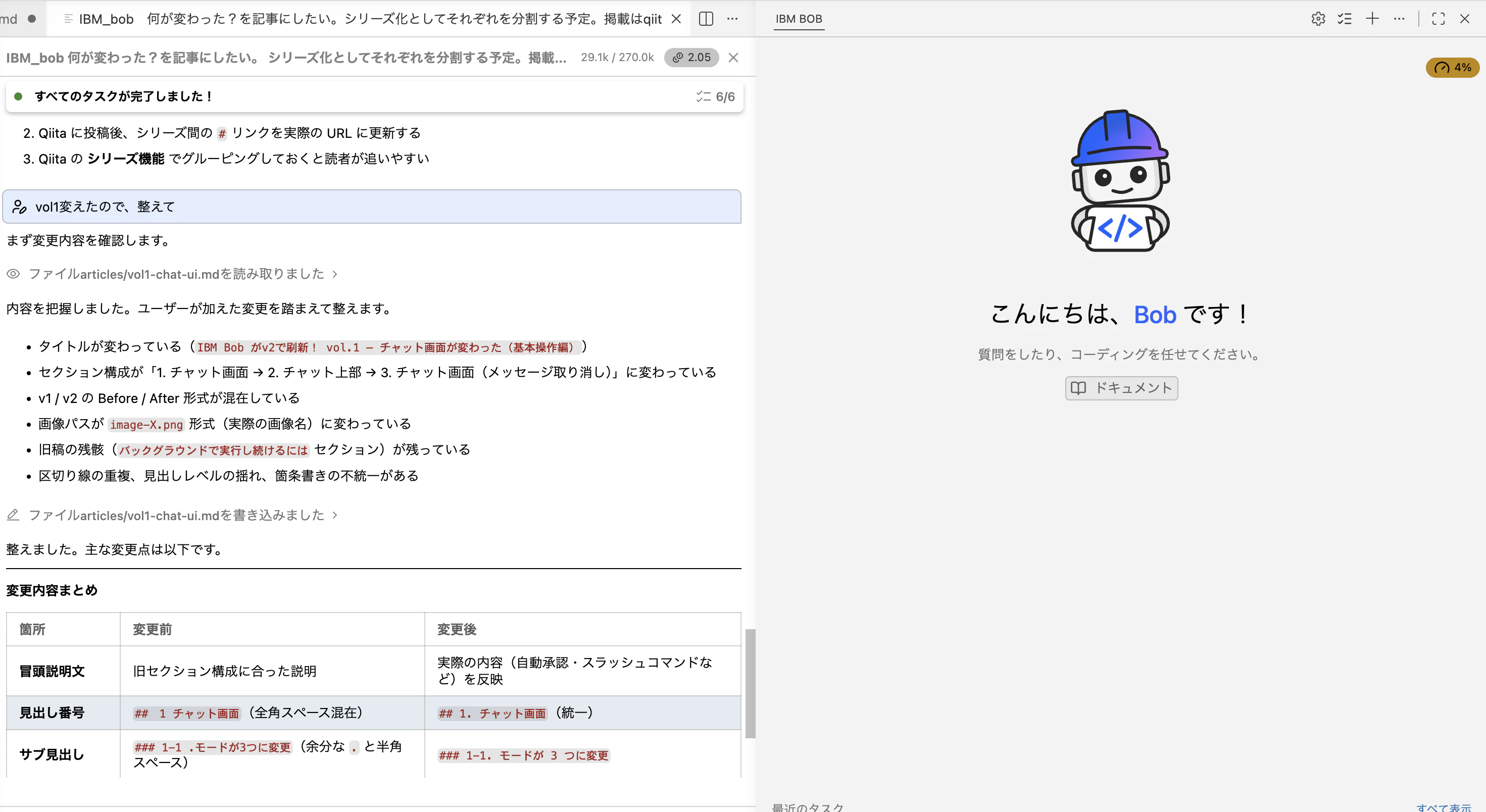
タスクの「…(3点メニュー)」を押し、「新しいタブで開く」 を選ぶと、チャットとは別タブで表示できます。

チャットとタスクを横並びで同時に確認できます。
4-3. タスク名の変更
タスクの「…(3点メニュー)」を押し、「名前を変更」 を選びます。
タスク名を編集できます。

おわりに
UI の刷新で、Bob との対話がより 意図的・効率的 になりました。特にモードを意識して使い分けることで、余計なツール呼び出しを減らせます。