
はじめに
たとえば、Windows11上にWSL2をインストールして、C/C++プログラミング環境を設定しようとする場合であれば、非常に多くの参考記事が存在する。これらの多くは、Windows11上にWSL2をインストールする際に、管理者モードによるコマンドプロンプト若しくは管理者モードによるPower Shellにて、
wsl --install
というコマンドを入力すると記されている。ところが、筆者はCore i3のノートPCでインストールを行おうとしたためか、一晩経ってもインストールが終わらず、性能指数に問題があるノートPCへ無理にインストールをしようとしているためなのか、それとも性能指数に関係なく、どこかでインストールが失敗ているのか、原因を切り分けられずにいた経験があった。
そこで、筆者は「出来る限り確実なインストールをすること」を目的として Windows11にWSL2を確実に導入する手順 (2026年11月版) を書いた。その後、C/C++プログラミング環境を設定する作業については、記載をせずにいたので、本稿により、その手順を示すこととする。なお、前提条件として、WSL2上におけるOSとしてUbuntu-24.04LTSがインストール済みであるとしている。ここで、Ubuntu-24.04LTSのことを以下ubuntuと記述する。
手順
1. WSL2を起動する
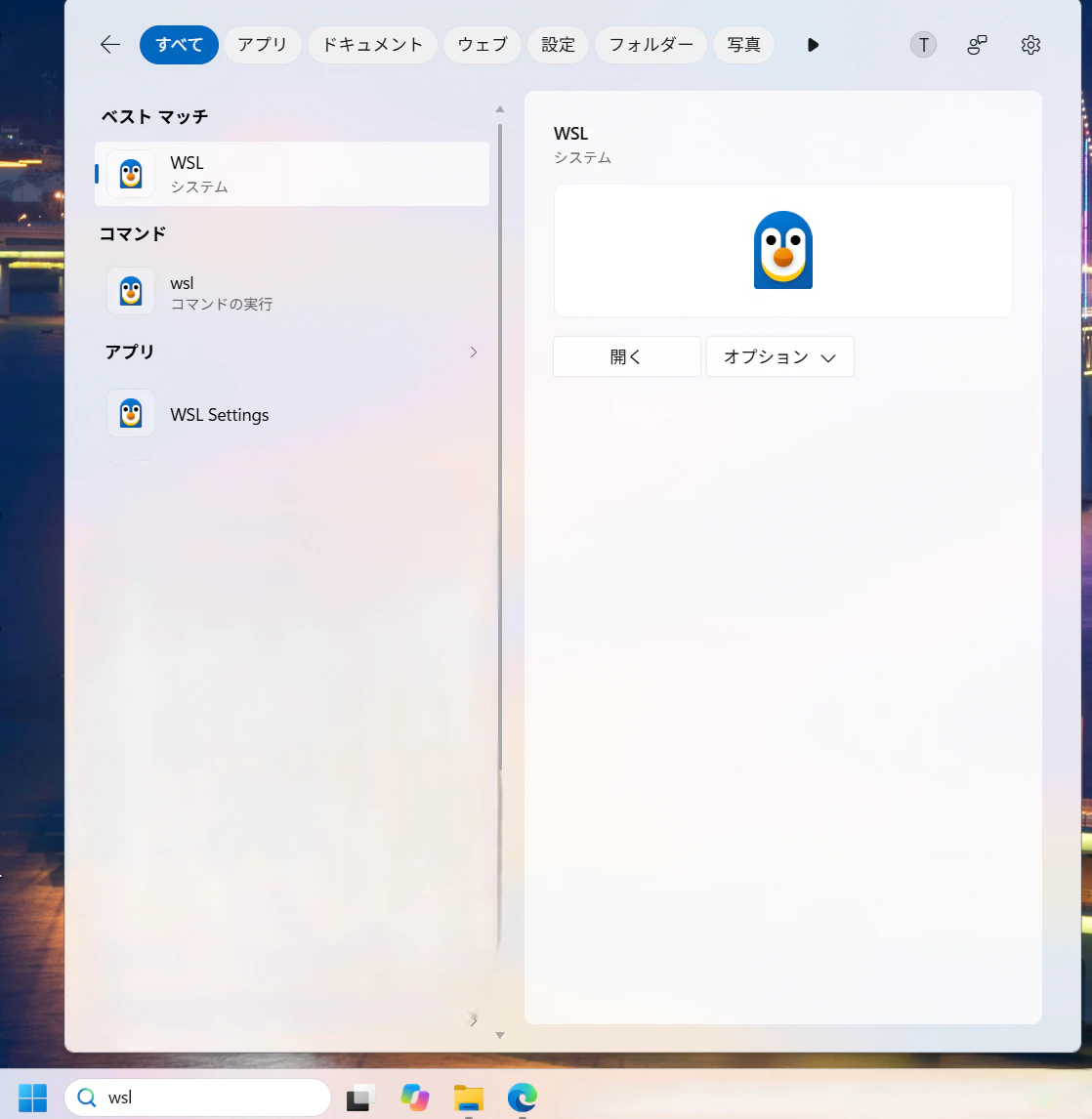
Windows11にインストールされたWLS2を起動する際には、以下のようにWindows11における画面の下部における検索窓において wsl と入力をする。

すると、以下のように WSL というアイコンが出現するので、それをクリックする。
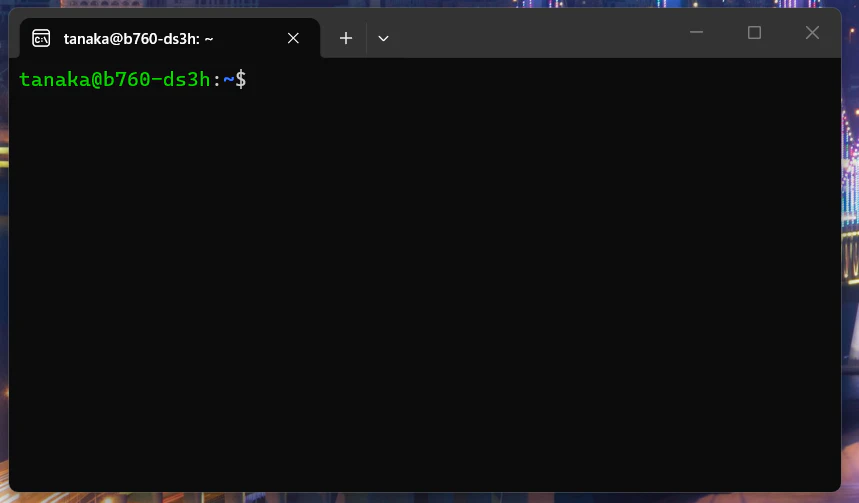
すると、以下のようにWSL2のCLIの画面が表示され、WSLが起動するのである。
2. gccのインストール準備
gccとは GNU Compiler Collection(コンパイラ群) の略称であるが、これをインストールする際には、以下のコマンドを順に入力する。
まず、以下のようなコマンドを打つ(ubuntu上におけるアップデート)。
sudo apt update
すると、sudoがあるため、当該ユーザのパスワード入力を求められるので、ubuntuのインストール時に設定したパスワードの入力する。
以下のような出力がなされ、DebianやubuntuなどのLinuxでリポジトリから最新のパッケージ一覧(リスト)を取得するのである。
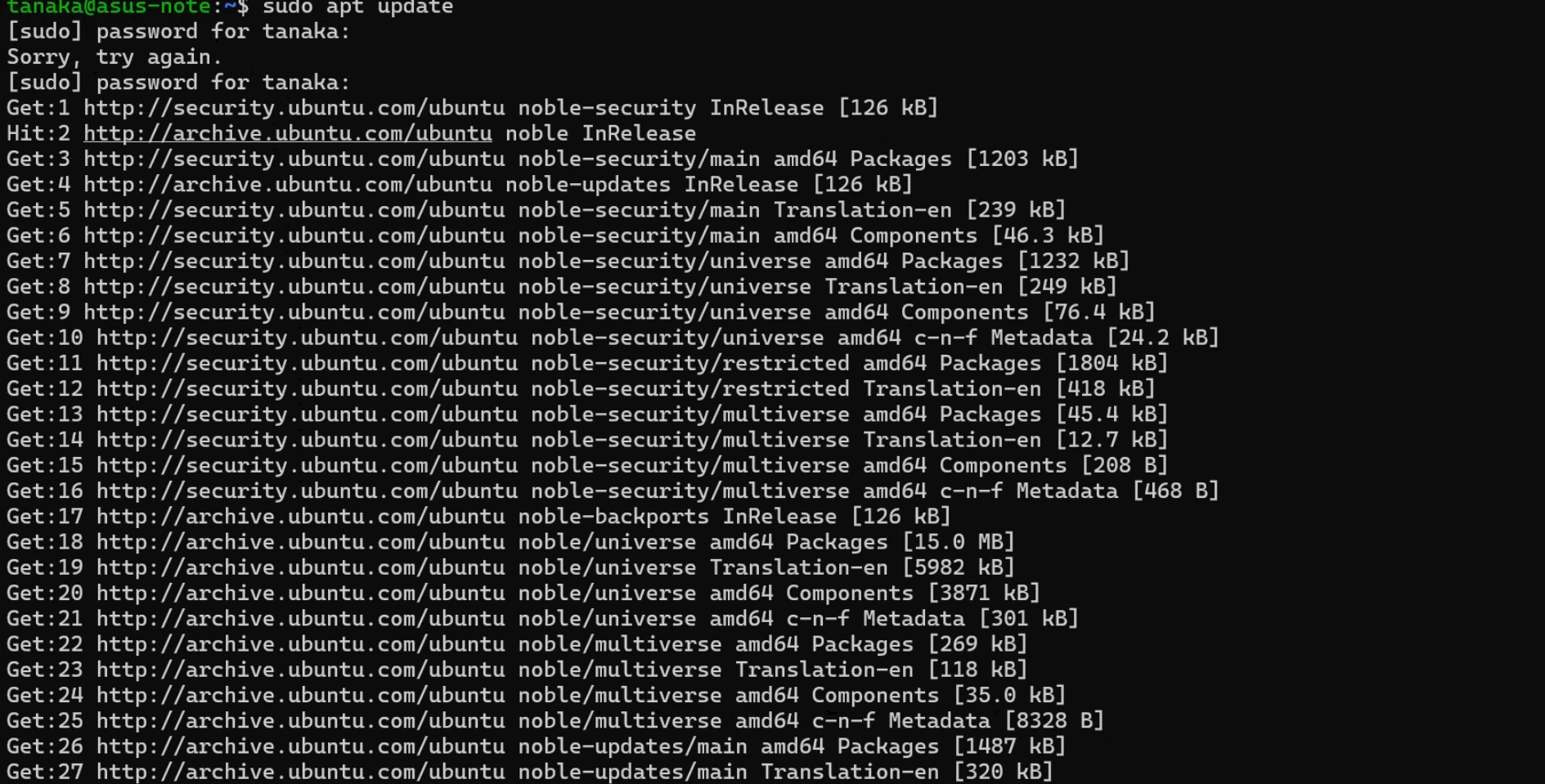
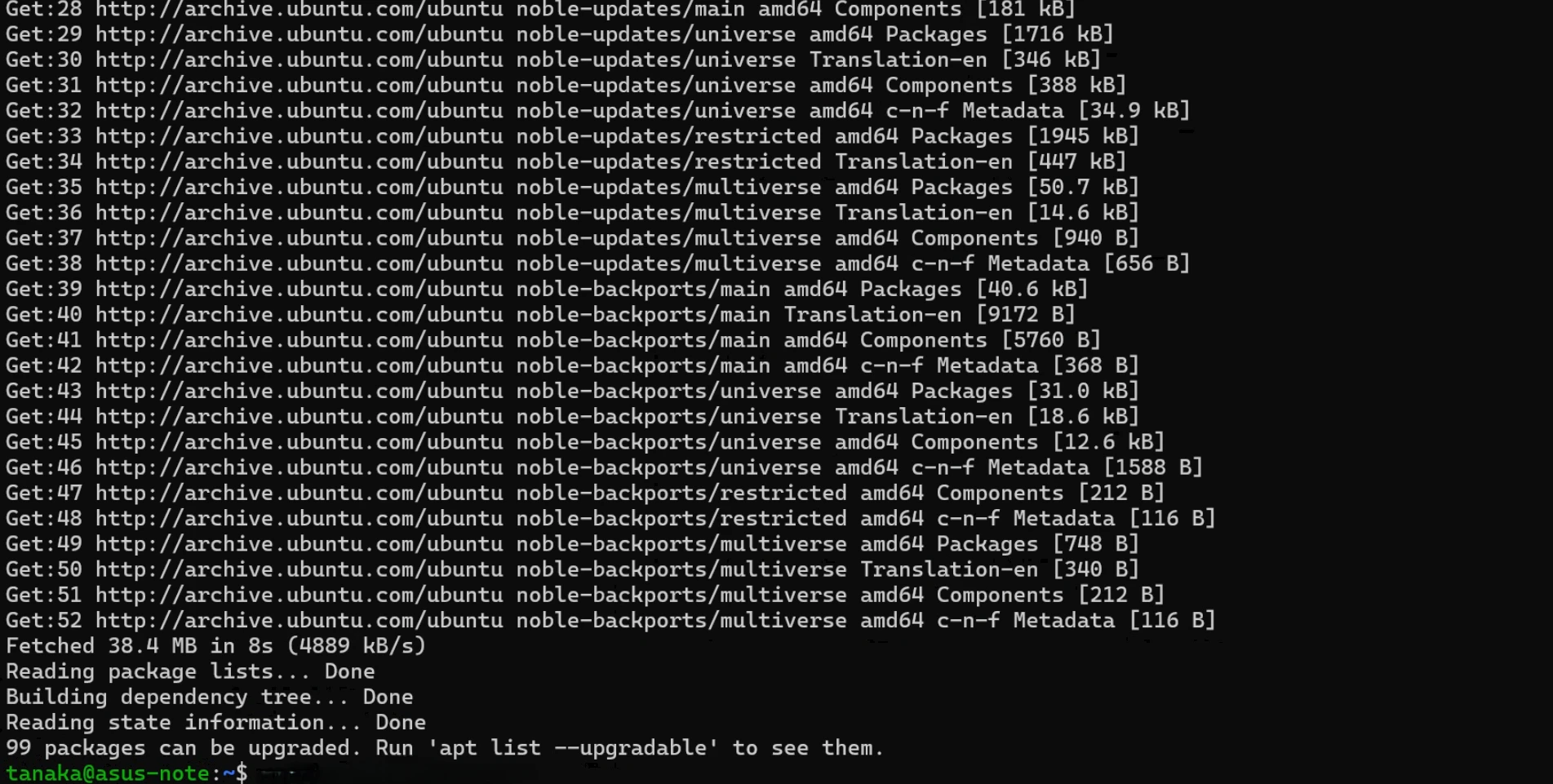
ここで、パスワードの入力が一旦失敗して、再度入力をした痕跡があるが、落ち着いてパスワードの入力をすればよい。
つぎに、以下のようなコマンドを打つ(先ほどアップデートとしてリストアップされたものをアップデートする。)。
sudo apt upgrade -y
すると、以下のような出力がなされ、先ほどリストアップされたソフトウェアのversionをあげる作業が行われる。
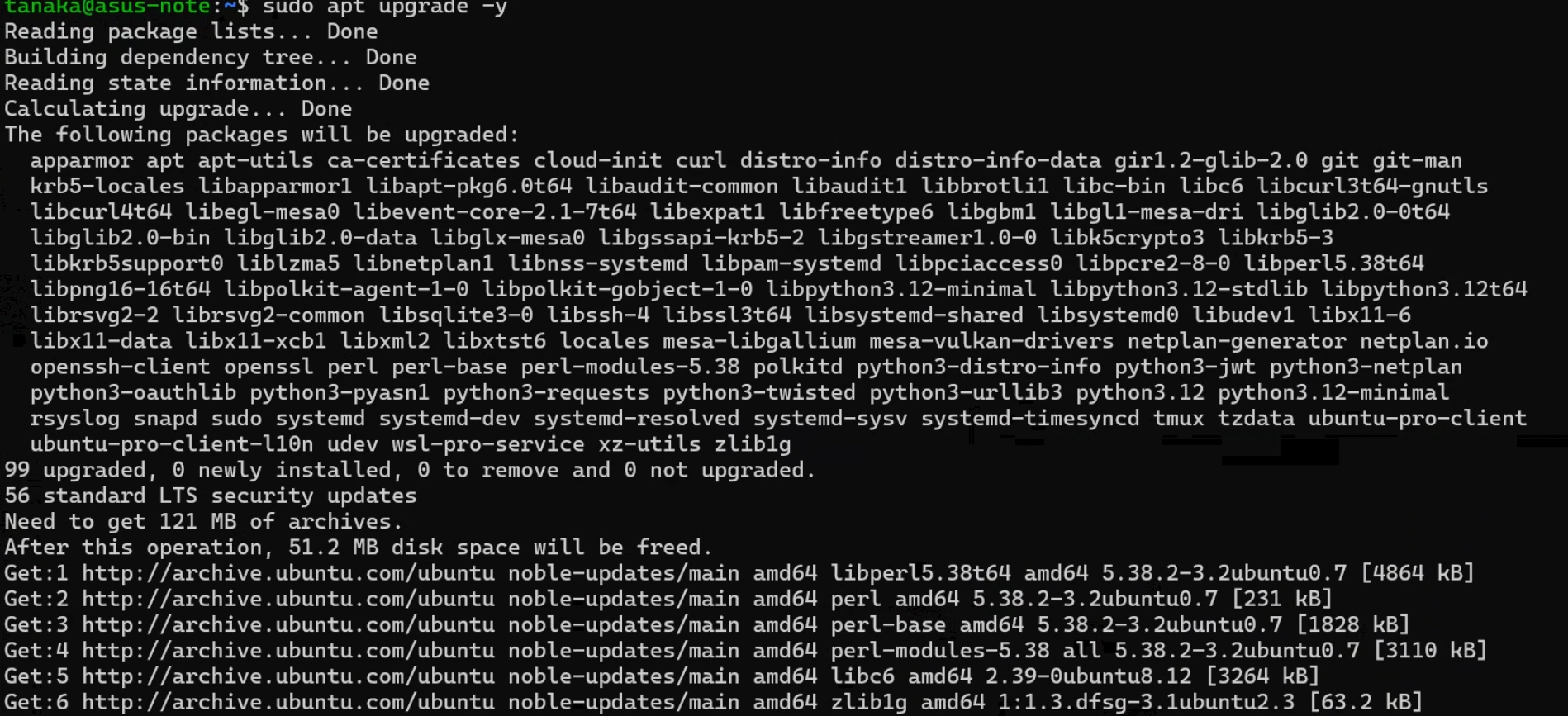
・・・・・(途中略)・・・・
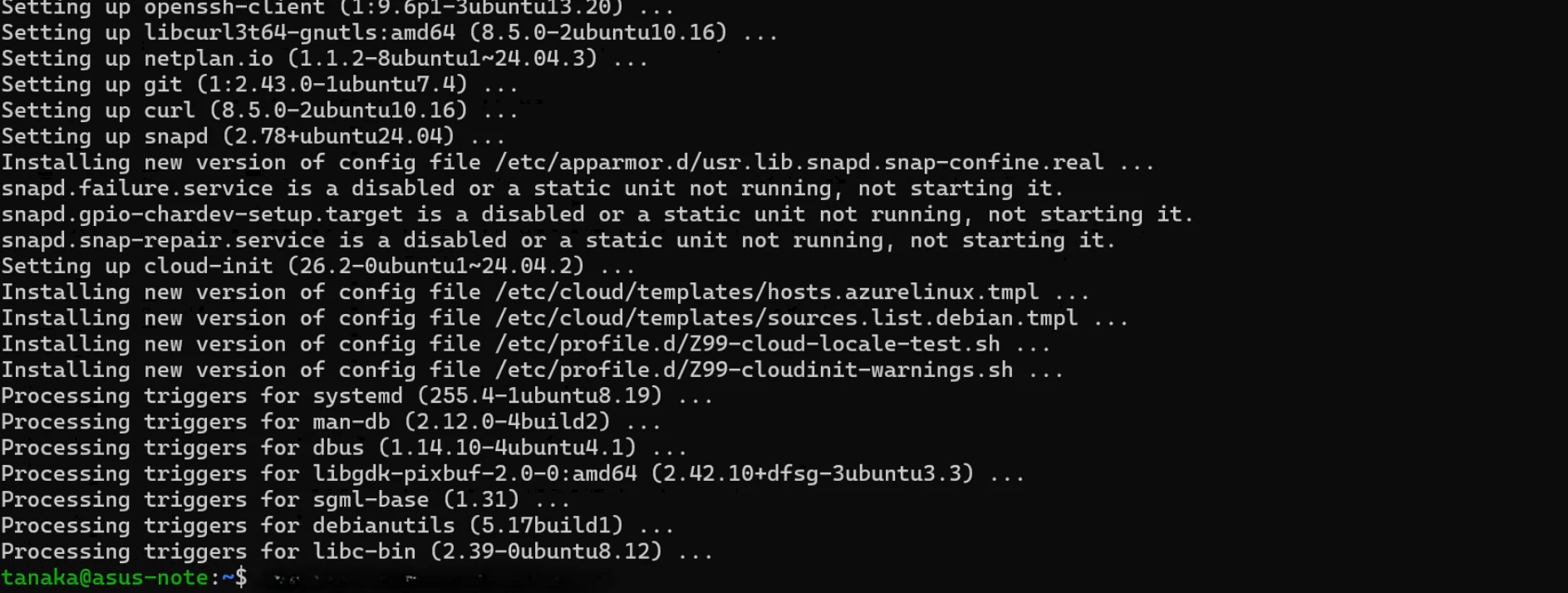
このコマンドにおける -y がない場合は、
途中でYes/Noを聞かれるので y を入力してEnterキーを押すこと。
上記の、 sudo apt updateをsudo apt upgrade -yについては、
sudo apt update && sudo apt upgrade -y
のようにまとめて入力してもよい。
ubuntuなどLinux環境において、何かをインストールする場合には、事前に、
sudo apt update
sudo apt upgrade -y
を行っておくこと。
3. gccのインストール
先述のような準備が終わったら、以下のコマンドを入力し、gccに関わるパッケージ一式のインストールを行う。
sudo apt install build-essential -y
すると、
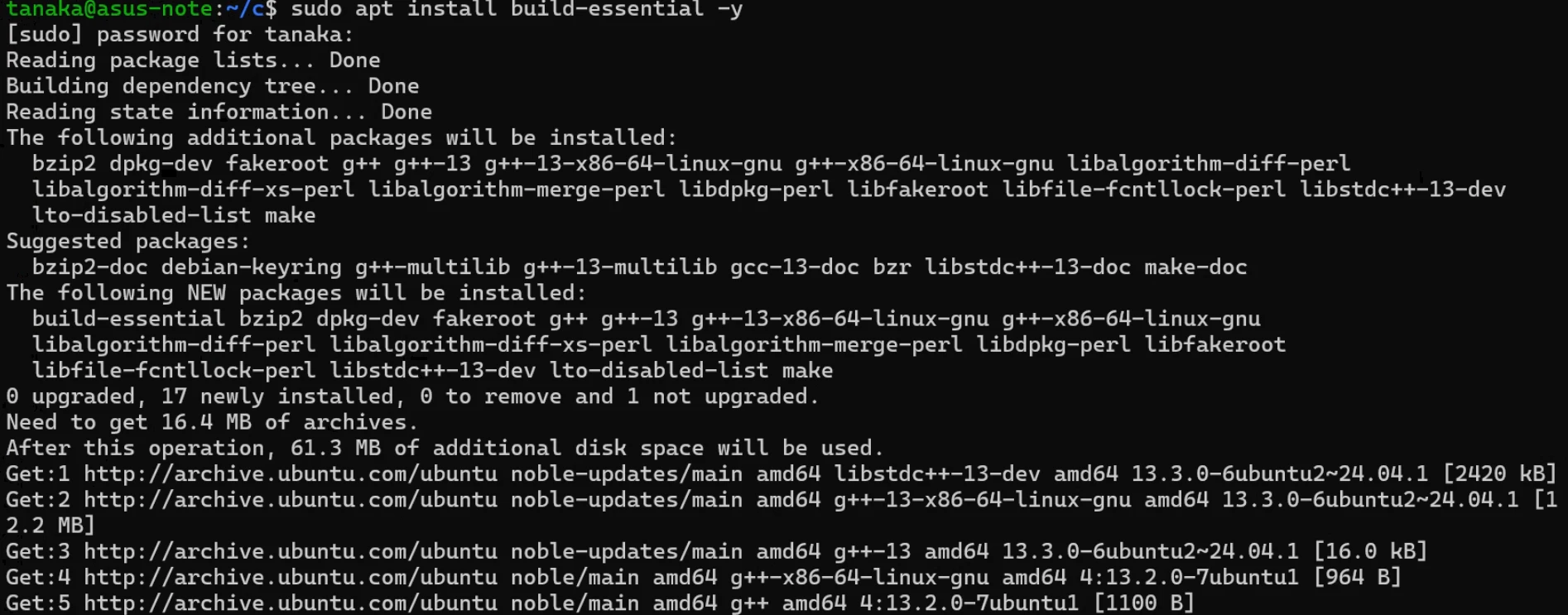
・・・・・(途中略)・・・・
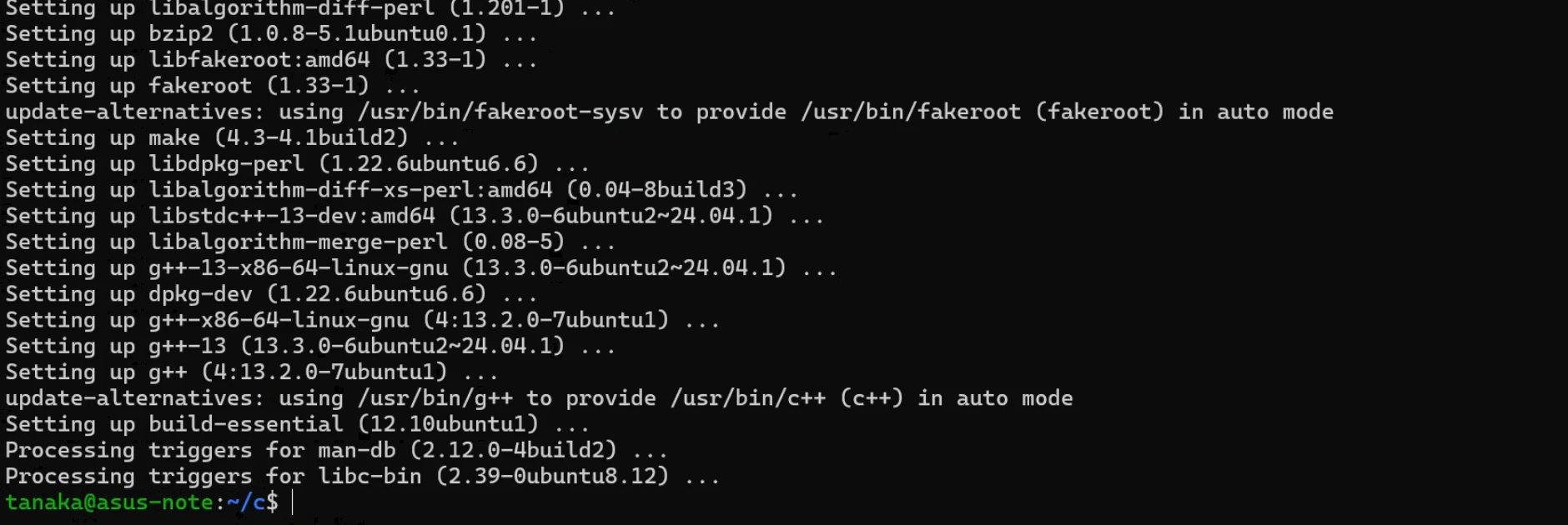
上記の、 sudo apt install build-essential -yの代わりに
sudo apt install gcc -y
のように入力してもよい。その場合はgccに限ったインストールとなる。
このようになったら、gccのインストールは終わっていると思われるので、念のため、
gcc -v
を入力して、バージョンの確認を行う。以下のような画面表示となれば成功であると見て良いだろう。
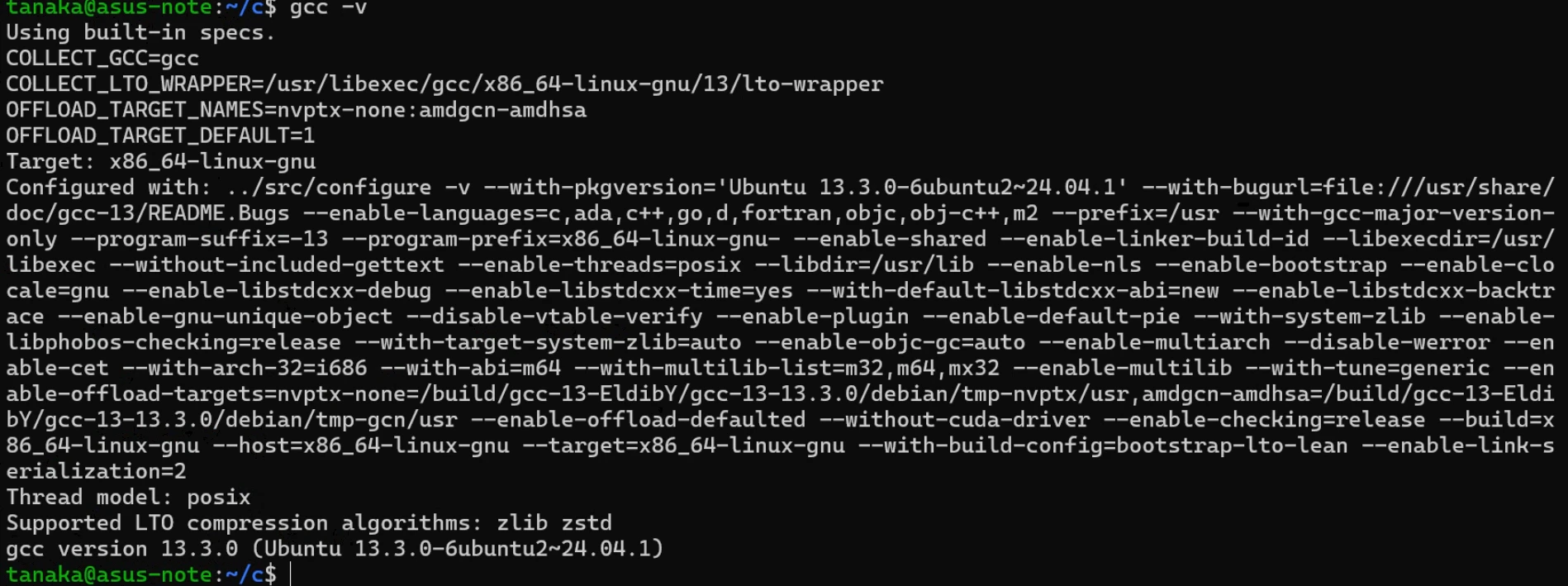
上記の、 gcc -vについては、
gcc --version
のようにしてもよい。その場合は、以下のような画面表示となる。

まとめ
このように、初めてWindows11に対してWSL2をインストールし、OSとしてubuntuをインストールした後で、gccをインストールする方法
sudo apt install build-essential -y
を示した。
本稿のようなケースに限らず、ubuntuなどのようなLinux上で、何らかのインストールを行う際には、
sudo apt update
sudo apt upgrade -y
を準備として行っておくことを習慣づけていただきたい。そうすれば、OSにおけるアップデートを失念する懸念がかなり少なくなるだろう。
なお、そのあと "Hello World!"を出力するためのプログラム作成から、コンパイル、そして実行に至るまでの方法については稿を改め、ubuntuにおけるc言語プログラミングの初歩 --Hello World--にて記述している。