
はじめに
WSL2などにubuntuをインストールしてC言語プログラミングをはじめる場合、「Hello World!のプログラムをどのように作成して動作確認すればよいか?」という疑問が生じるであろう。そこで、
- 「Hello World!」が表示されるソースプログラムをエディタを用いて作成する。
- gccを用いてコンパイルし、実行ファイルを作成する。
- 作成された実行ファイルの動作確認を行う。
の順を追って、その方法を示す。
前提条件としては、Windows11上に設定されたWSL2にgccをインストールするまでの作業が終わっていること、すなわち、以下のような表に記載しているとおりである。
| 項目 | 内容 |
|---|---|
| OS | Ubuntu (Windows11上におけるWSL2で動作) |
| コンパイラ | gcc |
| エディタ | nano |
ただし、ソースプログラムhello.cの文法そのものの内容についての説明は、ここでは割愛する。
手順
1. Ubuntuの起動
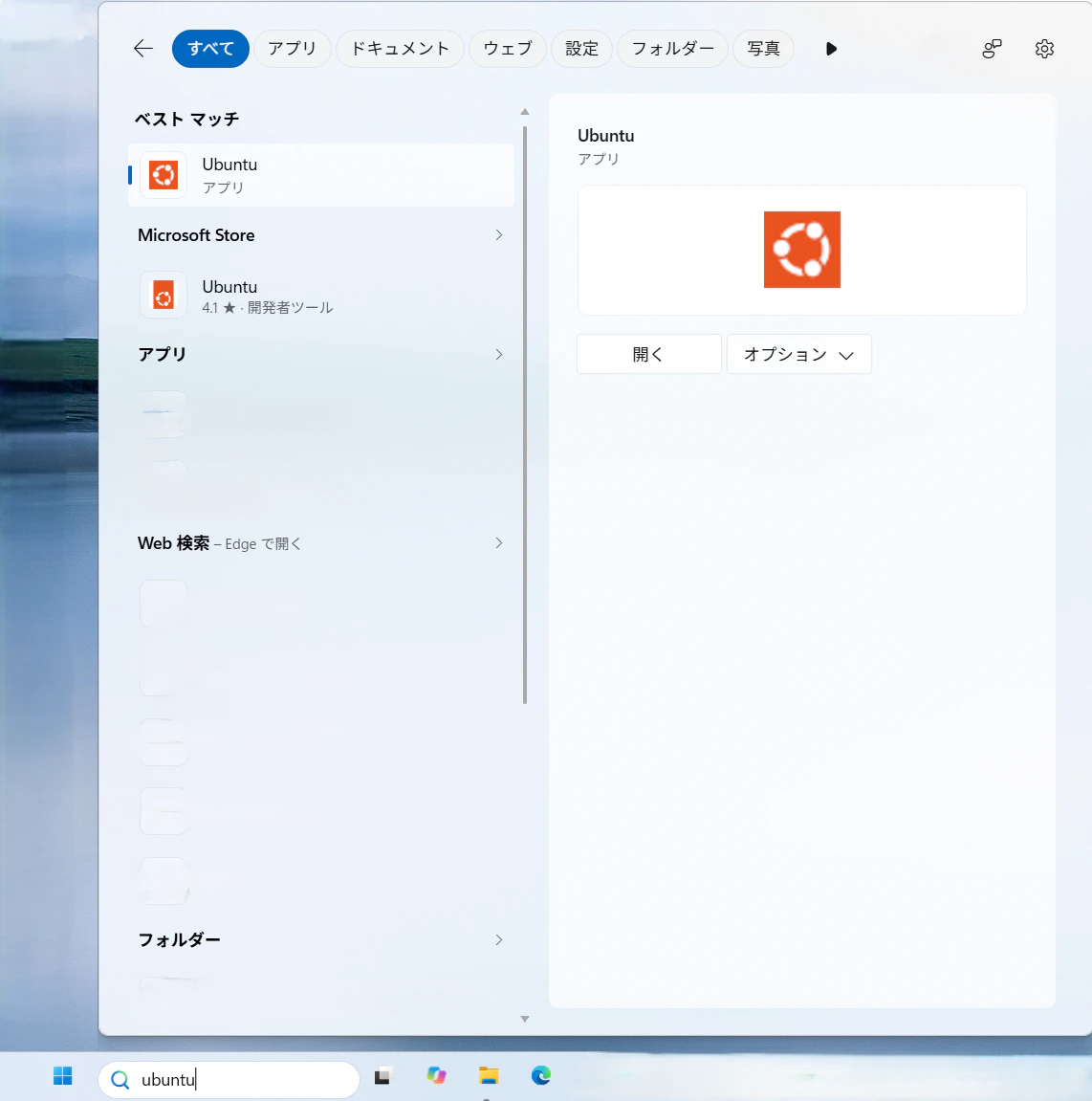
Windows11における画面の下部における検索窓で「ubuntu」と入力すると、以下のように ubuntu のアイコンが立ち上がるので、ubuntuのアイコンをクリックする。
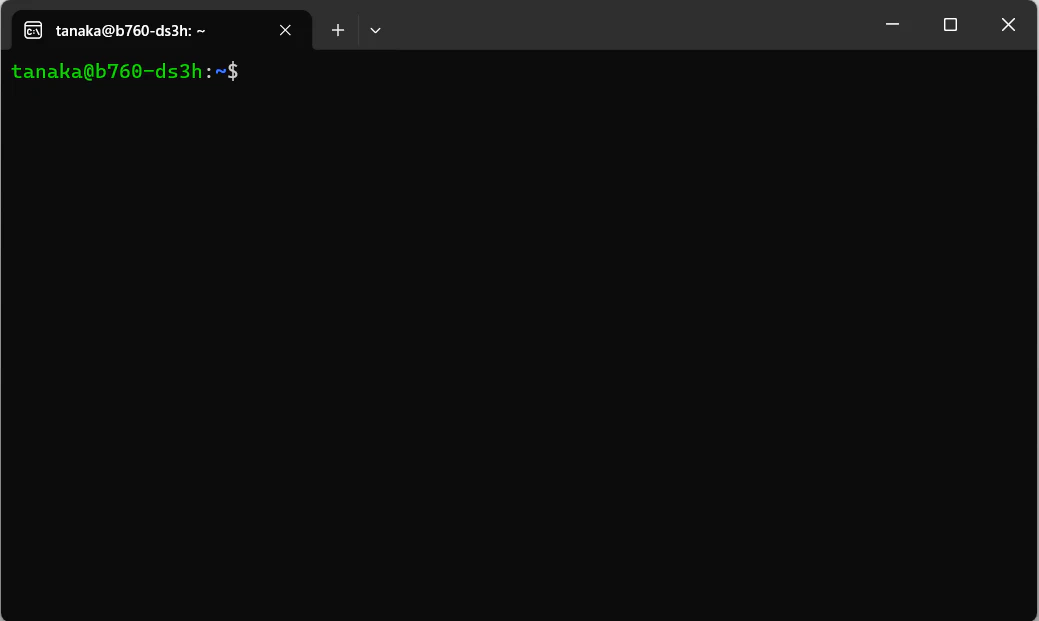
すると、以下のようなubuntuのCLIが起動する。
WSL2にUbuntu以外のOSをインストールしていない場合は、
検索窓に WSL を入力して検索しても同じ結果になる。
2. 作業用ディレクトリcの作成
「Hello World!」と表示されるためのc言語によるソースファイルは、
#include <stdio.h>

int main(void){
    printf("Hello World!\n");
    return 0;
}
なるものであるが、これをエディタnanoで作成する。
そのまえに、c言語によるソースファイルを書くためのディレクトリcを作成する。
その理由は、今後たくさんのC言語プログラムを作るため、専用の作業場所(フォルダ)として c ディレクトリを作成するほうが、どこにファイルがあるかわかりやすいと考えるからである。
そのために、
mkdir c
を入力する。これは、mkdir cを入力したあとEnterキーを押すことである。
ここで、mkdirとはディレクトリを作成するという意味である。
また、cは作成するディレクトリの名前である。
ただし、cと書いた部分は任意に決めたものに読み替えるとよい。
すると、cというディレクトリが作成される。このことを確認するために、
ls
または
ls -l
なるコマンドを入力すると、以下のような結果が得られる。
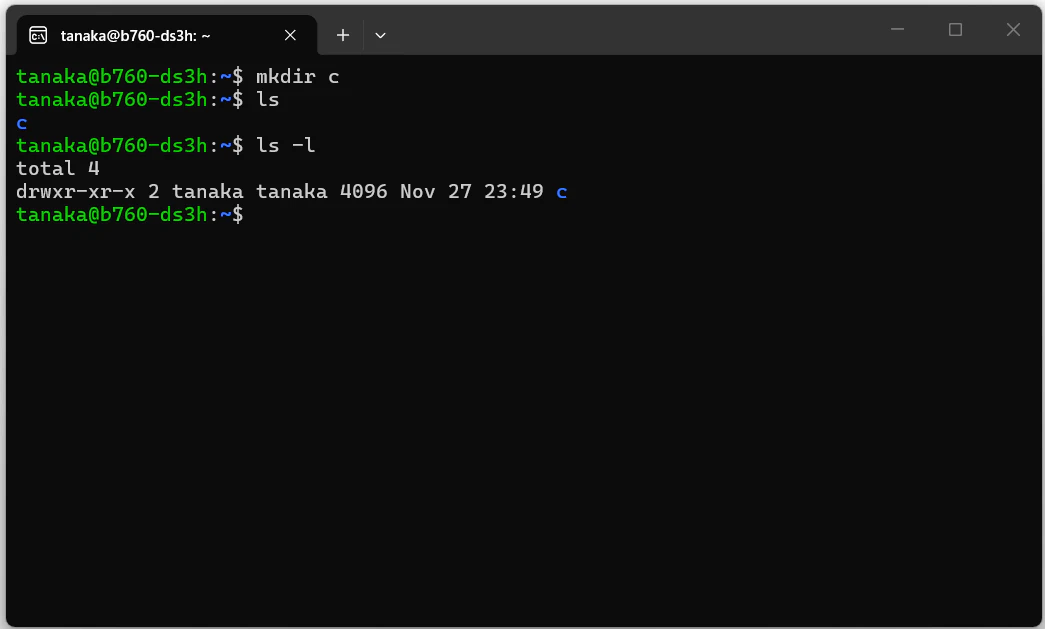
ここで、cと表示されているが、これはcというディレクトリ(Windowsではフォルダというのが一般的)があると分かるのである。
続いて、
cd c
とすると、カレントディレクトリ(コマンドラインや実行中のプログラムが現在位置として扱っているディレクトリ)がcに移動する。

3. エディタnanoによるhello.cの作成
ここでは、ソースプログラムhello.cの編集のためにエディタnanoを用いるものとして説明する。
ここでは、カレントディレクトリをcとしているが、異なる名称にしている場合は読み替えること。
カレントディレクトリがcになったあと、「Hello World!」を表示させるためのソースプログラムhello.cを作成するために、
nano hello.c
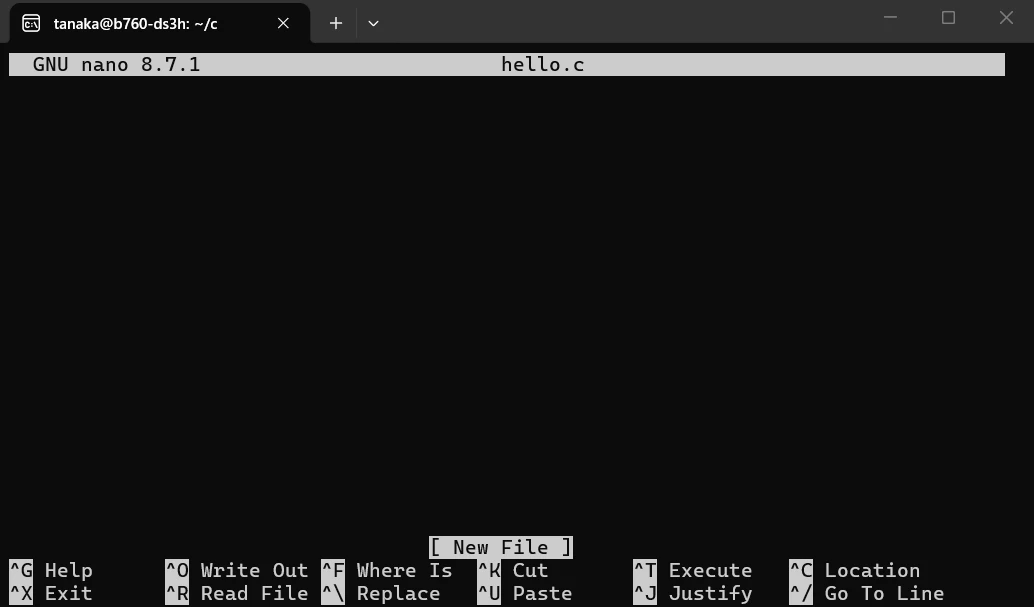
なるコマンドを入力する。これは、エディタnanoを用いてソースプログラムhello.cを編集するという意味である。
すると、以下のようにエディタnanoが起動する。
もし、command not foundが表示されてnanoが起動しない場合は、
sudo apt update
sudo apt install nano
なるコマンドを打って、nanoをインストールすること。
この画面において黒い部分に、
#include <stdio.h>

int main(void){
    printf("Hello World!\n");
    return 0;
}
を書き入れてゆく。
すると、以下のようになる。(コピーアンドペースト:コピペでも良いだろう)
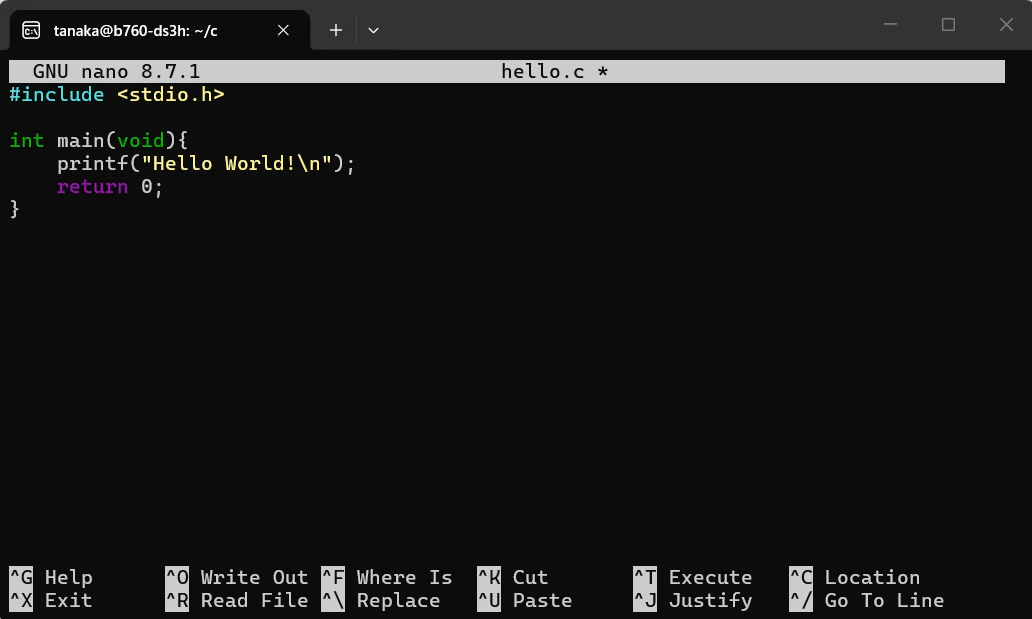
そのあと、書き出す (Write Out) ために Ctrlキーを押しながらoを押す。
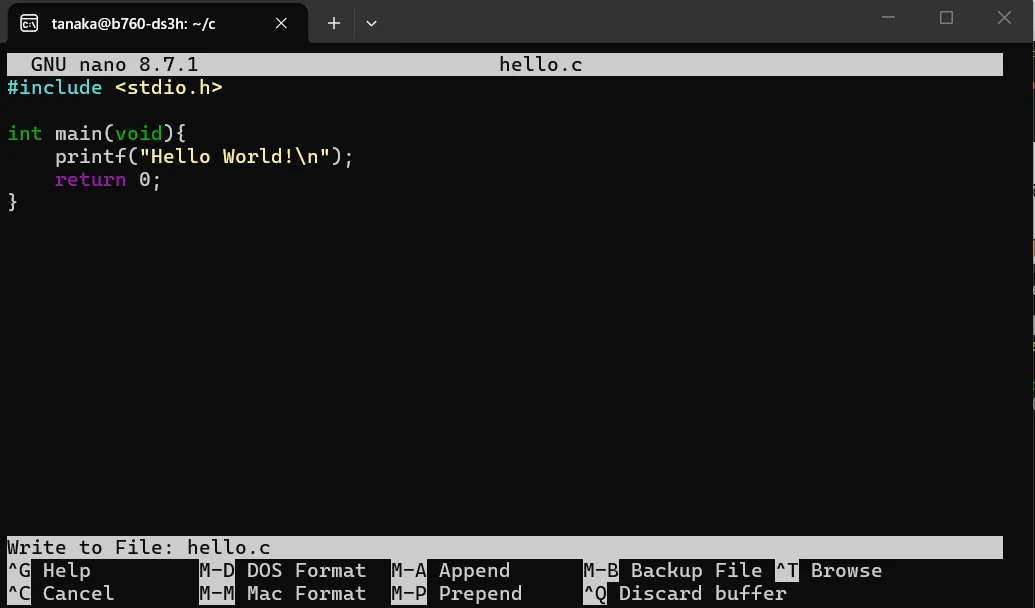
このような画面になったら、Enterキーを押すことで、ここで書いたhello.cが保存される。
そして、以下のような画面に戻ったら、Ctrlを押しながらxを押すことで、nanoを終了する。
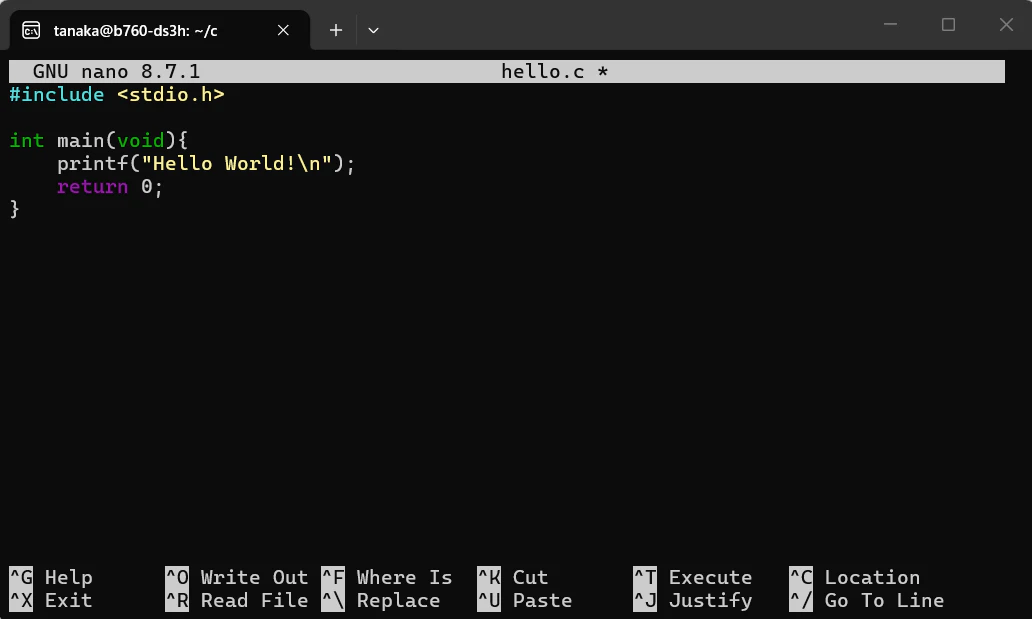
すると、CLIの画面に戻るので、
ls
なるコマンドを入力すると、以下のようにhello.cが存在することがわかる。

4. hello.cのコンパイルと実行
先述のようにhello.cの編集が終わったら、
gcc hello.c -o hello
なるコマンドを入力する。これは、「 gcc で hello.c をコンパイルし、問題がなければ、helloという実行ファイルを生成させる」という意味である。
そうすると、特にエラーなどなければ、

のような画面表示となる。ここで、
ls
なるコマンドを入力すると、以下のような画面表示となる。

この画面において、helloという緑色の表示がなされていることから、helloというファイルが生成されているが、このhelloが実行ファイルとなる。
もし、
gcc hello.c
とした場合は、生成される実行ファイルが常にa.outとなる。


もし、hello.cにおいてタイプミスなどがある場合は、コンパイルが正常に終わらず、以下のようなエラーメッセージ表示が発生する。

この実行ファイルhelloが生成されたら、
./hello
を入力すると、以下のように、Hello World! が表示されるという結果が得られる。

このように、
Hello World!
のような画面表示となればこれまでの一連の流れは成功であるといえる。
もし、./helloではなくhelloを入力した場合は、以下のようにcommand 'hello' not foundとなる。

したがって、helloのまえに./が必要である。
まとめ
ここでは、
- 「Hello World!」が表示されるソースプログラムをエディタを用いて作成する。
#include <stdio.h>

int main(void){
    printf("Hello World!\n");
    return 0;
}
2. gccを用いてコンパイルし、実行ファイルを作成する。
3. 作成された実行ファイルの動作確認を行う。
の順を追って、その方法を示した。
このような一連の作業が出来るようになれば、C言語によるプログラミングにおいて、さまざまな例題なるプログラムを入力、コンパイル、実行という一連の流れを自分自身で可能になるだろう。
今回は Hello World! を表示するだけであったが、重要なのはプログラムの内容ではなく、
- ソースファイルを書く
- コンパイルする
- 実行する
という流れを自分で行えるようになることである。
なお、エディタとしてnanoを用いているのは、
- Ubuntuであればほとんどの場合において標準的にインストール済みである
- Windowsをかねてより使っている場合は操作がわかりやすい傾向にある
という理由であり、hello.cの編集が出来さえすればよいだけなのである。