
はじめに
Windows11に対してWSL2導入時に
wsl --install
を実行すると、環境によっては途中で停止したように見えたり、再起動後に期待した状態にならないことがある。
そこで、本記事においては、以下の手順により、かなり確実なインストールを行える方法を示す。
手順
以下は、Windws11における「管理者モードによるコマンドプロンプト」を用いて、コマンドを書くことを前提としている。
もちろん、「管理者モードによるPower Shell」でも同様な操作となるはずである。
1. 管理者モードによるコマンドプロンプトを起動する。
たとえば、コマンドプロンプト --管理者権限で起動--に、さまざまな方法が列挙されている。ここでは、筆者が多用する方法を示す。
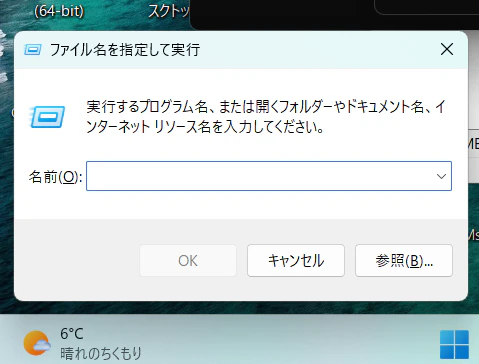
1. Windowsキー(Windowsのロゴが刻印されているキー)を押しながら、Rを押す。すると、以下のように「ファイル名を指定して実行」というウィンドウが開く。
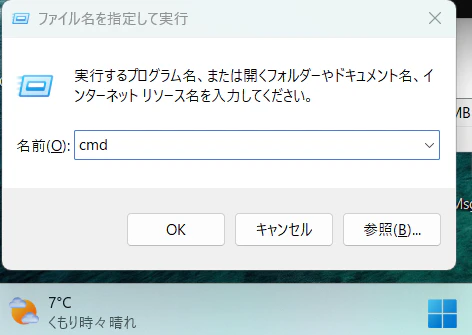
2. 「名前(O):」の右側にあるテキストボックスに cmd を入力し、 Shift + Ctrl + Enter を入力する。(Shiftキーを押しながら、Ctrlキーを押し、さらにEnterキーを押す)
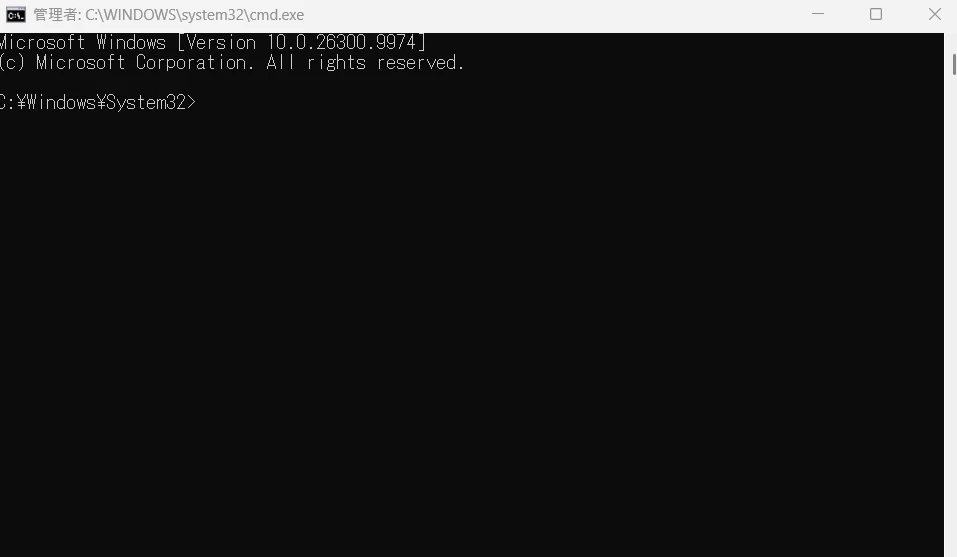
3. 以下のような管理者モードによるコマンドプロンプトが立ち上がる。
ここで、よくある誤りとして cmd を入力したあと、Enterキーを押してしまうと、以下のような画面が現れる。
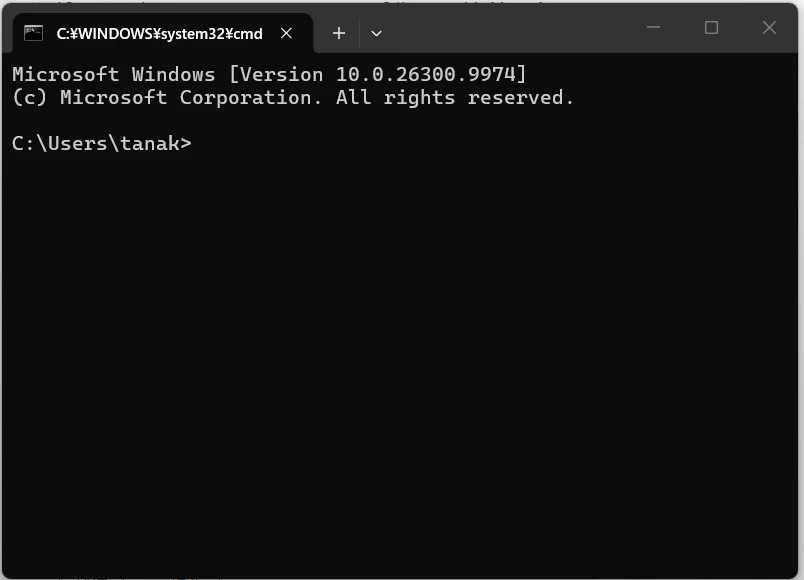
この場合は、このコマンドプロンプト上で
powershell -Command "Start-Process cmd -Verb RunAs"
を入力すると、管理者モードによるコマンドプロンプトが立ち上がる。
以上のように、「管理者モードによるコマンドプロンプト」を立ち上げることが今後の操作において重要である。
2. WSL2実行環境のみをインストールする。
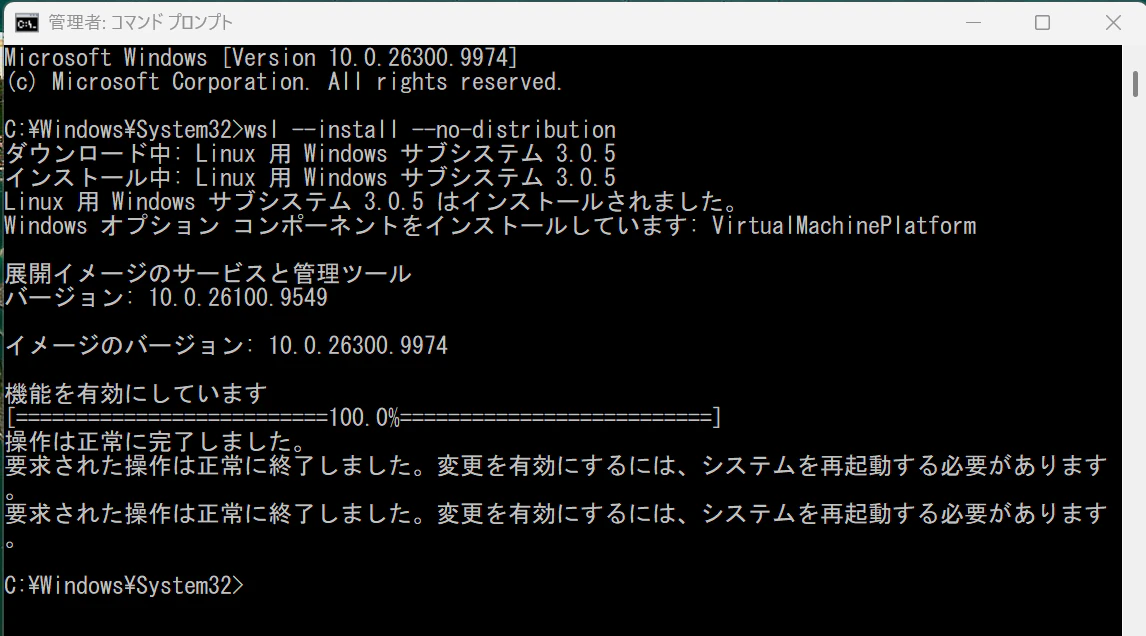
管理者モードによるコマンドプロンプトにおいて、以下のコマンドを入力する。
wsl --install --no-distribution
これは、「WSL2実行環境のみをインストールする」という意味である。
しばらくすると、以下のような画面表示となる。
3. Windows11を再起動する。
4. WSLの状態を確認する。
再び、管理者モードによるコマンドプロンプトを立ち上げて、以下のコマンドを入力する。
wsl --version
すると、以下のような画面表示になれば、WSLのみをインストール出来ていることが分かるのである。
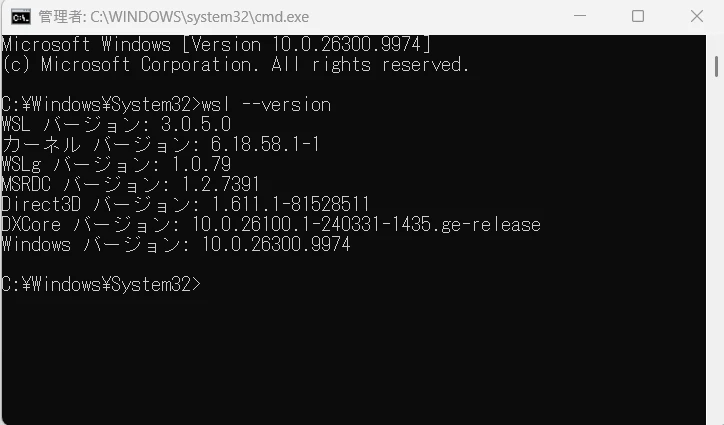
ただし、バージョンなどの数は時々刻々とアップしているであろうから、この数値通りとは限らないことに注意が必要である。
wsl --version が認識されない場合
・管理者モードで起動しているか確認する
・再起動したか確認する
・Windows Update を実施する
VirtualMachinePlatform が有効にならない場合
・BIOSで仮想化機能(VT-x, AMD-V)が有効か確認する
4. Ubuntu 24.04 LTS を導入する。
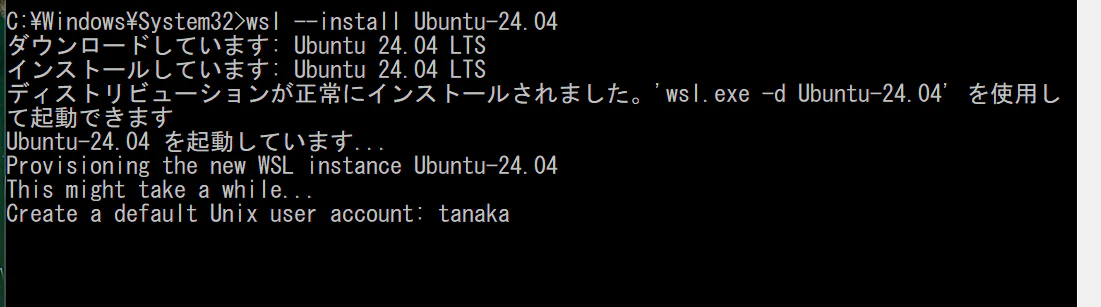
先述のように、WSLのみをインストールが完了していることが確認されたら、引き続き、OS(オペレーティングシステム)のインストールを行う。ここでは、Ubuntu-24.04のインストールを念頭に置き、管理者モードによるコマンドプロンプトにおいて、以下のコマンドを入力する。
wsl --install Ubuntu-24.04
Ubuntu 24.04 LTSは2029年まで標準サポートされるため、2026年11月の時点で、教育用途では長期間利用できる。
すると、コマンドプロンプト上では、以下のような画面表示となる。
5. Ubuntu起動後、ユーザ名とパスワードの入力
ここで、OS(ここではUbuntu-24.04LTS)のインストールが完了すると、
Create a default Unix user account:
が表示されるので、ユーザ名を入力する。
そして、
New password:
が表示されるのでパスワードを設定する。加えて、
Retype new password:
と表示されるので設定するパスワードを再度入力する。すると、以下のような画面表示がなされる。
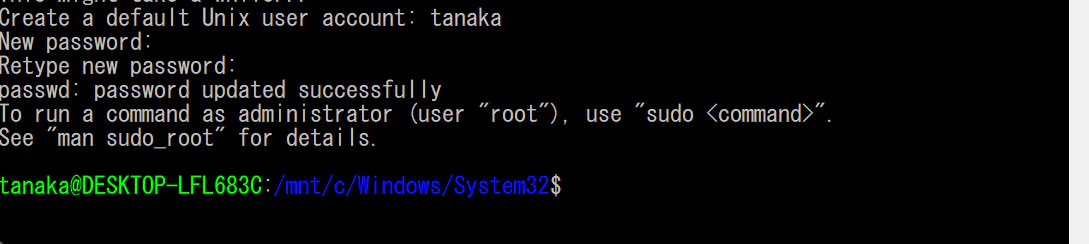
ここで、最後の行のように、
tanaka@DESKTOP-LFL683C:/mnt/c/Windows/system32/
のような表示があればWSL2におけるOSのインストールが完了である。
この表示は一般的に、
ユーザ名@コンピュータ名:/mnt/c/Windows/system32/
という表記のようである。
他のOSをインストールしたい場合
もし、他のOSをインストールしたい場合は、コマンドプロンプト上で
wsl --list --online
とすれば、以下のように、さまざまなディストリビューションが表示されるので、選択肢として考えればよい。
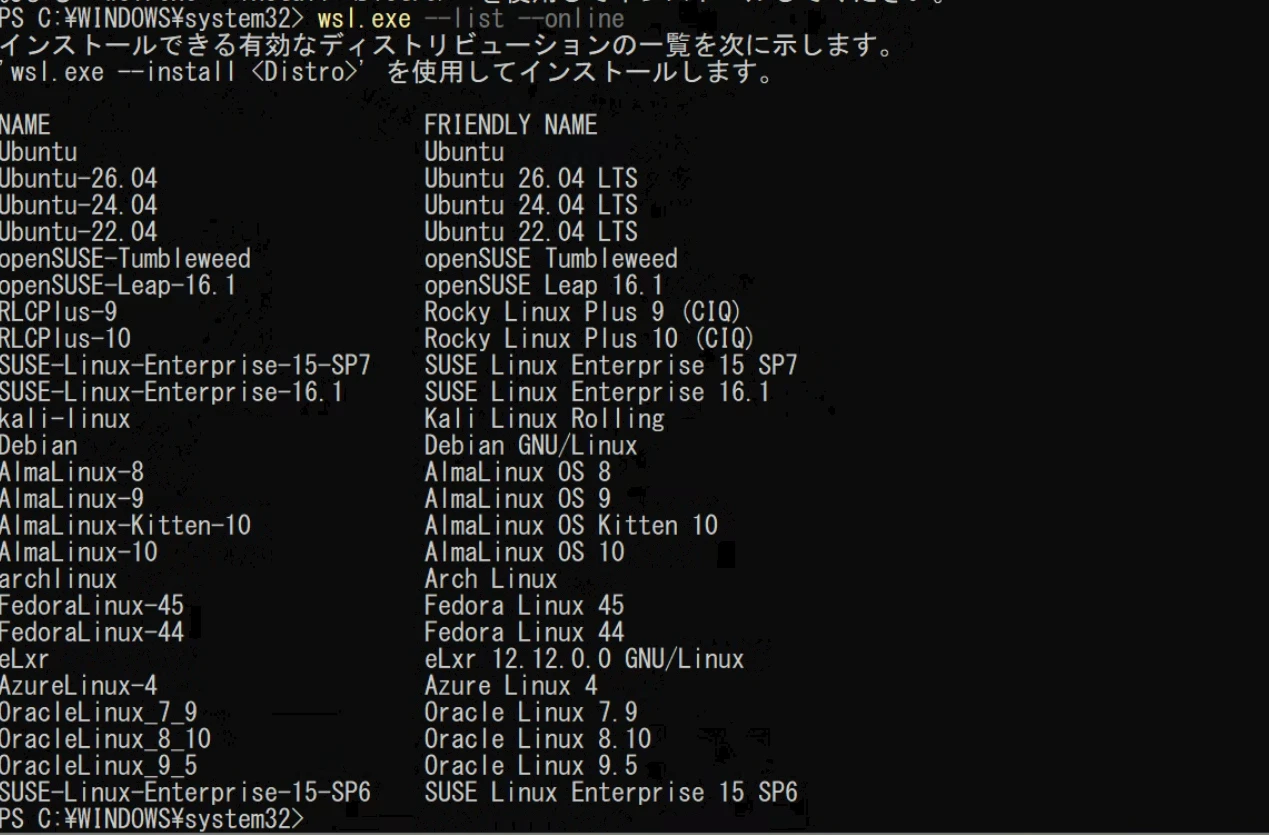
例として、「AlmaLinux OS 10」をインストールしたい場合には、
wsl --install AlmaLinux-10
のようにすればよいのである。
なぜこの方法か
Windows11に対して、WSL2をインストールする場合にあっては、Windows 11にWSL2をインストールするなどを参考にすると、
wsl --install
を行うことで、
• WSL本体
• VirtualMachinePlatform
• Linuxディストリビューション
を一括して導入可能であるとされている。ところが、途中でインストール失敗のケースが多く、問題発生時におけるトラブルシュートが難しい。
その一方で、工数が増えるが、
wsl --install --no-distribution
で「WSL2実行環境のみをインストール」しておけば、
wsl --version
で正常性を確認した上でUbuntuを導入できる。
例えば、初めてWSL2をインストールするような場面や、多人数に対する教育用途ではこちらの方がトラブルシュートしやすく、インストール時の混乱を少なくすることが期待できる。