
シリーズ:DeeperAIでClaudeを使う
- Mac編(1):DeeperAIとは・DeeperAIとClaudeで何ができるか
- Mac編(2):セットアップとAIの設定
- Mac編(3):操作・機能
- Mac編(4):スケジュールとシステム連携 ← いまここ
- iOS編(1):iPhoneでDeeperAIを使う(準備中)
はじめに
(3)までで、テーマを作り、AI と深掘りし、結果を添付やサブテーマとして残すところまで進みました。この記事では、テーマに**「いつまでに」「何の後に」「誰が」**を持たせる使い方を説明します。後半では、それを Mac のカレンダー・リマインダー・連絡先・通知とつなぎます。
内容は次のとおりです。
- 期日・開始日・見積もり(タスクの基本)
- 前提テーマと、ダッシュボードの「スケジュール」タブ
- サイドバーの期日リスト
- リソース(人・企業)
- システム連携(カレンダー・リマインダー・連絡先・通知)
1. 期日・開始日・見積もり
スケジュールを持てるのは、種別が タスク のテーマです((3)3 節の種別)。テーマの詳細画面で次の 3 つを設定します。
- 期日 — 完了させたい締め切り
- 開始日 — 作業を始める日。「日付指定」のほか、前提テーマがあれば**「完了次第」**(前提が終わったら始める)にもできます
- 見積もり — 作業にかかる期間の目安。単位は時間・日・週・ヶ月
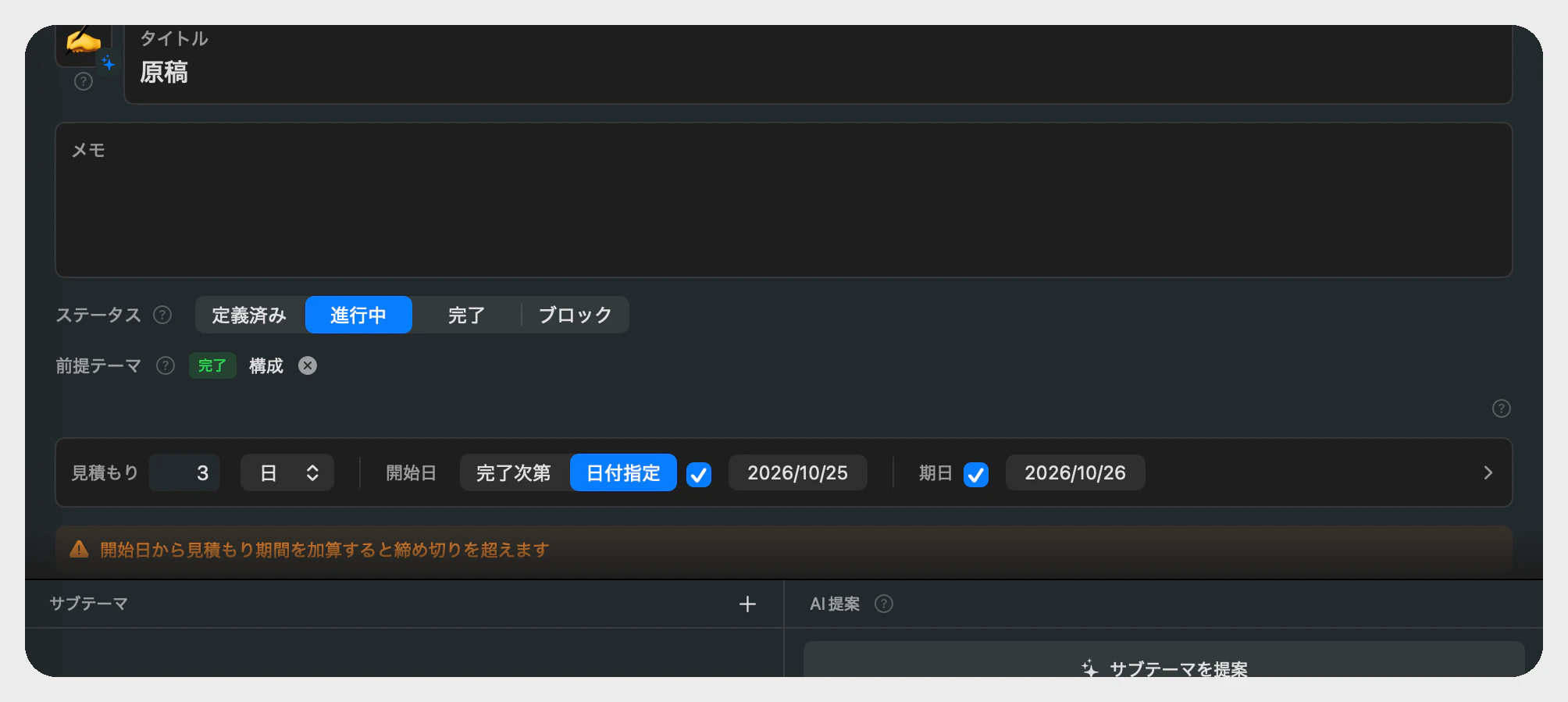
3 つの組み合わせがおかしいときは、画面が警告します。
- 開始日が期日より後になっている
- 開始日に見積もりを足すと、期日を超える
- 開始予定日を過ぎているのに、まだ着手されていない
見積もりは「ヶ月」を 30 日として換算します。
2. 前提テーマとスケジュールタブ
2-1. 前提テーマを設定する
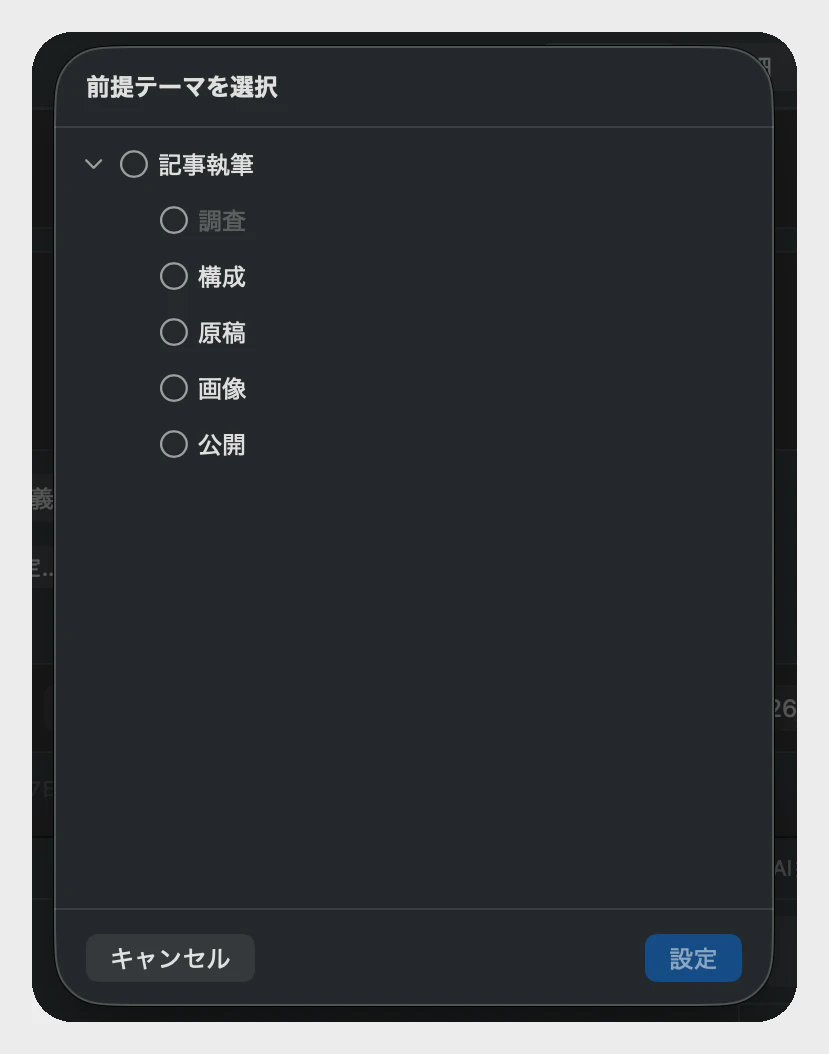
テーマの詳細画面に「前提テーマ」欄があり、「設定」を押すと選択画面が開きます。このテーマは、前提が完了するまで始められないという関係を表します。前提にできるのは 1 つで、循環する指定(A の前提が B、B の前提が A)は弾かれます。
2-2. ダッシュボードの「スケジュール」タブ
ツリーで何も選んでいないダッシュボードに、「スケジュール」タブがあります。前提テーマの関係に参加しているテーマだけを、前提の深さごとに左から右へ並べ、矢印でつないで表示します。左端が「何の後でもない」テーマで、右へ行くほど後続です。前提を 1 つも設定していなければ「前提テーマが設定されているテーマがありません」と出ます。

各カードには、テーマ名、開始日と期日、状況を表す色が付きます。
- 緑 — 完了
- 赤 — 期日を過ぎている。または、これを前提とする後続が期日に追われている
- 黄 — 今から見積もり期間を足すと、期日を過ぎてしまう
- 青 — 通常(進行中は濃い青、前提がある未完了は薄い青)
- 灰 — 未着手(定義済み)
「クリティカルパス」について: アプリのヘルプはこのタブを「クリティカルパスをグラフ表示」と呼びますが、見積もりから最長の経路を計算して強調する機能ではありません。実体は、前提の連なりを一覧できる依存関係の図に、期日と見積もりに基づく赤・黄の警告色を重ねたものです。「どれが遅れると後ろ全部が詰まるか」を目で追うための図と考えてください。
3. サイドバーの期日リスト
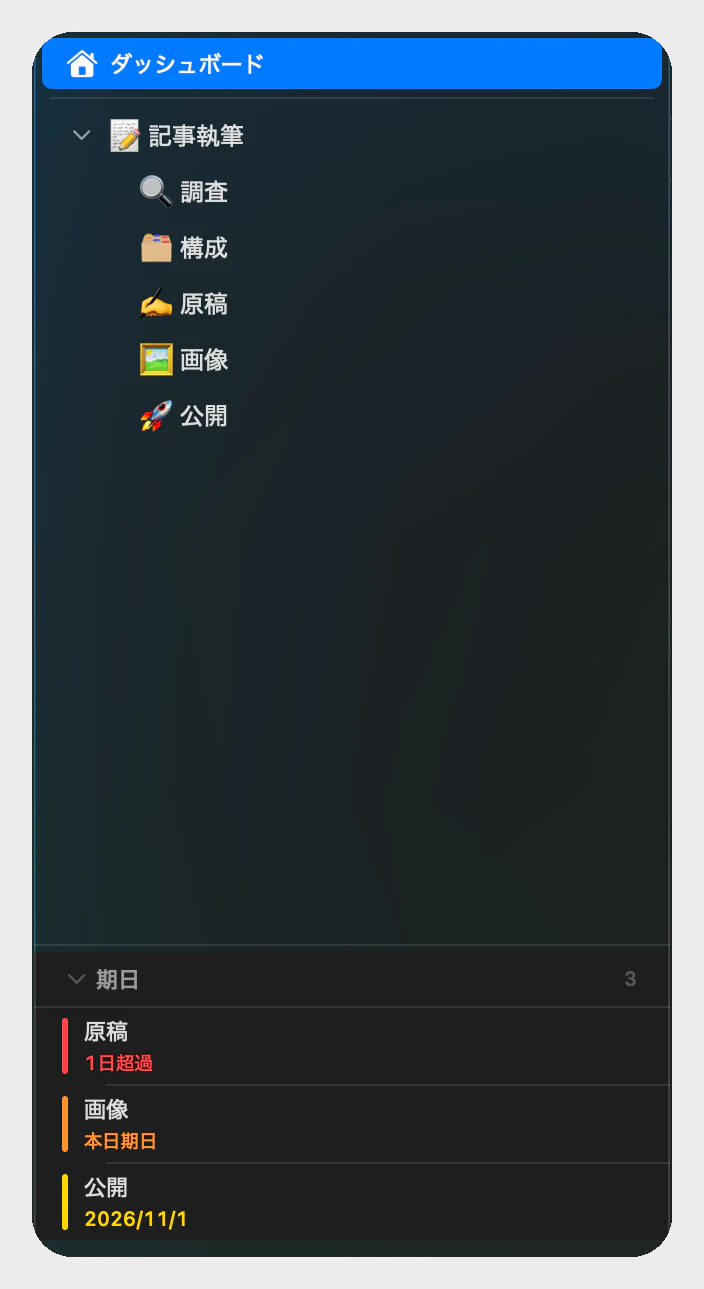
サイドバーの下部に、期日のある未完了のテーマが期日の昇順で並びます。1 件もなければ、この欄ごと出ません。
- 🔴 期限超過(「3日超過」のように日数つき)
- 🟠 当日
- 🟡 7 日以内
テーマをクリックするとそのテーマへ移動するので、毎朝ここを見て「今日触るテーマ」を拾う使い方ができます。
4. リソース(人・企業)
「リソース」は、テーマに関わる人・企業です。担当者、取引先、レビュー依頼先などを、テーマに紐付けるために使います。
- 種別 — 「人」と「企業」の 2 種類
- 付け方 — テーマの詳細タブのリソース欄で、新規作成するか、既存のリソースを追加します。同じリソースを複数のテーマに付けられます
- 連絡先から追加 — 連絡先連携(5-3)を有効にすると、macOS の連絡先から選んで追加できます
- 一覧 — ダッシュボードの「リソース」タブに全リソースが並び、リソースごとに紐付いたテーマの一覧が見られます。「○○さんに関わるテーマはどれか」がここで分かります
- 削除 — リソース自体を削除すると、すべてのテーマから外れます(確認が出ます)
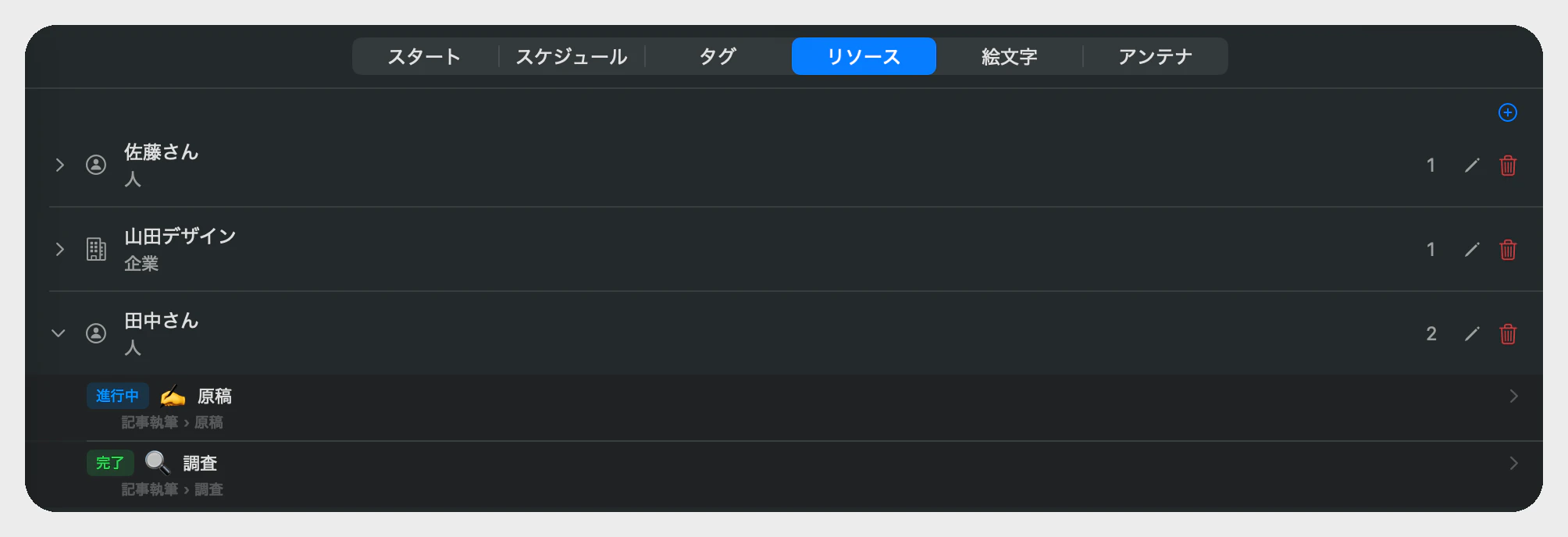
ここでいうリソースは「人・企業」であり、工数や設備の負荷を計算する機能ではありません。スケジュールタブにも、リソースの空き状況を考慮する仕組みはありません。担当者を見える化して、AI に「○○さんが担当のタスクをまとめて」と頼める、という位置づけです。
5. システム連携
設定 › システム連携 に、次の 4 つがあります。どれも macOS の許可ダイアログが出るので「許可」を押してください。
5-1. カレンダー
オンにすると、期日を設定したテーマをカレンダーのイベントとして追加できます。テーマの期日エリアの「カレンダーに追加」ボタンを使います。追加後は同じ場所が「カレンダーで確認」に変わり、押すとカレンダー App でそのイベントが開きます。
- 追加先は、既定ではカレンダー App のデフォルトカレンダーです。別のカレンダーを使いたければ、設定で指定します
- Google カレンダーを使いたい場合は、先にカレンダー App に Google アカウントを追加してください(システム設定 › インターネットアカウント)
- チャットでも頼めます。「今週期日が近いタスクを一覧にして」「期日超過しているテーマを教えて」「カレンダーの今日の予定を見せて」「○○のテーマをカレンダーに追加して」
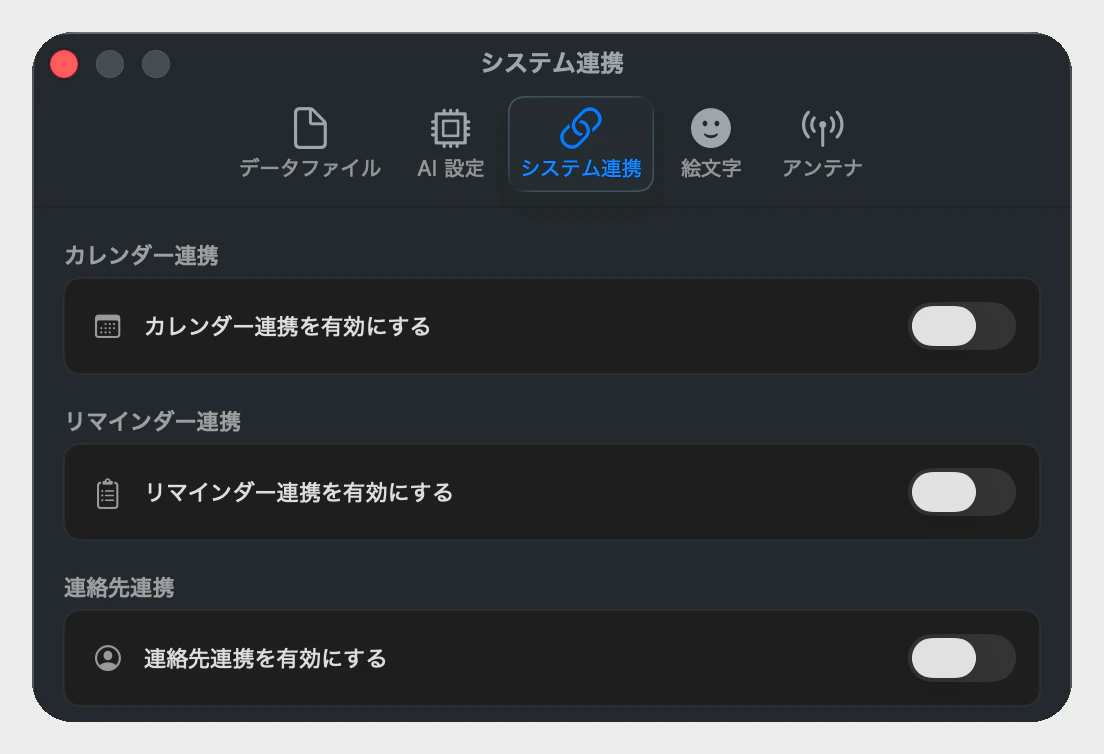
5-2. リマインダー
オンにすると、チャットで「このテーマをリマインダーに追加して」「明日 9 時にミーティングのリマインダーを設定して」と頼めます。
5-3. 連絡先
オンにすると、リソース追加時に連絡先から人を選べます(4 節)。チャットでも、「担当者が設定されているテーマを一覧にして」「連絡先から○○さんの情報を調べて」と頼めます。
5-4. 通知
許可すると、期日が近いテーマが macOS の通知で届きます。通知の対象は少し限られています。
- 期日と見積もりの両方が設定されていること(最遅着手日=期日−見積もりが計算できるテーマ)
- 開始日がまだ設定されていない、未完了のテーマ
- 通知が届くのは最遅着手日の 2 日前。たとえば期日が 20 日、見積もりが 5 日なら、最遅着手日は 15 日で、13 日に「着手が必要なテーマがあります」と届きます
つまり「そろそろ始めないと間に合わない」を知らせる通知で、開始日を入れたテーマには届きません。
6. つまずきポイント
- スケジュールタブが空 → 前提テーマを 1 つも設定していません(2-1)。期日だけでは載りません
- サイドバーに期日リストが出ない → 期日のある未完了のテーマが 1 件もありません(3)
- 開始日と期日の警告が消えない → 見積もりを足した終わりが期日を超えています(1)。見積もりか期日を見直してください
- 通知が来ない → 通知の許可、期日と見積もりの両方、開始日が空であること、を確認してください(5-4)
- カレンダーに追加できない → 設定 › システム連携 › カレンダー連携 がオフか、許可されていません(5-1)
- 連絡先から追加の選択肢が出ない → 連絡先連携がオフです(5-3)
おわりに
まとめると、
- 種別「タスク」に、期日・開始日・見積もりを持たせる
- 前提テーマでつなぐと、ダッシュボードの「スケジュール」タブに依存関係の図が出る(赤・黄の警告色つき)
- サイドバーの期日リストが、毎日の入口になる
- リソースで「誰のテーマか」を紐付けられる。ただし負荷の計算まではしない
- カレンダー・リマインダー・連絡先・通知は、設定 › システム連携 でつなぐ