
これは、IBM Cloud Advent Calendar 2025 12日目の記事です。
「IBM Cloud アカウントと IBM Cloudability の接続ガイド」の全てのブログ記事はこちらです:
- Part 1 - 概要と事前準備
- Part 2 - COSの作成・設定と、課金レポートへの接続
- Part 3 - COS課金レポート取得用IAMロールのTerraformによる作成
- Part 4 - CloudabilityでIBM Cloudアカウント接続の確認
概要
IBM CloudのアカウントをApptio Cloudabilityに接続するには二つの方法があります。
- Terraform 方式:Terraformスクリプトを用いて、APIキー認証に基づくCloudability連携構成を展開する方式
- Deployable Architecture(DA)アプリ方式:「IBM Cloudability Enablement」という Deployable Architecture(DA)アプリを使用し、Cloudability上でIBM Cloudアカウントの認証情報を設定する方式。
今回は 一つ目の「Terraform方式」 による手順を紹介します。
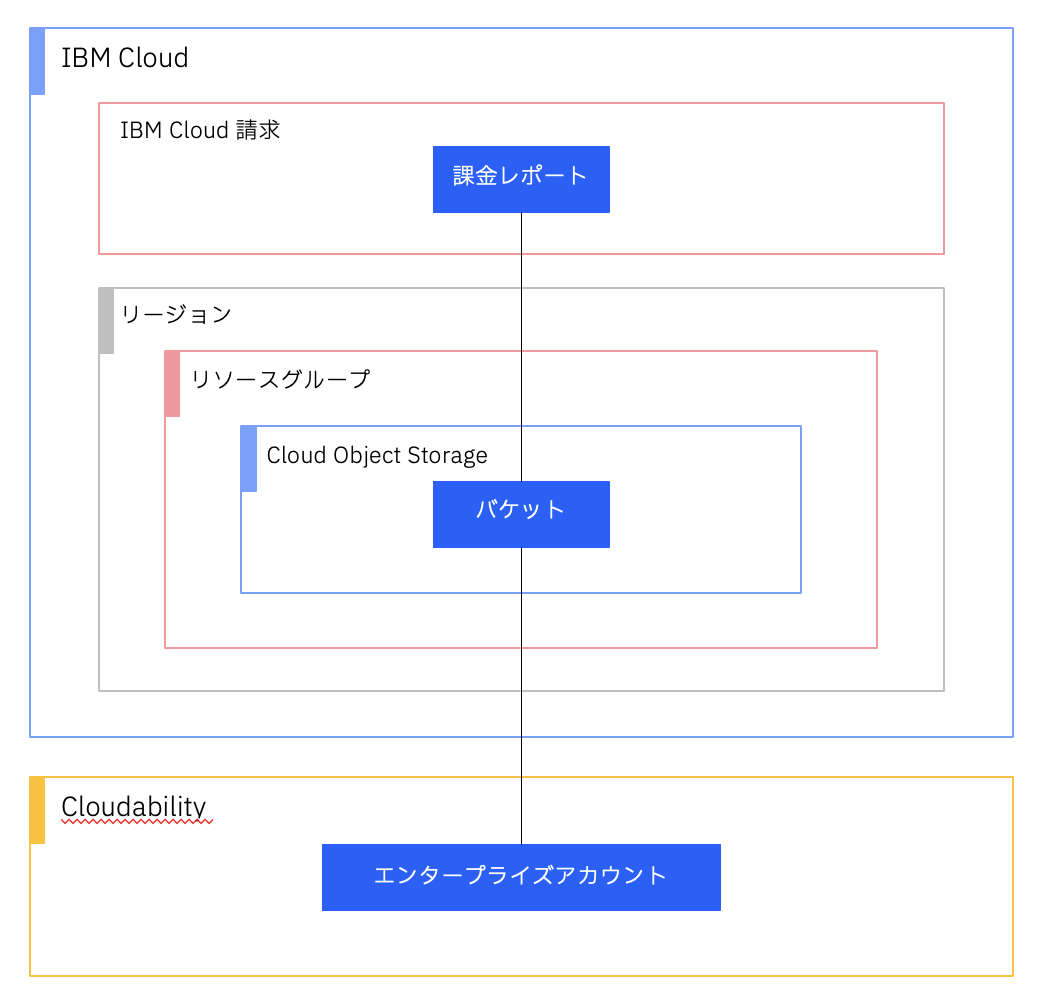
手順のイメージは、以下のアーキテクチャー図の通りです。
まず、IBM Cloud上の使用状況データを含む課金レポートをエキスポートするために、Cloud Object Storage(COS)のバケットを作成・設定します。次に、その課金レポートが格納されるCOSのバケットにCloudabilityがアクセスできるように設定し、Cloudabilityと接続します。
手順
- 事前準備
- アカウントの権限の準備・確認
- Cloudabilityへ接続を行うIBM Cloudアカウントがエンタープライズアカウントかどうかの確認
- 使用状況データをエキスポートするためのICOSの作成・設定と、課金レポートへの接続
- COS課金レポート取得用IAMロールのTerraformによる作成
- IAMロール作成用のTerraformテンプレート生成に必要な情報のコピー
- CloudabilityからTerraformテンプレートの生成
- Terraform実行の事前準備
- GitHubでテンプレートのアップロードと、アクセストークンの取得
- IBM CloudページでAPIキーの作成・取得
- TerraformをSchematicsで実行
- CloudabilityでIBM Cloudアカウント接続の確認
1. 事前準備
1.1 アカウントの権限の準備・確認
アクセス・グループで権限が割り当てられている場合
Cloudabilityへ接続を希望しているIBM Cloudアカウントへのアクセス権限は、以下の権限が必要となります。

アクセス・ポリシーで権限が割り当てられている場合
「すべてのアカウント管理サービス」を割り当てられている場合は、すべてのサービスへの権限があるため、問題なく接続ができます。必要最小限として、「Billing」の管理者、またはエディターの権限が必要です。
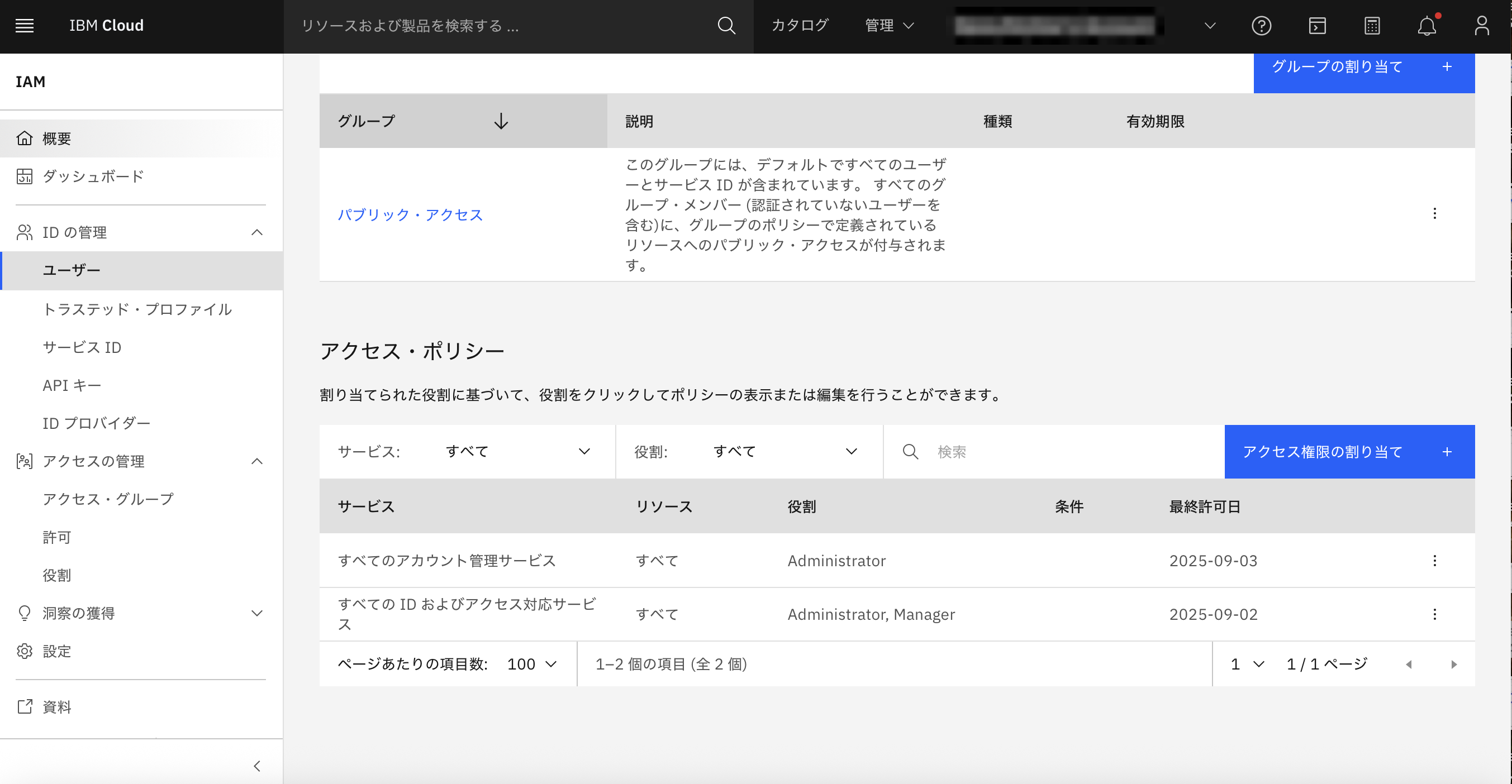
アクセス権限の確認方法は、以下を参照ください。
アクセス権限の確認方法
-
IBM Cloudのページを開き、「管理」メニューから「アクセス(IAM)」を選択。

-
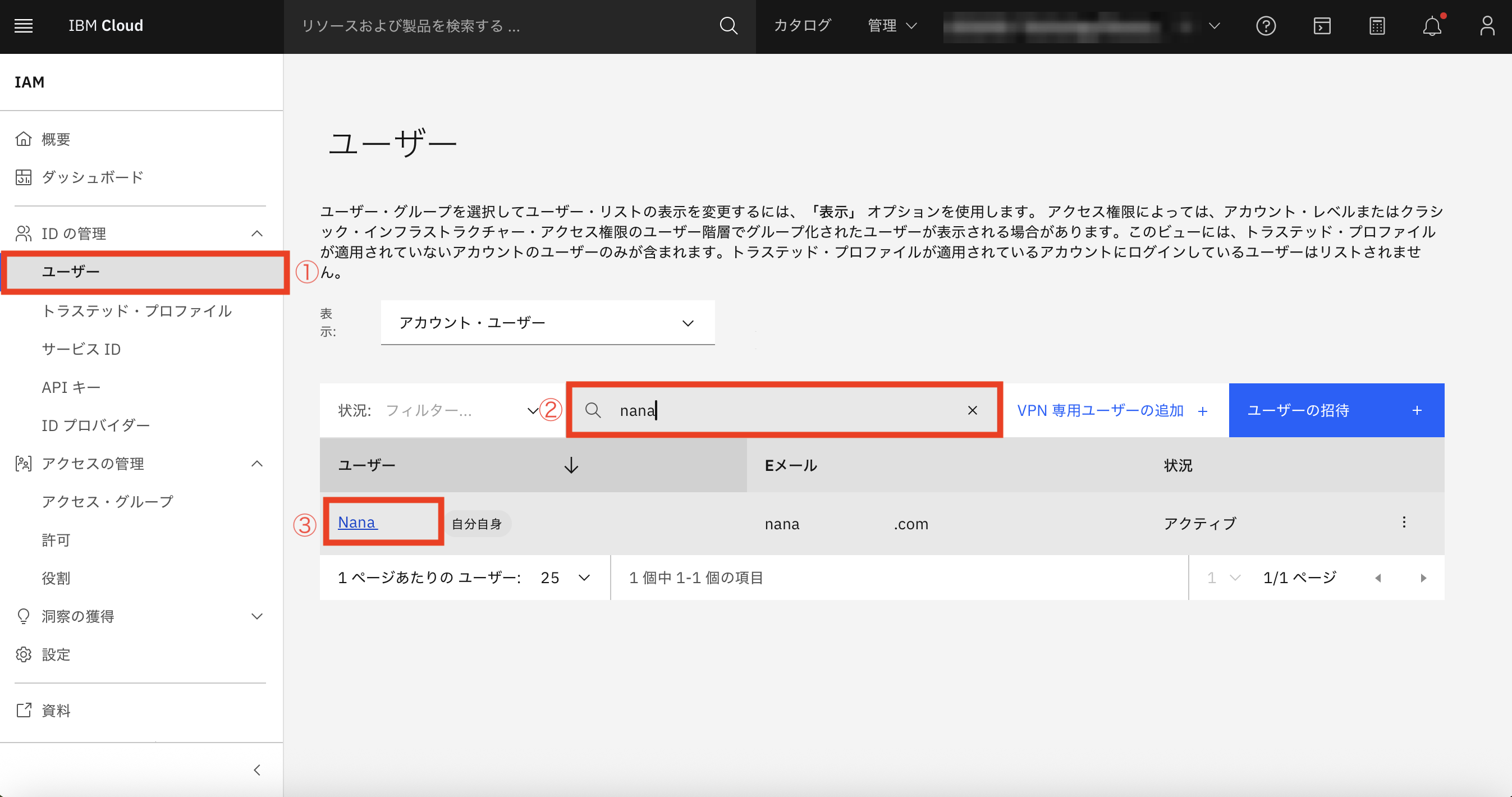
「ユーザー」をクリックし、検索バーに自身の名前、またはメールアドレスを入力する。自分自身が表示されたら、名前をクリックする。
-
「アクセス」を選択し、割り当てられているアクセス権限を確認することができます。

1.2 Cloudability接続に使用するアカウントがエンタープライズアカウントかどうかの確認
接続ステップの中で、エンタープライズアカウントかどうかによって手順が分かれるところがあります。そのため、事前に自分のアカウントがエンタープライズかどうかを確認し、どちらの手順に従うかを覚えておきましょう。エンタープライズアカウントであることがすでにわかっている場合は、このステップを省略し、Part 2のステップ1に進んでください。
どちらかわからない場合は、以下の手順に沿って確認をしてください。
エンタープライズアカウントの確認方法
-
IBM Cloudのページの、「管理」メニューから「エンタープライズ」を選択。

-
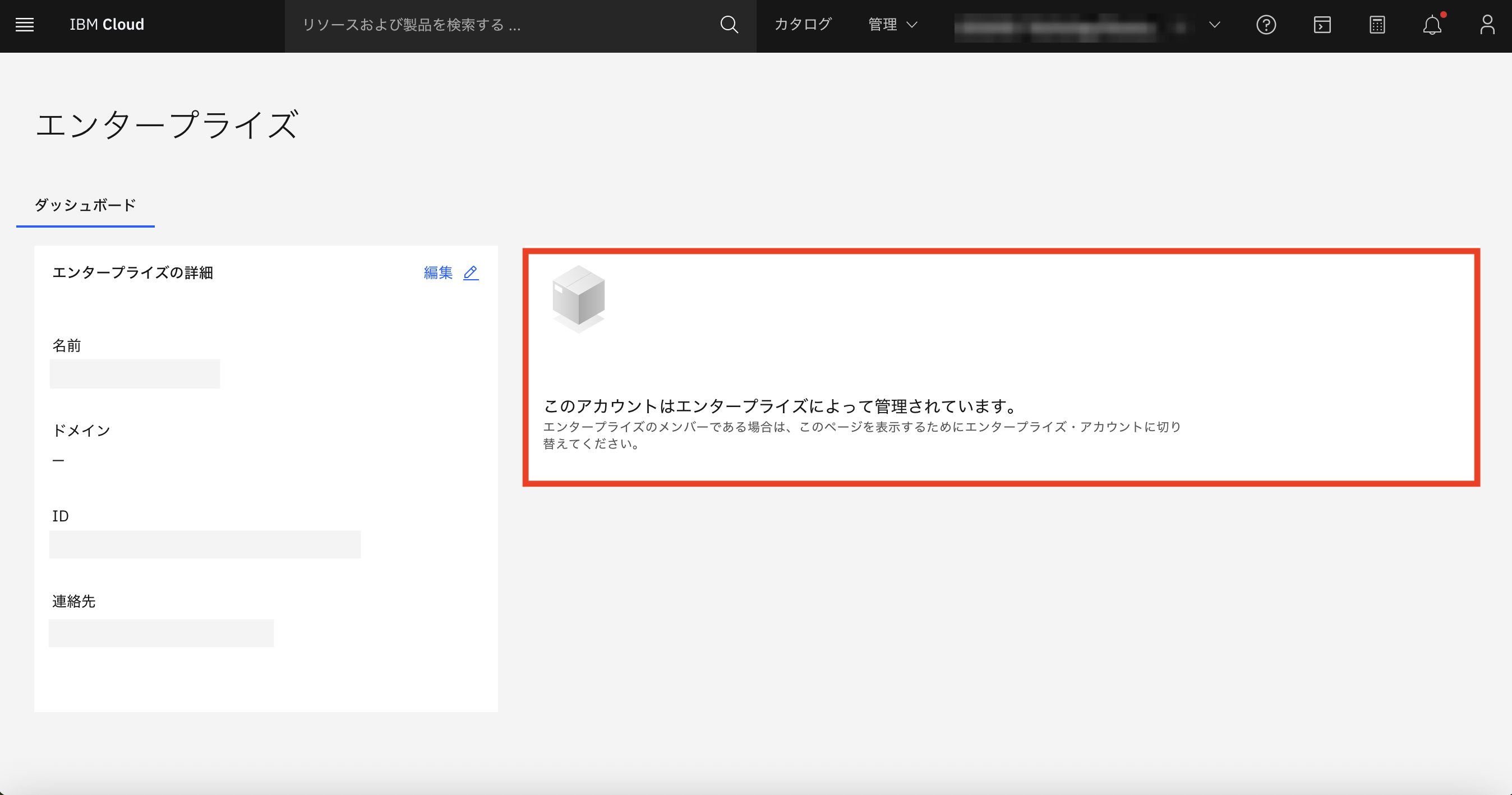
エンタープライズアカウントではない場合:
表示されている画面が以下のように、「このアカウントはエンタープライズによって管理されています」と言う文字と共に、エンタープライズの詳細が出てきます。
-
エンタープライズアカウントである場合:
画面に「ダッシュボード」と「アカウント」の二つのタブが表示されます。「アカウント」を選択されると以下のように、エンタープライズが管理しているアカウントが表示されます。

画像引用:IBM Cloudability Docs
事前準備はこれで以上となります。