
これは、IBM Cloud Advent Calendar 2025 14日目の記事です。
「IBM Cloud アカウントと IBM Cloudability の接続ガイド」の全てのブログ記事はこちらです:
- Part 1 - 概要と事前準備
- Part 2 - COSの作成・設定と、課金レポートへの接続
- Part 3 - COS課金レポート取得用IAMロールのTerraformによる作成
- Part 4 - CloudabilityでIBM Cloudアカウント接続の確認
4. CloudabilityでIBM Cloudアカウント接続の確認
-
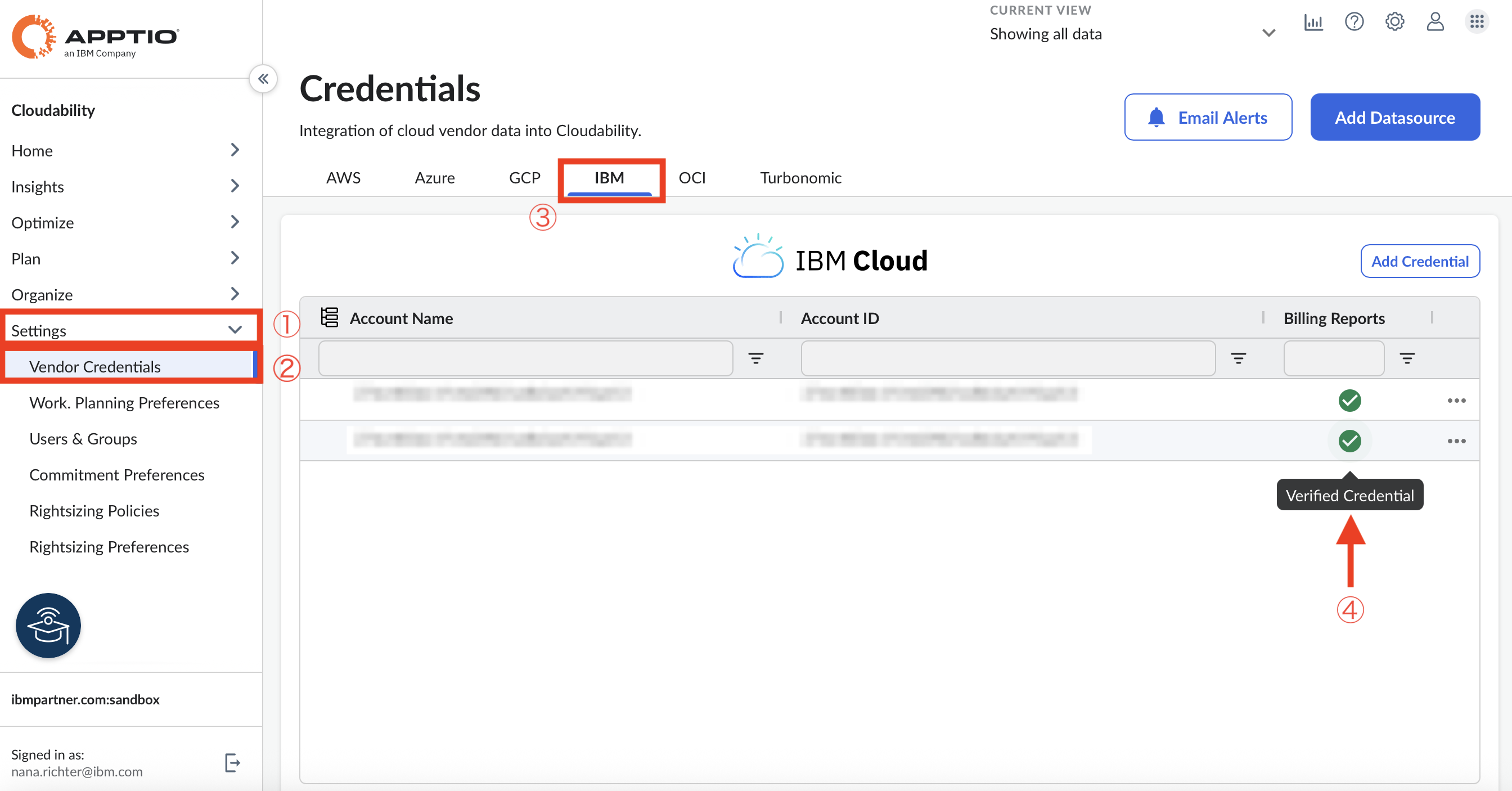
Cloudabilityのページの「Settings」から、再度「Vendor Credentials」を確認します。
「IBM」を選択し、該当するアカウントに緑のチェックがついている確認します。
チェックがついていたら、Cloudabilityへの接続はこれで完了です。
-
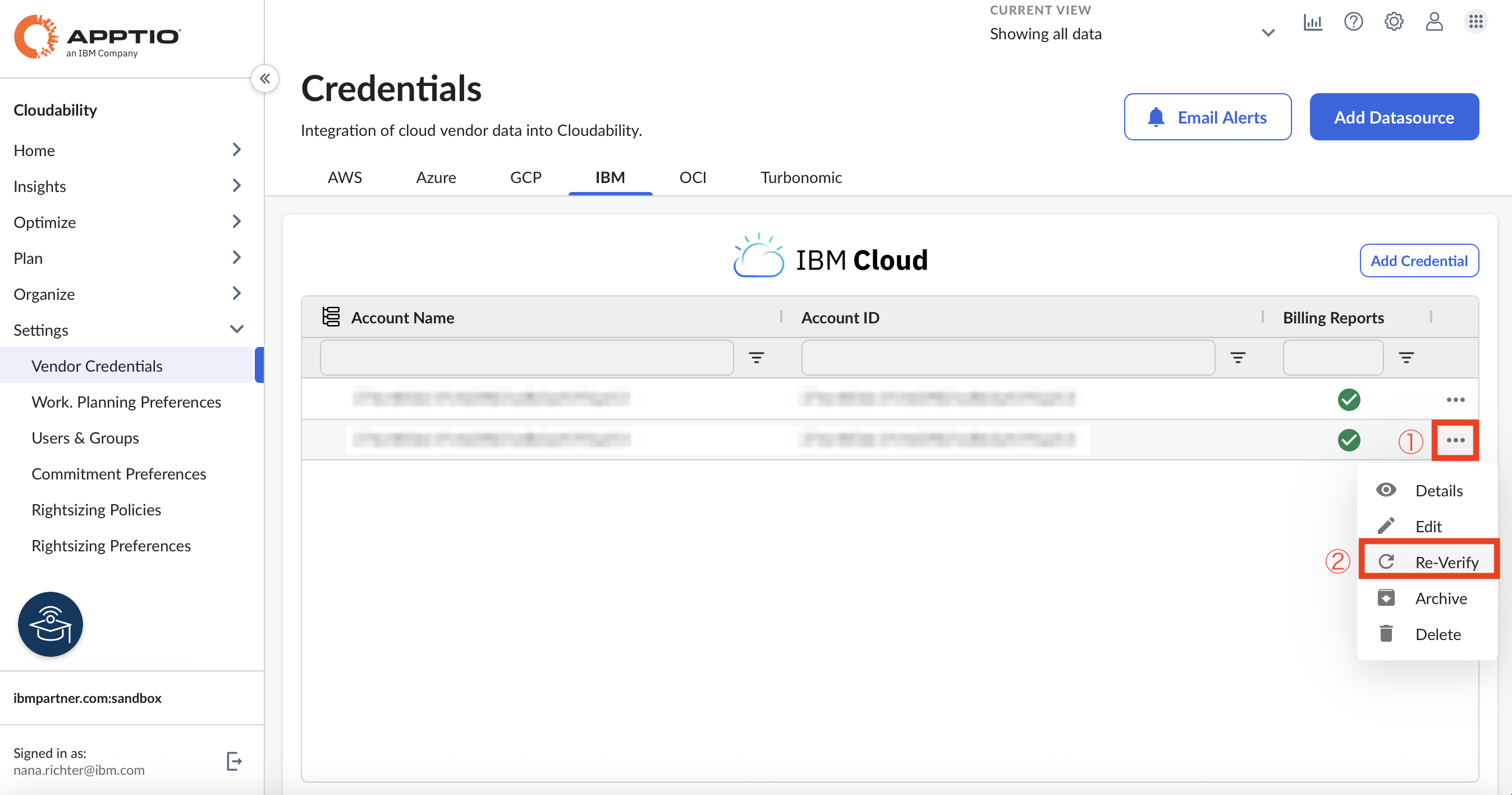
チェックが緑でなかったら、右端にある3点アイコンから「Re-Verify」をクリックしてください。
それでもチェックが緑にならなかったり、エラーが表示されてしまう場合は、権限などを再度確認してみてください。
Cloudabilityへの接続後のデータの反映について
公式のDocsにはコストおよび使用状況のデータがCloudabilityに表示されるまで4時間から24時間かかると記載があります。
筆者のアカウントは金曜日の夕方に接続を行い、翌週の水曜日に確認したら接続が完了していました(データ表示まで時間がかかることを知らず、接続に失敗したと思い、確翌週の半ばまで確認をしませんでした、、)
何日経ってもデータが反映されない場合はサポートにチケットを挙げてみてください。
これで接続ガイドは終了です!お疲れ様でした!