
これは、IBM Cloud Advent Calendar 2025 12日目の記事です。
「IBM Cloud アカウントと IBM Cloudability の接続ガイド」の全てのブログ記事はこちらです:
- Part 1 - 概要と事前準備
- Part 2 - COSの作成・設定と、課金レポートへの接続
- Part 3 - COS課金レポート取得用IAMロールのTerraformによる作成
- Part 4 - CloudabilityでIBM Cloudアカウント接続の確認
2. 使用状況データをエキスポートするためのCOSの作成・設定と、課金レポートへの接続
-
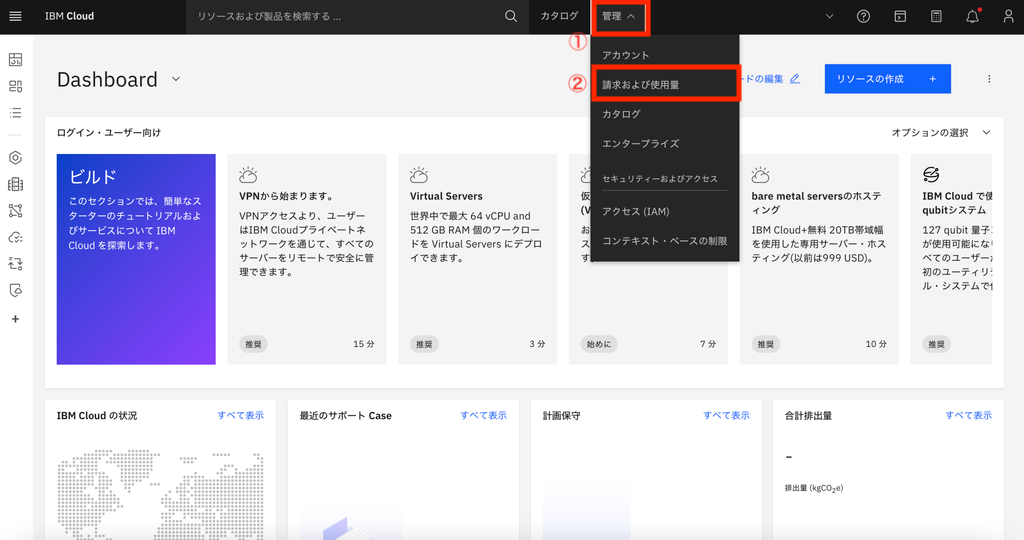
IBM Cloudのページを開き、「管理」メニューから「請求および使用量」を選択。
-
「請求および使用量」のページに移動したら「設定」を選択。「接続」を選択。

-
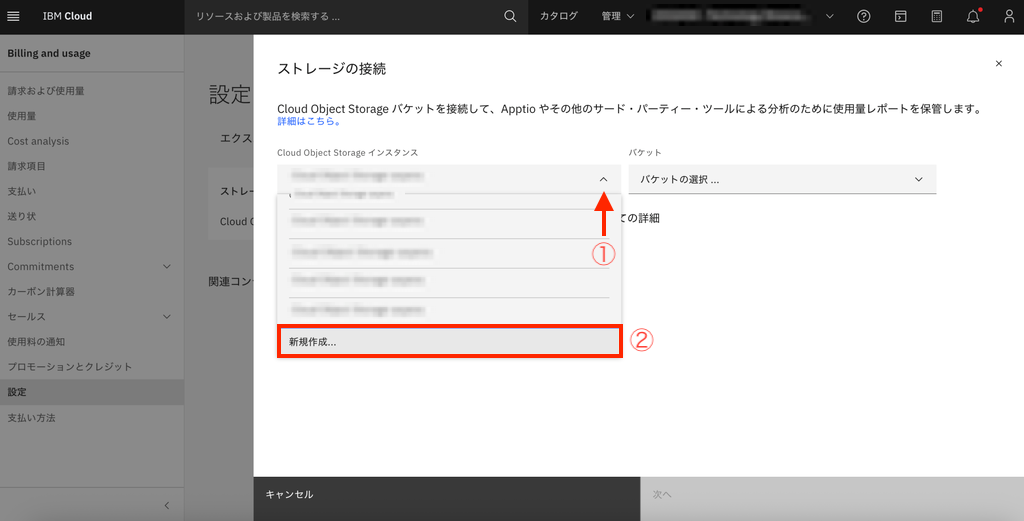
既存のインスタンスを選ぶか、新しくインスタンスを作成します。
今回は新しいインスタンスを作成します。既存のインスタンスを使用する場合は、このステップをスキップして、ステップ1.6に進んでください。
「新規作成…」を押すと、ICOSの注文ページに遷移します。
-
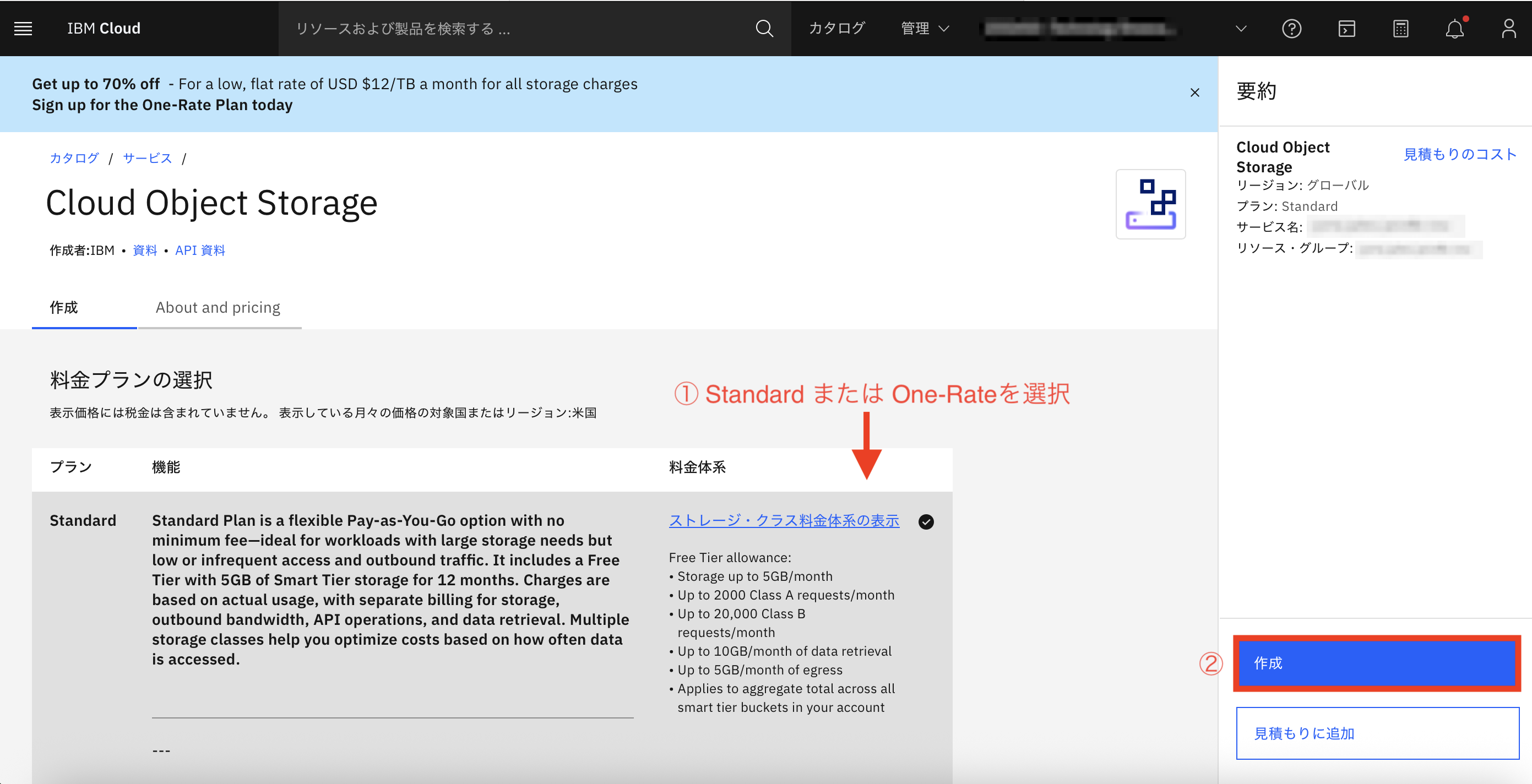
「Standard」か「One-Rate」で料金プランを選び、「作成」をクリックする。
-
「作成」を押すと、作成したインスタンスのページに遷移します。
そこから「バケット作成」を選び、作成したインスタンス内でバケットを作成します。

-
バケットを作成したら、先ほどの「設定」画面に戻ります。接続の項目でインスタンスとバケットを設定できるようになるので、作成したインスタンスとバケットを選ぶ(すでにある場合は使いたいものを選択)。
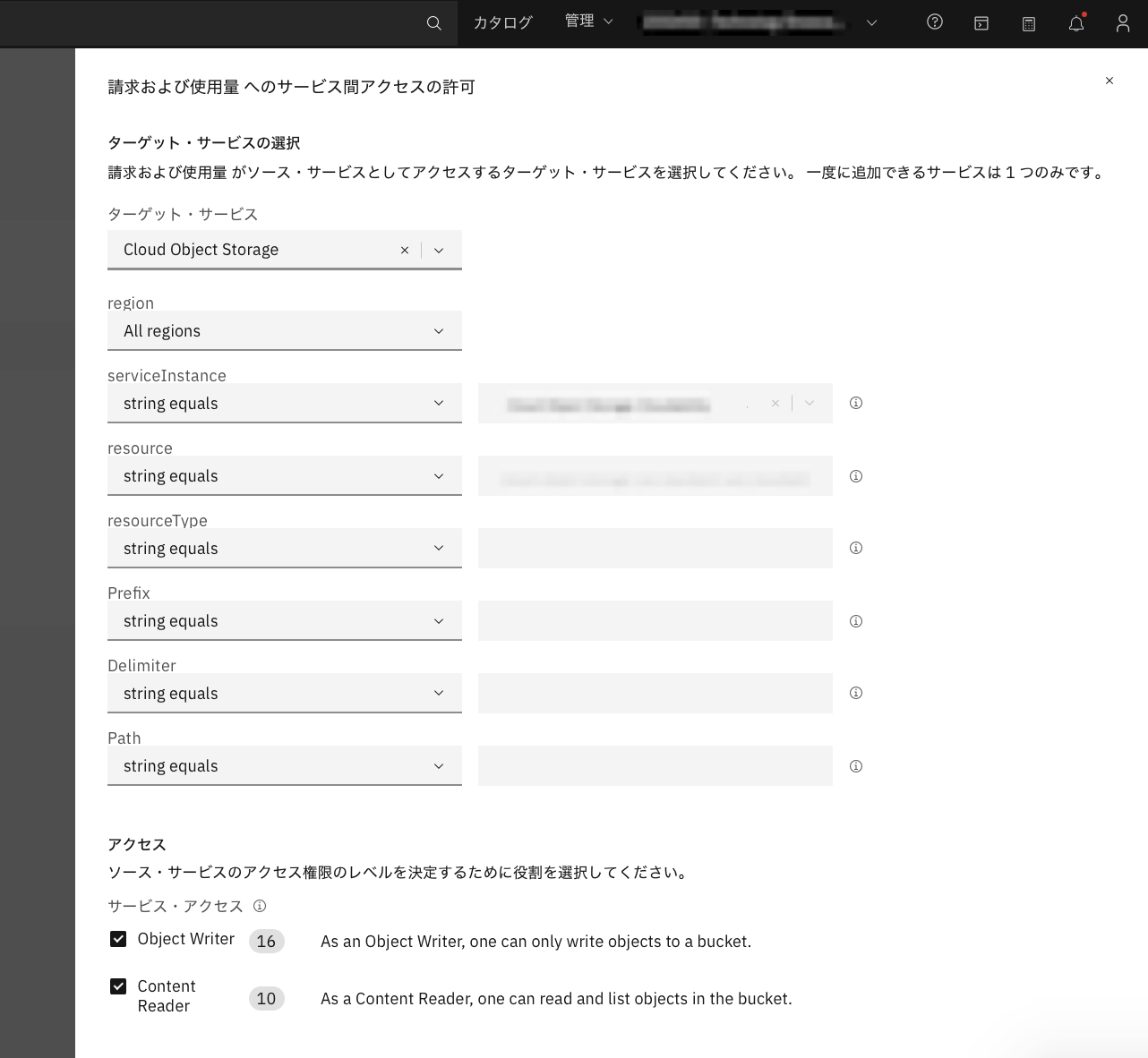
「サービス許可が必要です」と表示されたら、「許可」を選択。この表示はインスタンスとバケットを選択しないと出ないです。

-
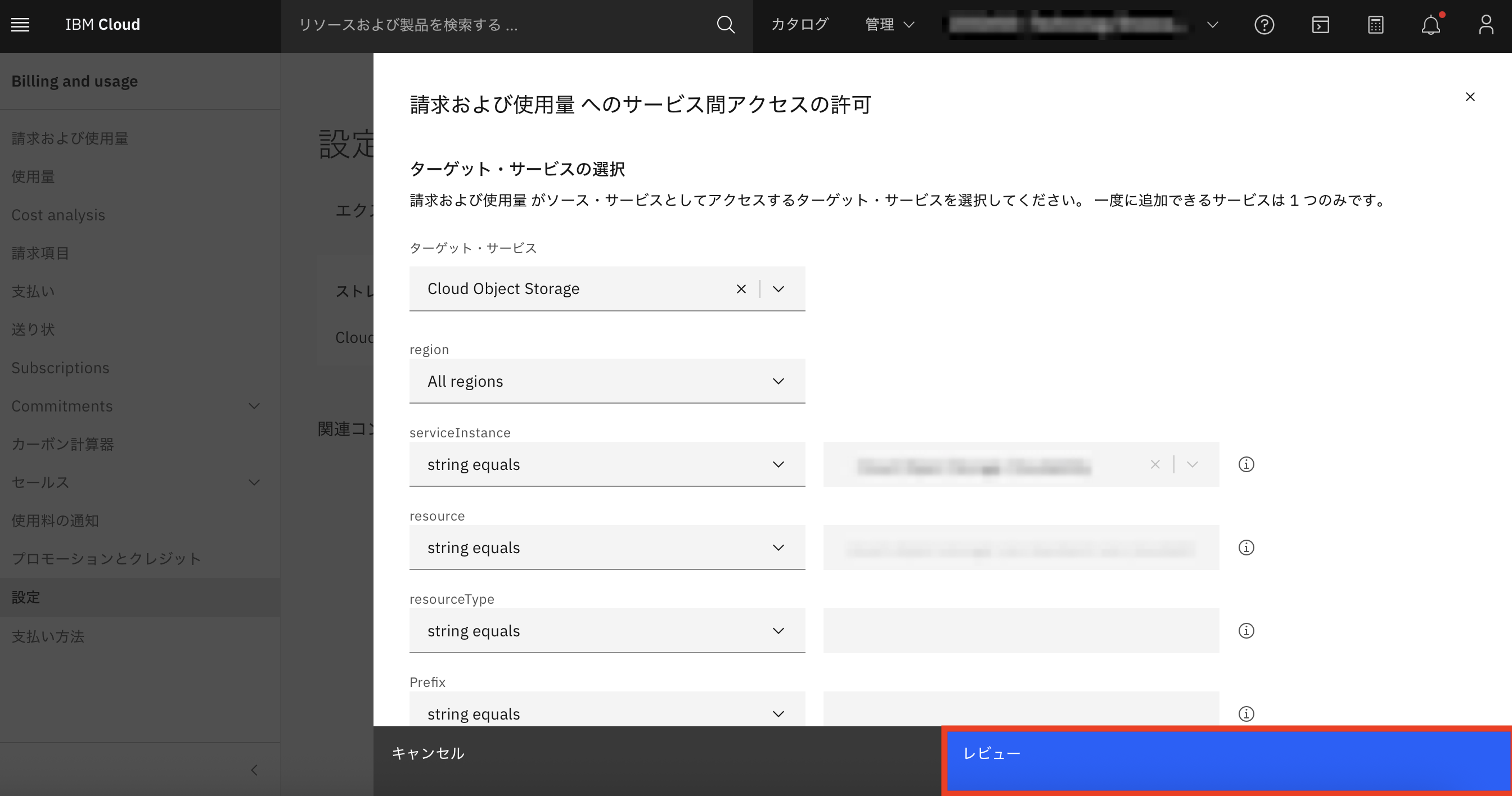
「ターゲット・サービスの選択」のデフォルトで入力されている項目を確認します。
今回は、項目を変更せず、デフォルトのままで進めました。
「アクセス」の項目で、「Object Writer」と「Content Reader」にチェックをつけ、「レビュー」をクリック。
-
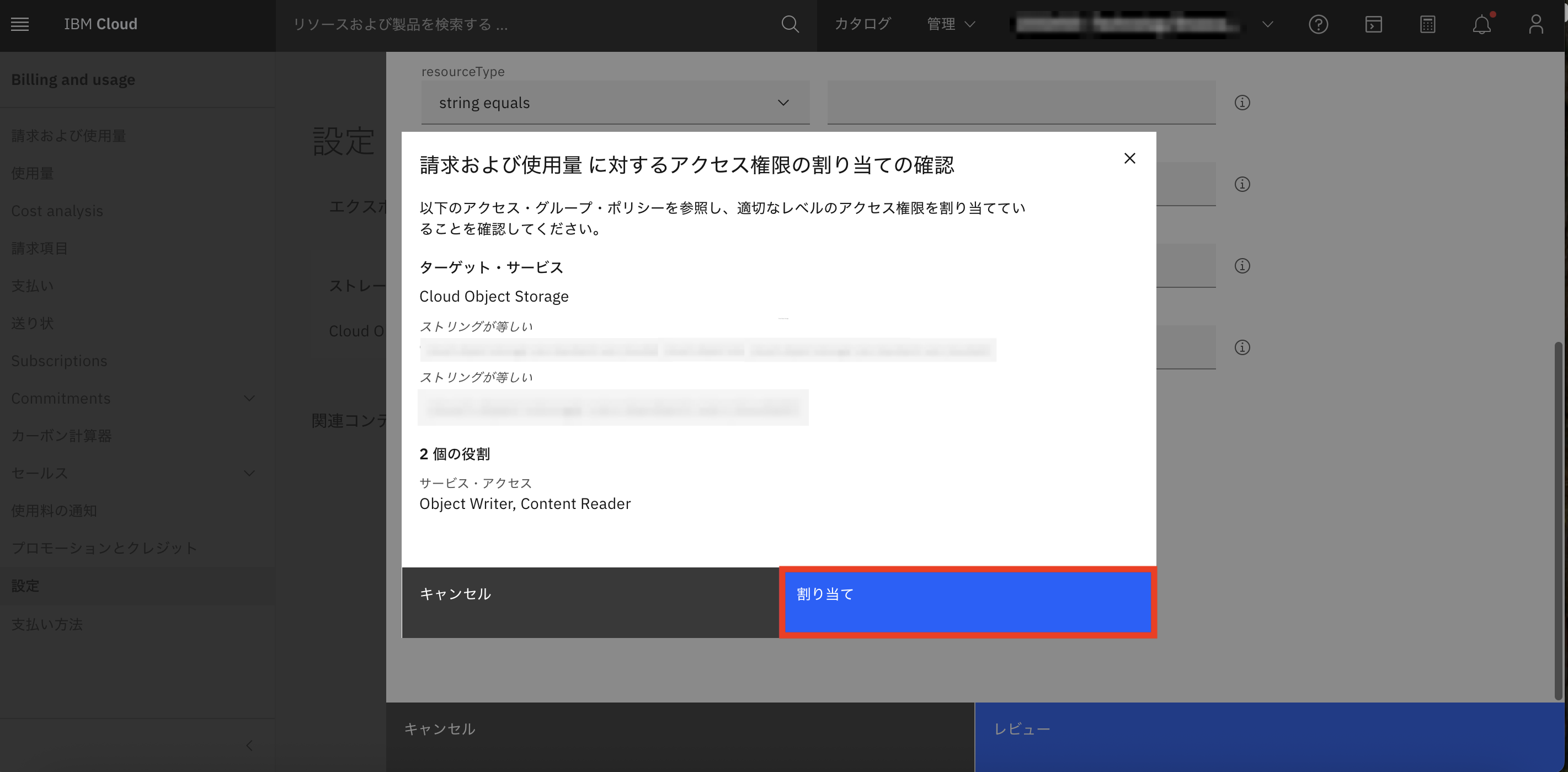
「割り当て」を選択する。
-
「割り当て」をクリックすると、再びこの画面に戻ります。「次へ」を選択。

-
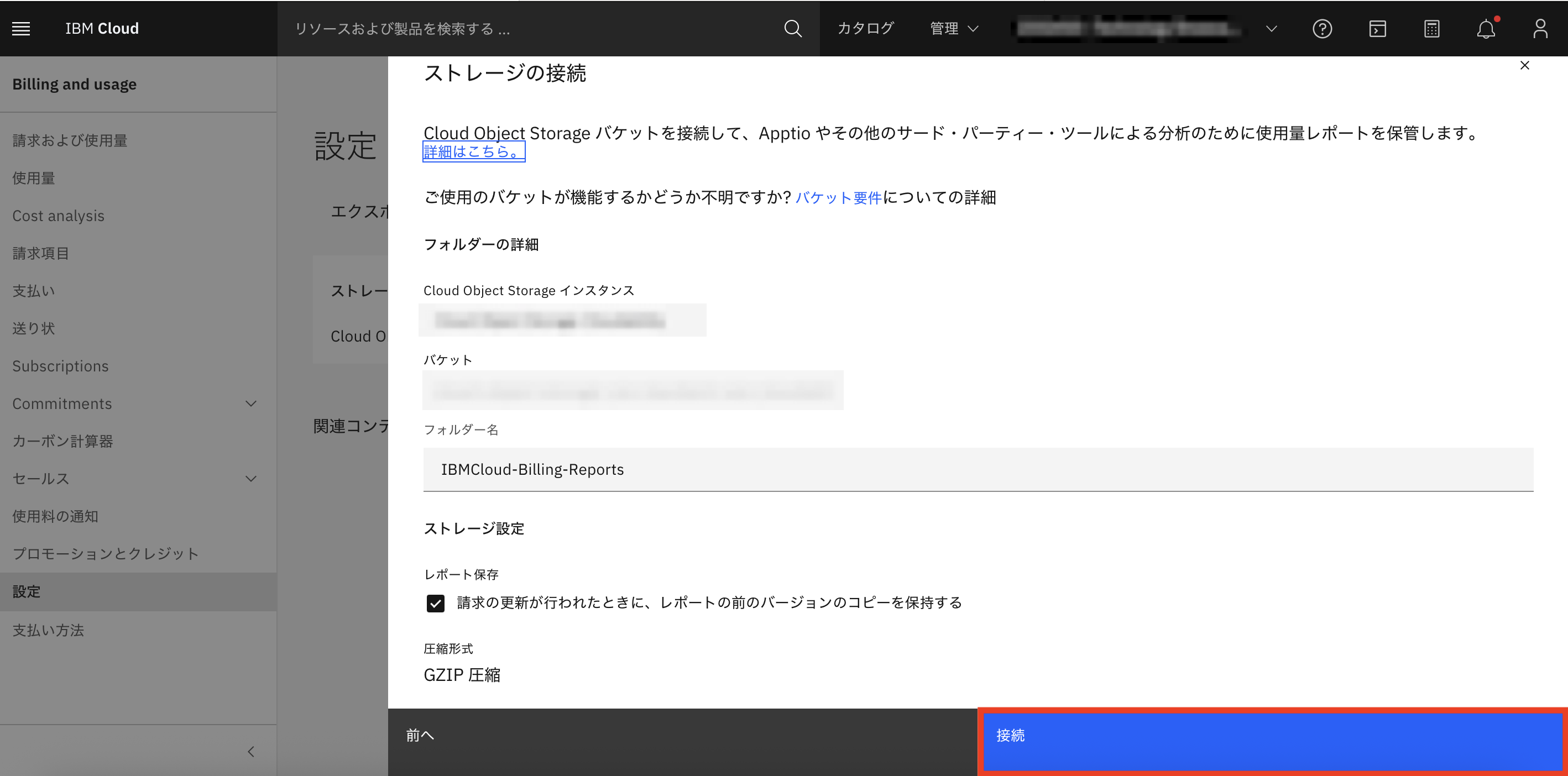
「次へ」をクリックすると、「フォルダーの詳細」が表示されます。
ここで表示される「フォルダー名」をコピーし、別の場所に保管しておきます。
「レポートの保存」にチェックをつけ、「接続」を選択。
これでIBM Cloudアカウントの課金レポートとCOSの接続が完了しました。