
前回 MCPサーバーを設定する方法を書いたが、Terraformに特化していた。
https://qiita.com/nacho4d/items/bf253ffecda234180624
今回は Carbon Design System MCPサーバーを設定するわよ。
概要
Carbon Design SystemのMCPサーバーはネットでホスティングされているのでTerraform MCPの様に自前でサーバーを立てる必要はない。代わりに認証トークンをサーバーの中で発行し、認証情報をClient側にセットする。必要がある。
Carbon Design System MCPサーバー設定手順
基本的に公式のREADMEのOnboarding and Setup手順に従う。
1. 認証情報を発行する。
Carbon MCPサーバーに対して認証情報を発行
-
前提: w3IDがあること。ないならば→ w3ID作成リンク
-
Carbon MCP Auth Helpにアクセスする(上記のw3IDでログイン必要)
-
無事にアクセスできたら Authorization codeとSession IDが表示される。クライアント側で必要な値なので覚えておく

2. クライアント側でサーバーへ接続設定する
この場合はBobがクライアントになる。そして、プロジェクトに限定したいので プロジェクトの.bob/mcp.jsonを編集する。
{
  "mcpServers": {
    "carbon-mcp": {
      "type": "streamable-http",
      "url": "https://mcp.carbondesignsystem.com/mcp",
      "disabled": false,
      "timeout": 600,
      "headers": {
        "Authorization": "Bearer eyJhb...",
        "X-MCP-Session": "630e5..."
      },
      "alwaysAllow": ["code_search", "docs_search"]
    }
}
headers配下の情報はステップ1から取得した情報を入力
確認方法
Command PalleteでMCP Serversを確認

MCPペインで下にcarbon-mcp 🟢 Custom/Projectが見えたら接続可能だ!

3. プロンプト設定
Carbon Design Systemでできることは ドキュメントを参照したり、ベストプラックティス的なコードを取得したりすることができる。それを持ってサイトを実装ので実装のプロンプトがあるとはかどる。
方法1: IBM社員専用: IBM VPN接続して Marketplaceの中で探し、Carbon Design モードをインストールすることができる。
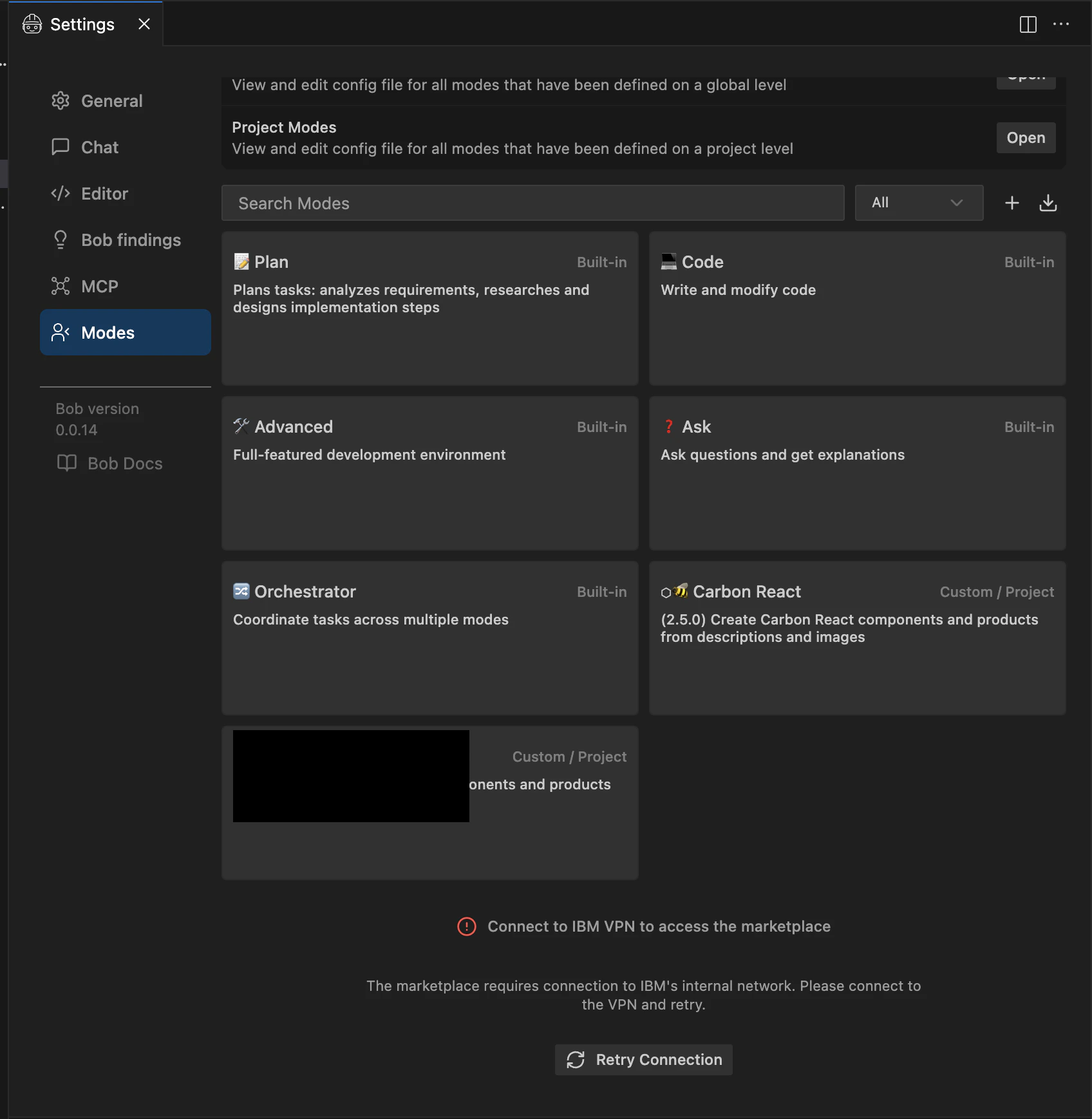
方法2: 自分でプロンプトを作成。
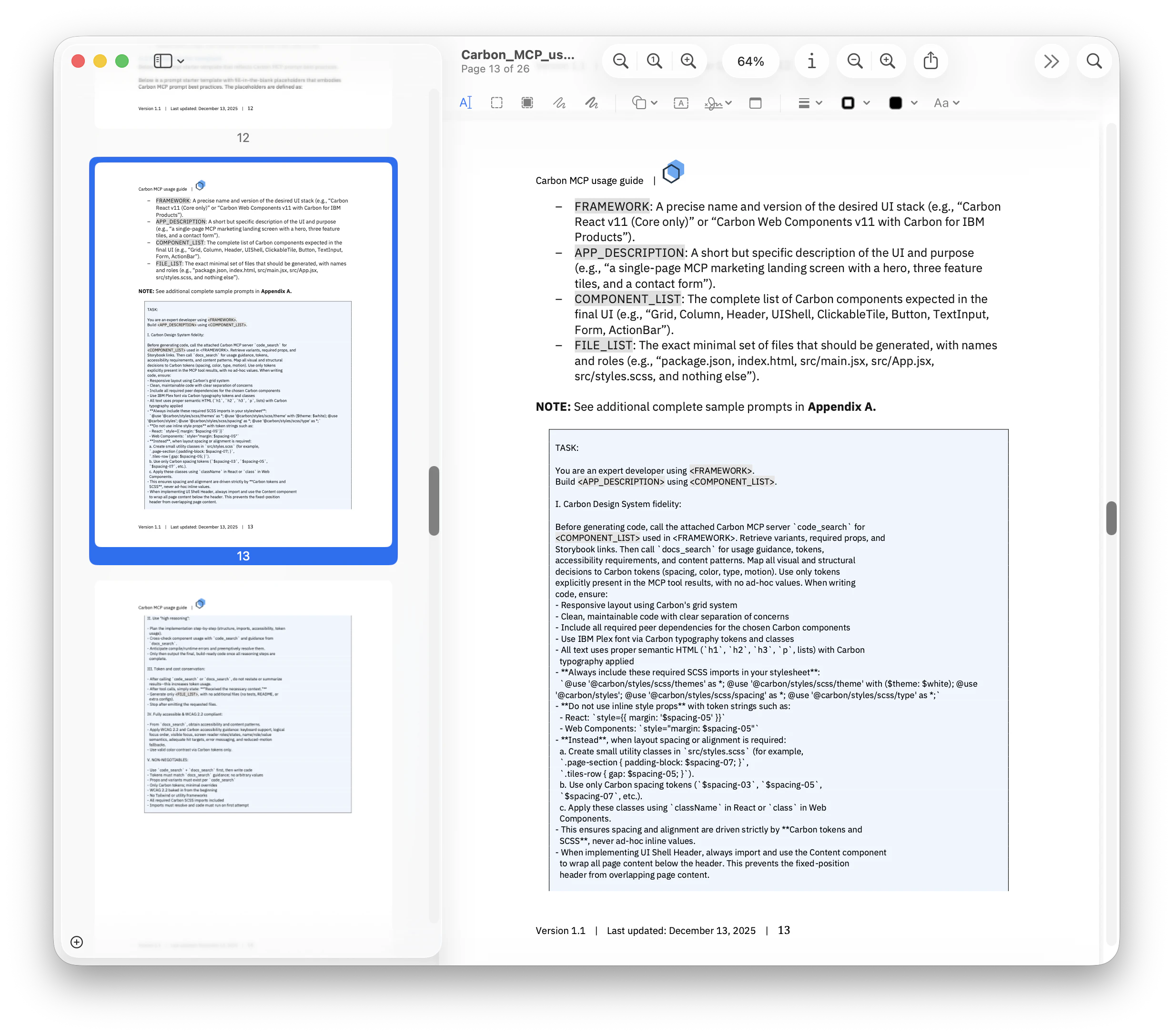
Carbon MCP Auth Helpページの下の”Getting Started with Carbon MCP”ボタンを押下し、PDFドキュメントを入手。

ドキュメントの後半(13ページあたり)に目的別4つのプロンプトがある。参考になるかと
以上!
🐊