

Supershipの名畑です。淡島百景は元々原作のファンなのですが、というか、志村貴子先生のファンなのですが、アニメ化してくれて本当に感謝しかない素晴らしさです。
はじめに
2026年4月15日(米国時間)、Adobeは「Adobe Summit 2026」に合わせて、Adobe Fireflyの大型アップデートを発表しました。
アドビ(Nasdaq: ADBE)(本社:米国カリフォルニア州サンノゼ、以下アドビ)は本日、独自のクリエイティブAIエージェントを搭載した「Adobe Firefly AIアシスタント」を発表しました。これにより、アドビのクリエイティブツールの機能が、単一の対話型インターフェイスに統合されます。 オールインワンのクリエイティブAIスタジオ「Adobe Firefly」で近日提供予定の「Adobe Firefly AIアシスタント」は、クリエイターが実現したい内容を自分の言葉で説明するだけで、Adobe Fireflyをはじめ、Adobe Photoshop、Adobe Premiere、Adobe Lightroom、Adobe Express、Adobe Illustratorなど、Adobe Creative Cloudの各アプリを横断して、複雑かつ多段階にわたるワークフローをシームレスに調整・実行します。
参考:アドビ、Adobe FireflyにクリエイティブAIエージェントを導入、新たな生成AI機能とともに創造性の新時代を切り拓く
目玉となる「Adobe Firefly AIアシスタント」は今後数週間以内にパブリックベータが提供開始予定とありますが、同日発表された画像エディターの新機能である「Precision Flow」と「AIマークアップ」は有料プランで利用可能になっています。
また、「Precision Flow」や「AIマークアップ」といった新しい編集機能をAdobe Firefly画像エディターに追加しました。
参考:アドビ、Adobe FireflyにクリエイティブAIエージェントを導入、新たな生成AI機能とともに創造性の新時代を切り拓く
過去にも以下のような記事でAdobe製品のAI機能を試してきましたが、今回は画像エディターの新機能である「Precision Flow(精度フロー)」と「AIマークアップ」を試してみることにします。
- AdobeのFirefly Video Modelで動画をAI生成してみた
- Photoshopの生成AI新機能を使って2人が着ている服を交換してみた
- Adobe Premiere Pro(Beta)のAI機能である生成拡張を用いて既存動画を2秒〜10秒延長(伸長)してみた
料金
Precision FlowもAIマークアップも生成にあたりクレジットを消費します。詳しくは「生成クレジット FAQ」をご覧ください。
Precision Flow(精度フロー)
Precision Flow:単一のプロンプトから幅広いバリエーションの画像をいくつも生成することで、クリエイターが成果物の探索と調整をより迅速に行えるように支援します。スライダーを使用すれば、直感的な操作で、微妙な調整から劇的な変化まで、さまざまなバリエーションを確認し、最初からやり直すことなく、自身のビジョンに最も合ったバージョンを選択できます。
参考:アドビ、Adobe FireflyにクリエイティブAIエージェントを導入、新たな生成AI機能とともに創造性の新時代を切り拓く
AIはどうしても生成ガチャを回している感覚になりますが、その打開機能のようです。
実例
Adobe Firefly にログインし、画像エディターを開きます。
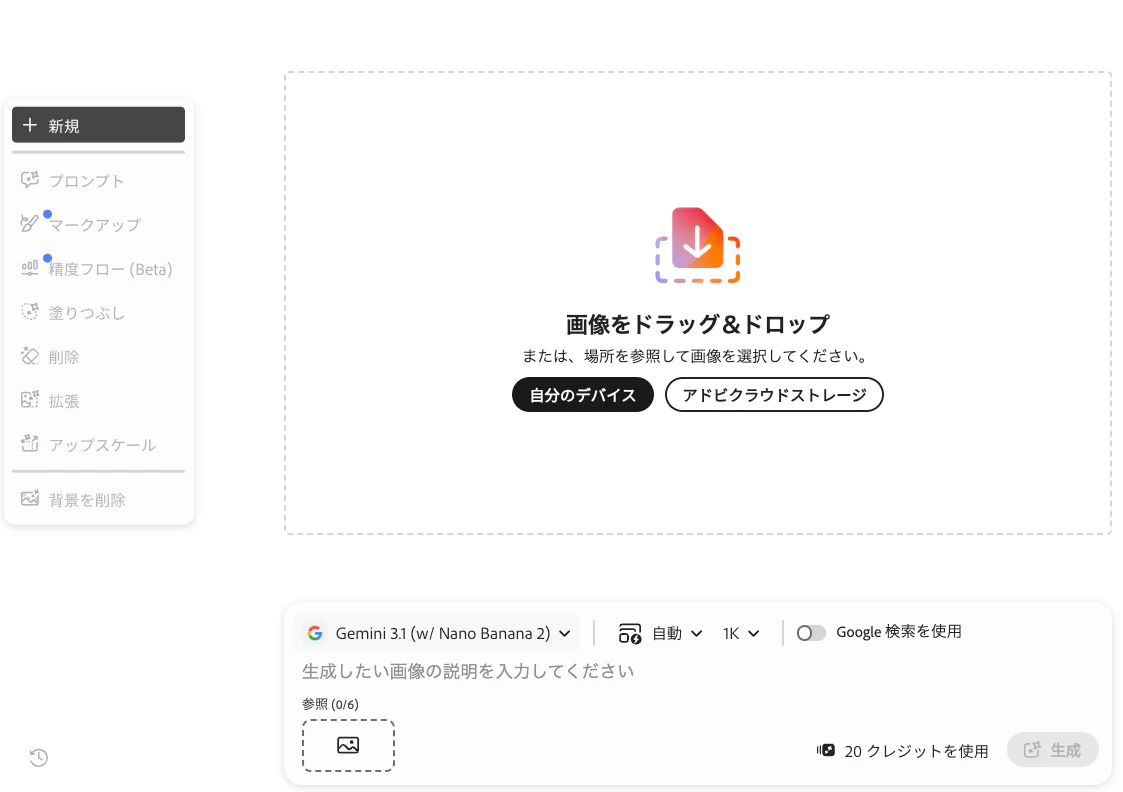
まずは以下のプロンプトで画像を1枚生成します。
A cozy wooden cabin in a forest
訳すと「森の中にある居心地の良い木造の小屋」です。
生成結果は以下です。余談ですが、この指示だけでこんな綺麗な画像が当たり前に生成される現代はすごすぎる。
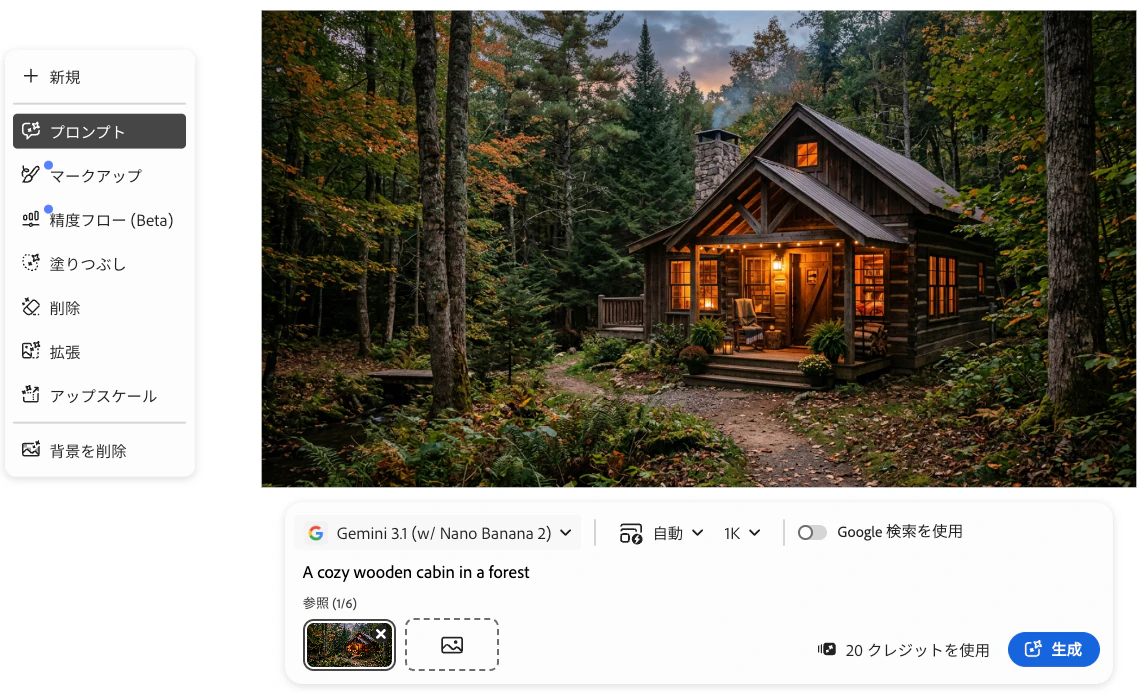
左側ツールバーから「精度フロー(Beta)」を選択します。
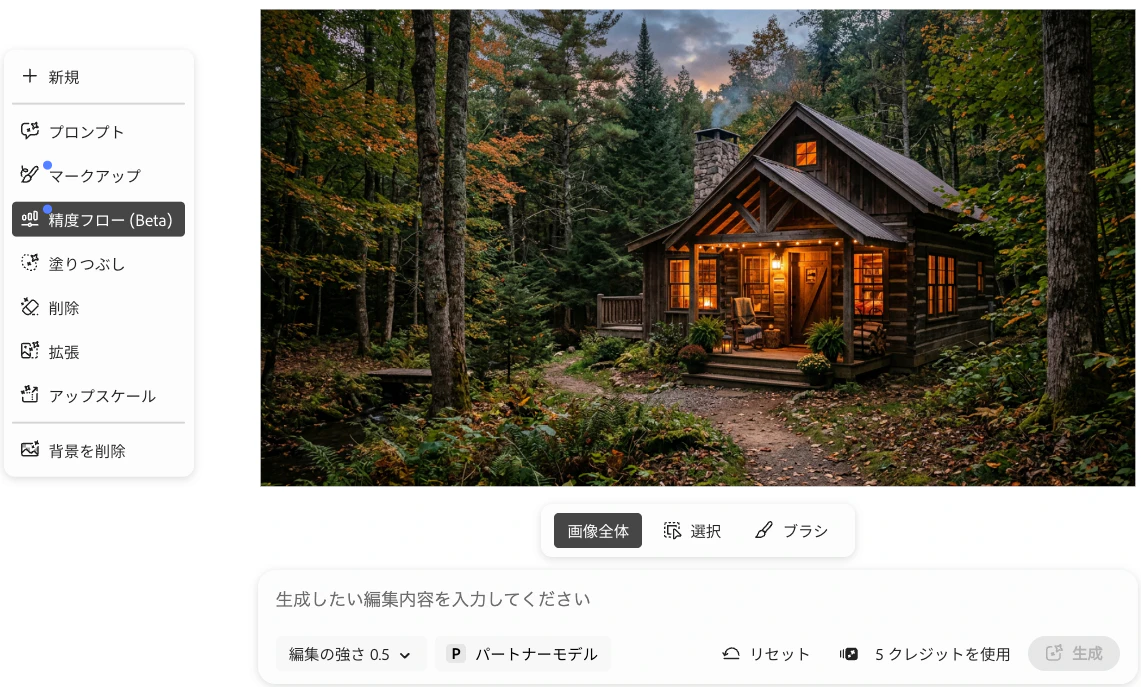
Precision Flowでは編集を適用する範囲を以下の3モードから指定できます。
- 画像全体: 画像全体に適用
- 選択: レイヤーや特定領域をホバー選択
- ブラシ: 手動でブラシ塗布して精密指定
今回は「画像全体」を選んで「生成したい編集内容」を以下のように指定してみます。
bright daylight to dark snowy night
訳すと「明るい日中から、雪の降る暗い夜へ」です。
「編集の強さ」を 0.1〜1.0 の範囲で指定すると、強度違いの複数バリエーションが一括で生成されます。
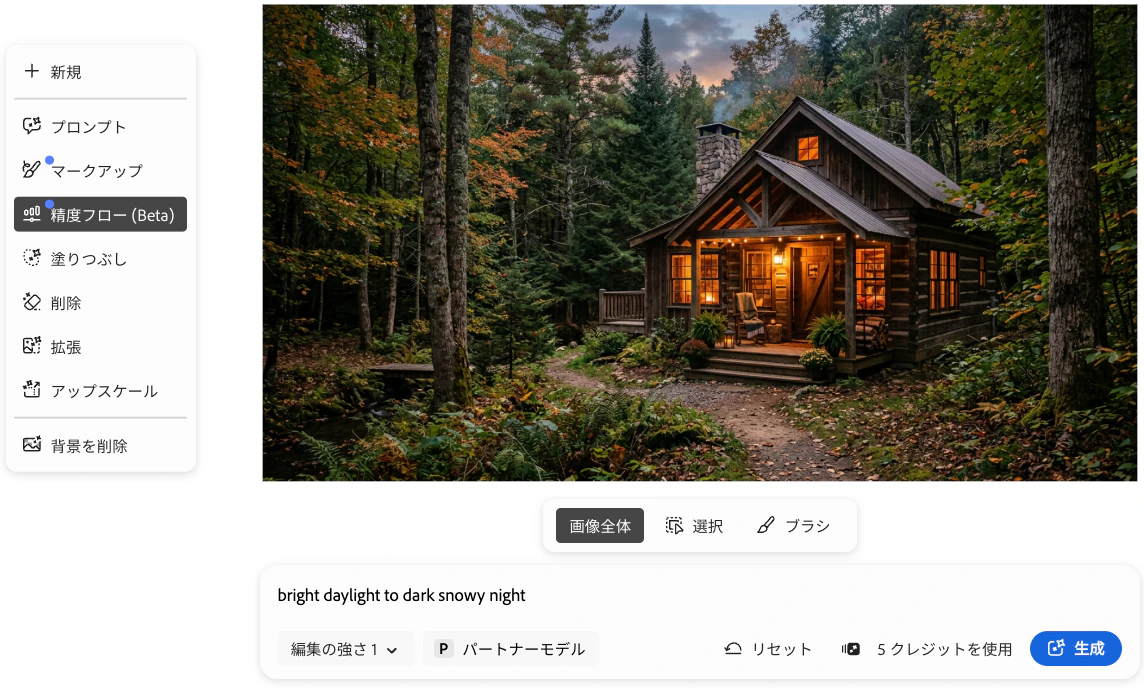
生成結果は以下です。
見事に指示通りですね。
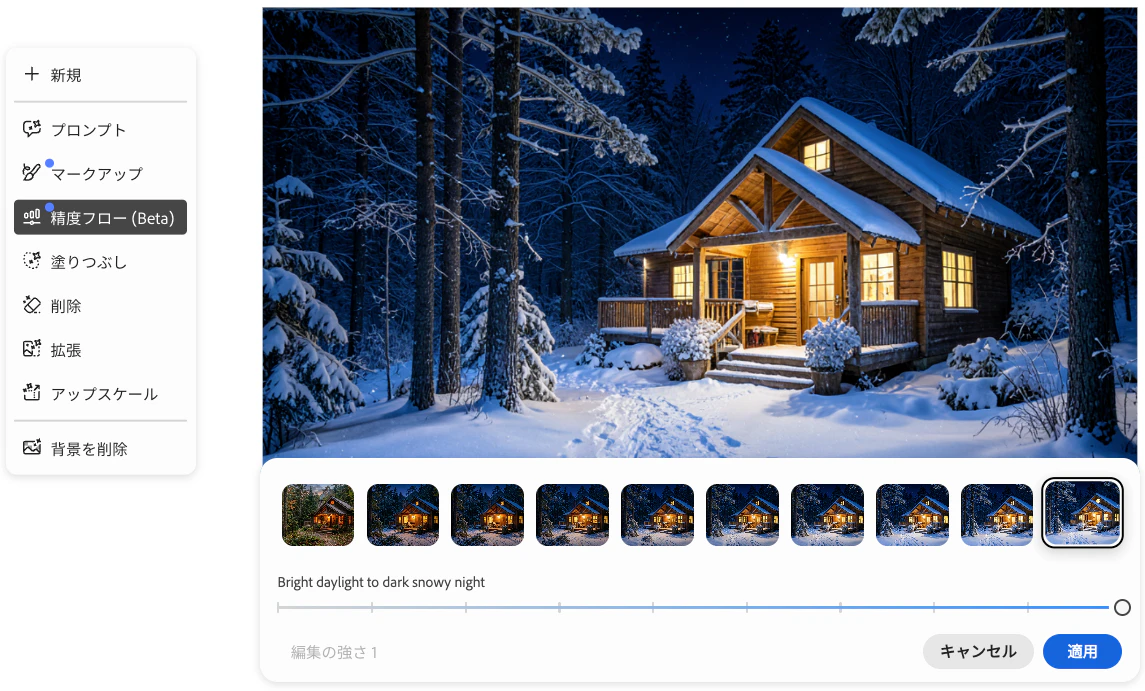
しかも、スライダーを動かすと、明るい日中の小屋から、夕暮れ、夜、そして雪の降る夜までが連続的に変化していくのが確認できます。
以下、過程の一例です。雪が増えていっているのがわかるかと思います。
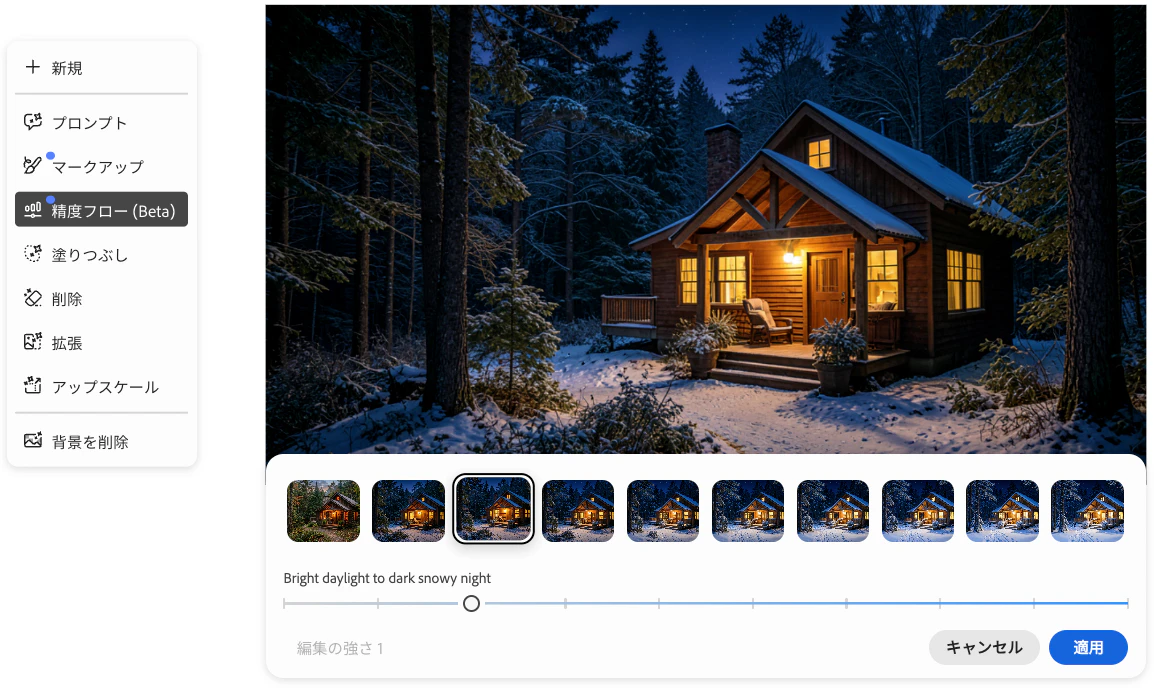
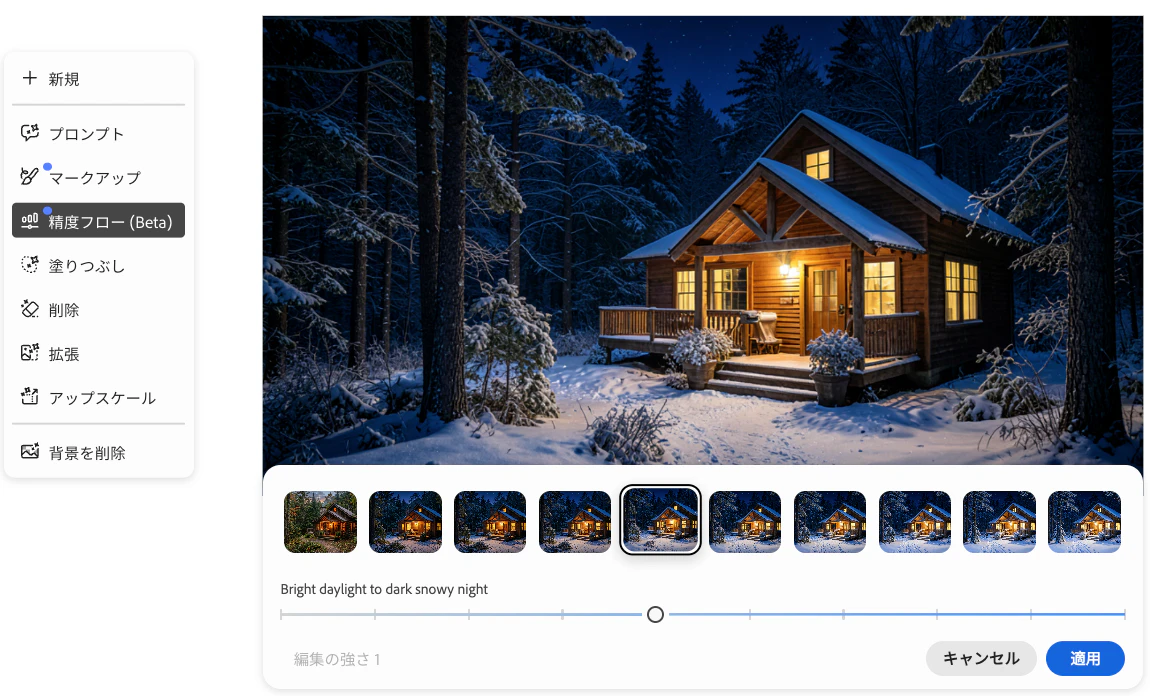
これまでであれば「夕方の小屋」「夜の小屋」「雪の降る小屋」とプロンプトを書き直して何度も生成するか、あるいは細かく数値指定していたところを、1回の生成で連続的かつ直感的に得られるのは確かに便利です。
ブラウザ上で完結するというのが最も大きいところかもしれませんね。
AIマークアップ
AIマークアップ:変更を加えたい場所や方法をクリエイターが直接指定できます。ブラシ、長方形ツール、または参照画像を使って画像に直接書き込み、オブジェクトを配置したり、新しい要素をスケッチしたり、照明を調整したりすることができます。
参考:アドビ、Adobe FireflyにクリエイティブAIエージェントを導入、新たな生成AI機能とともに創造性の新時代を切り拓く
画像内の異なる領域に異なるプロンプトを同時に投入できる点が大きな進化です。
実例
今回は左側のツールバーから「マークアップ」を選択します。
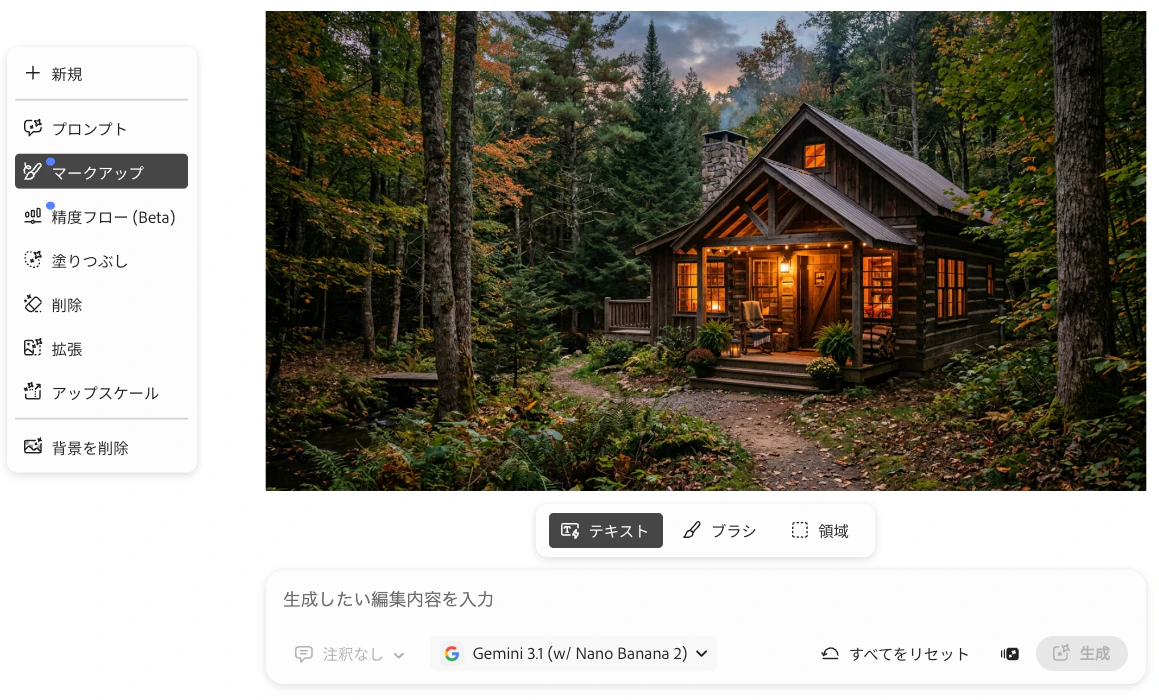
先ほどの小屋の画像に対して、以下の編集を同時に指示してみます。
- 小屋の上空に 満月 を配置する(領域で矩形を選択)
- 全体の照明を 夕暮れの暖色 に変更する(テキストで全体プロンプトを記述)
まず、「領域」を選び、上空に矩形を描いて以下のプロンプトを入力します。
A large full moon
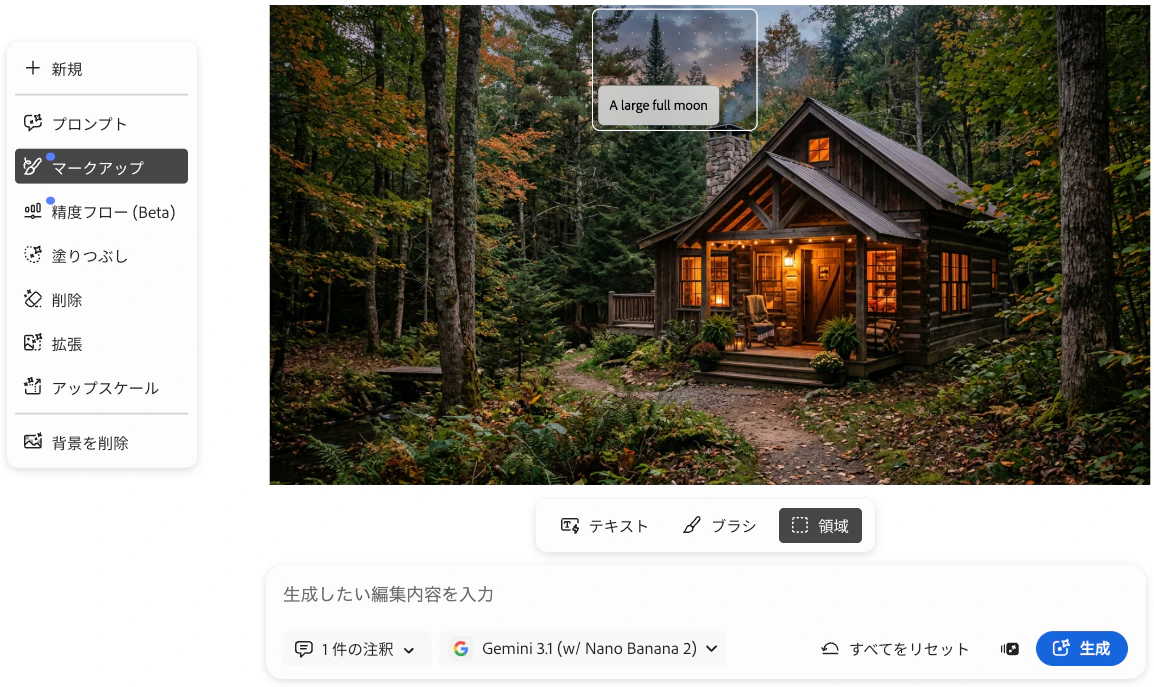
次に「テキスト」でキャンバス全体に向けた以下のプロンプトを記載します。
Warm sunset lighting

この状態で「生成」を押すと、2つの指示がまとめて反映された画像が生成されます。
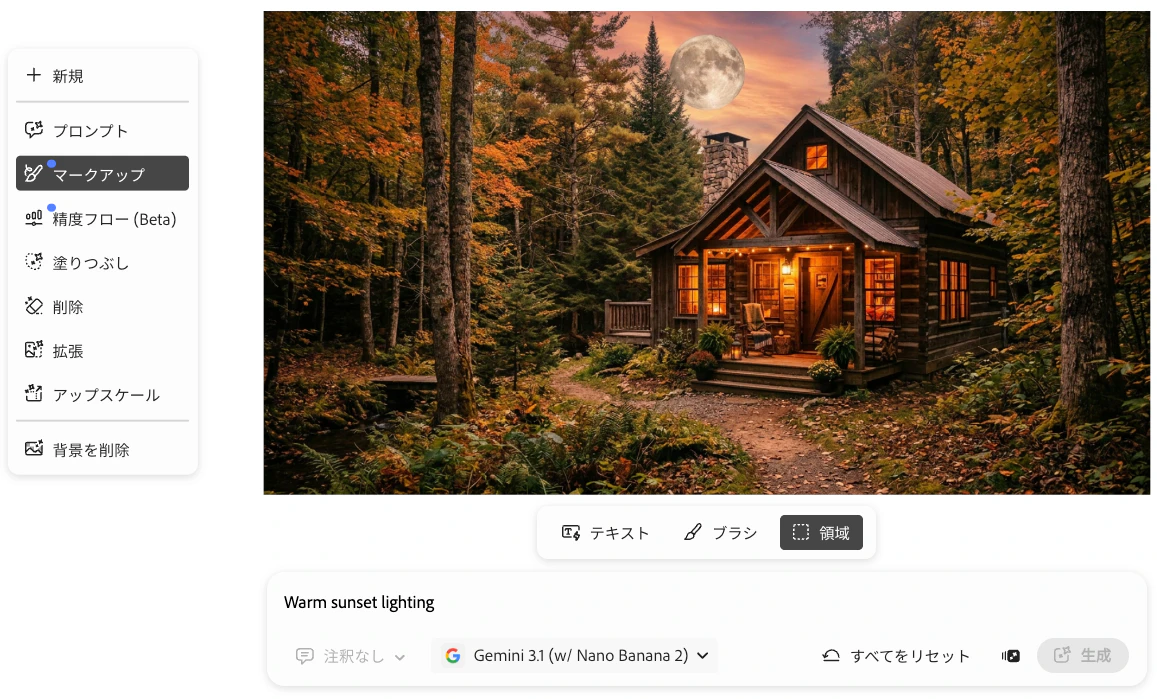
こちらも見事に指示通りです。素晴らしい。
これまでは段階的に行われていたものが一度にできるので、生成体験としては過去より一歩進んだものになったという印象です。
最後に
世の中で新モデルや新機能が生まれる度に、当たり前の基準が上がっていくことを感じます。
宣伝
SupershipのQiita Organizationを合わせてご覧いただけますと嬉しいです。他のメンバーの記事も多数あります。
Supershipではプロダクト開発やサービス開発に関わる方を絶賛募集しております。
興味がある方はSupership株式会社 採用サイトよりご確認ください。