
はじめに
本記事はArty A7-100Tに接続したTFT LCDをZephyrで利用する手順を記述しています。LCDモジュールとArty A7は8080 Bus方式で接続しています。8080 Bus I/F部分には自前で実装したロジックを利用しています。
Display SubsystemとLVGL、Touch Screenを利用可能にするのが目標です。
記事の前半では実行手順を記述し、実装に関する情報は後半に記述しています。
システム概要
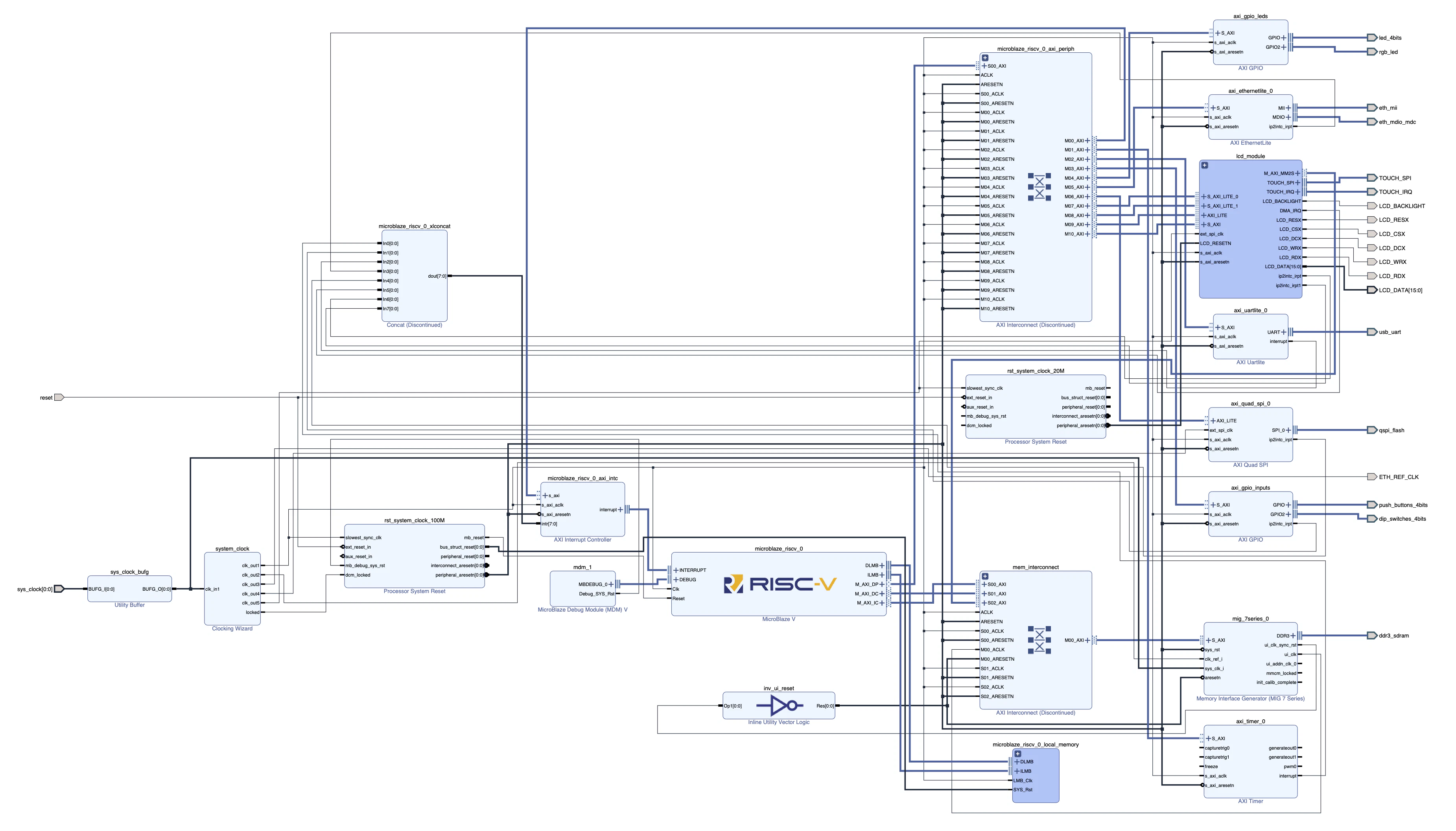
以下は実装するBlock Designです。以前の記事のデザインにLCD接続モジュールを追加した形になっています。
開発環境
構成
Board
Arty A7-100T
TFT LCD
TFT LCDディスプレイ(8080 Bus接続)
Tools
Vivado 2025.1
Vitis 2025.1
Zephyr RTOS
Base Version - 3.7.0(LTS)
Xilinx Repository Tag - 2025.1
Host OS
Ubuntu 24.04 Desktop
電子部品、その他
ユニバーサルプレート(LCDの固定に利用)
ジャンパーワイヤ
ジャンパーワイヤ 4ピン(LCDとArty-A7の接続に利用。30cmは長かった。)
Vivado/Vitis
これらのツールは/tools/Xilinx/2025.1/配下にインストールされている事を前提とします。
Vivadoのプロジェクトはスクリプトにより$HOME/ws/vivado/arty-a7-mbv32-lcd-8080-16bit/配下に作成されます。
今回の作業でVitisは使いませんが、System Device Treeを生成する際にVitisに含まれるツールやデータを利用する為、Vitisのインストールが必要です。
Zephyr RTOS
Zephyr RTOSはZephyr ProjectがLTS版としてリリースしている3.7.0にAMDが提供するソースを組み込んだ環境でビルドします。
本記事では$HOME/zephyrproject/配下にインストールされている事を前提とします。
TFT LCDモジュール接続方法
I/F構成
下記がLCDモジュールに接続するI/F部分のブロック図と機能になります。

| Module | Function |
|---|---|
| lcd_bus_ctrl | Command/Data送信用8080 Bus Controller |
| axi_quad_spi_touch | Touch Screen制御用SPI Controller |
| axi_gpio_touch | Touch Screen割り込み信号入力用GPIO Controller |
接続方法
本記事では以下の様に配線します。コネクタを上部から見た状態に合わせる為、表のLCD列が中央に2つ並ぶ形になっています。LCD列を中心に左右に各サイドの接続情報が記述されています。
LCD出力信号の接続
| Signal | PIN | Arty | LCD | LCD | Arty | PIN | Signal |
|---|---|---|---|---|---|---|---|
| LCD_BACKLIGHT | U11 | IO26 | BL | VDD | |||
| LCD_DATA[15] | V16 | IO27 | DB15 | SDCS | IO0 | V15 | - |
| LCD_DATA[13] | M13 | IO28 | DB13 | DB14 | IO1 | U16 | LCD_DATA[14] |
| LCD_DATA[11] | R10 | IO29 | DB11 | DB12 | IO2 | P14 | LCD_DATA[12] |
| LCD_DATA[9] | R11 | IO30 | DB9 | DB10 | IO3 | T11 | LCD_DATA[10] |
| LCD_DATA[7] | R13 | IO31 | DB7 | DB8 | IO4 | R12 | LCD_DATA[8] |
| LCD_DATA[5] | R15 | IO32 | DB5 | DB6 | IO5 | T14 | LCD_DATA[6] |
| LCD_DATA[3] | P15 | IO33 | DB3 | DB4 | IO6 | T15 | LCD_DATA[4] |
| LCD_DATA[1] | R16 | IO34 | DB1 | DB2 | IO7 | T16 | LCD_DATA[2] |
| LCD_RESX | N16 | IO35 | RST | DB0 | IO8 | N15 | LCD_DATA[0] |
| LCD_WRX | N14 | IO36 | WR | RD | IO9 | M16 | LCD_RDX |
| LCD_CSX | U17 | IO37 | CS | RS | IO10 | V17 | LCD_DCX |
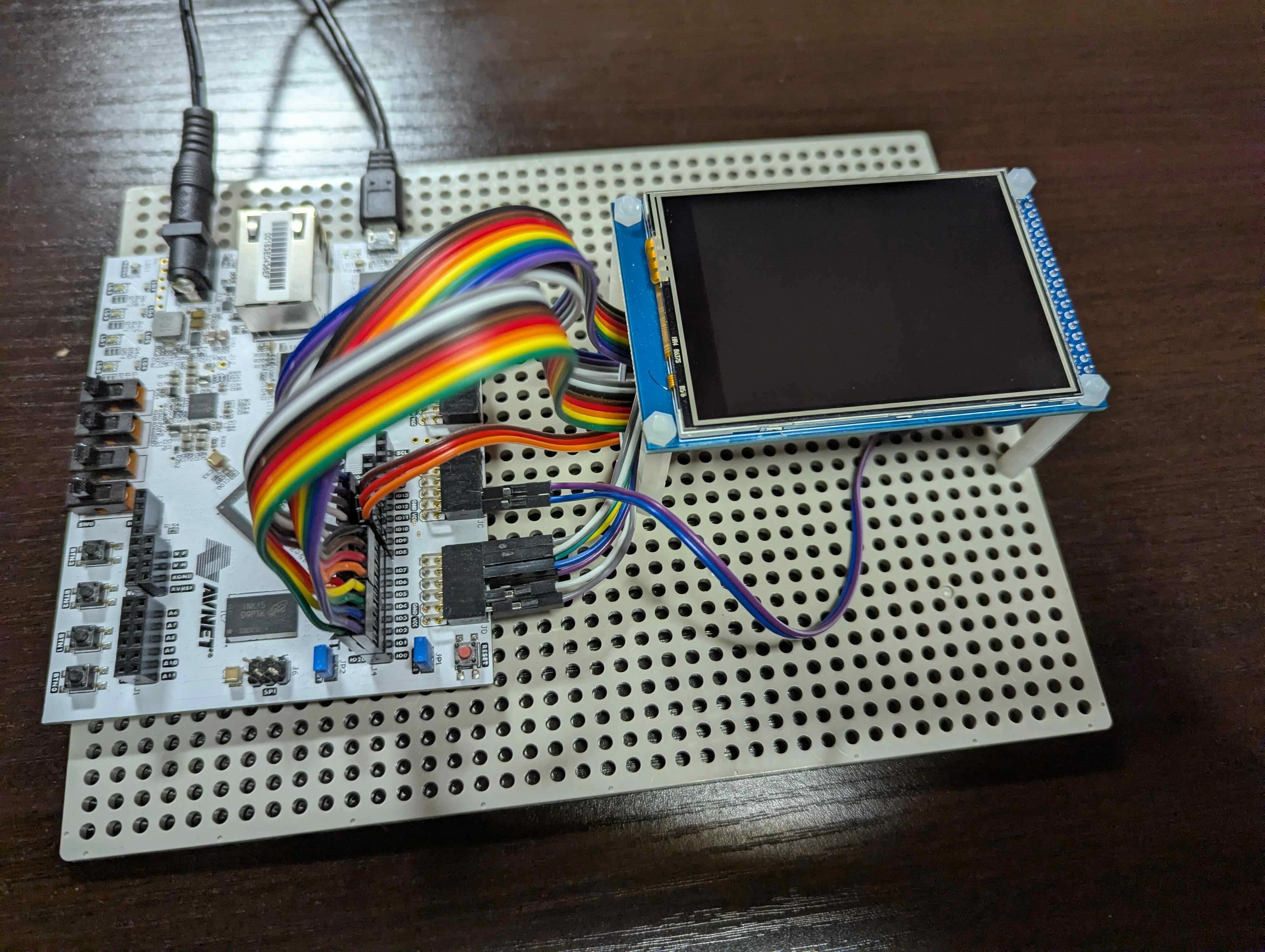
TFT LCDはArty-A7のJ2, J3, J4に接続します。I/Fが8080 16-bit Bus方式なので接続するピン数が多いです。今回は1ピンと4ピンのジャンパーケーブルを駆使して何とか接続しました。
SDCSはボードに接続していますが、今回は未使用です。
Touch Screen信号の接続
| PIN | PmodD | LCD | LCD | PmodD | PIN |
|---|---|---|---|---|---|
| D4 | 1 | MISO | MOSI | 7 | E2 |
| D3 | 2 | PEN | F_CS | 8 | D2 |
| F4 | 3 | T_CS | CLK | 9 | H2 |
SPI接続となるTouch Screenの信号に関してはPMOD端子のJDに接続しています。
VDDとGNDはPMOD端子のJC, JDのVCC/GNDピンに接続しています。
LCDの電源をボードから取っていますので、Arty-A7はACアダプタを接続して利用しています。ACアダプタを接続しなくても、一応動作確認は取れています。
Zephyrビルド環境のインストール
Zephyr Getting Started Guideに記載されている通り、最初はZephyr 3.7.0 Getting Started Guideの手順を実行してビルド環境を用意して下さい。
Install the Zephyr SDKに記載されている手順まで実行します。最後に記述されているudev rulesのインストールは実行しなくても問題ありません。
mbv32固有環境のインストール
オリジナルのソースツリーにMicroBlaze V固有のソースツリーを追加します。
本記事ではSDK及びプロジェクトがホームディレクトリ配下にある事を前提に記述します。
最初にPythonのvenvを有効化します。
source $HOME/zephyrproject/.venv/bin/activate
次にMicroBlaze V固有のソースツリーを追加します。
cd $HOME/zephyrproject/
mv zephyr zephyr.upstream
git clone https://github.com/Xilinx/zephyr-amd.git -b xlnx_rel_v2025.1 zephyr
west update
west lopper-install
これでZephyrのビルド環境が用意できました。
Vivadoビルド手順
Block Design作成
ここではVivadoでBitstreamを生成します。先ずは下記コマンドでスクリプト一式を取得して下さい。
cd $HOME
git clone https://github.com/hkato-sssl/arty-a7-mbv32-lcd-8080-16bit.git
次にVivadoでBlock Designを作成します。
source /tools/Xilinx/2025.1/Vivado/settings64.sh
cd $HOME/arty-a7-mbv32-lcd-8080-16bit/vivado
vivado -source arty-a7-mbv32-lcd-8080-16bit.tcl &
VivadoにArty A7-100Tのボード情報が無い場合、ボード情報の取得を行うので多少時間が掛かります。
作成直後のBlock Designはビルド不可能な状態です。Projectを作成した後は、以降に記述するGUI操作を実行してMIGの設定を変更する必要があります。
MIG Configuration
スクリプト実行直後の状態では、まだBitstreamの生成は出来ません。MIGの設定を変更する必要があります。
Block Designの右下にあるmig_7series_0をダブルクリックしてMemory Interface Generatorウィンドウを表示します。
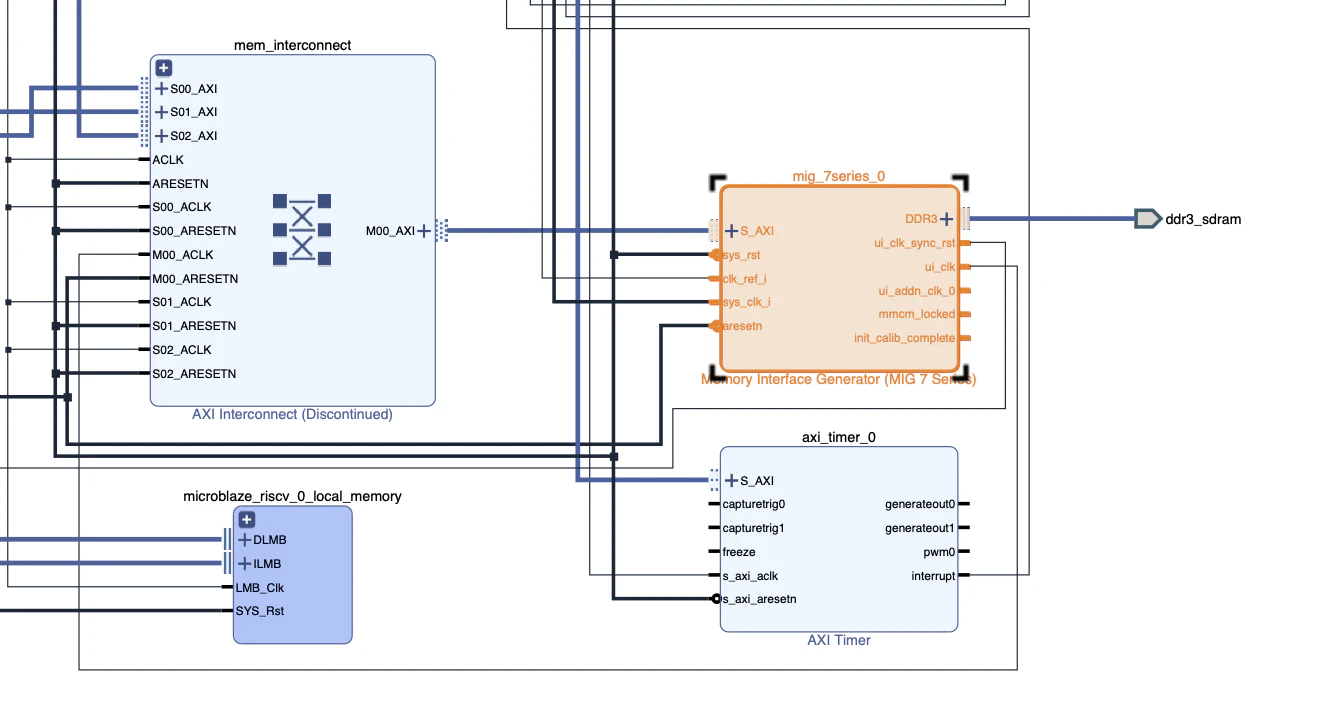
ウィドウが表示されたらNextボタンを7回クリックします。

FPGA Optionsが表示されたらSystem Clockを [Single-Ended] から [No Buffer] に変更します。変更したらNextボタンを3回クリックします。
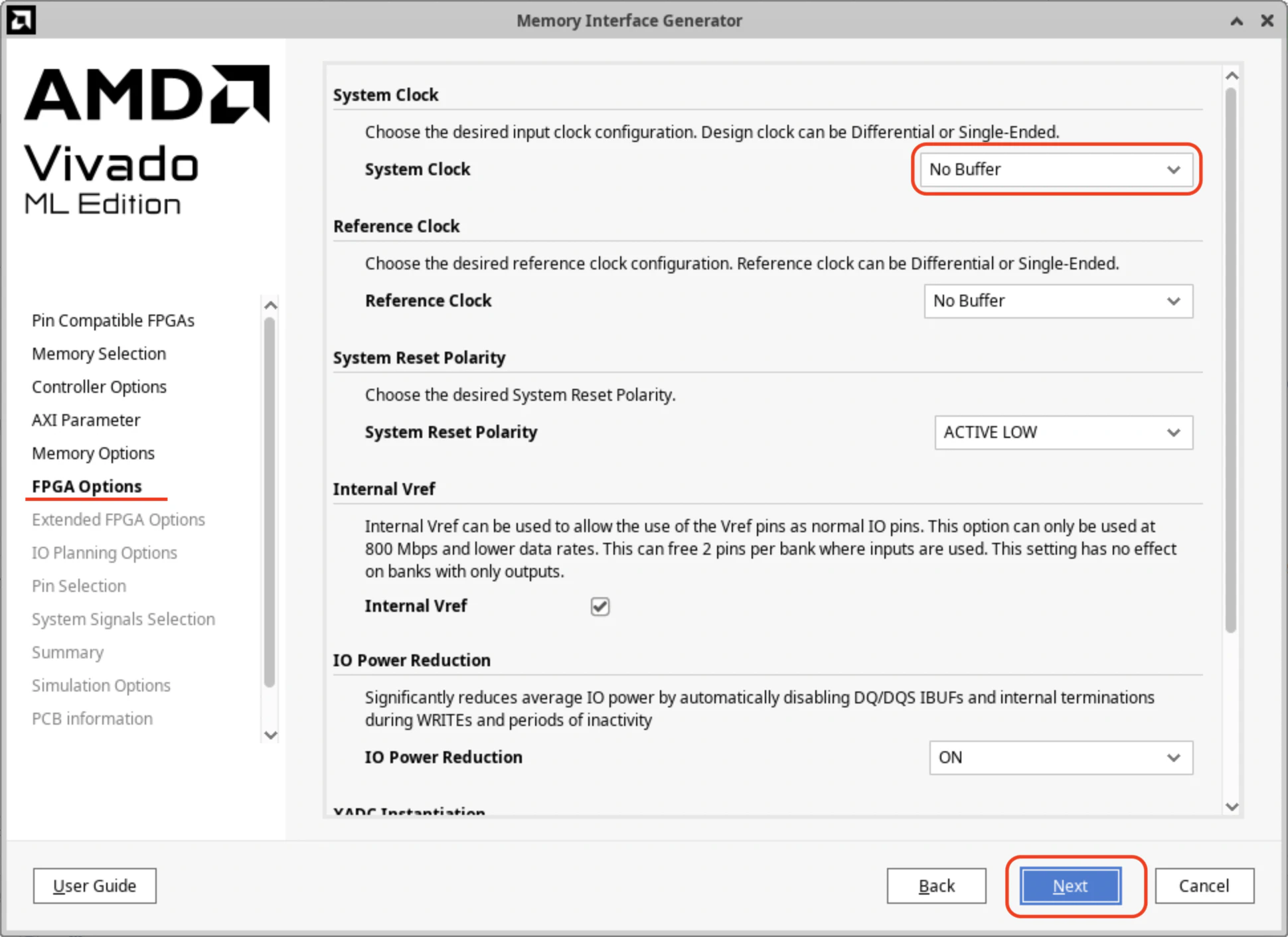
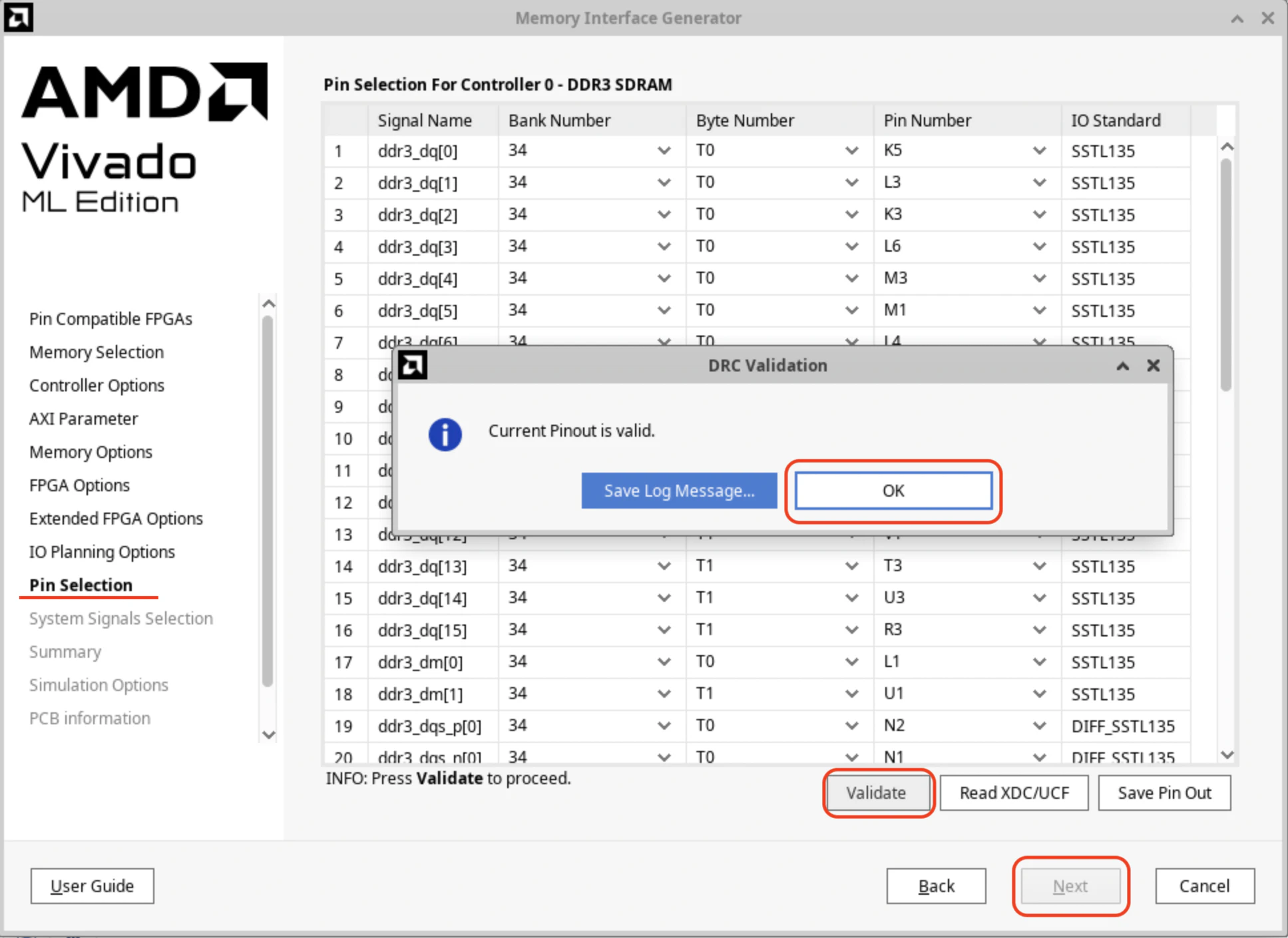
Pin Selectionが表示されたらValidateボタンをクリックして、表示されたDRC ValidationウィンドウのOKボタンをクリックして下さい。その後、Nextボタンを3回クリックして下さい。
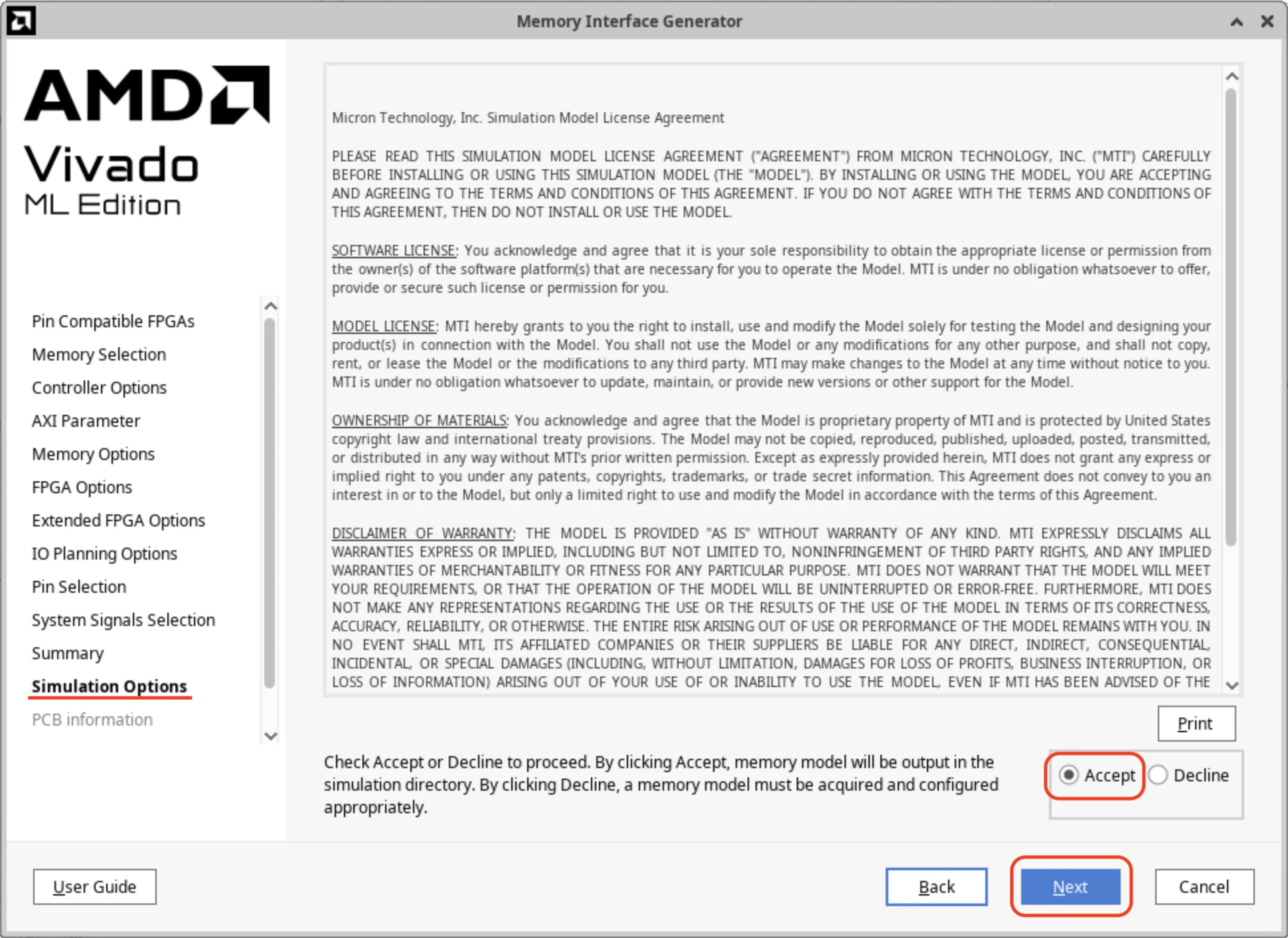
Simulation Optionsが表示されたらAcceptをチェックしてNextを2回クリックして下さい。
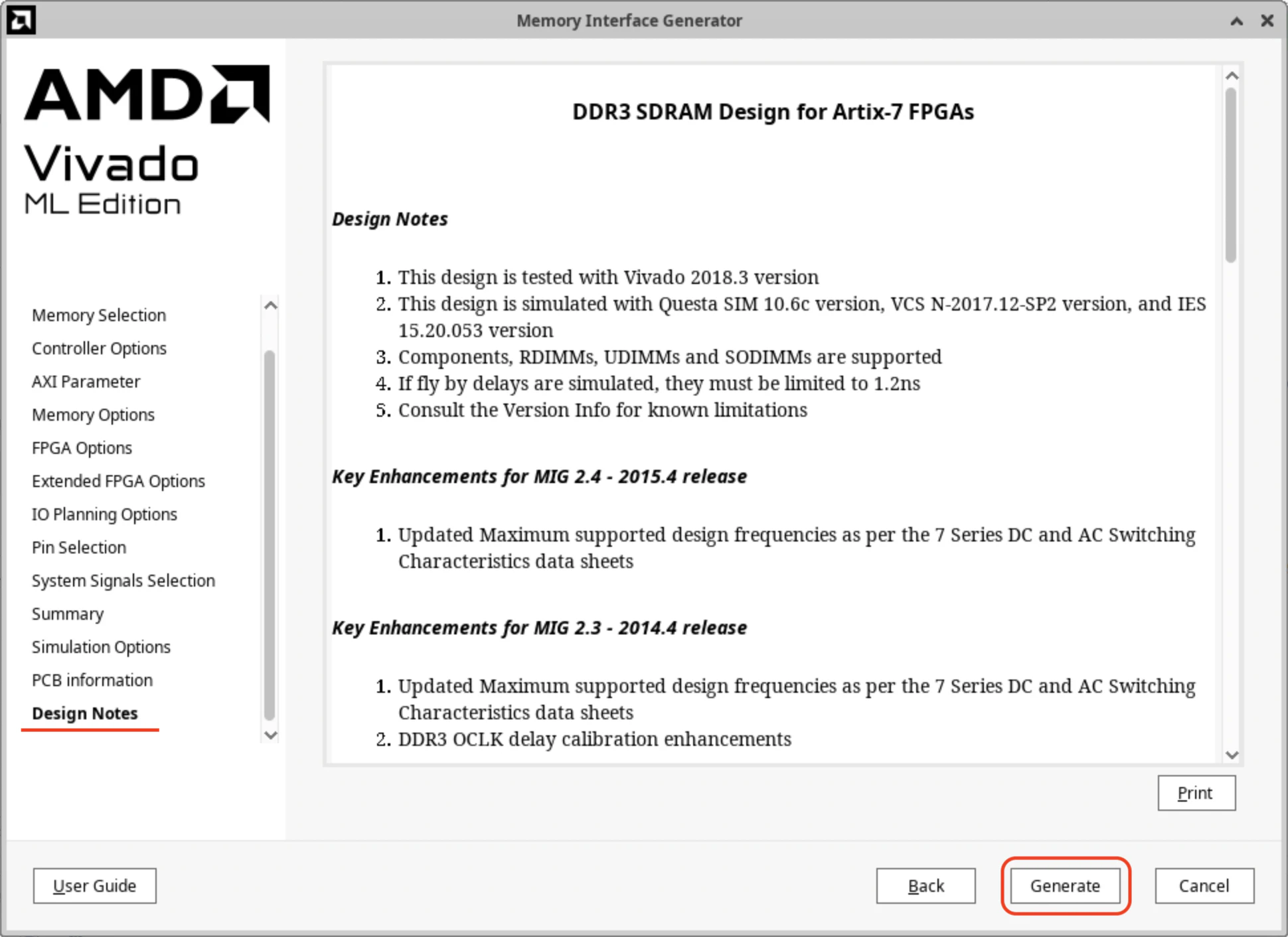
Design Notesが表示されたら、Generateボタンをクリックして終了です。
XSAファイル生成
VivadoのTCL Consoleから下記コマンドを実行してarty-a7-mbv32-lcd-8080-16bit.xsaを生成します。
source generate.tcl
スクリプトの実行が完了するとBitstream Generation Completedウィンドウが表示されるので、Cancelをクリックして閉じれば作業完了です。
Zephyrビルド手順
準備
最初に作業に利用するファイル名、ディレクトリ名を定義します。
PROJ_NAME=arty-a7-mbv32-lcd-8080-16bit
XSA_FILE=$HOME/ws/vivado/$PROJ_NAME/${PROJ_NAME}.xsa
SDT_DIR=$HOME/${PROJ_NAME}_sdt
次に下記手順でZephyrをビルド可能な状態にします。
cd $HOME
source zephyrproject/.venv/bin/activate
source zephyrproject/zephyr/zephyr-env.sh
ソースファイル取得
以下のコマンドでソースファイルを取得します。これには既存ドライバにパッチを当てた物も含まれます。
cd $HOME
git clone https://github.com/hkato-sssl/arty-a7-mbv32-lcd-8080-16bit-zephyr.git
Devicetreeの更新
先にビルドしたXSAファイルを使ってmbv32のDevicetree情報を更新します。最初のsetting64.shは既に実行済みであれば再実行の必要はありません。
# create the SDT files
. /tools/Xilinx/2025.1/Vivado/settings64.sh
xsct -eval "sdtgen set_dt_param -dir $SDT_DIR -xsa $XSA_FILE ; sdtgen generate_sdt"

# update the devicetree for Zephyr Project
cd $HOME/zephyrproject/
LOPPER_DTC_FLAGS="-b 0 -@" west lopper-command -p microblaze_riscv_0 -s $SDT_DIR/system-top.dts -w $HOME/zephyrproject/zephyr
Display Subsystem 動作確認
先ずはDisplay Subsystemの動作確認を行います。
ビルド手順は以下の通りです。
cd $HOME/zephyrproject/zephyr/samples/drivers/display
$HOME/arty-a7-mbv32-lcd-8080-16bit-zephyr/patch_and_install.sh
west build -p -b mbv32 -- -DZEPHYR_TOOLCHAIN_VARIANT=zephyr
west flash --runner xsdb --elf-file ./build/zephyr/zephyr.elf --bitstream $SDT_DIR/$PROJ_NAME.bit
正常に動作すれば下記の様に表示されます。

理由は不明ですが、本記事の公開時点では-DZEPHYR_TOOLCHAIN_VARIANT=zephyrを追加しないとビルド不可能になりました。追加オプションが面倒な人はシェルで下記コマンドを1度実行して下さい。
export ZEPHYR_TOOLCHAIN_VARIANT=zephyr
LVGL動作確認
次にLVGLのサンプル・コードを実行します。手順は以下の通りです。
cd $HOME/zephyrproject/zephyr/samples/modules/lvgl/demos
$HOME/arty-a7-mbv32-lcd-8080-16bit-zephyr/patch_and_install.sh
west build -p -b mbv32 -- -DCONFIG_LV_Z_DEMO_MUSIC=y -DZEPHYR_TOOLCHAIN_VARIANT=zephyr
west flash --runner xsdb --elf-file ./build/zephyr/zephyr.elf --bitstream $SDT_DIR/$PROJ_NAME.bit
このデモでは再生ボタンを押した後の一時停止ボタンが機能しませんが原因は不明です。今の所、これ以外のデモでは不具合らしき所は見当たりません。
このサンプル・コードではwest buildに渡す最後の引数を変更してデモ内容を選択可能です。具体的には-Dxxxxの部分を以下から1つ選択します。
-DCONFIG_LV_Z_DEMO_MUSIC=y
-DCONFIG_LV_Z_DEMO_BENCHMARK=y
-DCONFIG_LV_Z_DEMO_STRESS=y
-DCONFIG_LV_Z_DEMO_WIDGETS=y
インストールファイル概要
ここではpatch_and_install.shでインストールされるファイルについて記述します。このスクリプトによりインストールされるファイルには、既存ドライバを修正するファイルとプロジェクトに追加される2種類のファイルがあります。
修正対象ファイル
既存ドライバの修正はarty-a7-mbv32-lcd-16bit-zephyr/patched配下にあるファイルを上書きする形で行われます。この他、スクリプトが直接修正する分も含めて4つのファイルが修正されます。
drivers/interrupt_controller/intc_xlnx.c
以前の記述した問題に対応した修正を行なっています。
drivers/display/display_ili9xxx.c
既存ドライバだとLCD表示とTouch Screenの上下が合わない為、ドライバの設定処理を修正しています。RasPi Pico2でILI9341を動作させた時も同様の問題がありましたが、こちらではILI9341のDevicetreeにv-mirrorを追加する事で対応しています。古いLTS版ではこの対応が実装されていない為、直接ドライバを修正する形にしました。
ili9xxx_set_orientation()に下記処理を追加して、ILI9341のMADCTL Registerの設定値を修正しています。
tx_data ^= ILI9XXX_MADCTL_MY;
tx_data ^= ILI9XXX_MADCTL_MX;
prj.conf
LVG用にprj.confに下記オプションを追加します。
CONFIG_LV_COLOR_16_SWAP=y
CMakeFiles.txt
スクリプトにより追加されるソースファイルをビルド対象に指定します。
プロジェクト追加ファイル
プロジェクトにはmbv32用のDevicetreeや今回実装したドライバが追加されます。追加されたソースファイルはCMakeLists.txtを修正してビルド対象に指定されます。
src/cache.S
キャッシュ保守用APIを実装しています。このAPIはMIPI DBI DriverがDMA転送前に実行します。
src/mipi_dbi_16bit.c
今回実装したLCD Bus Controller用のMIPI DBI Driverです。
dts/bindings/mipi-dbi/vnd,mipi-dbi-16bit.yaml
MIPI DBI Driver用のDevicetreeを定義しています。
boards/mbv32.overlay
mvb32用に追加するDevicetree定義です。この中にMIPI DBI DriverとILI9341、Touch Screenの定義が含まれています。
LCD Bus Controller
ここでは今回実装したLCD Bus Controllerについて記述します。本機能はBlock Designではlcd_bus_ctrlと表示されます。
機能概要
本デバイスは下記機能を提供します。
- 8080 16-bit Bus方式によるLCDモジュールへのCommand/Data送信
- RESET/CS信号制御
- LCD Backlight制御
LCDモジュールからのデータ読み出しには対応していません。本デバイスはLCDモジュールへのCommand/Data送信機能に特化しています。
ブロック図
lcd_bus_ctrl
lcd_bus_ctrlは3つの機能ブロックにより構成されています。
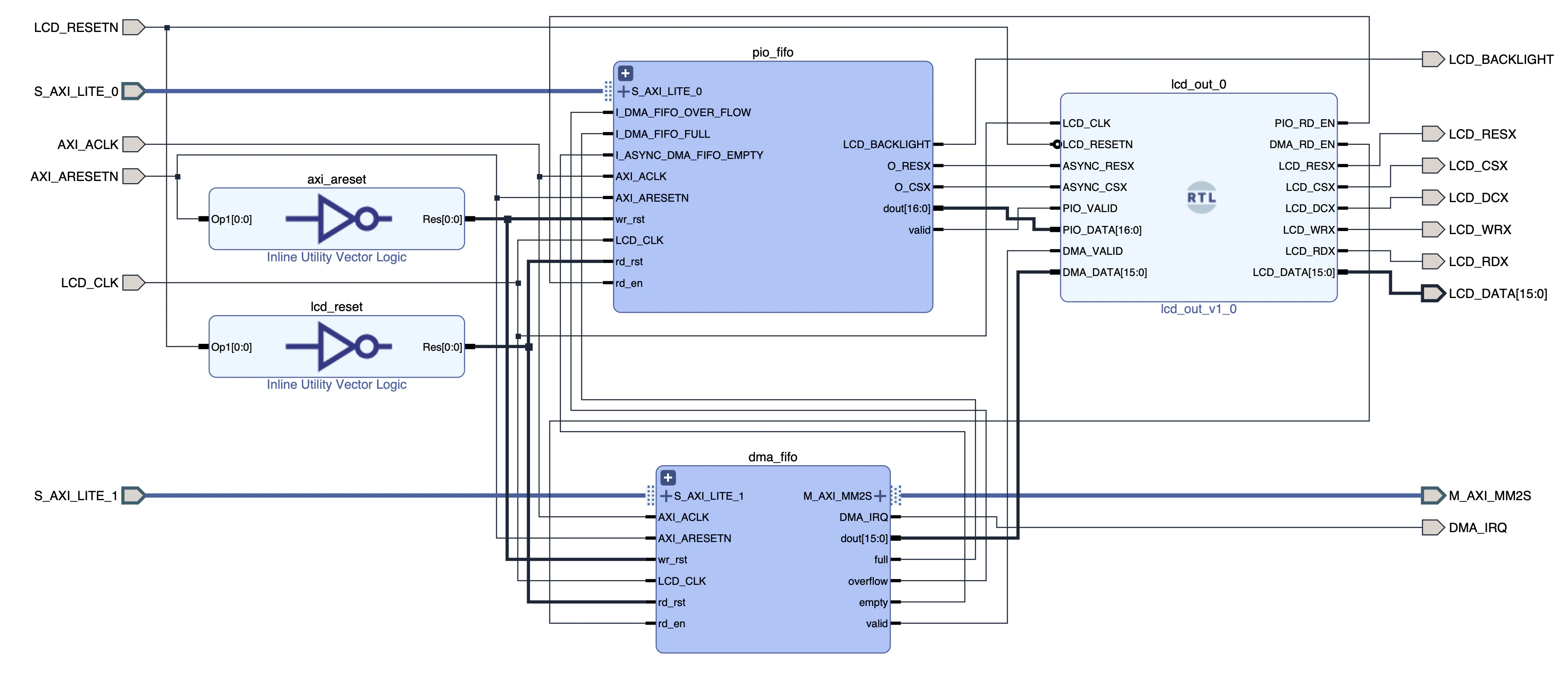
| Block | Function |
|---|---|
| pio_fifo | CPUから書き込まれたCommand/Dataを保持 RESET/CS信号とLCD Backlight制御 |
| dma_fifo | DMAから書き込まれたDataを保持 |
| lcd_out | pio_fifo/dma_fifoに書き込まれたデータをLCDモジュールへ送信 |
pio_fifo/dma_fifoのどちらかにデータが保存され次第、lcd_outがFIFOデータをLCDモジュールへ送信するのが本デバイスの基本機能です。pio_fifoとdma_fifoの双方にデータが存在する場合は、dma_fifoのデータを優先的に送信します。
DMAとFIFOはVivadoが提供するAXI DMAとFIFO Generatorを利用しています。
pio_fifo
pio_fifoはCPUにAXI Lite I/Fを提供するaxi_lite_to_fifoとFIFO Generatorで構成されています。

CPUはaxi_lite_to_fifoが提供するレジスタをアクセスする事でFIFOにCommand/Dataを書き込みます。FIFOのデータ幅は17-bitとなっており、上位1-bitがCommand/Data種別、下位16-bitが送信データとなります。
axi_lite_to_fifoではRESET/CS信号やLCD Backlight制御用のレジスタも用意しています。
dma_fifo
dma_fifoはAXI DMA, FIFO Generatorと、グルー・ロジックとしてそれらを繋ぐaxis_to_fifoで構成されています。
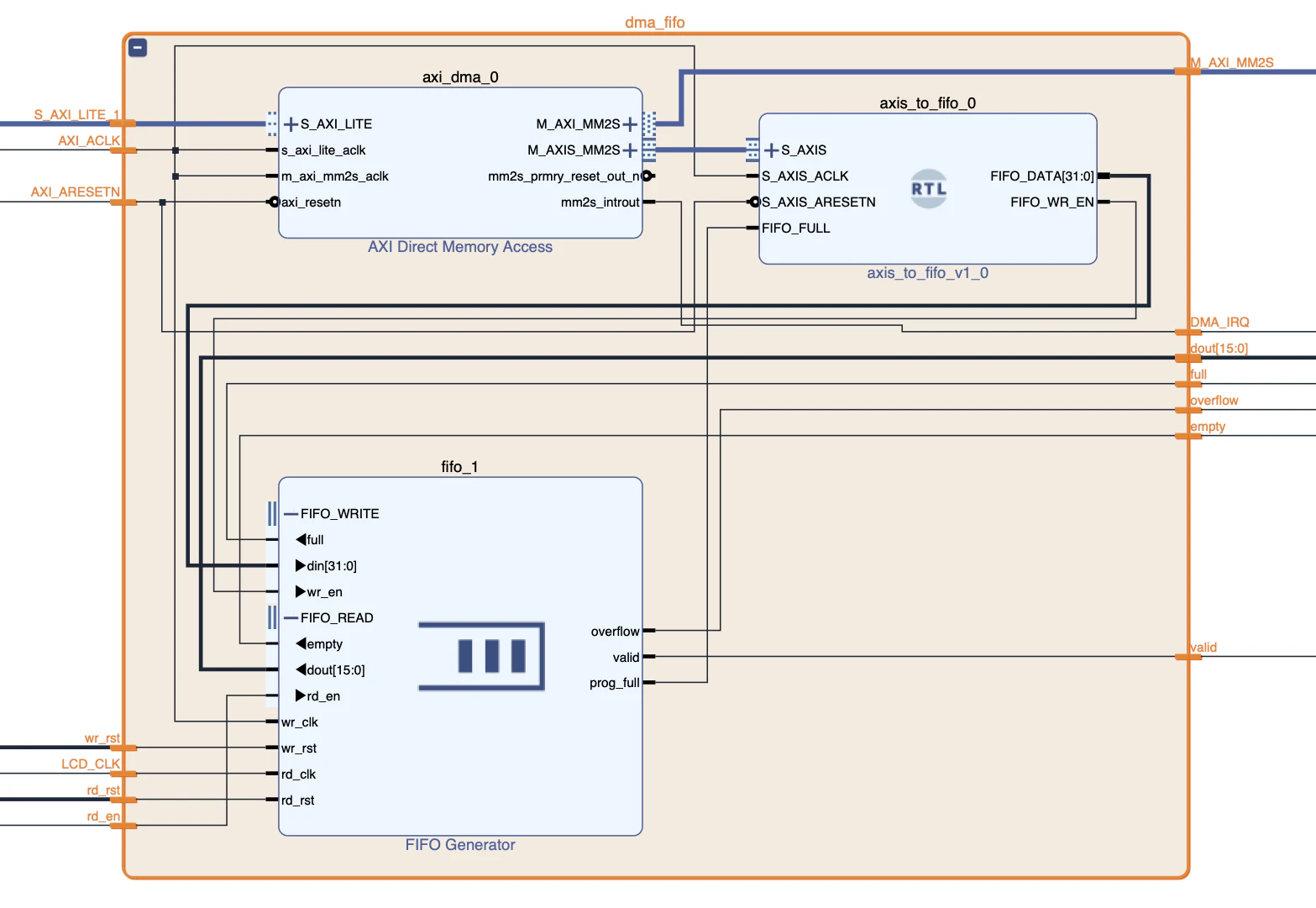
DMAはメモリから読み出したデータをAXI Streamを使いFIFOへ書き込みます。DMAとFIFOの間はaxis_to_fifoを経由して接続されており、axi_to_fifoがAXI Stream・FIFO間の信号変換を行います。この他、FIFO_prog_full信号をAXI StreamのREADY信号に接続する事でフロー制御を実現しています。これにより、FIFO長より大きなサイズのデータをDMA転送可能です。
lcd_out
このモジュールの機能は単純で、pio_fifoかdma_fifoにデータが存在すれば、読み出してLCDモジュールに送信します。先に記述した通り、dma_fifoのデータを優先して扱います。
クロック
lcd_bus_ctrlでは2つのクロックを利用します。
| Name | Frequency | Usage |
|---|---|---|
| AXI_ACLK | 100MHz | 各種 AXI I/F や AXI DMA |
| LCD_CLK | 20MHz | lcd_outでのバス制御 |
割り込み
本デバイスは割り込み信号を1つ持ちます。これはdma_fifo内部にあるAXI DMAの割り込み信号で、DMA転送完了イベントの検知に利用します。
レジスタ領域
本デバイスはaxi_lite_to_fifoとAXI DMAが提供する2つのレジスタ領域を持ちます。
今回提供するデザインのレジスタ領域は以下の通りです。
| Device | Base Address |
|---|---|
| axi_lite_to_fifo | 0x48000000 |
| AXI DMA | 0x41E00000 |
AXI DMAについてはAMDが提供するプログラマーズガイドのPG021を参照して下さい。
以降ではaxi_lite_to_fifoが提供するレジスタについて記述します。
レジスタ・マップ
| Offset | Register | Access | Reset Value | Description |
|---|---|---|---|---|
| 0x000 | CTRL | RW | 0x00000000 | Control Register |
| 0x004 | STATUS | RO | 0x00000000 | Status Register |
| 0x008 | DATA | WO | 0x00000000 | Transmit Data Register |
| 0x010 | BACKLIGHT | RW | 0x00000000 | LCD Backlight Control Register |
レジスタ仕様
CTRL Register
Offset: 0x000
Access: RW
Reset Value: 0x00000000
| Bits | Name | Access | Reset | Description |
|---|---|---|---|---|
| 31:8 | Reserved | - | 0 | Reserved |
| 1 | RESET | RW | 0 | RESET Signal |
| 0 | CS | RW | 0 | CS Signal |
フィールド定義
CS
| Value | Meaning |
|---|---|
| 0 | Deassert CS Signal (inactive) |
| 1 | Assert CS Signal (active) |
RESET
| Value | Meaning |
|---|---|
| 0 | Deassert RESET Signal (inactive) |
| 1 | Assert RESET Signal (active) |
RESET/CS信号の制御を行います。設定する値は信号線の極性とは関係なく、0:inactive, 1:activeとなります。
STATUS Register
Offset: 0x004
Access: RO/RAC
Reset Value: 0x00000000
| Bits | Name | Access | Reset | Description |
|---|---|---|---|---|
| 31:16 | Reserved | - | 0 | Reserved |
| 17 | DMA OVERFLOW | RAC | 0 | DMA FIFO overflow error |
| 16 | PIO OVERFLOW | RAC | 0 | PIO FIFO overflow error |
| 15:11 | Reserved | - | 0 | Reserved |
| 9 | DMA FIFO FULL | RO | 0 | DMA FIFO full status |
| 8 | DMA FIFO RMPTY | RO | 0 | DMA FIFO empty status |
| 7:3 | Reserved | - | 0 | Reserved |
| 1 | PIO FIFO FULL | RO | 0 | PIO FIFO full status |
| 0 | PIO FIFO RMPTY | RO | 0 | PIO FIFO empty status |
Field Description
DMA OVERFLOW/PIO OVERFLOW
| Value | Meaning |
|---|---|
| 0 | No Error |
| 1 | Error Detected |
これらのエラービットはRead And Clearとなっており、読み出し後は0に設定されます。エラーが発生した場合、エラービットはレジスタを読み取るまで1が設定され続けます。
DMA FIFO FULL/PIO FIFO FULL
| Value | Meaning |
|---|---|
| 0 | FIFO is not full |
| 1 | FIFO is full |
DMA FIFO EMPTY/PIO FIFO EMPTY
| Value | Meaning |
|---|---|
| 0 | FIFO is not empty |
| 1 | FIFO is epmpty |
DATA Register
Offset: 0x008
Access: WO
Reset Value: 0x00000000
| Bits | Name | Access | Reset | Description |
|---|---|---|---|---|
| 31:17 | Reserved | - | 0 | Reserved |
| 16 | D/C | WO | 0 | Data/Command Selector |
| 15:0 | TX DATA | WO | 0 | Transmit Data |
Field Description
D/C
| Value | Meaning |
|---|---|
| 0 | DATA |
| 1 | COMMAND |
このビットでTX DATAがData/Commandのどちらを送信しているかをLCDに通知します。
TX DATA
本レジスタに書き込んだ値が、DataまたはCommandとしてLCDモジュールに送信されます。Dataは16-bitで送信されますが、Commandの場合は下位8-bitのみ有効です。
BACKLIGHT Register
Offset: 0x010
Access: RW
Reset Value: 0x00000000
| Bits | Name | Access | Reset | Description |
|---|---|---|---|---|
| 0 | BACKLIGHT | RW | 0 | LCD Backlight |
Field Description
BACKLIGHT
| Value | Meaning |
|---|---|
| 0 | OFF |
| 1 | ON |
このビットでLCD BacklightのON/OFFを制御します。
データ送信方法
LCDモジュールへのデータ送信はCPUによるレジスタ書き込みと、DMA転送の2つが用意されています。
CPUによるCommand/Data送信
この機能はpio_fifoが提供します。CPUは送信データをDATA Registerに書き込む事で任意のCommand/DataをLCDモジュールに送信可能です。
CommandとDataの違いはD/CX信号で区別されます。これはDATA Register[16]の設定により指定します。このビットはコマンドを示すビットになっており、0:DATA, 1:COMMANDとなっています。
LCDモジュールにCommandを送信できるのは、DATA Registerへの書き込み処理だけです。
DATA Registerに書き込まれたデータは一旦FIFOに保存され、FIFOでは32ワード分が保存可能です。FIFOが満杯の時に書き込みを行うとOverflow Errorとなります。
DMA転送によるData送信
この機能はdma_fifoが提供します。フレームバッファの様な大量のデータ送信に専用のDMAを用意しています。このDMAによりCPUに負荷を掛ける事なく大量の画像情報を送信可能になります。
DMAにはAMDから提供されるAXI DMAを利用しています。このDMAはScatter-Gather転送が無効化されており、シンプル転送モードによるMemory Readのみ実行可能です。このDMAは転送完了時に割り込みを通知可能です。
DMAはメモリから読み出したデータをFIFOに書き込みます。FIFOが満杯の時にDMA転送を行うとOverflow Errorが発生しますが、実際にはDMAとFIFO間でフロー制御が実行されますのでエラーが発生する事はありません。エラー情報はデバッグ用に残しています。
DMAはLCDモジュールに対してDataのみ送信可能です。Commandは送信できません。
Devicetree
ここではZephyr用Devicetreeの定義内容について記述します。
lcd_bus_ctrl
lcd_bus_ctrlのDevicetreeは以下の通りです。
mipi-dbi@0 {
compatible = "vnd,mipi-dbi-8080";
#address-cells = <1>;
#size-cells = <1>;
reg = <0x48000000 0x1000>, <0x41e00000 0x1000>;
reg-names = "pio", "dma";
bus-width = <16>;
interrupts = <5 2>;
interrupt-parent = <µblaze_riscv_0_axi_intc>;
#size-cells = <0>;
lcd0: ili9341@0 {
compatible = "ilitek,ili9341";
...
};
};
ILI9341はmipi-dbi busの子ノードとして定義する必要があるので、上記の様にlcd_bus_ctrl(vnd,mipi-dbi-8080)を親ノードとして定義します。
lcd_bus_ctrlのDevicetreeはプロジェクト配下のdts/bindings/mipi-dbi/vnd,mipi-dbi-16bit.yamlで定義しています。
レジスタ領域を2つ持つ為、regでは2つの要素を定義します。regの各要素の名称をreg-nameで定義していますが。ドライバではreg-nameで定義された名称を使ってレジスタ情報を取得しますので、この定義は必須です。
bus-widthは8080 busのバス幅を定義します。これは必須パラメータですがドライバでは使いません。情報として明記する目的で定義しています。
割り込みやその他の定義は一般的なデバイスと同じです。
Touch Screen
Touch ScreenはRasPi Pico2でILI9341を動作させた時とほぼ同じで、割り込み番号の定義が異なります。
amba_pl配下に下記の様に定義しています。
touch0: xpt2046@0 {
        compatible = "xptek,xpt2046";

        reg = <0>;
        int-gpios = <&lcd_module_axi_gpio_touch 0 GPIO_ACTIVE_LOW>;

        spi-max-frequency = <2500000>;

        touchscreen-size-x = <240>;
        touchscreen-size-y = <320>;

        min-x = <200>;
        max-x = <3900>;

        min-y = <200>;
        max-y = <3900>;
};
おわりに
CPUの動作周波数が100MHzだと、LVGLのデモは少々重めに見えました。