

はじめに
本記事はRaspberry Pi Pico2にSPI接続したTFT LCDをZephyrで利用する手順を記述しています。
Display SubsystemとLVGL、Touch Screenを利用可能にするのが目標です。
開発環境
構成
今回はMacOSとZephyr SDKで開発します。
Board
Raspberry Pi Pico2
Zephyr RTOS
Version 4.4.0
電子部品、その他
TFT LCDディスプレイ(SPI接続)
ブレイクアウトボード
USB Hub
必須では無いけど、スイッチ付きがあると便利。
Host OS
macOS Tahoe 26.5.1
TFT LCD接続方法
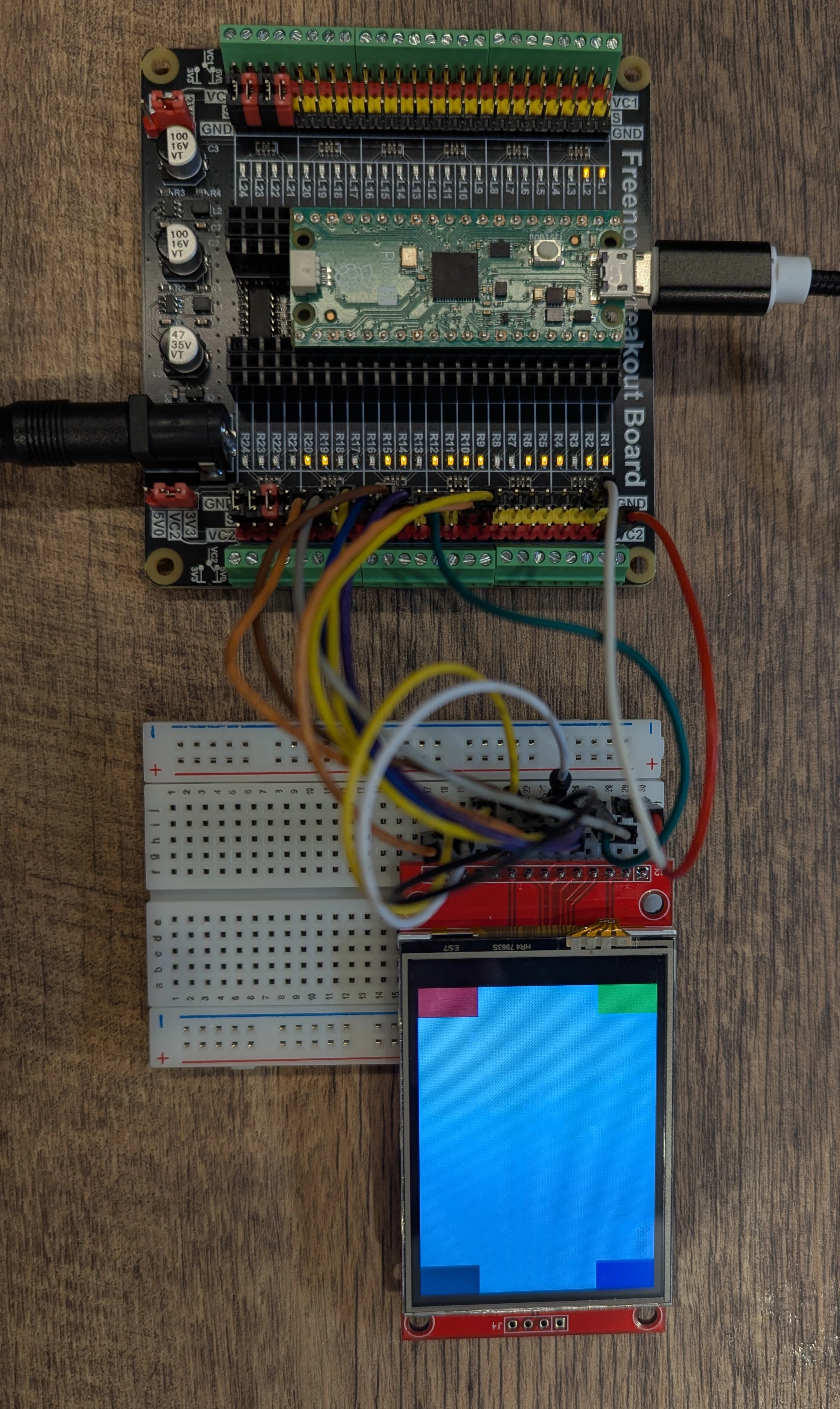
今回はTFT LCDをRaspberry Pi Pico2のSPI0に接続します。この他、いくつかの信号線をGPIOに接続する必要があります。
本記事では以下の様に配線します。SPI0の信号は複数のGPxに接続可能ですので、接続先には注意して下さい。TFT LCDの信号名は基盤上のシルクプリントの表記になります。
| Pico2 | TFT LCD |
|---|---|
| SPI0_CSn (GP17) | CS |
| GP22 | RESET |
| GP21 | DC |
| SPI0_TX (GP19) | SDI(MOSI) |
| SPI0_SCK (GP18) | SCK |
| GP20 | LED |
| SPI0_RX (GP16) | SDO(MISO) |
| SPI0_SCK (GP18) | T_CLK |
| GP27 | T_CS |
| SPI0_TX (GP19) | T_DIN |
| SPI0_RX (GP16) | T_DO |
| GP26 | T_IRQ |
TFT LCDとTouch Screenは共にSPI接続を利用します。今回はSPI0_SCK,SPI0_TX,SPI0_RXの3線を共有して、全てSPI0に接続しています。
TFT LCDのVCCとGNDはブレイクアウトボード側の端子に接続しています。ブレイクアウトボードにはACアダプタを接続し、3.3Vを供給する様に設定してあります。
TFT LCDはそれなりの電力を消費しますので、安全の為にブレイクアウトボードから電源を取っています。Pico2の出力電圧をTFT LCDに接続した形では動作確認していません。
画像の様にTFT LCDのコネクタ側が画面上部に設定されます。
Zephyr ビルド環境準備
公式サイトのGetting Started Guideの手順を実行してビルド環境を用意して下さい。
本記事ではMacOS上で$HOME/zephyrproject/配下にインストールされている事を前提とします。
ソースコードの取得と概要
ソース一式をGitHubから取得します。ここでは$HOME配下にcloneします。
cd $HOME
git clone https://github.com/hkato-sssl/rpi-pico2-zephyr-ili9341-spi.git
実際には下記の3ファイルを利用します。
- rpi_pico2_rp2350a_m33.conf
- rpi_pico2_rp2350a_m33.overlay
- rpi_pico2_rp2350a_m33/init_ili9341_backlight.c
rpi_pico2_rp2350a_m33.conf
CONFIG_USB_DEVICE_STACK_NEXT=y
CONFIG_CDC_ACM_SERIAL_INITIALIZE_AT_BOOT=y
CONFIG_CDC_ACM_SERIAL_PID=0x0004
CONFIG_CDC_ACM_SERIAL_PRODUCT_STRING="USBD console sample"
CONFIG_USBD_CDC_ACM_LOG_LEVEL_OFF=y

CONFIG_SPI=y
CONFIG_INPUT_XPT2046=y
CONFIG_GPIO=y

CONFIG_LV_COLOR_16_SWAP=y
RasPi Pico2用に追加するKconfigです。追加定義は以下の通りです。
- USB UARTの有効化
- SPI/GPIOの有効化
- Touch ScreenとしてXPT2406を有効化
- LVGLの16-bitピクセル・データをバイト単位でスワップ
rpi_pico2_rp2350a_m33.overlay
#include <zephyr/dt-bindings/display/panel.h>
#include <zephyr/dt-bindings/mipi_dbi/mipi_dbi.h>
#include <zephyr/dt-bindings/gpio/gpio.h>

/ {
	aliases {
		backlight0 = &tft_led0;
	};

	chosen {
		zephyr,console = &cdc_acm_uart0;
        zephyr,shell-uart = &cdc_acm_uart0;
        zephyr,display = &lcd0;
        zephyr,touch = &touch0;
	};

	pointer {
		compatible = "zephyr,lvgl-pointer-input";
		input = <&touch0>;
	};

	mipi_dbi {
		compatible = "zephyr,mipi-dbi-spi";
		spi-dev = <&spi0>;
		#address-cells = <1>;
		#size-cells = <0>;

		dc-gpios = <&gpio0 21 GPIO_ACTIVE_HIGH>;
		reset-gpios = <&gpio0 22 GPIO_ACTIVE_LOW>;

		lcd0: ili9341@0 {
			compatible = "ilitek,ili9341";
			reg = <0>;

			mipi-max-frequency = <40000000>;

			width = <240>;
			height = <320>;
			v-mirror;

			pixel-format = <PANEL_PIXEL_FORMAT_RGB_565X>;
		};
	};

	leds {
		compatible = "gpio-leds";

		tft_led0: tft-led0 {
			gpios = <&gpio0 20 GPIO_ACTIVE_HIGH>;
			label = "TFT LCD Backlight 0";
		};
	};
};

&zephyr_udc0 {
	cdc_acm_uart0: cdc_acm_uart0 {
		compatible = "zephyr,cdc-acm-uart";
	};
};

&spi0 {
	status = "okay";
	cs-gpios = <&gpio0 17 GPIO_ACTIVE_LOW>,
		       <&gpio0 27 GPIO_ACTIVE_LOW>;

	touch0: xpt2046@1 {
		compatible = "xptek,xpt2046";

		reg = <1>;

		spi-max-frequency = <2000000>;

		int-gpios = <&gpio0 26 GPIO_ACTIVE_LOW>;

		touchscreen-size-x = <240>;
		touchscreen-size-y = <320>;

		min-x = <200>;
		max-x = <3900>;

		min-y = <200>;
		max-y = <3900>;
	};
};
RasPi Pico2固有のDevicetreeを定義しています。USB UARTとTFT LCD, Touch Screenに関する定義を記述しています。
今回の作業ではILI9341の定義場所で一番ハマりました。最初はSPI Bus配下にili9341@0を記述していたのですが、Display Subsystemで利用する場合はMIPI DBI Bus配下に記述する必要があります。
今回はSPI接続ですのでcompatible = "zephyr,mipi-dbi-spi"を指定したmipi_dbiを定義して、その配下にili9341@0を記述しています。
ILI9341ではPIXEL FORMATの指定でもハマりました。PANEL_PIXEL_FORMAT_RGB_565ではエンディアンが不一致になるらしく、最後にXを付けたPANEL_PIXEL_FORMAT_RGB_565Xを指定する必要があります。
ILI9341との通信周波数は40MHzに設定しています。私の環境では70MHzまで安定動作しました。意外と高速に通信できたのですが、TFT LCDを外部電源に接続している効果かも知れません。
ILI9341のDevicetreeでは表示の回転等も指定可能ですが、今回はTouch Screenに合わせる形で設定したつもりです。Touch Screenで利用しているXPT2046では細かい設定が無さそうでしたので、表示側の設定を合わせています。
init_ili9341_backlight.c
#include <zephyr/init.h>
#include <zephyr/drivers/gpio.h>

static int init_ili9341_backlight(void)
{
        const struct gpio_dt_spec bl = GPIO_DT_SPEC_GET(DT_ALIAS(backlight0), gpios);

        gpio_pin_configure_dt(&bl, GPIO_OUTPUT_ACTIVE);
        gpio_pin_set_dt(&bl, 1);

        return 0;
}

SYS_INIT(init_ili9341_backlight, APPLICATION, 0);
これはTFT LCDのバックライト点灯処理を実装しています。現状ではバックライトの制御はSubsystemに統合されておらず、ボード固有の処理として実装する必要があります。今回はGPIOを使いTFT LCDのLED信号をHIGHに設定しています。
SYS_INIT()で定義した処理はmain()より前に実行されます。SYS_INIT()を使う事で、サンプル・コードのソースを修正しない形でボード依存処理を追加しています。
ビルド&動作確認
ここではZephyrに付属するサンプル・コードを使い、TFT LCDの動作確認を行います。
先ずは下記手順でZephyrをビルド可能な状態にして下さい。
cd $HOME
source zephyrproject/.venv/bin/activate
source zephyrproject/zephyr/zephyr-env.sh
Display Subsystem
ここではDisplay Subsystemの動作確認を行います。
ビルド手順は以下の通りです。
cd $HOME/zephyrproject/zephyr/samples/drivers/display
mkdir -p boards && cp -r $HOME/rpi-pico2-zephyr-ili9341-spi/rpi_pico2_rp2350a_m33* boards
echo "target_sources(app PRIVATE boards/rpi_pico2_rp2350a_m33/init_ili9341_backlight.c)" >>CMakeLists.txt
west build -p -b rpi_pico2/rp2350a/m33
実行内容はboards配下にRasPI Pico2固有の.confと.overlay、ソース・ファイルのコピーとCMakeLists.txtの修正です。
サンプル・コード自体は適切なConfigurationとDevicetreeを設定すれば動作するのですが、LCDバックライトの設定を追加する為にCMakeLists.txtを修正しています。その処理は以下の通りです。
ビルドが完了したら、RasPI Pco2のBOOTSELボタンを押した状態で電源投入後、下記コマンドでビルド結果を書き込みます。
west flash -r uf2
コマンド実行後、公式ページと同じ様に表示されれば成功です。ここでは240x320で利用しますので、表示は縦長になります。
Touch Screen
次にサンプル・コードのdraw_touch_eventsを使いTouch Screenの動作確認を行います。ビルド手順は以下の通りです。
cd $HOME/zephyrproject/zephyr/samples/subsys/input/draw_touch_events
mkdir -p boards && cp -r $HOME/rpi-pico2-zephyr-ili9341-spi/rpi_pico2_rp2350a_m33* boards
echo "target_sources(app PRIVATE boards/rpi_pico2_rp2350a_m33/init_ili9341_backlight.c)" >>CMakeLists.txt
west build -p -b rpi_pico2/rp2350a/m33
ビルド完了後はRasPI Pico2のBOOTSELボタンを押しながら電源投入し、下記コマンドを実行して下さい。
west flash -r uf2
このプログラムではTouch Screenで触れた箇所に+が表示されます。実際の表示はタッチした所からズレるかも知れません。この様な場合はキャリブレーションを行う必要があります。
LVGL
最後にLVGLのサンプル・コードを実行します。手順は以下の通りです。
cd $HOME/zephyrproject/zephyr/samples/modules/lvgl/demos
mkdir -p boards && cp -r $HOME/rpi-pico2-zephyr-ili9341-spi/rpi_pico2_rp2350a_m33* boards
echo "target_sources(app PRIVATE boards/rpi_pico2_rp2350a_m33/init_ili9341_backlight.c)" >>CMakeLists.txt
west build -p -b rpi_pico2/rp2350a/m33 -- -DCONFIG_LV_Z_DEMO_MUSIC=y
ビルド完了後はRasPI Pico2のBOOTSELボタンを押しながら電源投入し、下記コマンドを実行して下さい。
west flash -r uf2
このデモでは再生ボタンを押した後の一時停止ボタンが機能しません。TFT LCDの個体によってはスライド操作も出来ない時があります。デモが微妙なのか、こちらの手順の問題か切り分けは出来ておりません。
README.rstによると要求解像度が480x272以上となっていますので、これが原因かも知れません。
今の所、これ以外のデモでは不具合らしき所は見当たりません。
このサンプル・コードではwest buildに渡す最後の引数を変更してデモ内容を選択可能です。具体的には-Dxxxxの部分を以下から1つ選択します。
-DCONFIG_LV_Z_DEMO_MUSIC=y
-DCONFIG_LV_Z_DEMO_BENCHMARK=y
-DCONFIG_LV_Z_DEMO_STRESS=y
-DCONFIG_LV_Z_DEMO_WIDGETS=y
-DCONFIG_LV_Z_DEMO_KEYPAD_AND_ENCODER=y
-DCONFIG_LV_Z_DEMO_RENDER=y
おわりに
これでZephyr+RasPI Pico2によるGUI環境が最低限用意できる思います。
Raspberry PI PicoシリーズはMCUにしてはRAM容量が大きいので、GUIの動作確認には向いている環境でした。