

この記事では、エンドツーエンド(End-to-End)プロセスの自動化に適した、UiPath Maestroと長期実行ワークフローについて解説します。
※2026年5月時点の情報を元に作成しています。今後リリースされる新しいバージョンによって仕様変更の可能性があります。
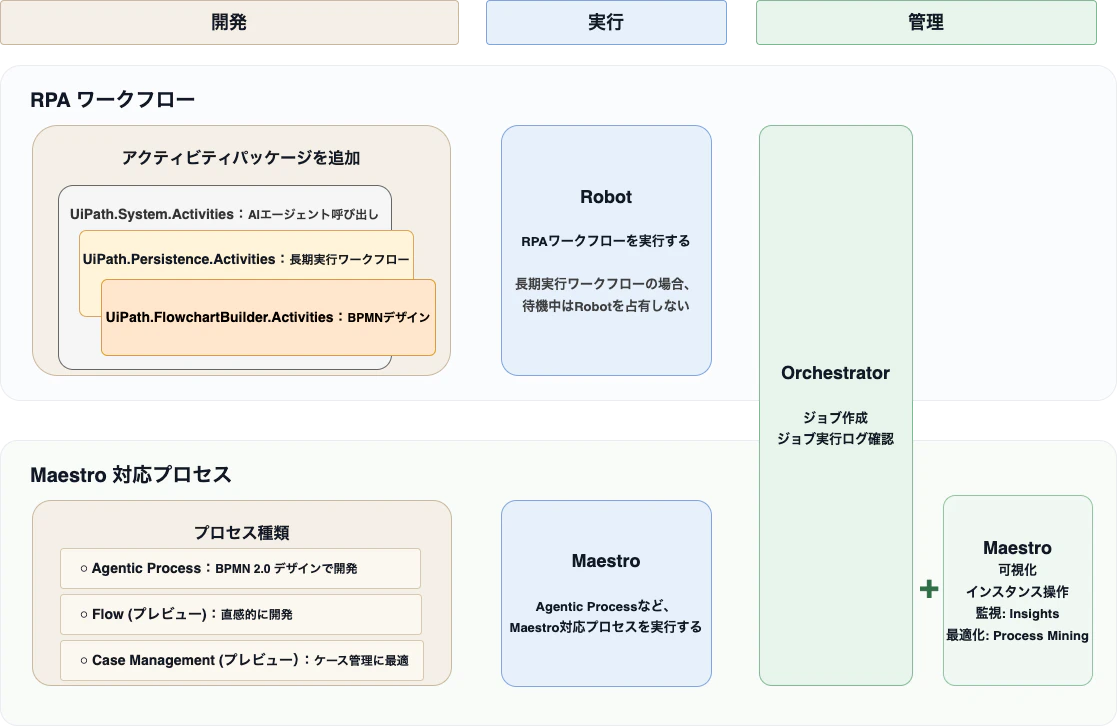
1. エンドツーエンドプロセスとは
エンドツーエンド(End-to-End)プロセスとは、一連の業務を端から端まで1つの大きなプロセスとして捉えたものです。
企業の業務は複数のタスクが組み合わさっています。
販売企業の例:
受注 → 商品の発送 → 請求書送付 → 着金確認 → 経理仕訳
購買側の例:
発注 → 商品と請求書の受領 → 経理部門への支払依頼 → 銀行振込
エンドツーエンドプロセスの自動化は、まず単一のタスクを自動化することから始めます。
立替金の経費精算の例
たとえば、社員が1か月分の立替経費をまとめて精算申請する業務を考えます。
1. 社員が領収書内容を精算システムに入力して申請
2. 上長/経理部門が申請内容を承認
3. 経理部門が会計システムに経費を記録
4. 月次で、まとめて銀行へ振込依頼
5. 支払予定日に、支払完了を確認して記録
このうち、ステップ1、3、5を自動化し、ステップ2は人間が判断する場合を考えます。ステップ4の振込予約は、別途月次処理するとします。
エンドツーエンドプロセスとして自動化すると、以下のような流れになります。
1 → (2の承認を待機) → 3 → (支払予定日まで待機) → 5
なおエンドツーエンドプロセスの自動化内で人間が介入することを、Human in the Loop(HITL)と呼びます。上記のステップ2が該当します。
2. 長期実行ワークフローとは
UiPathの長期実行ワークフロー(Long Running Workflow)は、エンドツーエンドプロセスの自動化に適したRPAワークフローです。
- 対応バージョン:Orchestrator v2019.10以降
特徴
1. 構成パターン
よくある構成は以下の通りです:
- 長期実行ワークフロー本体:実行順序やタイミングを指示
- 呼び出される別プロセス:実際の処理を担当
2. ライセンスの効率的活用
長期実行ワークフローから呼び出した別プロセスの完了を待機している間、長期実行ワークフローの親ジョブはOrchestrator上に「中断」ステートとして保存されます。この間、Robotが待機処理を実行し続けるわけではないため、Robotを待機のためだけに使い続ける必要がありません。
『待機』アクティビティで一定時間待つ場合と異なり、長期実行ワークフローでは、実行完了までに数日〜数ヶ月かかるような場合でもRobotライセンスを有効活用できます。
3. 中断と再開の仕組み
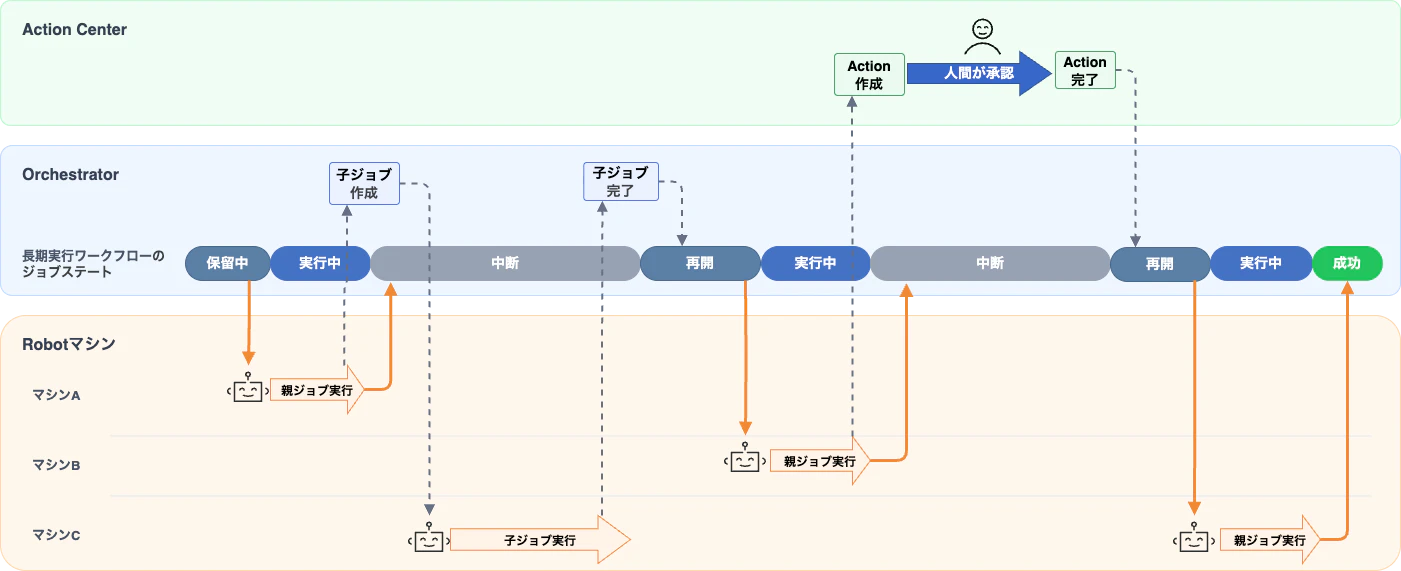
待機していたプロセスが完了すると、Orchestrator上で「再開」ステートとなり、Orchestratorはその時点で利用可能な任意のRobotに長期実行ワークフローのジョブ(続き)を割り当てます。
中断前に長期実行ワークフローのジョブを実行していたRobotとは、別のRobotに再開後のジョブが割り当てられることもあります。
注意事項
- 中断前に開いていた画面が、再開後にジョブ実行するRobotマシンでは開かれていない可能性があります
- そのため、UI操作は長期実行ワークフロー本体ではなく、呼び出す別プロセスに実装することを推奨します
4. 特定のアカウント・マシンで再開
Orchestratorでジョブ作成やトリガー設定の際、「ジョブの再開時にアカウントとマシンの割り当てを維持する」にチェックを入れると、再開後の長期実行ワークフローのジョブ(続き)を、中断前と同じRobotに割り当てることもできます。
ジョブを実行するのに、SAP ライセンスが必要だとします。その場合、利用可能なマシンごとに SAP ライセンスをインストールするのではなく (コストが増加)、ライセンスを 1 つのマシンにインストールし、そのマシンを使用してジョブを開始および再開することができます。同じ方法を、ユーザー ライセンスでも使用できます。つまり、1 つのユーザー ライセンスのみを割り当て、そのライセンスを使用してジョブを実行することができます。
開発方法
基本設定
新規開発する場合は、Studio v2024.10以前では「オーケストレーションプロセス」を、Studio v2025.10以降では「Long Running Automation」テンプレートを選択します。
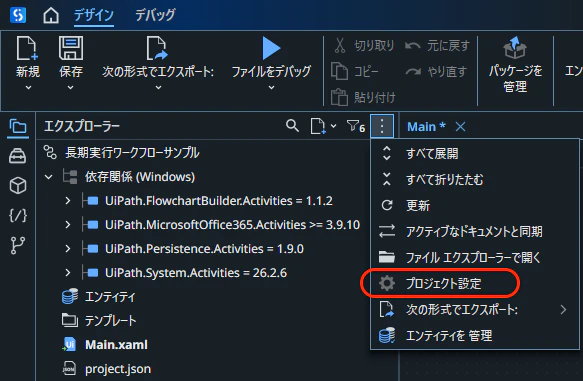
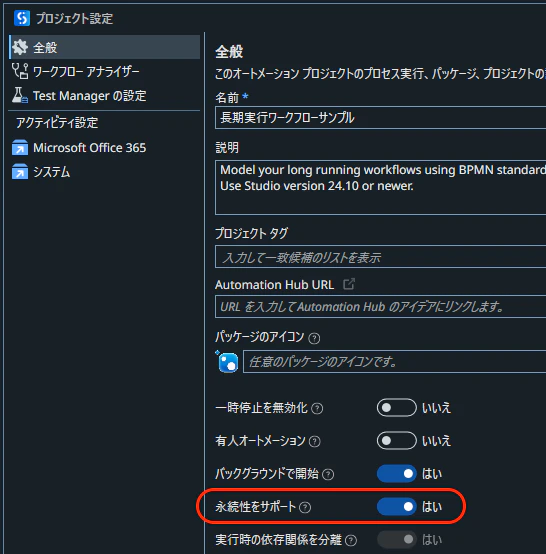
既存のRPAワークフローを長期実行ワークフロー化する場合、Studio(デスクトップ版)では以下のように設定します。
-
プロジェクト設定(歯車アイコン):「永続性をサポート」トグルを有効化
-
依存関係を追加:「パッケージを管理」画面で、長期実行ワークフローをサポートするアクティビティパッケージを追加
-
UiPath.Persistence.Activities(永続性)パッケージ:
長期実行ワークフロー用の基本的なアクティビティを提供します
https://docs.uipath.com/ja/activities/other/latest/workflow/persistence-activities -
UiPath.System.Activities(システム)パッケージ:
v25.4.2以降の『ジョブを実行』アクティビティが長期実行ワークフローをサポートします(詳細は後述)
https://docs.uipath.com/ja/activities/other/latest/workflow/release-notes-uipath-system-activities#v2542 -
UiPath.IntegrationService.Activitiesパッケージ:
UiPath Integration Serviceのイベント待機アクティビティを提供します
https://docs.uipath.com/ja/activities/other/latest/integration-service/long-running-workflows-with-integration-service-activities
-
Studio Webの場合は、RPAワークフローに長期実行のアクティビティを配置することで、長期実行ワークフローとして利用できるようになります。
オプション機能
BPMNデザインでの開発
Studio 2024.10以降(デスクトップ版)では、UiPath.FlowchartBuilder.Activities パッケージを追加することで、BPMNデザインで開発可能です。
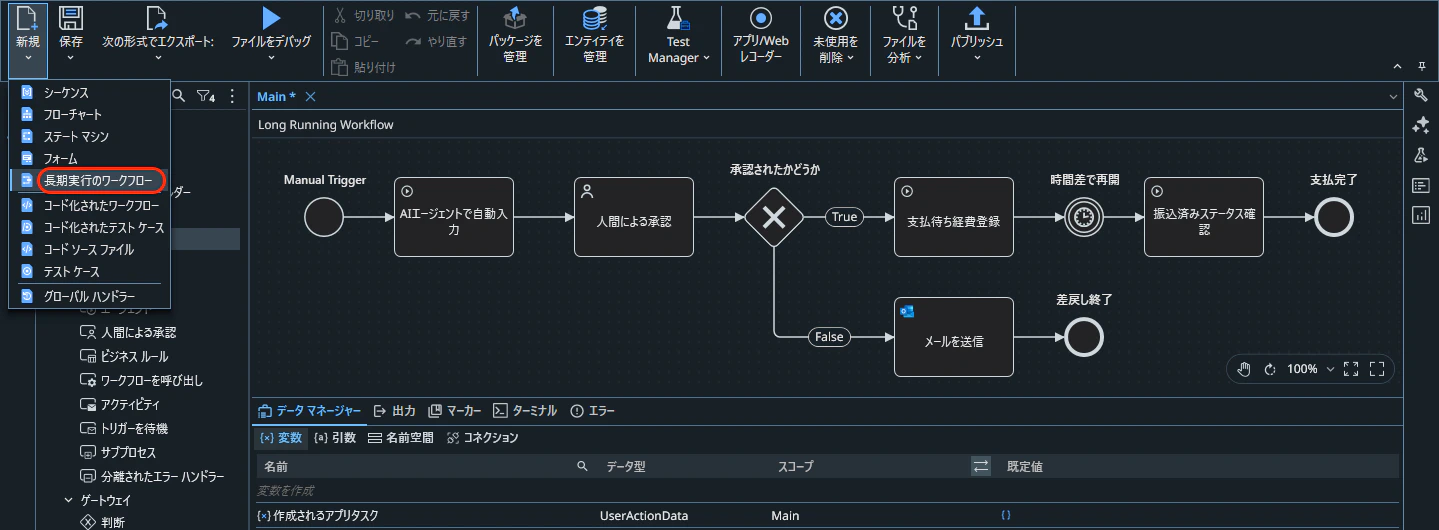
プロジェクトに新規ファイルを追加する際、「シーケンス」の代わりに「長期実行のワークフロー」を選択します。
『ジョブを実行 (Run Job)』アクティビティ
-
UiPath.System.Activitiesパッケージ v25.4.2以降の『ジョブを実行 (Run Job)』アクティビティを使うと、AIエージェントやAPIワークフローを呼び出すこともできます - 『ジョブを実行 (Run Job)』アクティビティの「実行モード」で「ジョブ完了まで実行を中断」を選択すると、指示したジョブ完了を待機して再開します。子ジョブの待機中は親ジョブが「中断」ステートとなり、親ジョブを実行していたRobotは他のジョブ実行に利用可能な状態となります
- ※
UiPath.Persistence.Activitiesの『ジョブを開始し参照を取得』+『ジョブ完了まで待機し再開』の組み合わせと同じ動作です
- ※
従来の『ジョブを開始 (Start Job)』アクティビティと、名前や機能がよく似ているので気をつけてください
待機可能なタイミング
長期実行ワークフローでは、以下のタイミングを待機できます。
| 種類 | 説明 |
|---|---|
| ジョブ | 呼び出したプロセスのジョブ実行が完了するまで待機 |
| キュー | 追加したキューアイテムの処理が完了するまで待機 |
| アクション | Action Centerを利用し、人間の介入(HITL)を待機 |
| 期間 | 指定した期間が経過するまで待機 |
| イベント | 指定したIntegration Serviceイベントが発生するまで待機 |
人間の介入(HITL)を実現するために、UiPath Action Centerを利用できます。
UiPath Action Centerとは
Action Centerは、人間の介入が必要な自動化をサポートする製品です。
- Processes機能:ユーザーがWebブラウザから無人プロセスを開始する機能
- Actions機能:ロボットから渡されたデータを確認・入力する機能。以下の種類があります
- フォームアクション:
UiPath.Form.Activitiesで作成した画面を使用 - 外部アクション:サードパーティ製品の画面を使用(完了後、別途『タスクを完了』アクティビティ等でAction Centerへ反映が必要)
- ドキュメント検証 / 分類アクション:UiPath IXP、Document Understandingと連携
- データのラベル付けアクション:UiPath AI Centerと連携
- アプリアクション:UiPath Appsとして開発した画面を使用。ドキュメント検証をアプリ内に組み込むこともできます ※参考記事
- フォームアクション:
Automation Cloudでは、Processes機能は2026年6月に非推奨化予定です。
https://docs.uipath.com/ja/overview/other/latest/overview/deprecation-timeline#action-center
UiPath Appsとは
UiPath Platformと連携したWebアプリ構築サービスです。
Action Centerの画面(アクションアプリ)としても利用できます。
Action Centerとの連携
以下の方法でAction Centerに表示する「アクションアプリ」を利用できます:
- アプリに「アクション」を追加
- 既存のソリューションに「エスカレーションアプリ」として追加
アプリの種類
| 種類 | 開発環境 | 特徴 |
|---|---|---|
| VB Apps | UiPath App Studio | ・値をVB式で定義します ・イベント発生時のアクションをルールで定義します ・Attended Robotとも連携できます |
| RPA Apps | UiPath Studio Web | ・イベント発生時のアクションをRPAワークフローで定義します ・アプリにアクセスした際、バックグラウンドでRPAワークフローが自動実行されます(Unattended Robot必須) |
| JS Apps | UiPath Studio Web | ・開発中の製品です ・https://insider.uipath.com/#/portal/434 |
| Coded Apps | 任意のIDE | ・TypeScriptでプログラミングして開発します ・https://docs.uipath.com/ja/apps/automation-cloud/latest/user-guide-ca/introduction |
3. UiPath Maestroとは
UiPath Maestroは、2025年4月に一般公開された、タスクの呼び出し・管理に特化したプラットフォームです。
複数のRPAワークフロー、AIエージェント、人間による介入(HITL)などを組み合わせるエンドツーエンドプロセスには、特に適しています。
Maestroで実行・管理できるプロセス
| プロセス種類 | 特徴 |
|---|---|
| Agentic Process | BPMN 2.0デザインで開発します |
| Flow (プレビュー) | 直感的に開発できます https://insider.uipath.com/#/portal/415 |
| Case Management (プレビュー) | ケース管理に適しています https://insider.uipath.com/#/portal/411 |
開発方法
Studio Webで以下のいずれかの方法で開発します。
- 新規作成時にMaestro用のプロセス種類(例:Agentic Process)を選択
- 既存ソリューションにMaestro用のプロセス種類(例:Agentic Process)を追加
Maestro用プロセスでは、RPAワークフローのアクティビティの代わりに、タスクを配置します。タスクの種類についてはこちらをご参照ください:
長期実行ワークフロー用アクティビティの一部機能は、Maestro用のタスクで直接利用できません。その場合は、必要なアクティビティだけを使った短いRPAワークフローをMaestroから呼び出すことで、全体をMaestro上で制御しながら必要な機能を利用できます。
Agentic Processの開発にはBPMN 2.0の知識が必要です。
BPMN開発が初めての方は、BPMN単体の練習問題を解いてみることをお勧めします。UiPathと関係なく一般的なBPMNの考え方を理解しておくと、Agentic Processの開発もスムーズに進められます。
練習問題付きコース例:
- https://www.udemy.com/course/the-practical-and-complete-bpmn-20-master-class/
- https://www.udemy.com/course/advanced-process-modelling-with-bpmn-20/
例えばエラー処理をどう実装すべきか迷った時は、Agentic Processでどうするか調べるよりも、一般的なBPMNでのエラー処理方法(境界イベント、イベントサブプロセスなど)を調べる方が、より多くの情報が見つかります。
BPMN要素の中には、Agentic Processのキャンバスに配置はできるものの、実行時にはサポートされていない要素があります。
- Maestroで実行できるBPMN要素の一覧: https://docs.uipath.com/ja/maestro/automation-cloud/latest/user-guide/bpmn-support
Maestroで実行
Maestro用のプロセスは、Orchestratorにジョブを作成することで開始します。
Orchestrator上でジョブを1つ作成することで、Maestroの1プロセスインスタンスとして管理されます。Robotで実行するRPAワークフローとは異なり、プロセスインスタンスはMaestro上で実行します。
ジョブ作成方法
- 手動実行:Orchestratorのプロセス画面またはジョブ画面から「ジョブを開始」
- トリガーによる自動実行:
- Orchestratorのトリガー画面で、タイムトリガーまたはイベントトリガーを設定
- 開発中に、開始イベントにIntegration Serviceのイベントトリガーを設定
- 他のプロセスから呼び出し:
- RPAワークフロー内で『ジョブを実行(Run Job)』アクティビティを使用
- 「実行モード」プロパティで「待機しない」を選択すると、Maestroプロセスを開始後すぐにRPAワークフローは次の処理に進みます
- 別のMaestroプロセス内で『コールアクティビティ』を使用
- RPAワークフロー内で『ジョブを実行(Run Job)』アクティビティを使用
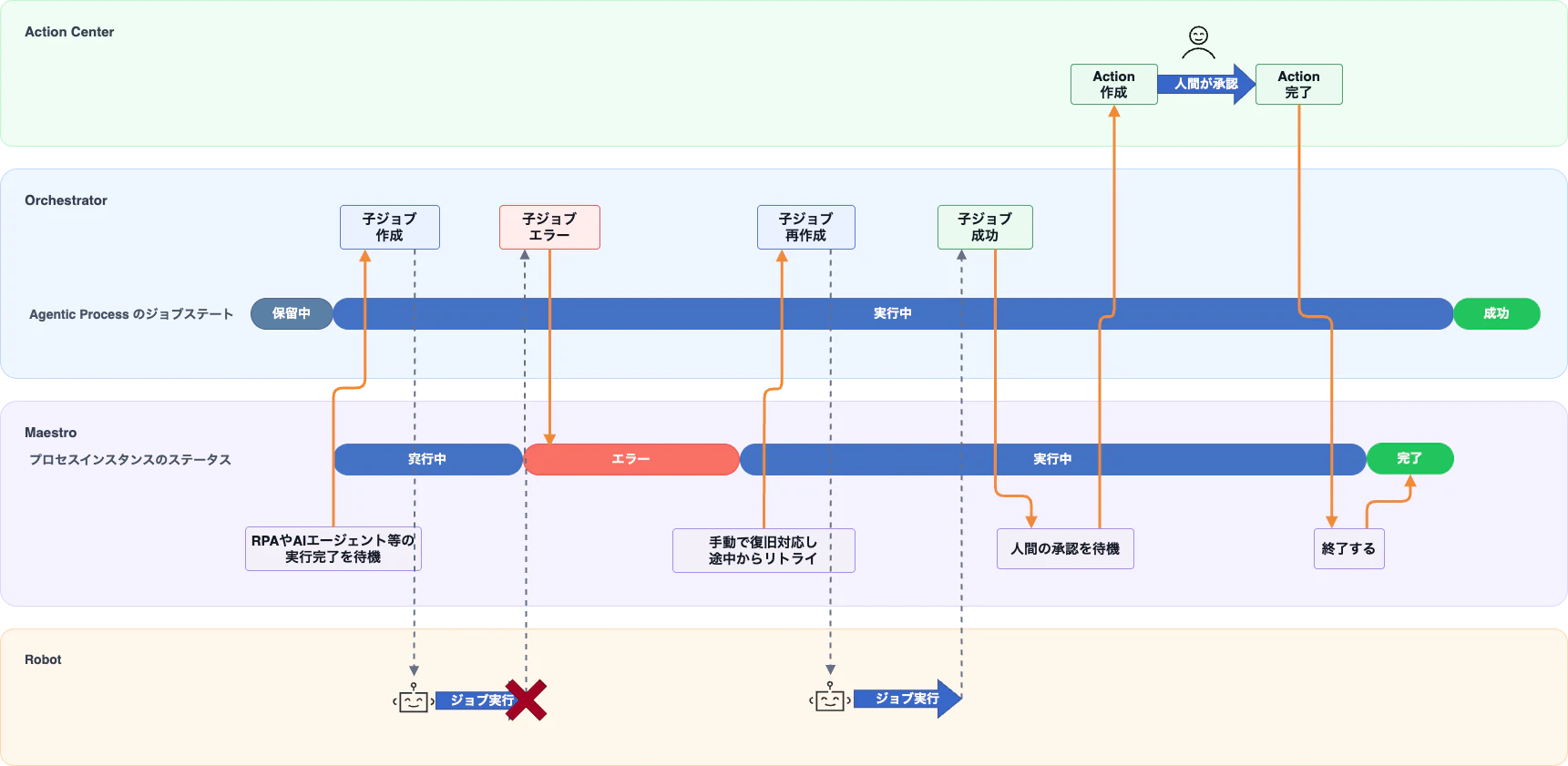
Maestroプロセスから呼び出したタスク完了を待機している間、対応するOrchestratorジョブは「実行中」ステートのままです。
Agentic Process実行の一例
エラー発生時の挙動
Maestroでは、エラーが発生してもプロセスインスタンスは自動的に終了しません。
エラー発生時の状態:
- プロセスインスタンス:「エラー」ステータスになり、対応待ちの状態になります
- Orchestratorジョブ:「実行中」ステートのまま維持されます
Orchestratorジョブが完了するのは、プロセスインスタンスが「完了」または「キャンセル済み」ステータスになった時です。これは、エラーが発生してもMaestro内で対応して処理を続行することを想定した設計です。エンドツーエンドプロセスで処理するデータは、途中で問題が発生しても、問題解決して処理完了するまでMaestroで管理できます。
RPAワークフローから『ジョブを実行(Run Job)』アクティビティでMaestroプロセスを呼び出してその完了を待機する場合には、以下ガイドに記載の、Maestroプロセスインスタンスがエラーステータスになった際の推奨事項が参考になります。
https://docs.uipath.com/ja/activities/other/latest/workflow/run-job#known-limitation
なおAgentic Processの「エラー終了イベント」を使用してプロセスインスタンスを完了した場合は、対応するOrchestratorジョブが「エラー」ステートになります。
エラー発生時に残りの処理を実行せず、Maestroプロセスインスタンス全体を即座に終了するように設計することも可能ですが、その場合は以下の点に注意してください:
- 一度終了したインスタンスに対して、Maestroの「リトライ」「移動」「移行」などの操作機能は利用できません
- エラーとなったデータを再処理する仕組みを別途開発する必要があります
ライセンス
契約プランによって、1回のプロセスインスタンス実行に必要なライセンスが異なります。
| 契約プラン | 消費量 |
|---|---|
| ユニファイドプライシング | 1プラットフォームユニット |
| フレックスプラン | 5エージェントユニット |
なおMaestroから呼び出すRPAワークフローやAIエージェント実行などは、別途それぞれのライセンスが必要です。
Maestroで管理
1. プロセスインスタンスの追跡
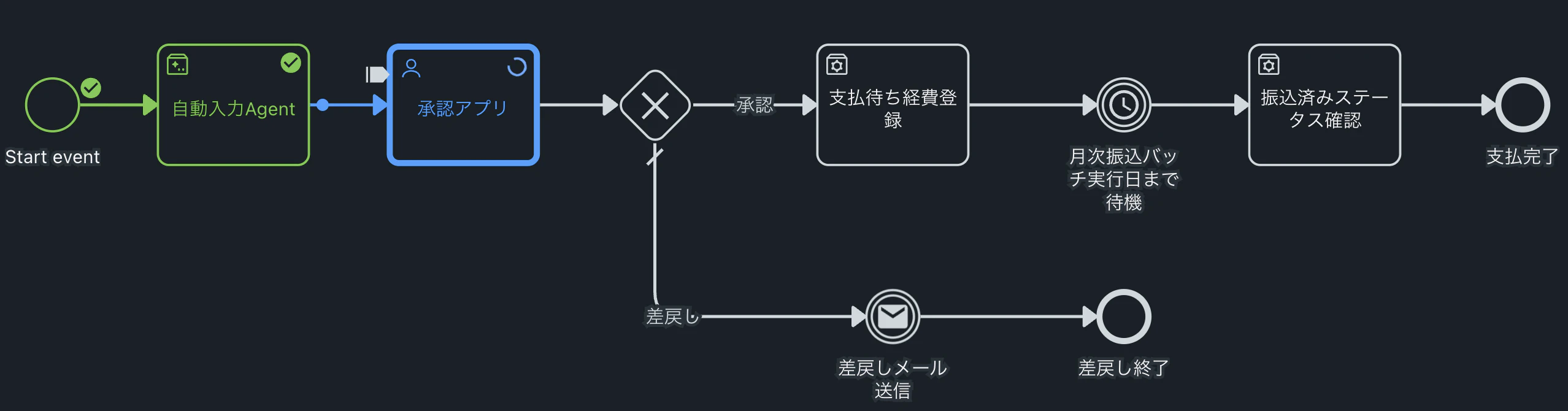
Maestro画面では、プロセスインスタンスの実行状況を視覚的に確認できます。
進行状況の可視化
現在どのタスクを実行中か、どの経路を通って業務が進んでいるかが可視化されます。特定のデータ(例:特定の申請や注文)がどこまで処理されているか一目で把握できます。
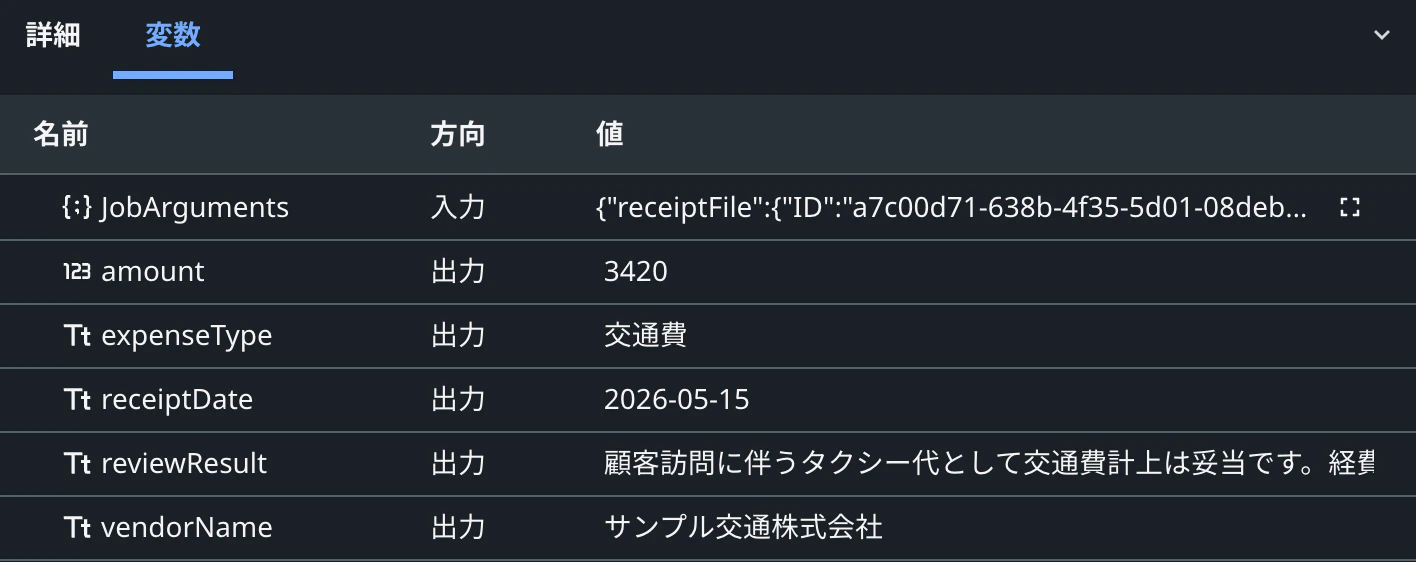
タスクの入出力データ
各タスクの入力データと出力データをMaestro画面で表示できます。Orchestratorのジョブ詳細へのリンクも表示されるため、意図しない結果となった場合に、どこで問題が発生したか調査しやすくなります。
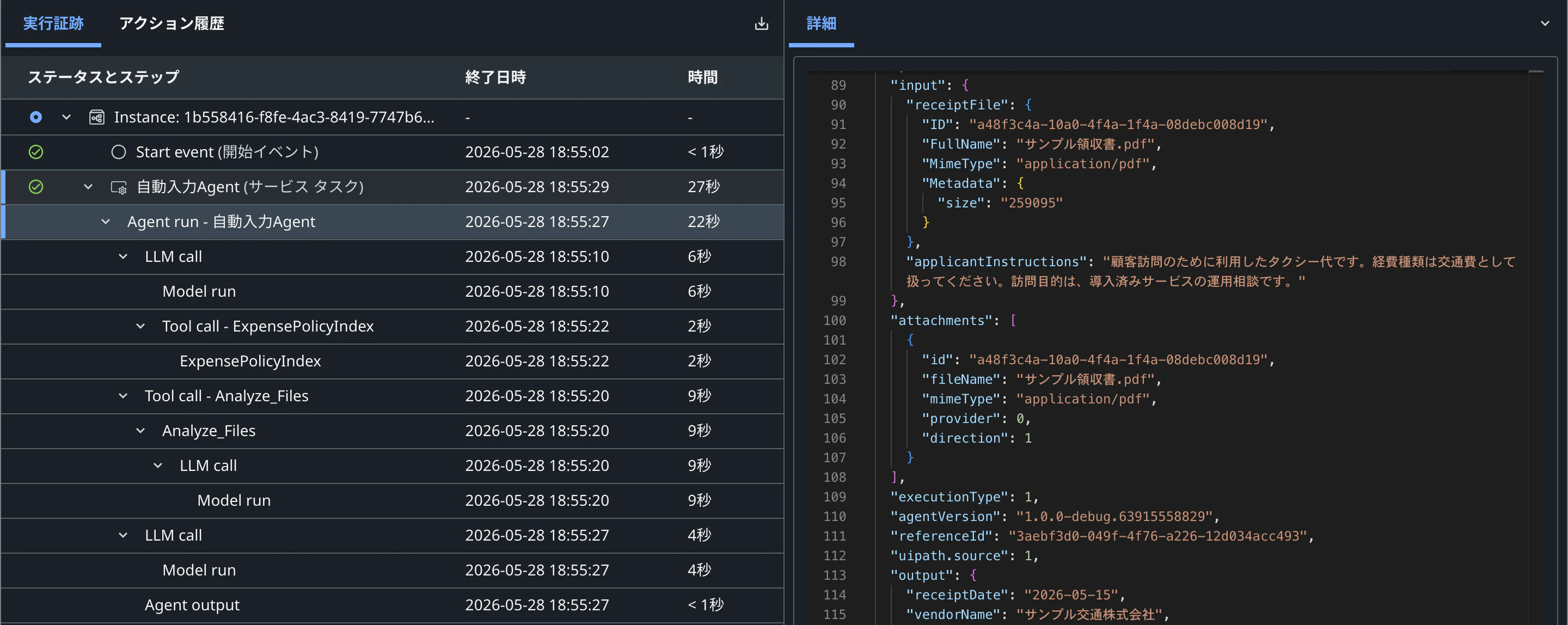
AIエージェントの実行トレース
AIエージェントをMaestroから直接呼び出すと、エージェントが参照したデータやツールの呼び出し履歴をMaestro画面で確認できます。意図通りの動作をしているか、何を根拠に結論へ至ったかをチェックしやすくなります。
2. プロセスインスタンスの操作
個別のインスタンスに対して以下の操作が可能です。
| 操作 | 説明 |
|---|---|
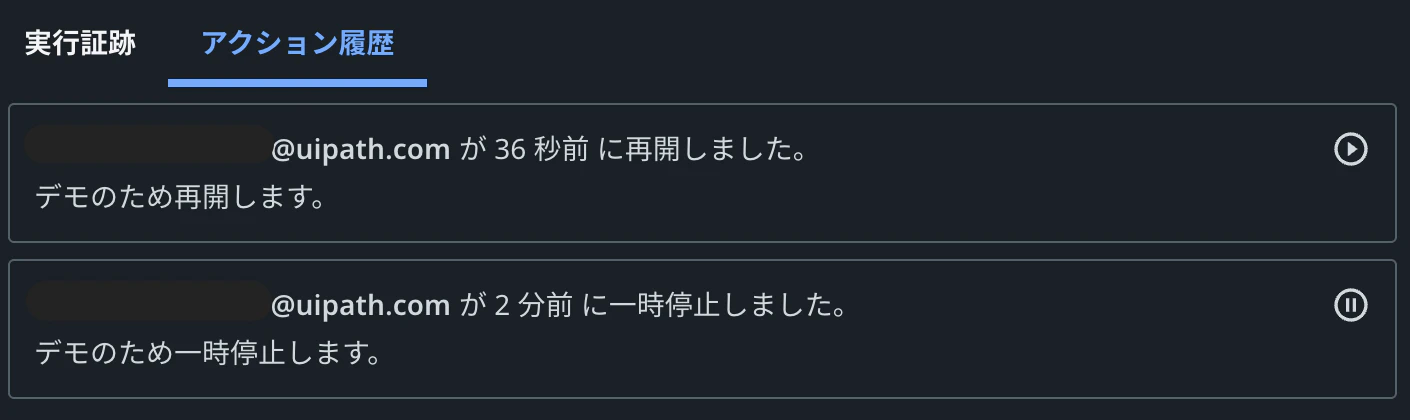
| 一時停止 | インスタンス実行を一時停止 |
| 再開 | 一時停止したインスタンスを再開 |
| リトライ | 指定したタスクから再実行 |
| キャンセル | インスタンス実行をキャンセル |
| 移動 | 特定のタスクに移動 |
| 移行 | 新しいバージョンに移行 |
誰が何の操作をしたかの履歴は、Maestro画面で確認できます。
リトライの挙動について:
- Maestroでリトライすると、指定したタスクを最初から再実行します
- 例:エラー発生したRPAワークフローをリトライする場合、エラー発生したアクティビティからではなく、そのRPAワークフロー全体を最初から再実行します
運用のポイント:
Maestroから呼び出す各タスクは、最初から再実行しても二重処理されない単位に分割しておくことを推奨します。例えば、「データ登録」と「登録結果のメール送信」を別々のタスクに分けることで、メール送信時にエラーが発生しても、再度同じデータを登録することなくメール送信のみリトライできます。
利用例1:承認後にエラーが発生
申請登録 → マネージャー承認 → 経理システム登録 → 通知
経理システムの一時的なメンテナンスにより、登録エラーとなった場合、以下のように対応できます。
- システムメンテナンスの完了後、「リトライ」でシステム登録から再開
利用例2:お客様からのメール受信をトリガーに起動するプロセスでエラー発生
お客様メール受信 → データ抽出 → データ処理 → 通知メール送信
想定外の値を抽出したため、「データ処理」のRPAワークフロー実行中にエラーが発生した場合、以下のように対応できます。
- 暫定対応:「データ処理」で呼び出すRPAワークフローへの入力引数を手動で変更し、「リトライ」でデータ処理から再開
- 恒久対応:「データ抽出」のロジックを改善した新バージョンをパブリッシュし、新バージョンに「移行」し、「データ抽出」タスクに「移動」して、「リトライ」でデータ抽出から再開
3. UiPathプラットフォームとの連携
- UiPath Insights連携:Maestro の監視タブには、Insightsのダッシュボードがデフォルトで設定されており、プロセスの集計データをすぐに確認できます
- UiPath Process Mining連携:Maestro の最適化タブには、Process Miningのダッシュボードがデフォルトで設定されており、プロセスのボトルネックなどの分析結果を確認できます
長期実行ワークフローとの比較
開発
Agentic Processと長期実行ワークフローは、どちらもBPMNを使ってプロセス全体の流れを表現できます。
MaestroにはAgentic Processの他に、まだプレビュー中ですがFlowとCase Managementもあります。直感的な開発が好みの場合はFlow、案件の状態管理について扱いたい場合はCase Management、と用途に応じて選択できます。
実行
Maestro用プロセスはMaestroで実行され、長期実行ワークフローはRobotが実行します。待機中にRobotを占有しない点は両者共通です。
追跡・可視化
Maestroでは、プロセスインスタンス単位で進行状況を確認できます。現在どのタスクを実行中か、どの経路を通っているか、各タスクの入力・出力がどうなっているかをMaestro画面上で確認できます。AIエージェントを呼び出した場合は、エージェントの実行トレースも同じ画面から確認できます。
一方、長期実行ワークフローでは、進行状況の把握はOrchestratorのジョブ一覧やジョブ実行ログなどを確認しながら行います。親ジョブから呼び出されたRPAワークフローやAIエージェントなどのジョブがどれかも、自分で突き止める必要があります。特に複数の長期実行ワークフローを同時に実行している場合、どの子ジョブがどの親ジョブに対応しているのかを追跡しにくくなります。
エラー対応
Maestroでは、エラー発生時に「リトライ」「移動」「移行」などの操作が標準機能で提供されています。途中から再開したり、新しいバージョンに移行して特定のタスクから再実行することができます。
長期実行ワークフローの場合、ハンドルしていないエラー発生時にジョブ実行が完了します。途中から再開する標準機能はないため、以下のような対応が考えられます:
| 対応例 | 説明 |
|---|---|
| 最初からやり直す | エラー発生までに実施済みの処理を取消し、最初からやり直して、関係者(メール送信者、承認者など)に再度同じアクションを依頼する |
| 手動実行 | エラー箇所以降の各タスクを個別に手動実行する |
| ステータス管理を実装 | 各タスクの完了状態をデータベースなどで別途管理し、未完了タスクから再開するロジックを実装する |
UiPathプラットフォームとの連携
Maestroでは、監視タブと最適化タブにInsightsとProcess Miningのダッシュボードがデフォルトで設定されており、プロセスの集計データやボトルネック分析をすぐに確認できます。
長期実行ワークフローもInsightsやProcess Miningと連携することは可能ですが、ダッシュボードは自分で設定する必要があります。
まとめ
Maestroを使うと、オートメーション、AIエージェント、人間の操作などを1つのプロセスとしてまとめ、運用状況を可視化し、障害発生時には復旧対応してから続行することができ、運用保守性が向上します。
最後まで読んでいただき、ありがとうございました
MaestroとREFramework(Robotic Enterprise Framework)をどう使い分けるか迷った場合は、以下のガイドも参考になります。
https://docs.uipath.com/ja/maestro/automation-cloud/latest/user-guide/maestro-and-reframework-faq