
前の記事「2章 無料プランで試すWebアプリ(VPC、IAM、EC2作成)」で作った EC2 に、Docker Engine(コンテナを動かすためのソフトウェア)を入れ、Oracle Database Free をコンテナで動かします。SQL Developer からつないで表を作り、同じ EC2 で Spring入門のアプリ(jar)を動かします。この記事では、Spring入門で作ったアプリ(employee-app)と Eclipse(Pleiades)、SQL Developer を使います。Spring入門を学んでいない人は、GitHub で公開しているアプリの jar を使えます(5 で説明します)。
1 Session Manager で EC2 に入る

図1 この節で使うもの(ブラウザの Session Manager で EC2 に入る)
EC2 の中でコマンドを実行するために、Session Manager を使います。ブラウザの中で EC2 のコマンドを打てる機能で、キーペアも SSH の設定もいりません。
-
EC2 の画面の「インスタンス」で
aws-intro-freeを選びます。「インスタンスの状態」が「停止済み」のときは、「インスタンスの状態」→「インスタンスを開始」を押し、「実行中」になるまで待ちます。 -
「パブリック IPv4 アドレス」を確かめて、メモします。EC2 を停止して開始すると変わるので、前の記事でメモしたアドレスと違うことがあります。このあと、SQL Developer とブラウザで使います。
-
画面の上の「接続」を押します。
-
「SSM セッションマネージャー」を選びます。「Ping のステータス」が「オンライン」になっていれば、「接続」を押します。

図2 「SSM セッションマネージャー」を選び、「接続」 -
黒い画面が開き、
sh-5.2$と表示されます。ここに EC2 のコマンドを入力します。
【ご注意】「オンライン」にならないときは
EC2 を起動した直後は、「Ping のステータス」がまだ表示されないことがあります。1〜2分待ってから、右上の更新ボタンを押します。それでも「オンライン」にならないときは、EC2 に IAM ロール(aws-intro-ec2-role)が付いているか、パブリック IP の自動割り当てが「有効化」になっていたかを確かめます。
【便利な使い方】コマンドは、前のコマンドが終わってから入力する
コマンドは、行の先頭に sh-5.2$ が表示されてから入力します。前のコマンドが終わる前に入力すると、そのコマンドが実行されないことがあります。この記事のコマンドは、コードの右上のボタンでコピーし、Session Manager の画面に貼り付けて(Windows は Ctrl + V、mac は ⌘ + V)、Enter を押します。
2 Docker Engine と Oracle Database Free を入れる
【知識メモ】Docker Engine とは
Docker Engine(ドッカーエンジン)は、コンテナを作り、動かし、管理するためのソフトウェアです。コンテナとは、アプリケーションと、それを動かすのに必要なものをひとまとめにして、どこでも同じように動かせるようにする仕組みです。荷物を決まった形のコンテナに詰めれば、船でもトラックでも同じように運べる、というイメージです。

図3 この節で作るもの(EC2 の中に Docker Engine を入れ、コンテナで Oracle Database を動かす)
Oracle Database Free は、コンテナで動かします。gvenzl/oracle-free というイメージを使います。Oracle 社の Gerald Venzl さんが作って公開しているもので、起動するときにパスワードを指定するだけで使い始められます。
-
Docker Engine と Java 17(Amazon Corretto 17)を入れます。最後に
Complete!と表示されれば完了です。Session Managersudo dnf install -y docker java-17-amazon-corretto-headless
図4Complete!と表示されれば完了
【知識メモ】Java のバージョンについて
この手順では Java 17 を入れます。この入門のアプリ(Spring Boot 4.1.2)は Java 17 以上で動きます。後継の LTS(長期サポート版)である Java 21 でも問題なく動くので、21 を使いたいときは、手順 1 の java-17-amazon-corretto-headless を java-21-amazon-corretto-headless に変えます。
-
Docker を起動し、EC2 を起動したときに自動で起動するようにします。
enableは「EC2 を起動したときに自動で起動する」という登録、--nowは「今すぐ起動する」という指定です。Session Managersudo systemctl enable --now docker -
Oracle Database Free のコンテナを作って起動します。イメージ(約 2GB)のダウンロードに 30 秒ほどかかります。
Session Managersudo docker run -d --name oracle --restart unless-stopped -p 1521:1521 -e ORACLE_PASSWORD=system -e TZ=Asia/Tokyo -v oracle-data:/opt/oracle/oradata gvenzl/oracle-free:23-slim部分 意味 -dコンテナを裏で動かし、すぐ次のコマンドを入力できるようにする。付けないと、コンテナが動いているあいだ、画面がコンテナのメッセージの表示に使われ、次のコマンドを入力できない --name oracleコンテナに oracleという名前を付ける--restart unless-stoppedEC2 を起動し直したときに、コンテナも自動で起動する -p 1521:1521EC2 のポート 1521 を、コンテナの Oracle につなぐ -e ORACLE_PASSWORD=system管理者ユーザー( sys・system)のパスワードをsystemにする-e TZ=Asia/TokyoOracle の時刻を日本時間にする -v oracle-data:/opt/oracle/oradataデータを、コンテナとは別の場所(ボリューム oracle-data)に保存する。コンテナを消して作り直しても、ボリュームが残っていればデータは残るgvenzl/oracle-free:23-slim使うイメージ。Oracle AI Database 26ai Free から、入門シリーズで使わない機能を除いて小さくした版。名前の「23」は、26ai のバージョン番号(23.26)の先頭 
図5 イメージのダウンロードが終わると、コンテナの ID(長い英数字)が表示される -
Oracle が使えるようになるまで待ちます。次のコマンドでログ(コンテナが出したメッセージ)を表示し、
DATABASE IS READY TO USE!が出たらCtrl+Cを押してログの表示を止めます。起動から1分ほどかかります。Session Managersudo docker logs -f oracle
図6DATABASE IS READY TO USE!が出たら Ctrl + C -
コンテナが動いていることを確かめます。
STATUSがUpで始まっていれば動いています。Session Managersudo docker ps
図7oracleのコンテナが動いている(この図では、whoami(ユーザー名の表示)とfree -m(メモリの使い方の表示)も一緒に実行した)
【ご注意】permission denied と表示されたときは
docker のコマンドの前に sudo を付け忘れると、permission denied while trying to connect to the Docker daemon socket と表示されます。Session Manager で入ったユーザー(ssm-user)には、Docker を使う権限がありません。コマンドの前に sudo を付けて実行し直します。ほかのコマンドの例は、「7章 無料プランで試すWebアプリ(用語集とよくあるエラー)」の「5 Session Manager のコマンドのつまずき」の「sudo を付け忘れた」にまとめています。
【知識メモ】1521 は外に開けていない
セキュリティグループでは、ポート 1521 を開けていません。そのため、インターネットから Oracle に直接つなぐことはできません。Oracle を使えるのは、EC2 の中のアプリと、SSH を通した SQL Developer だけです。データベースを外に出さないのは、現場でも同じ考え方です。
ポートとは、サーバーの「出入り口の番号」で、1521 は Oracle の出入り口です。ここを開けると、世界中の誰もがデータベースに接続を試せる状態になり、パスワードを破られたり脆弱性を突かれたりして、データの流出や改ざんにつながるおそれがあります。出入り口を閉じておけば、そもそも攻撃を試される機会がなくなります。SSH は、その閉じた状態のまま、秘密鍵を持つ許可した人だけが通れる安全な専用通路になります。
3 SQL Developer の準備
この記事では、SQL Developer から EC2 の中の Oracle Database につなぎます。DB入門・Spring入門で SQL Developer を用意した人は、そのまま使います。用意していない人は、次のページの手順でインストールしてください。
4 SQL Developer でつなぎ、表を作る
【知識メモ】SSH とは
SSH(Secure Shell)は、ネットワークの先にあるコンピューターに、通信を暗号化して安全につなぐための仕組みです。
この記事では、Oracle で必要な 1521 番ポートをインターネットに開けていません(セキュリティグループで開けているのは 22 番と 8080 番だけです)。そのため、自分のパソコンの SQL Developer から Oracle に直接はつなげません。そこで、まず SSH(22 番)で EC2 に入り、EC2 を経由して Oracle につなぎます。このように、SSH の接続を通してほかのポートにつなぐ方法を、SSH トンネル(ポートフォワーディング)といいます。
現場では、データベースを、インターネットから直接つなげないプライベートサブネットに置くことが多くあります。その場合も、同じように VPC の中のサーバーを経由してつなぎます。
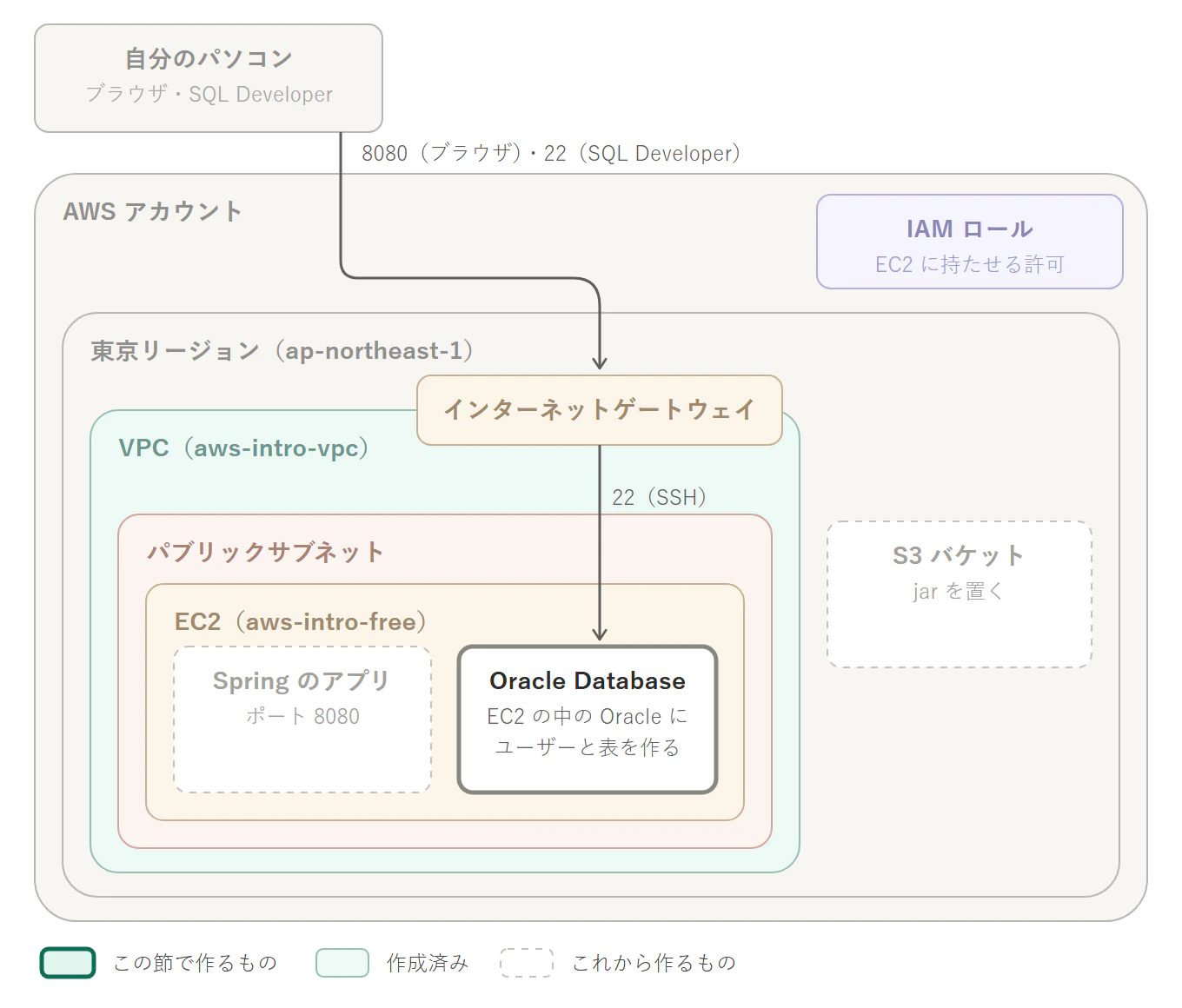
図8 この節で作るもの(SQL Developer から EC2 の中の Oracle Database につなぎ、表を作る)
SQL Developer の SSH ホスト の機能を使うと、SSH で EC2 に入り、EC2 の中から Oracle につなげます。EC2 から見ると Oracle は自分自身の中にあるので、接続先は localhost になります。
【知識メモ】現場では 22 番ポートを開けないことが多い
この記事では、SQL Developer から SSH(22 番ポート)でつなぐために、セキュリティグループで 22 番を「自分の IP」にだけ開けています。現場では、外からのポートを開けずに済むように、Session Manager の「ポート転送」を使うことが多くあります。パソコンに AWS CLI などを入れて、コマンドで操作する必要があるので、この入門では SSH を使います。
SSH ホストを作る
-
SQL Developer のメニューの「表示」→「SSH」を選びます。左下に「SSH ホスト」のパネルが表示されます。

図9 メニューの「表示」→「SSH」 -
「SSH ホスト」を右クリックして、「新規 SSH ホスト」を選びます。

図10 「SSH ホスト」を右クリック →「新規 SSH ホスト」 -
次のとおりに設定して、「OK」を押します。
項目 値 名前 aws-intro-freeホスト (1 で確かめたパブリック IPv4 アドレス) ポート 22 ユーザー名 ec2-userキー・ファイルの使用 チェックを入れ、「参照」で aws-intro-key.pemを選ぶローカル・ポート転送の追加 チェックを入れる 名前(ポート転送) oracleホスト(ポート転送) localhost ポート(ポート転送) 1521 ローカルポートの自動割当て 選ばれたまま 
図11 新規 SSH ホストの設定
【ご注意】キー・ファイルの選び方
「参照」で開く画面の「ファイル名」にパスを入力すると、入力の補完で文字が重なることがあります。.pem のあるフォルダーを一覧から開き、aws-intro-key.pem をクリックして「開く」を押します。mac で、ホームフォルダーの .ssh のような名前が . で始まるフォルダーに置いた場合は、「ファイル名」に .ssh と入力して Enter を押すと、そのフォルダーが開きます。
system で接続し、ユーザーを作る
-
「接続」のパネルの緑の「+」を押し、次のとおりに設定します。
項目 値 Name AWS_SYSTEMユーザー名 systemパスワード systemパスワードの保存 チェックを入れる 接続タイプ SSHポート転送 oracle (aws-intro-free)(自動で入る) サービス名 選んで FREEPDB1と入力する
図12 接続タイプを SSH にすると、ポート転送の欄が表示される -
「テスト」を押します。左下に「ステータス: 成功」と表示されることを確かめてから、「保存」を押します。

図13 「ステータス: 成功」を確かめてから「保存」 -
「取消」を押して画面を閉じます。左の「接続」の一覧に
AWS_SYSTEMが増えているので、ダブルクリックします。手順 1 でパスワードを保存したので、パスワードを聞かれずに接続し、ワークシートが開きます。 -
ワークシートに次の SQL を入力し、「スクリプトの実行」(ワークシートの上の左から2つ目のボタン)で実行して、アプリ用のユーザー
empappを作ります。Spring入門の第3章と同じ SQL です。ワークシート(AWS_SYSTEM)CREATE USER empapp IDENTIFIED BY empapp; GRANT ALL PRIVILEGES TO empapp; ALTER PROFILE DEFAULT LIMIT PASSWORD_LIFE_TIME UNLIMITED;
図14 「スクリプト出力」に、3つの文の結果が表示される
【ご注意】現場では必要な権限だけを与える
ここでは学習用に、すべての権限をまとめて与えています。現場では、アプリが使う権限だけを与えます。
empapp で接続し、表を作る
-
もう一度「+」を押し、「Name」を
AWS_EMPAPP、「ユーザー名」と「パスワード」をempappにして、ほかは AWS_SYSTEM と同じに設定します。「テスト」で「ステータス: 成功」を確かめてから「保存」を押し、「取消」で閉じます。
図15 AWS_EMPAPP の設定 -
一覧の
AWS_EMPAPPをダブルクリックします。パスワードは保存してあるので、聞かれずに接続し、ワークシートが開きます。 -
ワークシートに次の SQL を入力し、「スクリプトの実行」(ワークシートの上の左から2つ目のボタン)で実行します。Spring入門の第3章と同じ表とサンプルデータです。
ワークシート(AWS_EMPAPP)CREATE SEQUENCE SEQ_DEPT NOCACHE; CREATE SEQUENCE SEQ_EMP NOCACHE; CREATE TABLE DEPARTMENT ( DEPT_ID NUMBER(4) CONSTRAINT PK_DEPARTMENT PRIMARY KEY, DEPT_NAME VARCHAR2(20 CHAR) NOT NULL ); CREATE TABLE EMPLOYEE ( EMP_ID NUMBER(6) CONSTRAINT PK_EMPLOYEE PRIMARY KEY, NAME VARCHAR2(20 CHAR) NOT NULL, GENDER NUMBER(1) NOT NULL, AGE NUMBER(3) NOT NULL, BIRTH_DATE DATE NOT NULL, DEPT_ID NUMBER(4) NOT NULL CONSTRAINT FK_EMPLOYEE_DEPARTMENT REFERENCES DEPARTMENT (DEPT_ID), ADDRESS VARCHAR2(10 CHAR) NOT NULL ); INSERT INTO DEPARTMENT (DEPT_ID, DEPT_NAME) VALUES (SEQ_DEPT.NEXTVAL, '総務部'); INSERT INTO DEPARTMENT (DEPT_ID, DEPT_NAME) VALUES (SEQ_DEPT.NEXTVAL, '営業部'); INSERT INTO DEPARTMENT (DEPT_ID, DEPT_NAME) VALUES (SEQ_DEPT.NEXTVAL, '開発部'); INSERT INTO EMPLOYEE (EMP_ID, NAME, GENDER, AGE, BIRTH_DATE, DEPT_ID, ADDRESS) VALUES (SEQ_EMP.NEXTVAL, '雷禅 海皇', 1, 26, DATE '2000-06-22', 2, '大阪府'); INSERT INTO EMPLOYEE (EMP_ID, NAME, GENDER, AGE, BIRTH_DATE, DEPT_ID, ADDRESS) VALUES (SEQ_EMP.NEXTVAL, '院照 心愛', 2, 27, DATE '1999-07-11', 1, '京都府'); INSERT INTO EMPLOYEE (EMP_ID, NAME, GENDER, AGE, BIRTH_DATE, DEPT_ID, ADDRESS) VALUES (SEQ_EMP.NEXTVAL, '林檎 星飛', 1, 24, DATE '2001-12-24', 3, '東京都'); COMMIT;
図16 「スクリプト出力」の最後に「コミットが完了しました。」と表示される -
ワークシートの SQL を消して
SELECT * FROM EMPLOYEE;と入力し、「文の実行」(左端の緑の三角のボタン)を押します。3人のデータが表示されることを確かめます。
図17 EC2 の中の Oracle から、3人のデータを取り出せた
5 アプリを動かす

図18 この節で作るもの(jar を S3 に置き、EC2 でアプリを動かす)
jar を作る
【便利な使い方】Spring入門を学んでいない人は、公開している jar を使う
Spring入門で作るアプリの完成版を jar にまとめたものを、GitHub のリリースで公開しています。Spring入門を学んでいない人や、作ったアプリが手元にない人は、下の手順の代わりに、リリースの画面の「Assets」の employee-app-0.0.1-SNAPSHOT.jar を押してダウンロードします(約 61MB)。ファイル名は、下の手順で作る jar と同じです。ダウンロードしたら、「jar を S3 に置く」に進みます。
Spring入門で作ったアプリを、1つのファイル(jar)にまとめます。
-
Eclipse で
employee-appプロジェクトを右クリックし、「実行」→「Maven ビルド...」を選びます。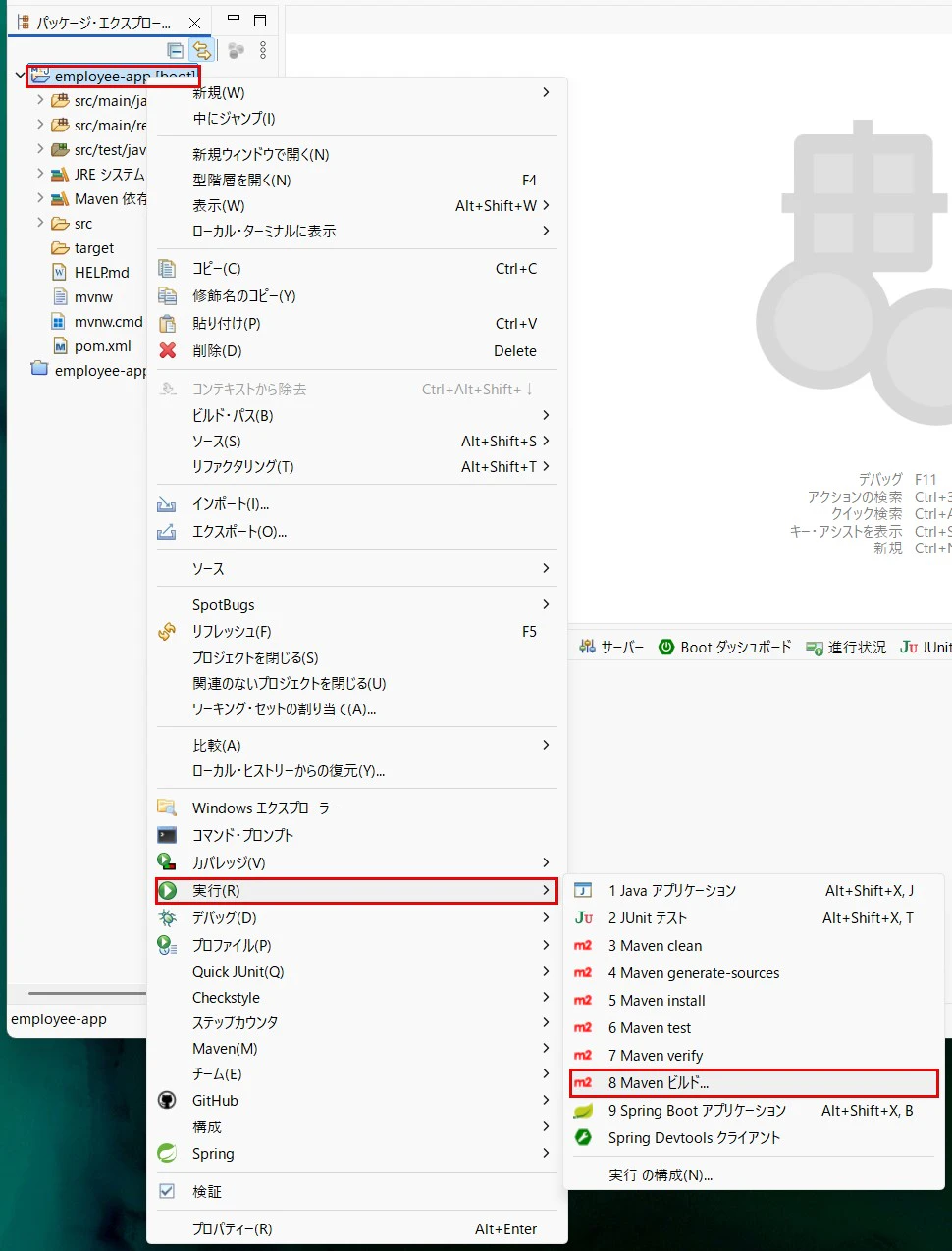
図19 「実行」→「Maven ビルド...」(「...」が付いている方) -
「ゴール」に
packageと入力し、「テストのスキップ」にチェックを入れて、「実行」を押します。
図20 「ゴール」に package、「テストのスキップ」にチェック -
コンソールに
BUILD SUCCESSと表示されたら完了です。プロジェクトのtargetフォルダーにemployee-app-0.0.1-SNAPSHOT.jarができます(表示されないときは、プロジェクトを右クリックして「リフレッシュ」)。
図21 コンソールに BUILD SUCCESS と表示されれば、jar ができた
jar を S3 に置く
【知識メモ】S3 とは
S3(Simple Storage Service)は、AWS の上にファイルを保存しておくストレージのサービスです。画像、動画、バックアップ、ログなどを保存でき、「バケット」という入れ物にまとめて管理します。URL や API を使ってファイルを出し入れするので、複数のサーバーや人から同じファイルを使えます。料金は、主に保存した容量に応じてかかります。
EC2 で使っている EBS との違いは、使い方です。EBS は EC2 につなぐディスクで、サーバーからはふつうのドライブとして見え、いつも読み書きする用途に向いています。一方、S3 はサーバーにつなぐのではなく、ネットワークを通してファイルを預ける場所で、保存できる量にほぼ上限がなく、多くの人やサービスと共有できます。ただし、ドライブとしては使えず、ファイルの一部だけを書き換えることもできません(ファイルごと置き換えます)。
-
上の検索欄に
S3と入力して S3 の画面を開き、「バケットを作成」を押します。 -
「バケット名」に aws-intro-(アカウント ID の12桁の数字) と入力します(例:
aws-intro-123456789012)。アカウント ID は、画面の右上の名前の横に表示されています。ほかの項目はそのままにして、いちばん下の「バケットを作成」を押します。
図22 バケットの作成。リージョンが「アジアパシフィック (東京)」であることも確かめる
【知識メモ】バケット名にアカウント ID を入れる理由
バケット名は、世界中のすべての AWS アカウントの中で重ならない名前にする必要があります。自分のアカウント ID を入れると、ほかの人と重なりません。
-
作ったバケットの名前を押して開き、「アップロード」→「ファイルを追加」を押して、
employee-app-0.0.1-SNAPSHOT.jarを選びます。いちばん下の「アップロード」を押します。
図23 jar を選んだところ -
「アップロードに成功しました」と表示されたら、「閉じる」を押します。
EC2 で jar を受け取り、サービスとして動かす
EC2 の中のコマンドが S3 からファイルを受け取るには、S3 を読む許可が要ります。2章で EC2 に付けた IAM ロール(aws-intro-ec2-role)に、S3 を読む許可(AmazonS3ReadOnlyAccess)を入れてあるので、パスワードやアクセスキーを入力しなくても、EC2 の中のコマンドで S3 からファイルを受け取れます。
-
Session Manager の画面で、jar を置くフォルダーを作り、S3 から jar を受け取ります。
aws-intro-123456789012の部分は、自分のバケット名に変えます。Session Managersudo mkdir -p /opt/app sudo aws s3 cp s3://aws-intro-123456789012/employee-app-0.0.1-SNAPSHOT.jar /opt/app/app.jar部分 意味 aws s3 cpAWS CLI( awsコマンド)で、S3 とのあいだでファイルをコピーするs3://aws-intro-123456789012/employee-app-0.0.1-SNAPSHOT.jarコピー元。バケット aws-intro-123456789012の中のemployee-app-0.0.1-SNAPSHOT.jar/opt/app/app.jarコピー先。EC2 の中の /opt/appフォルダーに、app.jarという名前で保存する
図24download:と表示されれば受け取れたdownload:と表示されないときは、「7章 無料プランで試すWebアプリ(用語集とよくあるエラー)」の「5 Session Manager のコマンドのつまずき」の「S3 のファイルが見つからない」などを見ます。 -
アプリを サービス(EC2 の起動と一緒に自動で動くプログラム)として登録します。次の行を全部まとめてコピーし、貼り付けて
Enterを押します。Session Managersudo tee /etc/systemd/system/employee-app.service <<'EOF' [Unit] Description=employee-app After=docker.service [Service] User=ec2-user Environment=SPRING_DATASOURCE_URL=jdbc:oracle:thin:@localhost:1521/FREEPDB1 ExecStart=/usr/bin/java -Duser.timezone=Asia/Tokyo -jar /opt/app/app.jar Restart=on-failure RestartSec=10 [Install] WantedBy=multi-user.target EOFサービスのファイルは、
[Unit](説明と起動の順番)、[Service](動かし方)、[Install](EC2 の起動と一緒に動かすための指定)の3つのまとまりに分かれています。行 意味 After=docker.serviceDocker を起動した後に、このアプリを起動する。Oracle の準備ができるまでは待たない(この節の最後の知識メモ) User=ec2-userアプリを ec2-userというユーザーで動かす。すべての操作ができる root では動かさないEnvironment=SPRING_DATASOURCE_URL=…接続先の URL を localhost:1521/FREEPDB1にする。Windows 版の Spring入門で作ったアプリは、application.propertiesの接続先がXEPDB1なので、この行でFREEPDB1に変わる。mac 版の Spring入門で作ったアプリは、最初からFREEPDB1なので変わらない。GitHub で公開している jar も、接続先はXEPDB1なので、この行でFREEPDB1に変わる。どの場合も、この行はこのまま入力する(jar を作り直す必要はない)ExecStart=/usr/bin/java … -jar /opt/app/app.jar起動するときのコマンド。Java で /opt/app/app.jarを動かす-Duser.timezone=Asia/TokyoJava の時刻を日本時間にする(EC2 の時刻は世界標準時) Restart=on-failure、RestartSec=10アプリが止まったら、10 秒後に起動し直す WantedBy=multi-user.targetEC2 の起動と一緒にアプリを起動する -
サービスを読み込ませ、起動します。
Session Managersudo systemctl daemon-reload sudo systemctl enable --now employee-app -
20 秒ほど待ってから、状態を確かめます。
Active: active (running)と表示されれば動いています。Session Managersystemctl status employee-app --no-pager | head -5
図25 サービスとして動いているActive: failedと表示されたときは、アプリが起動に失敗しています。次のコマンドでアプリのログを表示し、理由を確かめます。エラーの例と対処は、「7章 無料プランで試すWebアプリ(用語集とよくあるエラー)」の「6 アプリとデータベースのつまずき」にまとめています。Session Managersudo journalctl -u employee-app -n 50 --no-pager -
Chrome で
http://(パブリック IPv4 アドレス):8080/employeesを開きます。社員一覧が表示されれば完成です。
図26 EC2 で動いている Spring入門のアプリ
【知識メモ】EC2 を起動し直したときに1回失敗するのは正常
EC2 を起動し直すと、Oracle とアプリが同時に起動します。Oracle の準備ができる前にアプリが Oracle につなごうとするため、アプリは1回失敗して止まります。Restart=on-failure を付けているので、10 秒後に自動で起動し直し、そのときには Oracle の準備ができているので動きます。確かめたときは、EC2 の起動から約1分半で一覧が開けました。
Session Manager の画面を閉じるときは、exit と入力して Enter を押すか、画面の右上の「終了」を押します。Session Manager を終えても、EC2 は止まりません。
EC2 の停止と、この記事と前の記事で作ったものの片付けは、次の記事「4章 無料プランで試すWebアプリ(後片付け)」で説明します。
AWS の用語や、うまくいかないときのエラーの例と対処は、「7章 無料プランで試すWebアプリ(用語集とよくあるエラー)」にまとめています。
前へ
【AWS入門】2章 無料プランで試すWebアプリ(VPC、IAM、EC2作成)
次へ
【AWS入門】4章 無料プランで試すWebアプリ(後片付け)
目次
【AWS入門】1章 無料プランで試すWebアプリ(アカウント作成とログイン)(目次は、1章の最初にあります)
用語対比表
【AWS入門・Azure入門】用語対比表(Azure入門の用語との対応)