
はじめに
Home Assistantサーバーの標準バックアップ(サーバー内にバックアップされる)をGoogleドライブ上に格納するためのアドオンインストール手順メモです。
Googleドライブ上にバックアップを行うことで大量世代バックアップにおける容量を意識する必要があまりなくなることや、必要に応じたバックアップファイルの退避などが容易にできるため個人的には初期設定で導入するおすすめのアドオンです。
私はHome Assistantサーバーは家に転がっていた古いミニPCを利用しているため、ストレージ容量も20GBと極端に小さい容量のため必須プラグインです。
なお、このアドオンはHome Assistantオフィシャルアプリとしてインストールはできないため、手順の中でリポジトリ追加を行ってインストールをします。
関連記事
【Home Assistant】インストールメモ
【Home Assistant】初期設定メモ
【Home Assistant】SSHアドオンインストールメモ
【Home Assistant】HACSインストールメモ
【Home Assistant】Matterbridgeインストールメモ
前提環境
この手順は、以下の環境を前提としています。
| 項目 | バージョン |
|---|---|
| Home Assistant OS | 2026.8.2 |
インストール手順
Home Assistant Google Drive Backupアドオンインストール
左メニューの設定からアプリを押します。

アプリをインストールを押します。

左上の...ボタンからリポジトリを押します。

下記のリポジトリパスを入力して、追加を押します。
https://github.com/sabeechen/hassio-google-drive-backup

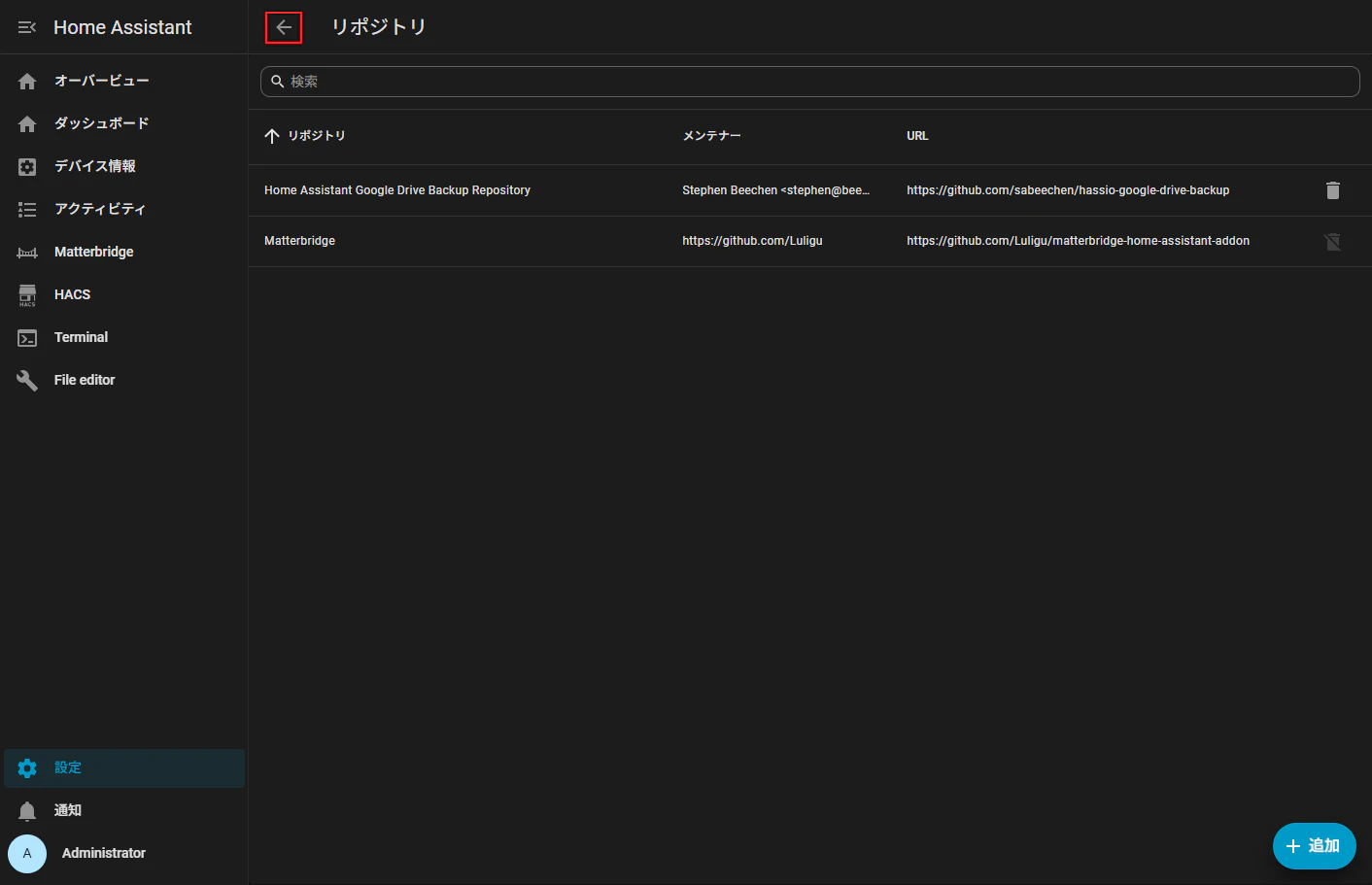
リポジトリリストにHome Assistant Google Drive Backup Repositoryが追加されたことを確認して、右上の←を押して戻ります。
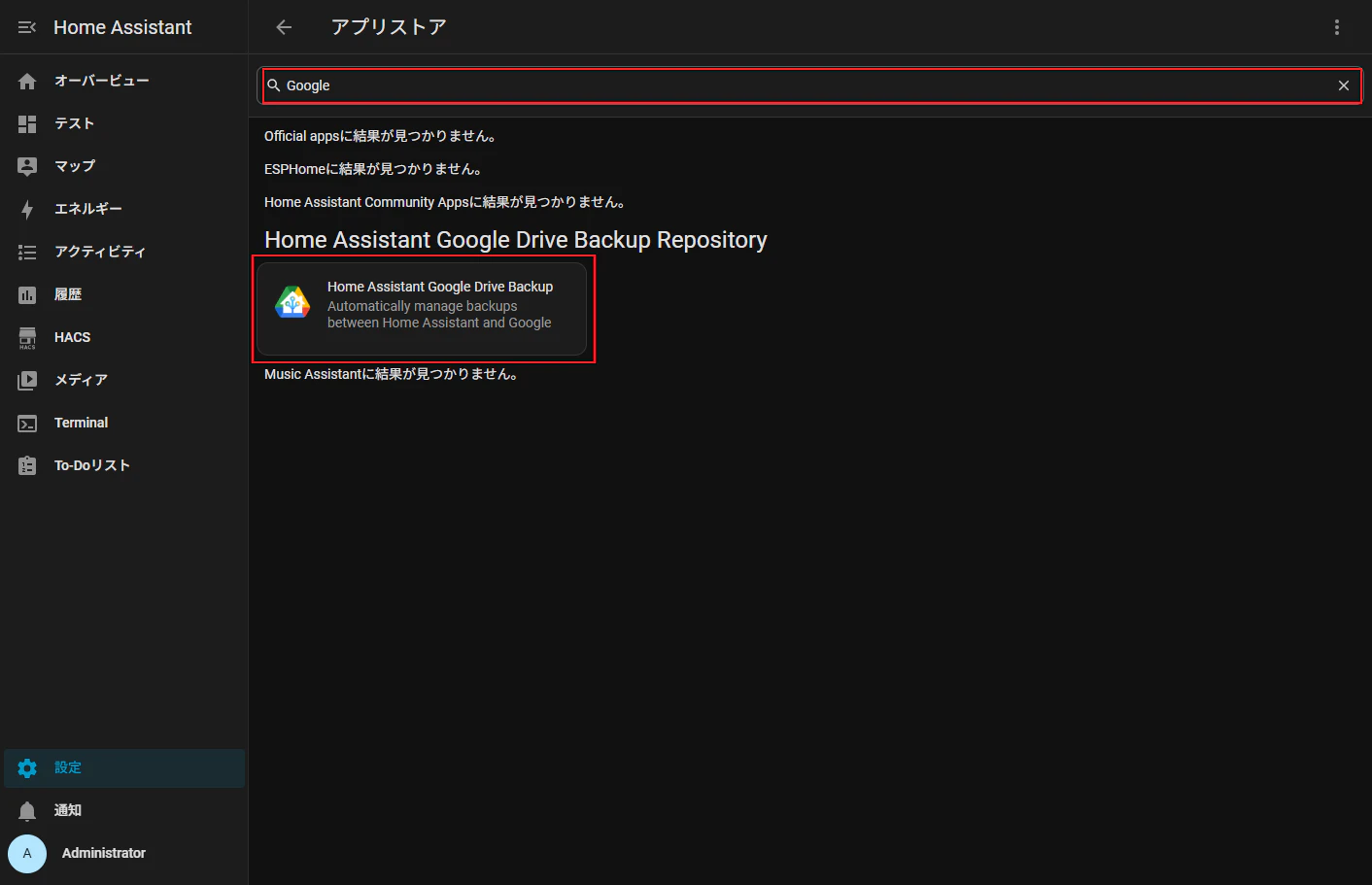
検索フィールドにGoogleを入力して、Home Assistant Google Drive Backupを選択します。
インストールを押します。

開始を押します。
このアドオンに関しては起動時に開始は有効にしておいてください。
また、上部の構成タブでアドオンの詳細設定が可能ですが、アドオン機能後にWebUIから設定ができるため、ここでは行いません。

WebUIを開くを押します。
(WebUIが完全起動となるまえにボタンが押せる状態になるため、起動されていない旨のエラーが出る場合がありますが、リトライを何度か行うことで表示されるようになります)

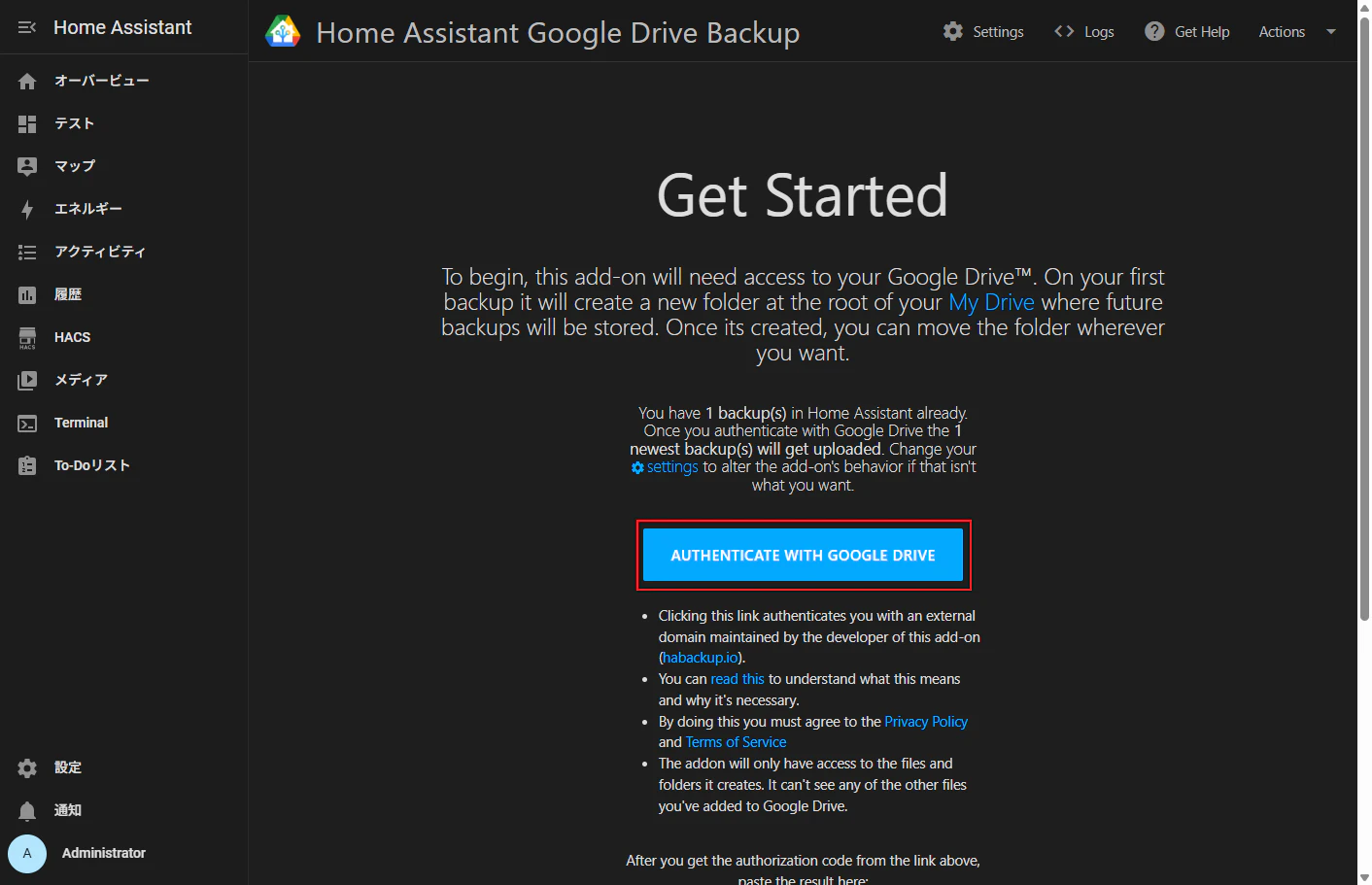
AUTHENTICATE WITH GOOGLE DRIEを押します。
Google認証の画面が別タブ(または別ウィンドウ)で表示されるので、Google側の認証指示に沿って自身のアカウントの認証操作を行います。
認証操作を進めると、Autorization Stringラベルの認証コードが表示されるので、COPYボタンを押してクリップボードにコピーします。

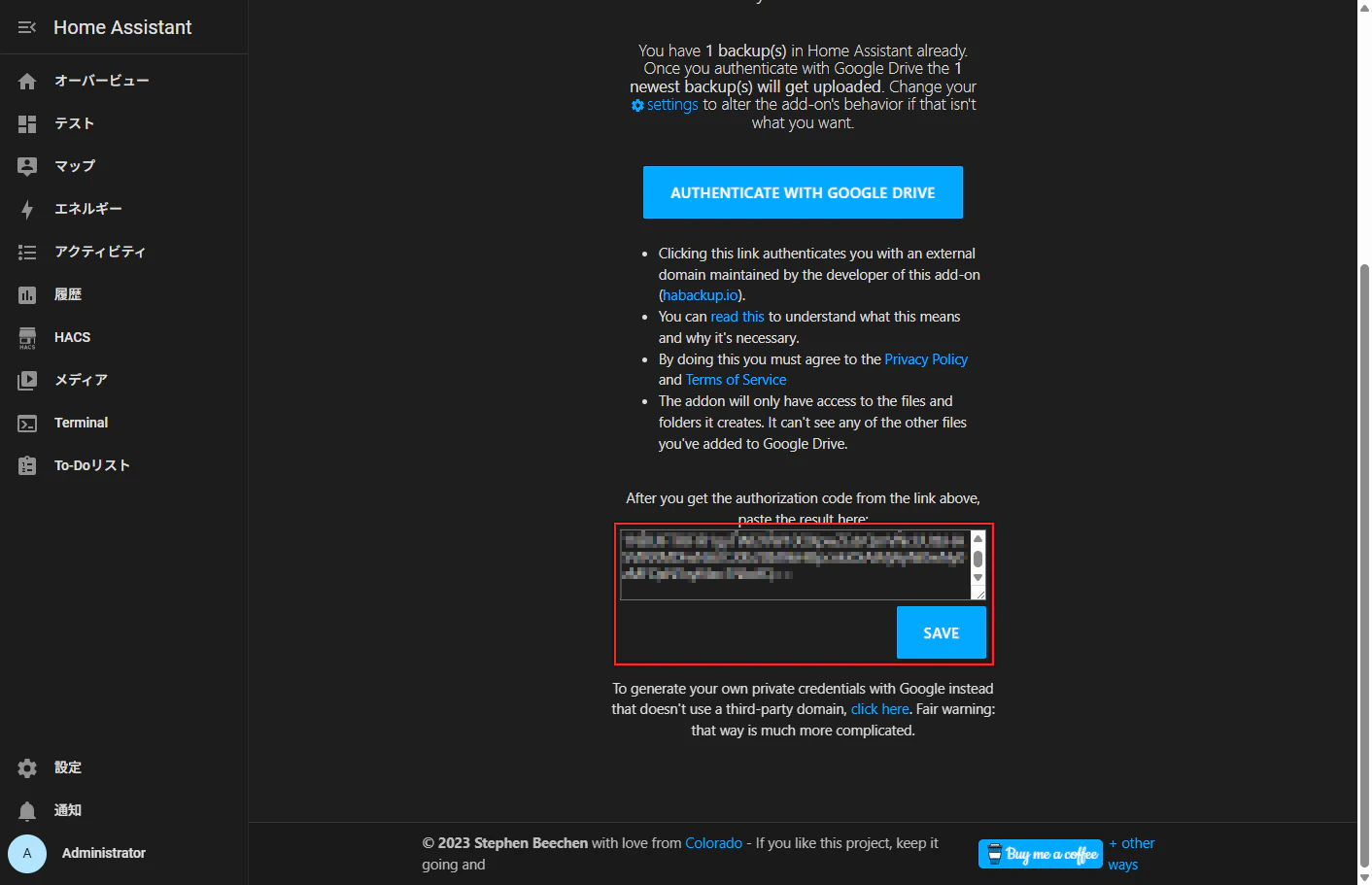
Home AssistantのAUTHENTICATE WITH GOOGLE DRIEが表示されている画面に戻って、下にスクロールすると認証コードを入力するフィールドがあるので貼り付けてSAVEを押します。
正常にGoogleと連携が取れるとアドオンの画面に遷移します。
画面に表示される内容は環境によって少し異なります(すでにバックアップフォルダが存在する場合は再利用するかなどのダイアログが表示されたりします)。
この画面で右上のSettingsを押します。
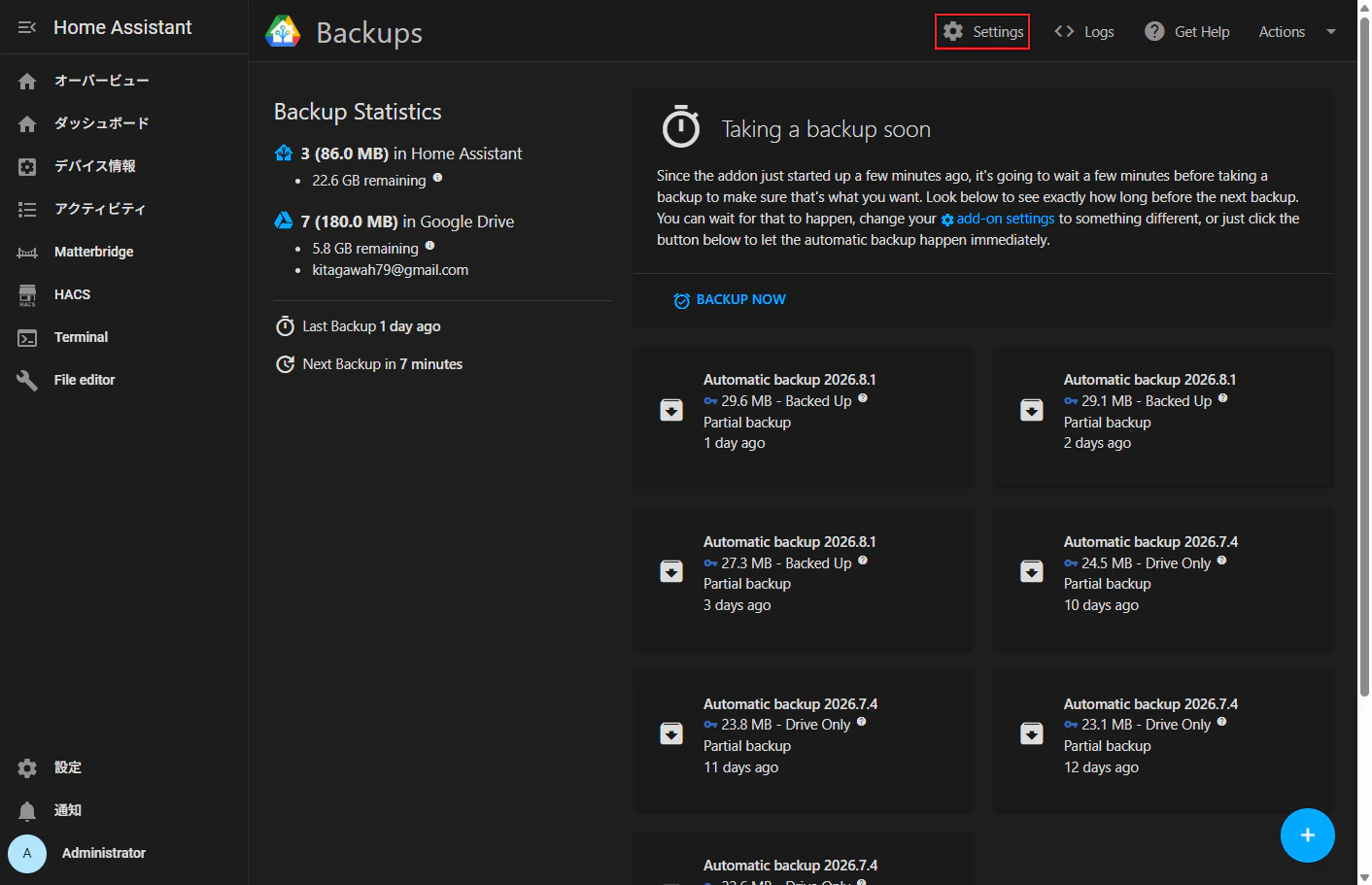
自身の目的沿った各種設定を行っていきます。
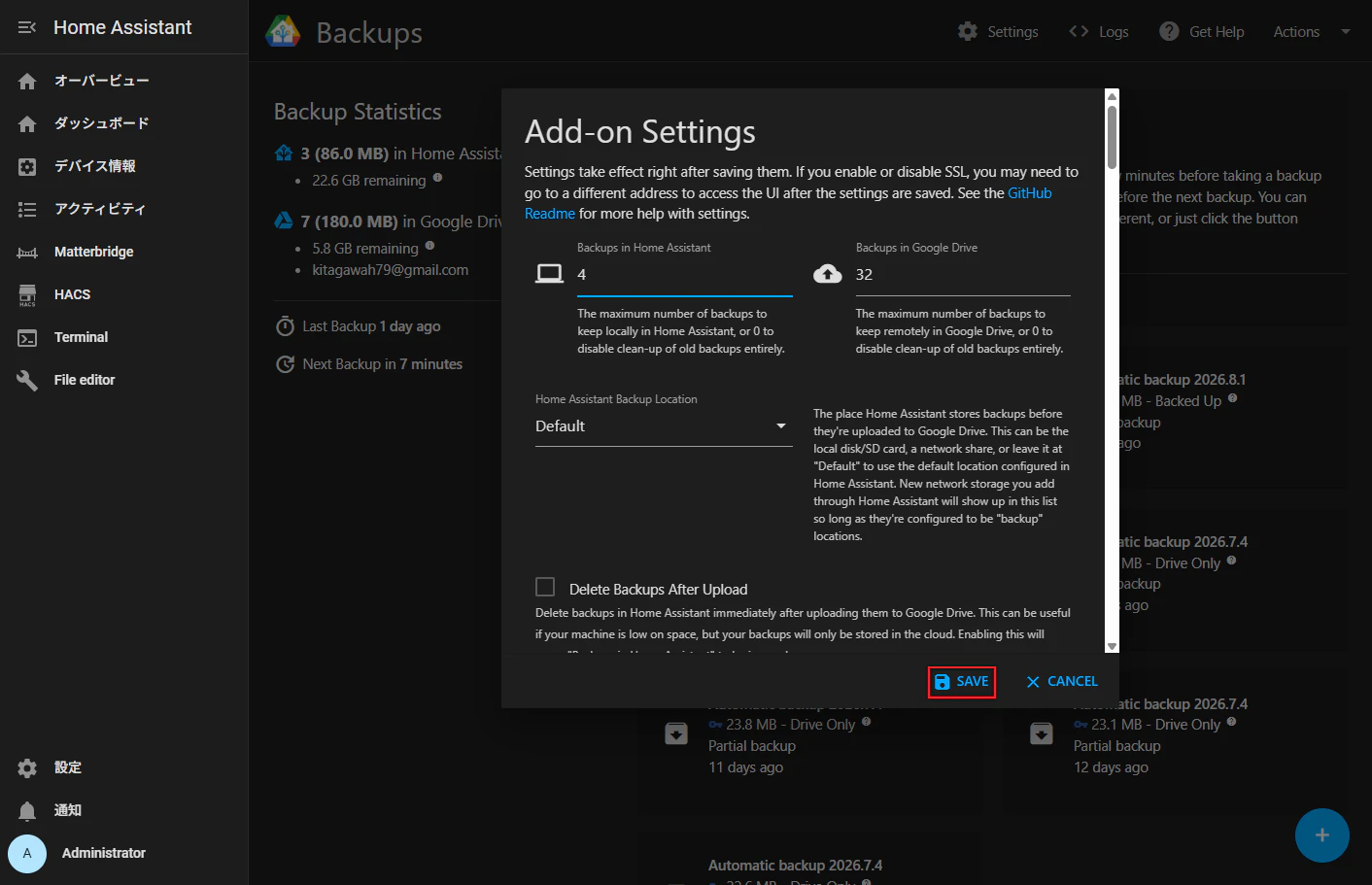
参考までに私は下記の設定を行っています。
| 設定項目 | 設置値 |
|---|---|
| Backups in Google Drive | 32 |
| Backup Name Template | {year}{month}{day}-{hr24}{min}{sec}-Backup_{type}_HA{version_ha} |
全設定項目の内容は下記のようです(試したわけではありません)。
| カテゴリ | 設定項目 | デフォルト値 | 概要 |
|---|---|---|---|
| 基本設定 | Backups in Home Assistant | 4 | Home Assistant側に保持するバックアップの最大数 |
| Backups in Google Drive | 4 | Google Drive側に保持するバックアップの最大数 | |
| Home Assistant Backup Location | Default | バックアップを一時保存するHA側のストレージ | |
| Delete Backups After Upload | OFF | Driveへのアップロード後にHA側のバックアップを削除 | |
| Delete Oldest Backup Before Making a New One | OFF | 新規作成前に最古のバックアップを削除 | |
| Ignore Other Backups | OFF | このアドオン自身が作成していないバックアップを無視 | |
| Ignore "Upgrade" Backups | OFF | HA更新時などに作成される部分バックアップを無視 | |
| Delete ignored backups after | 空欄 | 無視したバックアップを指定期間経過後に削除 | |
| Days between backups | 3 | 自動バックアップの作成間隔(日) | |
| Backup time of day | 空欄 | 自動バックアップを作成する時刻(HH:mm) | |
| Password | 空欄 | バックアップをパスワードで保護 | |
| Backup Name Template | 空欄 | 新規バックアップの名前を指定するテンプレート デフォルト名称は {type} Backup {year}-{month}-{day} {hr24}:{min}:{sec}で生成 |
|
| Manually specify the backup folder | OFF | Google Drive上の保存フォルダを手動指定 | |
| Enable Staleness Notifications | ON | バックアップ異常時にHAへ通知 | |
| Enable Backup Staleness Sensor | ON | バックアップの期限切れ状態を示すセンサーを公開 | |
| Enable Backup State Sensor | ON | バックアップ状態を示すセンサーを公開 | |
| Send Error Reports | OFF | エラー情報を開発者へ送信 | |
| Confirm before large deletes | ON | 複数バックアップを削除する前に確認 | |
| Enable Google Drive Upload | ON | Google Driveへのアップロードを有効化 | |
| Stop on low disk space | ON | ディスク容量不足時にバックアップ作成を停止 | |
| Expose this web interface on an additional port | OFF | Web UIをIngress以外の追加ポートでも公開 | |
| Keep Generational Backups | OFF | 日次・週次・月次・年次による世代管理を有効化 | |
| Exclude Home Assistant Database from Backups | OFF | HAデータベースをバックアップから除外 | |
| Partial Backups | OFF | 対象を選択した部分バックアップを作成 | |
| Stop addons | OFF | バックアップ中に指定アドオンを停止 | |
| Look and Feel | Background Color | #1A1A1A | Web UIの背景色 |
| Accent Color | #03A9FF | Web UIのリンクやボタンなどのアクセント色 | |
| Google Drive Options | Upload Bandwidth Limit | 空欄 | Google Driveへのアップロード速度を制限 |
| Google Drive Timeout | 180 seconds | Google Driveへの接続・読み込みのタイムアウト | |
| Alternate DNS Servers | 8.8.8.8,8.8.4.4 | Google Driveの名前解決に使用する代替DNS | |
| Uncommon Options | Ignore IPv6 Addresses | OFF | DNS名前解決時にIPv6アドレスを無視 |
| Google Drive IP Address Override | 空欄 | Google Driveへの接続先IPアドレスを手動指定 | |
| Sync Interval | 3 hours | HAとGoogle Driveを同期確認する間隔 | |
| Home Assistant Reporting Interval | 10 seconds | HAへ状態を報告する間隔 | |
| Maximum Drive Upload Chunk Size | 10 MB | Google Driveへの分割アップロードの最大チャンクサイズ | |
| New Backup Timeout | 5 hours | 新規バックアップ作成完了を待つ最大時間 | |
| Use old sensor names/values with "snapshot" instead of "backup" | OFF | 旧名称「snapshot」を使用する互換モード |