
はじめに
Home Assistantでは通常のアプリストアからインストールできる公式アプリのほかに様々なコミュニティー開発アプリが公開されています。
この記事は、コミュニティー開発アプリをインストールするためのHACSアドオンインストール手順メモです。
関連記事
【Home Assistant】インストールメモ
【Home Assistant】初期設定メモ
【Home Assistant】SSHアドオンインストールメモ
【Home Assistant】Matterbridgeインストールメモ
【Home Assistant】Google Drive Backupアドオンインストールメモ
前提環境
この手順は、以下の環境を前提としています。
"Terminal & SSH"アドオンはここを参考に予めインストールしておく必要があります。
また、このほかにHACSアドオンは GitHubアカウントを準備しておく必要があります 。
| 項目 | バージョン |
|---|---|
| Home Assistant OS | 2026.7.4 |
| Terminal & SSH | 10.3.0 |
インストール手順
HACSパッケージインストール
"Terminal & SSH"アドオンのターミナル画面を開いて、下記のコマンドを実行し、HACSアドオンをインストールします。
HACS公式サイトで公開されているインストールスクリプトをコンソール上でダウンロードして、そのまま実行するコマンドとなります。
wget -O - https://get.hacs.xyz | bash -
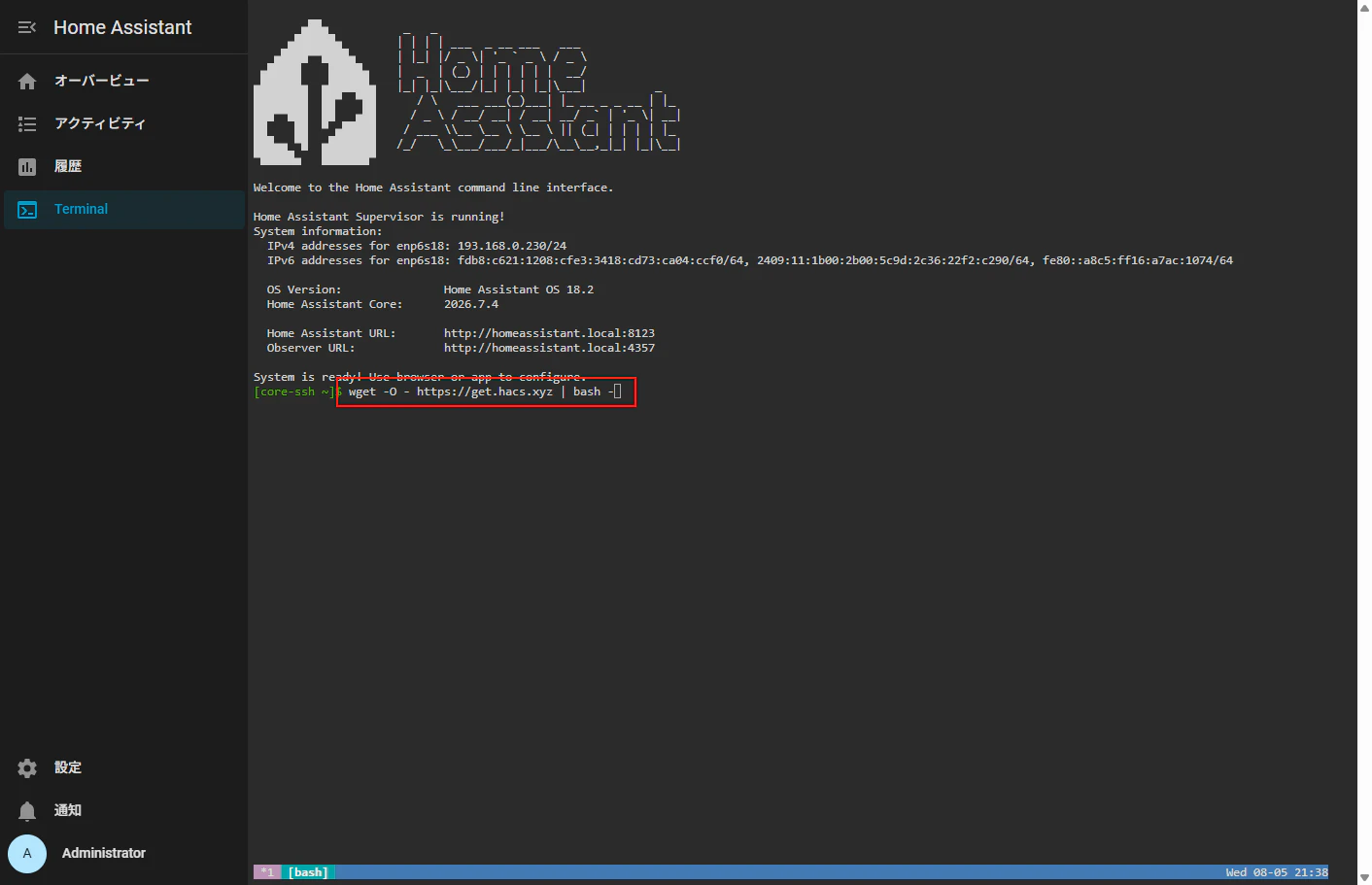
インストールスクリプトが正常に完了したことを確認します。

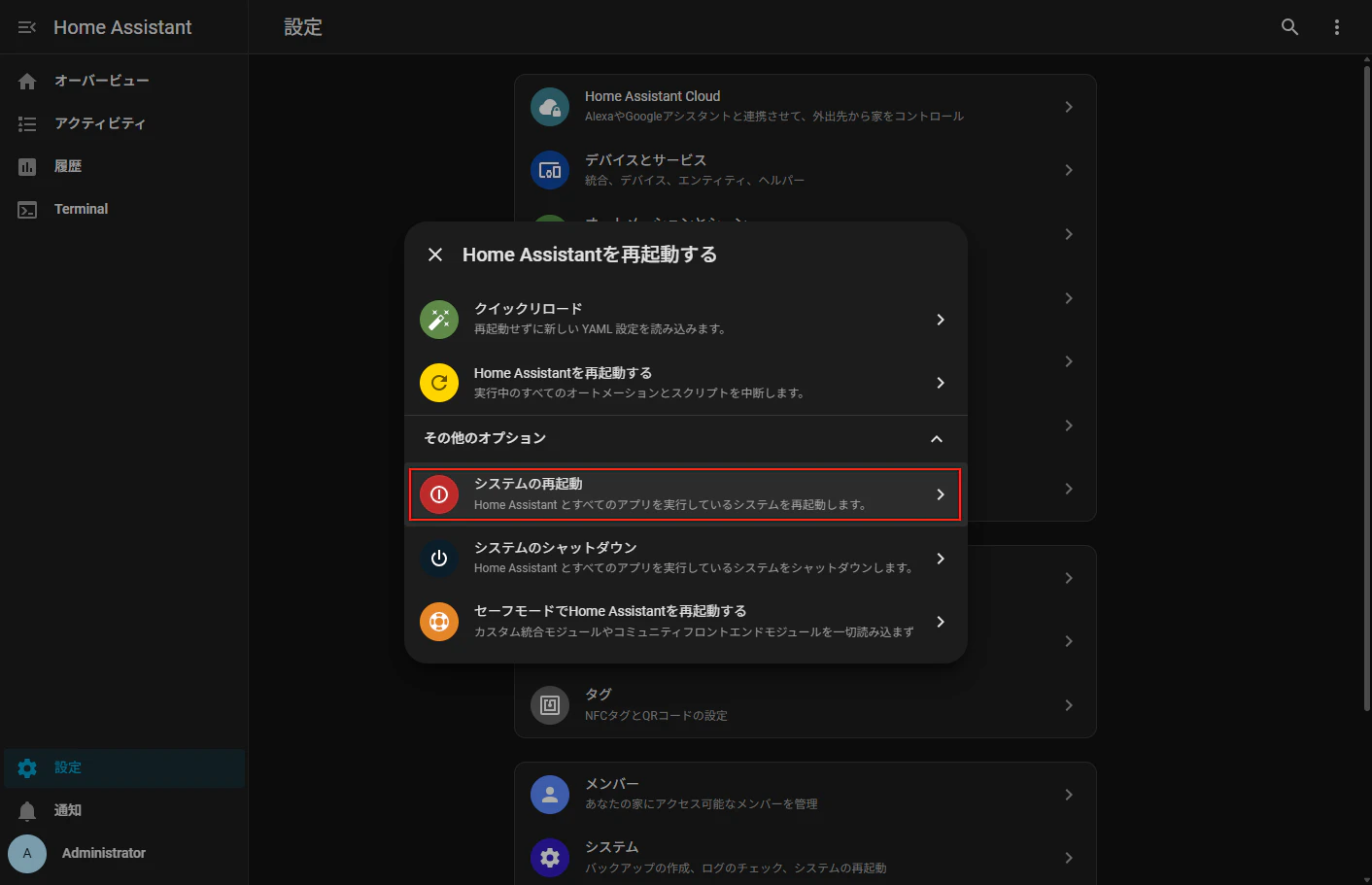
左メニューの設定を開き、右上の…ボタンからHome Assistantを再起動を選択し、その他のオプションからシステムの再起動を実行します。
再起動を行うと、画面下部に接続が切れました。再接続中...と表示され、再起動が完了すると、自動的に接続が再開するので、しばらく待ちます。
検索フィールドに"SSH"を入力して、"Terminal & SSH"を検索して、選択します。


HACSモジュールインストール
Home Assistantの再起動が完了したら、左メニューの設定から、デバイスとサービスを選択します。

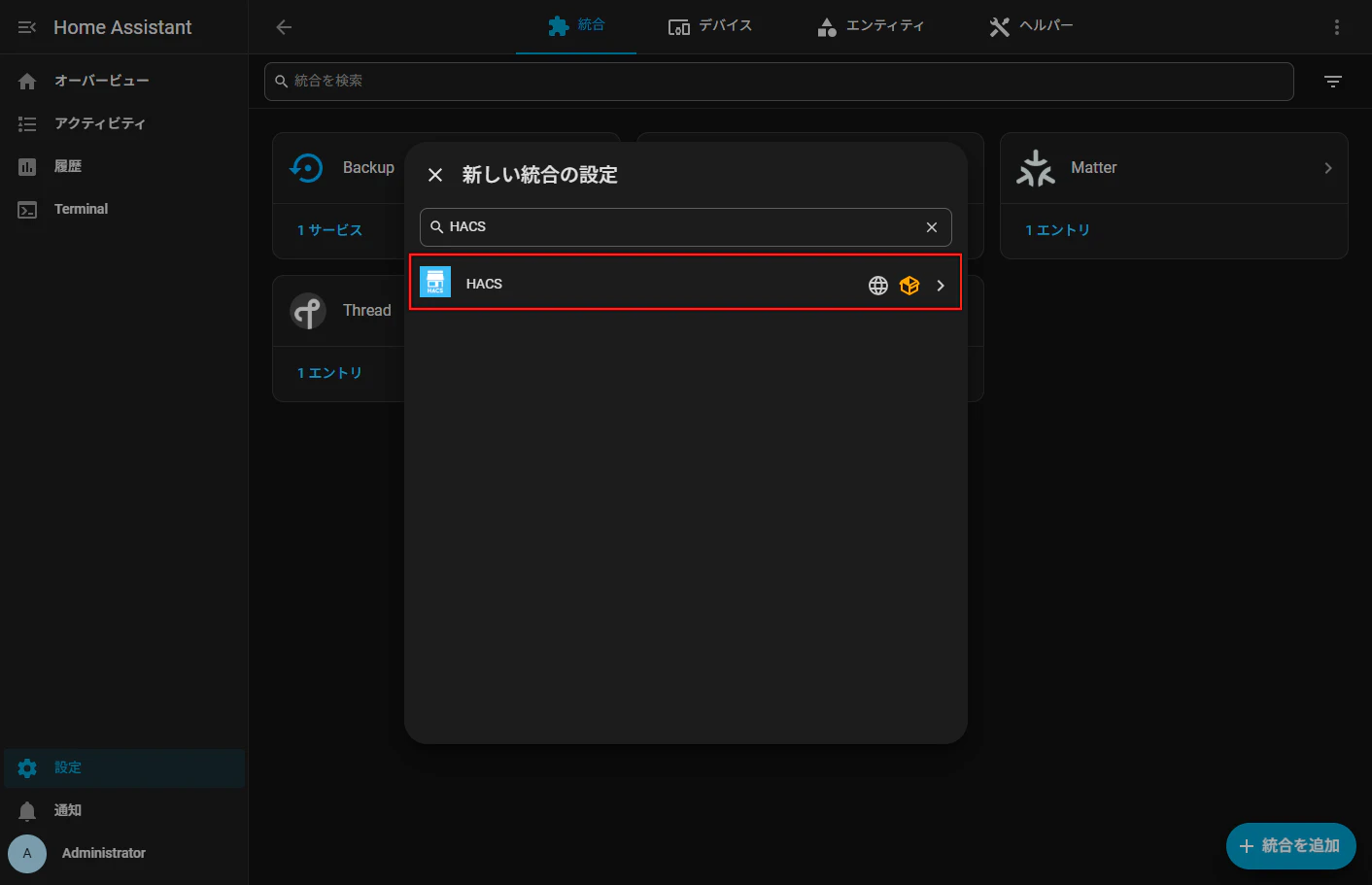
統合モジュール一覧画面右下の統合を追加を押します。

検索フィールドに"HACS"を入力して、HACSモジュールを選択します。
モジュールインストール時の注意事項確認ダイアログが表示されるので、すべてにチェックを入れて送信を押します。
☑ I know how to access Home Assistant logs
Home Assistantのログへのアクセス方法を理解しています。
☑ I know that there are no add-ons in HACS
HACSにはアドオンは含まれていないことを理解しています。
☑ I know that everything inside HACS including HACS itself is custom and untested by Home Assistant
HACS本体および、HACS内のすべてはHome Assistant公式機能ではなく、サポートの対象外であることを理解しています。
☑ I know that if I get issues with Home Assistant I should disable all my custom_components
Home Assistantで問題が発生した場合は、すべてのカスタムコンポーネントを無効化してから問題を確認すべきことを理解しています。

GitHubアカウント認証が要求されるため、ダイアログに記載されているURLにアクセスし、コードを入力してHACSとの連携承諾を行います。

正常にGitHubアカウント連携が完了すると、通常の統合モジュールと同様の割り当てダイアログ画面が表示されます。
HACSについては特にエリア所属などは不要なので、スキップして終了を押して、正常にHACSのエンティティ画面が表示されたことを確認して、インストールは完了です。

