
はじめに
Proxmox VE上にHome Assistantをインストールする手順メモです。
Home Assistantの導入方法はいくつかありますが、ここではProxmox VE上の仮想マシンの作成から初期設定までを説明します。
Home Assistantとは
Home Assistantはオープンソースで公開されている無償のスマートホームハブアプリケーションで原則無料で利用することが可能で、アドオンなどが世界中で活発に開発されていて、拡張性も高く、様々なスマートホーム家電との連携や複雑なオートメーションなどが実現可能です。
外部アクセスやAlexa連携などを行う場合のネットワーク設定を個人で行うことで無料で環境を構築することが可能ですが、Home Assistant Cloud (Nabu Casa) という有償のクラウドサービスと連携することで複雑な設定手順を踏まずに実現することも可能です。
Home Assistantのインストールには以下のようないくつかの構成が用意されています。
| 種類 | 概要 |
|---|---|
| Home Assistant OS (HAOS) | 専用にチューニングされたOSが仮想サーバーイメージとして提供されています。【本手順で使用します】 |
| Home Assistant Container | Dockerコンテナとして提供されています(アドオン利用制約があるようです)。 |
| Home Assistant Supervised | Debianへのインストール用イメージとして提供されています(機能としてはHAOS同等のものが提供されるようです)。 |
| Home Assistant Core | 個別にPtyhonインストールを行う形式で提供されています(アドオン利用制約があり、現在は非推奨のようです)。 |
関連記事
【Home Assistant】初期設定メモ
【Home Assistant】SSHアドオンインストールメモ
【Home Assistant】HACSインストールメモ
【Home Assistant】Matterbridgeインストールメモ
【Home Assistant】Google Drive Backupアドオンインストールメモ
前提環境
この手順は、以下の環境を前提としています。
なお、Proxmox VE環境は構築済みであることを前提としています。
| 項目 | バージョン | 備考 |
|---|---|---|
| Proxmox VE | 9.22 | Proxmox VE環境はすでに構築済みの前提の手順としています。 |
| Home Assistant OS | 2026.7.4 |
事前準備
インストールにあたって以下の事前準備を行ってください。
この手順は、以下の準備が完了していることを前提としています。
- Home Assistant公式ページから、QCOW形式イメージ(KVM/Proxmox(.qcow2))をダウンロードしてください。
- Proxmox VE上にダウンロードしたイメージをアップロードしてください(アップロードはProxmox VE自体にSCPなどでアップロードしてください)。
インストール手順
Home Assistant用VM作成
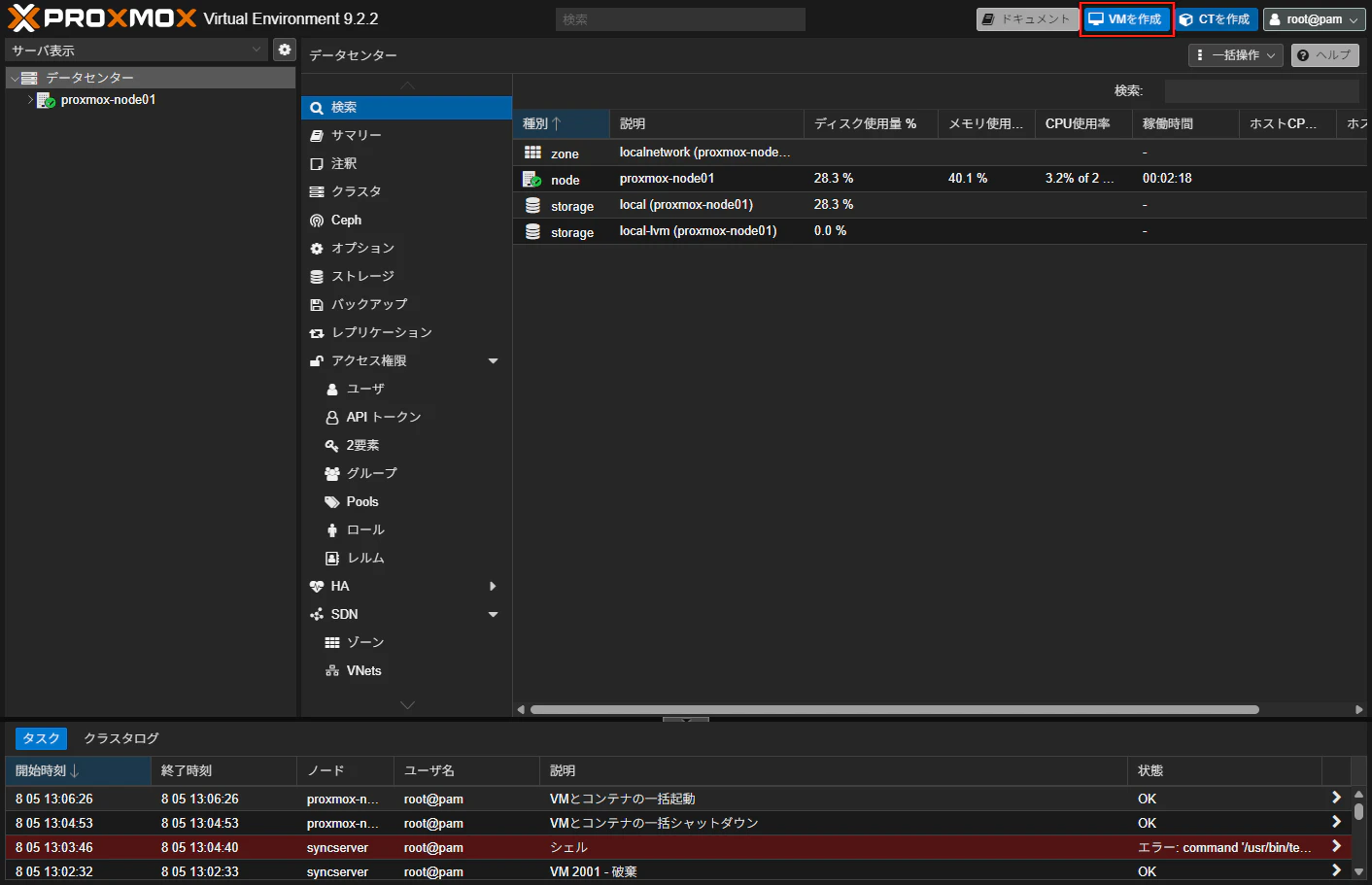
Proxmox VEのWebコンソールのVMを作成を押して、Home Assistant用のVMを作成します。
仮想マシンの全般を以下のように設定します。
表に記載のない項目は、必要に応じて環境に合わせて設定してください。
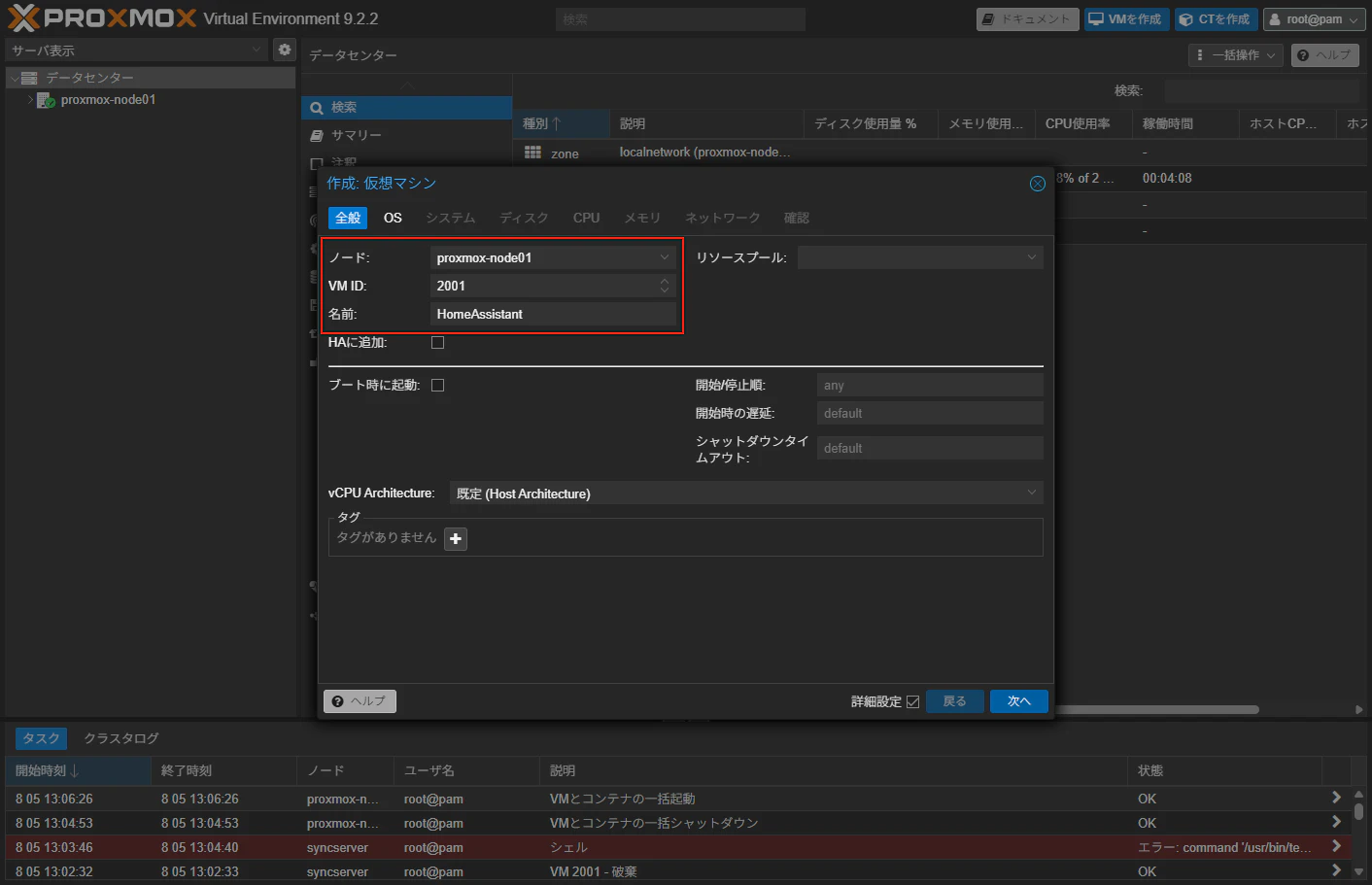
| 項目 | 設定値 | 備考 |
|---|---|---|
| ノード | (任意の設定値) | 構築したいノードを選択してください。 |
| VM ID | (任意の設定値) | ユニークな任意のVM管理用IDを指定してください。 |
| 名前 | (任意の設定値) | "HomeAssistant"などの任意の名称を指定してください。 |
| ブート時に起動 | (任意の設定値) | Proxmox VE起動時に自動起動させたい場合は有効にしてください。 |
仮想マシンのOSを以下のように設定します。

| 項目 | 設定値 | 備考 |
|---|---|---|
| メディア | メディアを使用しない | 後にストレージマウントするため、インストールメディアは不要は不要です。 |
| ゲストOS種別 | Linux | |
| ゲストOSバージョン | 7.x - 2.6 Kernel |
仮想マシンのシステムを以下のように設定します。

| 項目 | 設定値 | 備考 |
|---|---|---|
| グラフィックカード | 既定 | デフォルト |
| マシン | q35 | |
| BIOS | OVMF (UEFI) | |
| EFIディスク追加 | 有効 | |
| EFIストレージ | local-lvm | |
| Pre-Enroll keys | 無効 | |
| SCSIコントローラー | VirtIO SCSI single | デフォルト |
| Qemuエージェント | 無効 | デフォルト |
| TPM追加 | 無効 | デフォルト |
仮想マシンのディスクを以下のように設定します。
初期状態で左パネルに表示されているディスクは削除します。
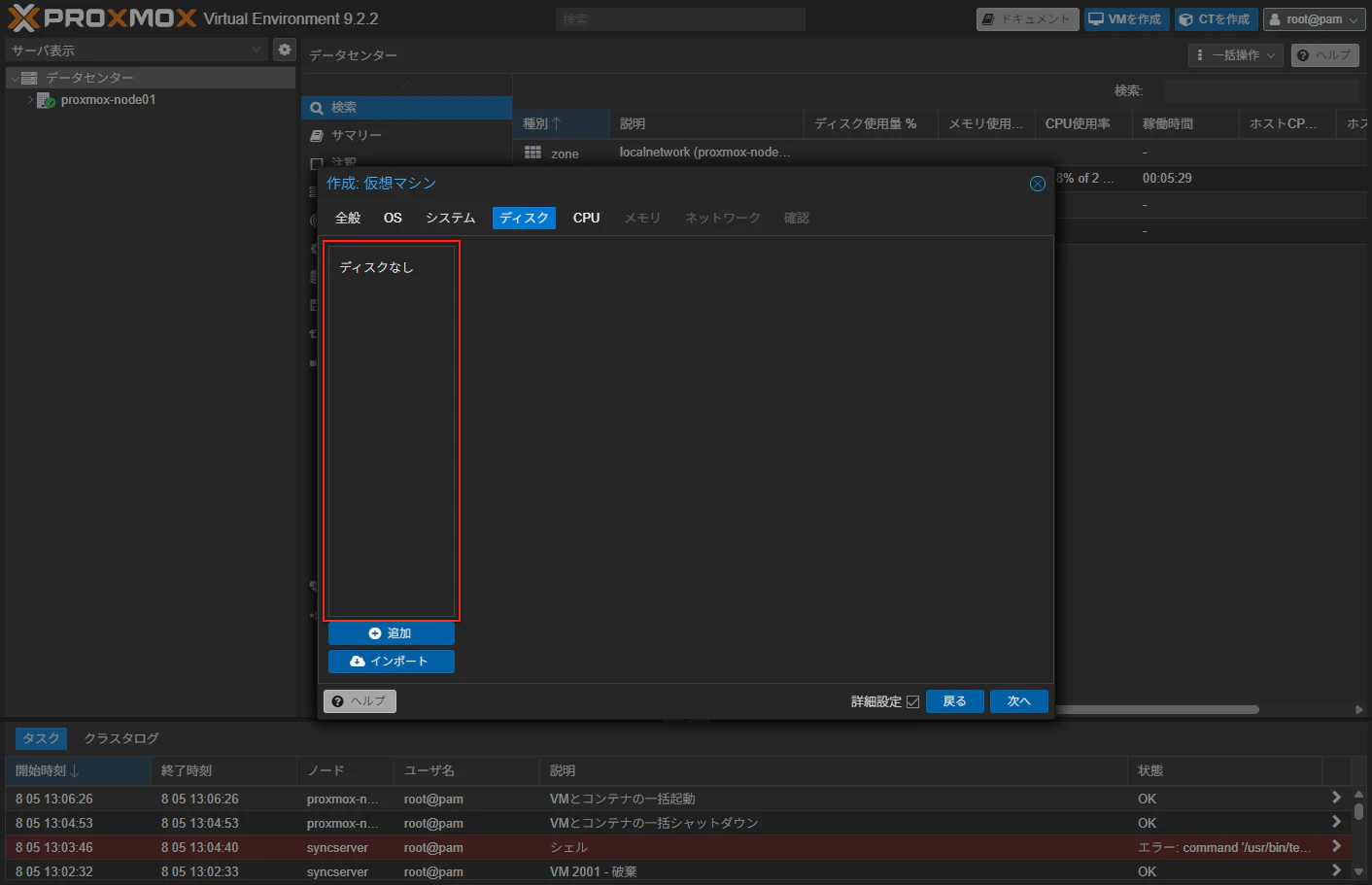
| 項目 | 設定値 | 備考 |
|---|---|---|
| ディスク構成 | なし | 後にストレージマウントするため、ディスク構成は不要です。 |
仮想マシンのCPUを以下のように設定します。
表の設定値は最低限の構成です(必要に応じて環境に合わせてサイジングしてください)。

| 項目 | 設定値 | 備考 |
|---|---|---|
| ソケット | 1 | |
| コア | 2 | 公式定義は無いようですが、2コア以上が最低ラインのようです。 |
仮想マシンのメモリを以下のように設定します。
表の設定値は最低限の構成です(必要に応じて環境に合わせてサイジングしてください)。

| 項目 | 設定値 | 備考 |
|---|---|---|
| メモリ(MB) | 2048 | 公式定義は無いようですが、2GB以上が最低ラインのようです。 |
| 最小メモリ | 2048 |
仮想マシンのネットワークを以下のように設定します。
表の設定値は初期状態の構成例です(必要に応じて環境に合わせたネットワーク設定を行ってください)。

| 項目 | 設定値 | 備考 |
|---|---|---|
| ネットデバイスなし | 無効 | |
| ブリッジ | vmbr0 | |
| モデル | VirtIO (準仮想化) |
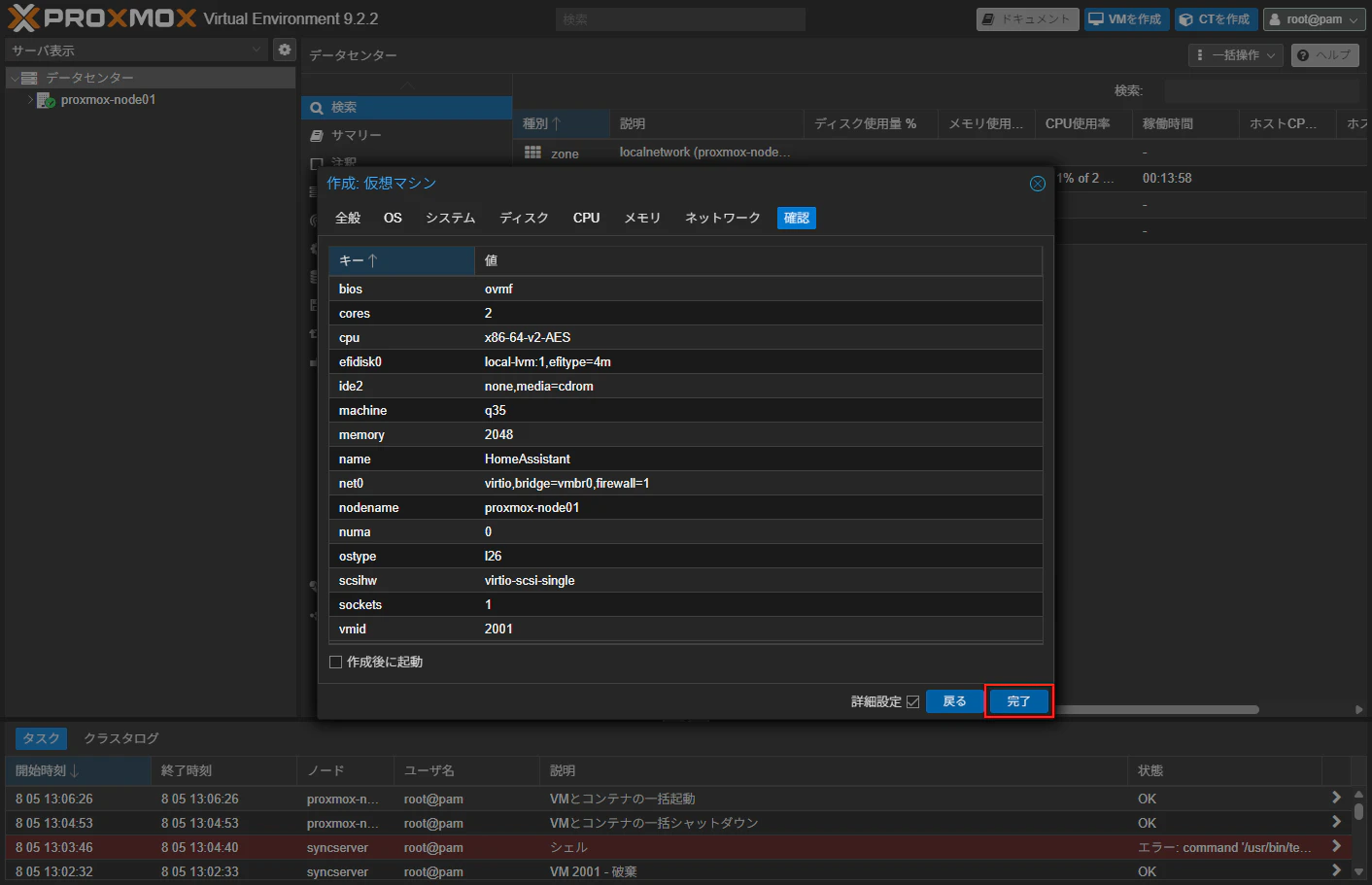
確認タブで内容確認を行い、完了ボタンを押して仮想マシンを作成します。
Home Assistantイメージインポート
対象のProxmox VEノードのシェルで以下コマンドを実行して、あらかじめアップロードしておいたHome Assistant OSのディスクイメージをインポートします。
ディスクイメージのアップロード先、ファイル名は適宜読み替えてください。
qm disk import (作成したVM ID) (アップロードしたイメージファイル) (マウントする論理ボリューム)
qm disk import 2001 haos_ova-18.1.qcow2 local-lvm
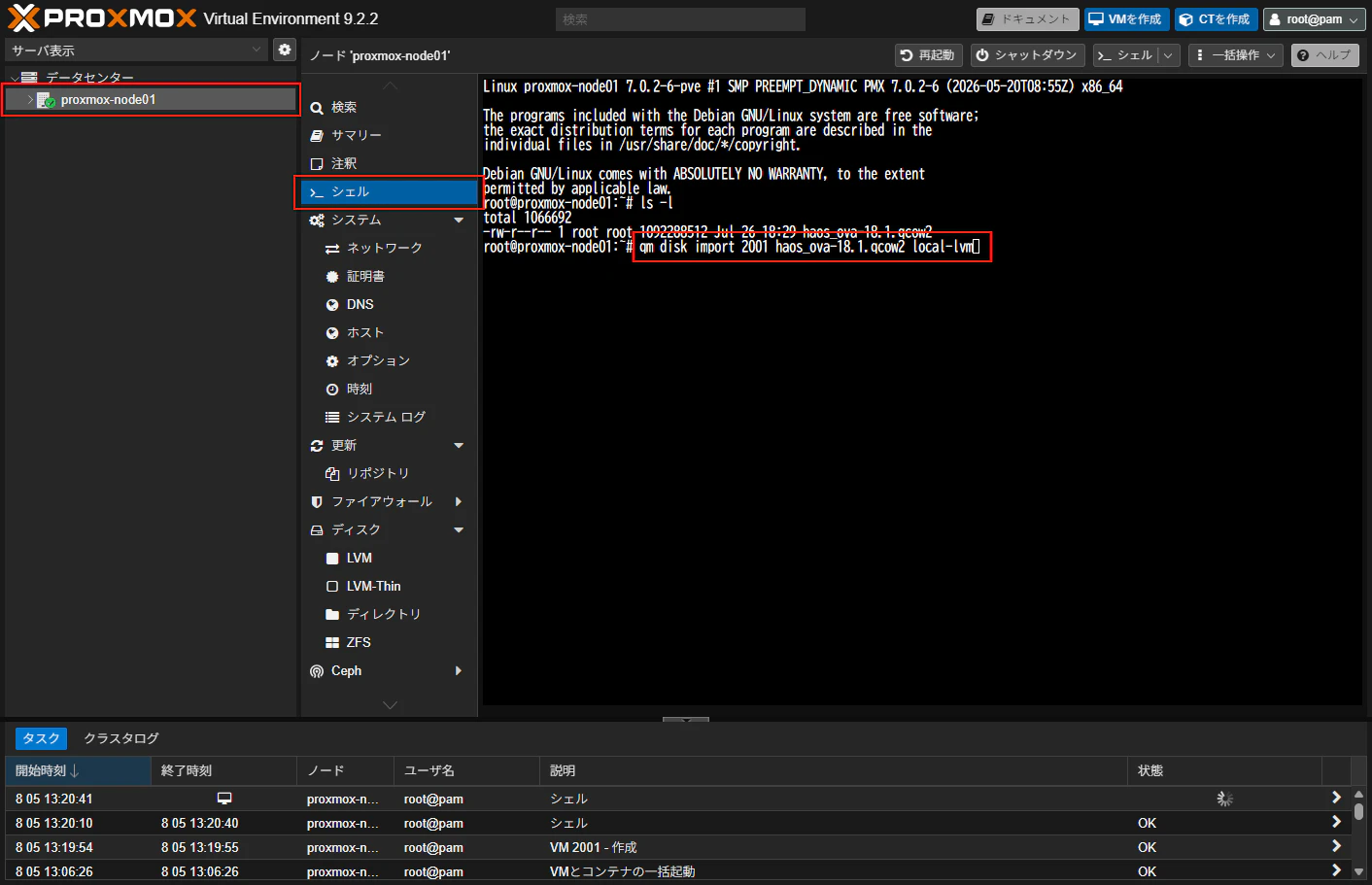

再度インポートを行いたい場合は、対象サーバーのハードウェアに未使用のディスクとしてインポートされたディスクを削除したうえで再度インポートします。

Home Assistantサーバーとして作成したツリーアイテムを選択して、ハードウェアのなかの未使用のディスクをダブルクリックするか、編集ボタンをクリックします。

インポート時のログに表示されたディスクイメージを選択します。
論理ボリューム構成をデフォルトから変更している場合は、必要に応じて環境に合わせてディスクイメージを選択してください。
帯域幅タブについては、エンタプライズなどの大量I/Oが発生するわけではないのでデフォルトのままでかまいません。
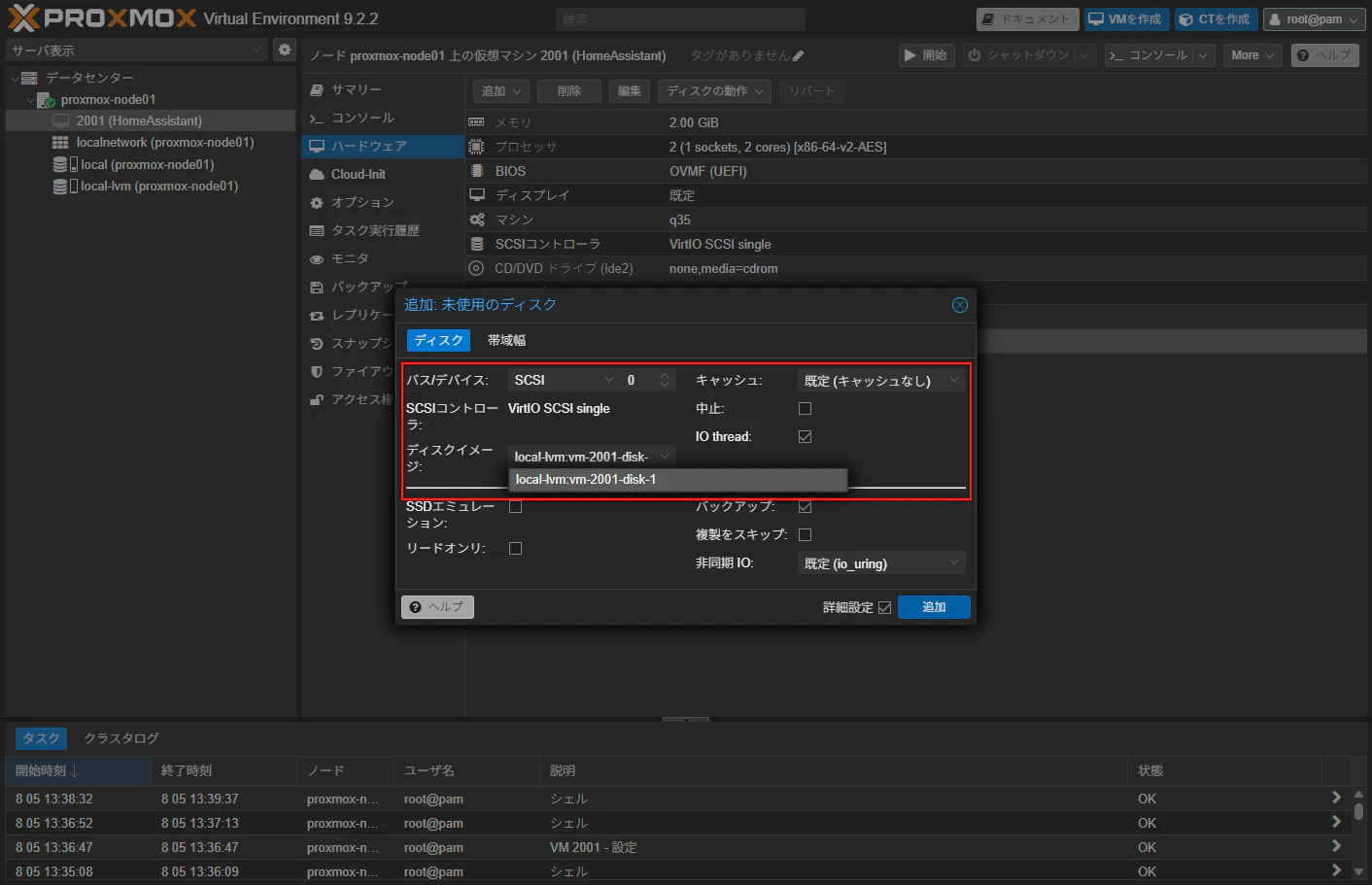
| 項目 | 設定値 | 備考 |
|---|---|---|
| バス/デバイス | SCSI / 0 | デフォルト |
| ディスクイメージ | local-lvm:vm-2001-disk1 | インポートしたディスクイメージ |
| キャッシュ | 既定(キャッシュなし) | デフォルト |
| 中止 | 無効 | デフォルト |
| IO Thread | 有効 | デフォルト |
| SSDエミュレート | 無効 | デフォルト |
| リードオンリー | 無効 | デフォルト |
| バックアップ | 無効 | デフォルト |
| 複製をスキップ | 有効 | デフォルト |
| 非同期IO | 既定(io_uring) | デフォルト |
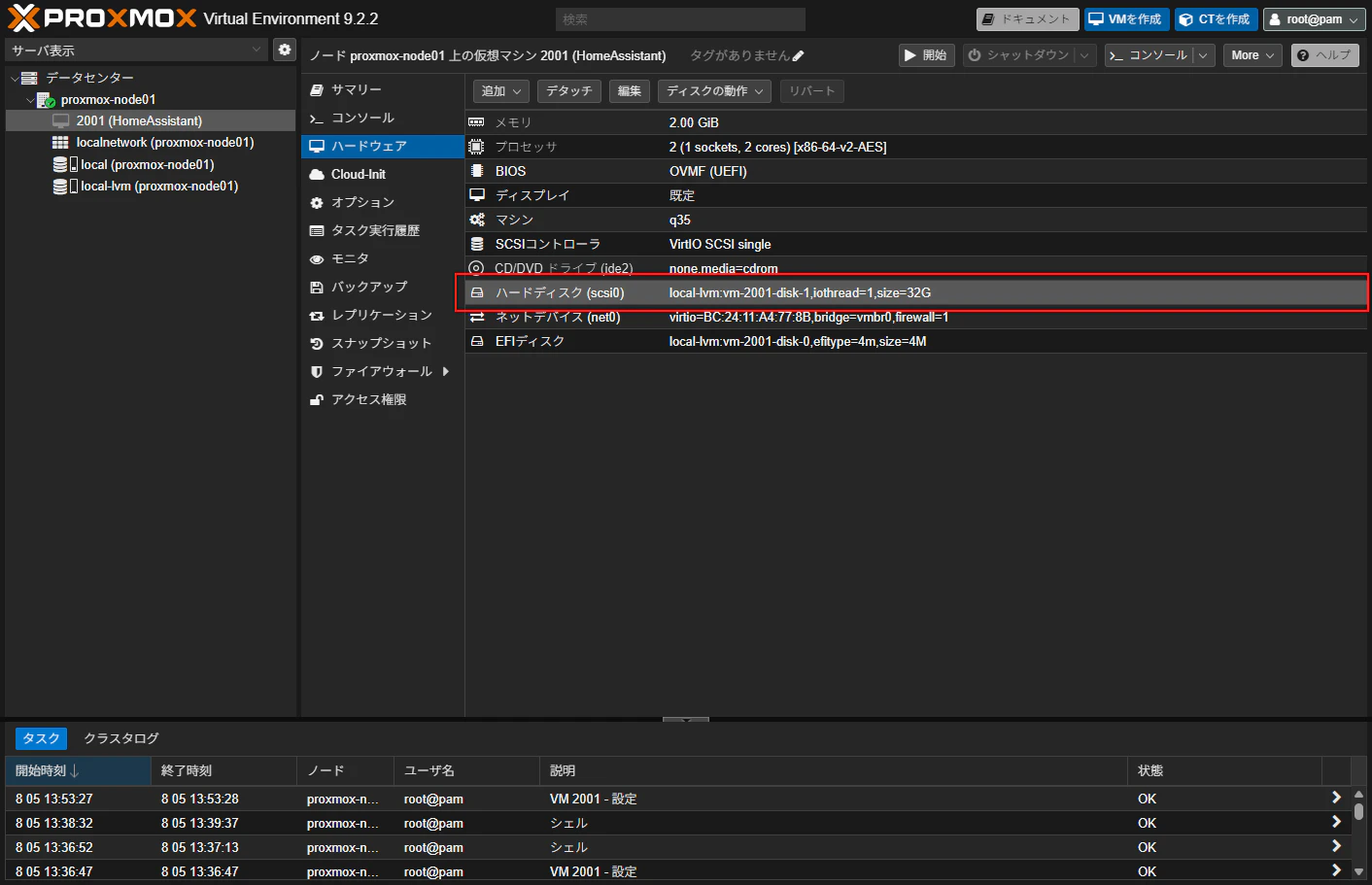
ディスクのマウントが完了するとハードウェアのハードディスクとして認識されます。
Home Assistant初期セットアップ
開始ボタンをクリックしてHome Assistantを起動します。
このときサーバーアイテムのコンソールを開いておいて、起動状態を確認します。

Home Assistantが正常に起動して以下の画面になったことを確認します。
コンソール上に表示されているIPv4のアドレスを確認しておきます。
(画像では当方環境依存で193.168.X.Xとなっていますが、通常は192.168.X.X、172.16.X.X、10.X.X.Xのようになります)
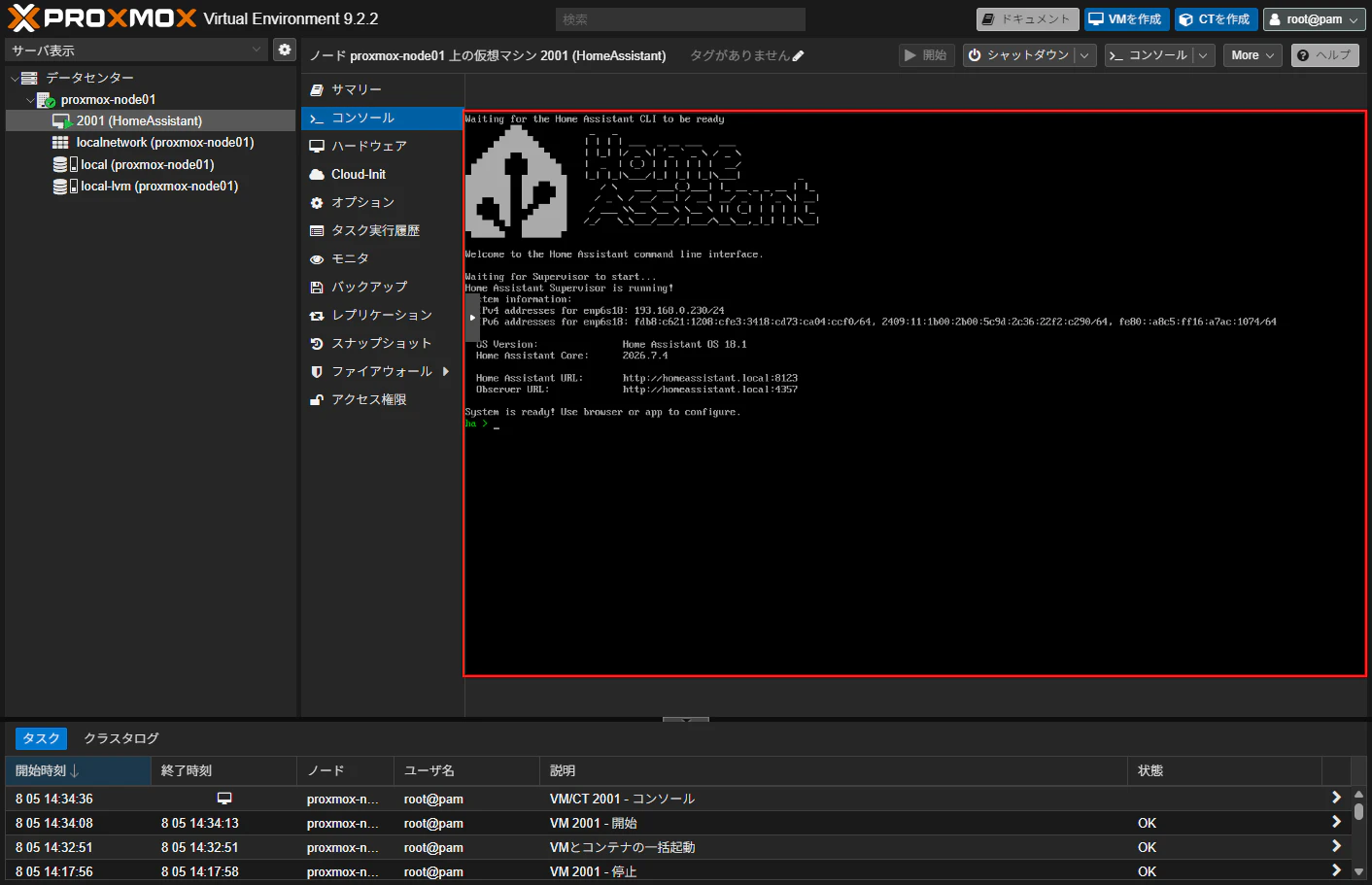
コンソールで確認したIPアドレスでHome AssistantのGUIサービスが起動されています。
以下のようにポート8123でブラウザからアクセスを行い、私のスマートホームを作成を押して、初期セットアップに進みます。
http://(コンソールで確認したIPアドレス):8123/

Home Assistantを利用する初期ユーザーを作成します。
個人でHome Assistantサーバーを利用する場合はAdministratorなど任意のユーザー名で問題ありません。

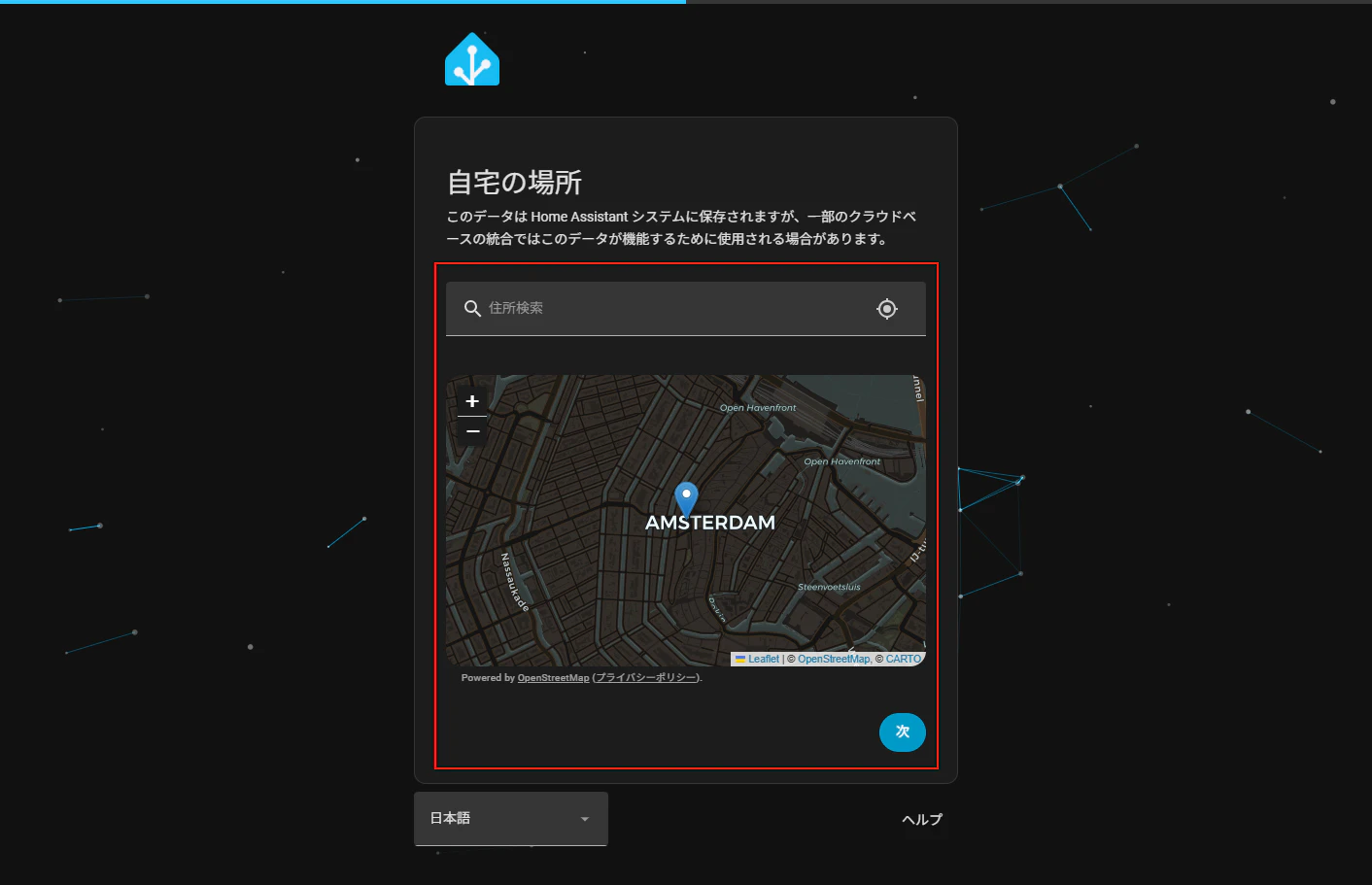
Home Assistantサーバーの設置場所を設定します。
GPS情報などを利用したオートメーションを利用しない場合は特に設定する必要はありません。
Home Assistantシステム改善のための情報収集設定です。
基本的にはすべて無効で問題ありません。

Home Assistant側で自動認識したネットワーク上のサービスが表示されます。
初期インストールウィザードはこれで完了です。

Home Assistantアップデート
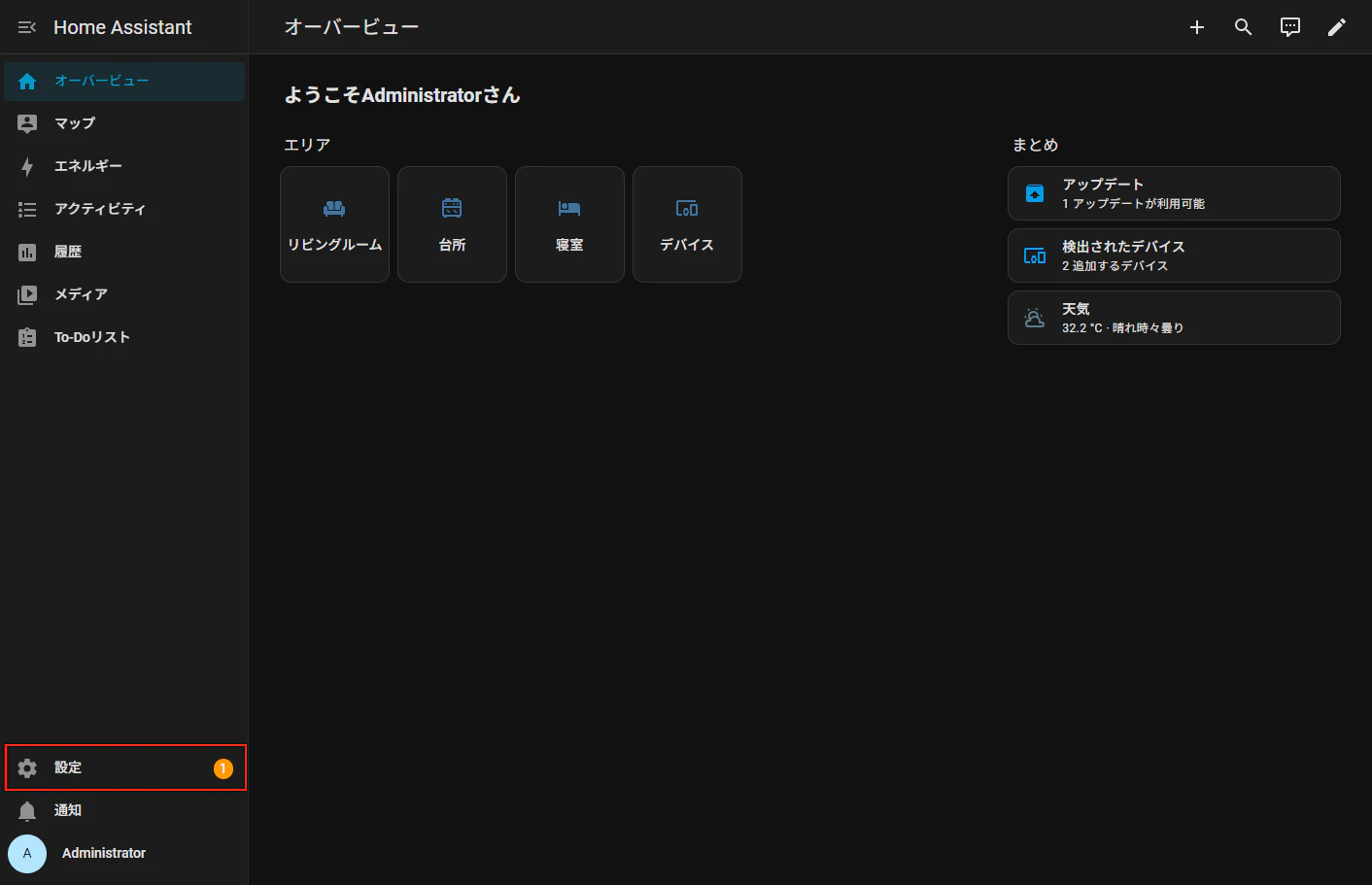
Home Assistantのオーバービューページが正常に表示されたことを確認します。
続けてHome Assistantの最新バージョン確認を行うため、左メニューの設定を押します。
(この画面はネットワーク上のデバイスなどで多少表示内容が変わります)
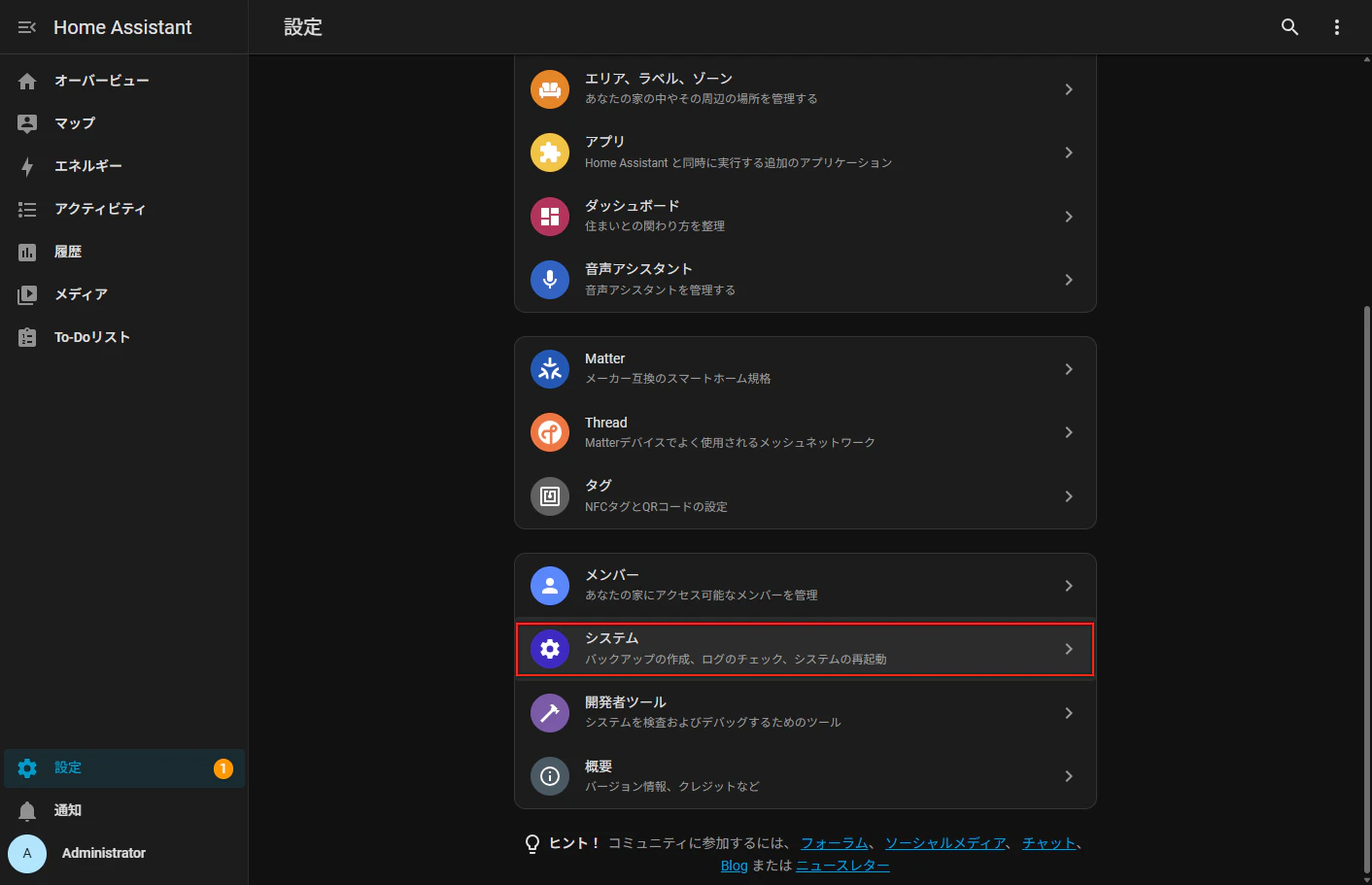
設定画面内のシステムを選択します。
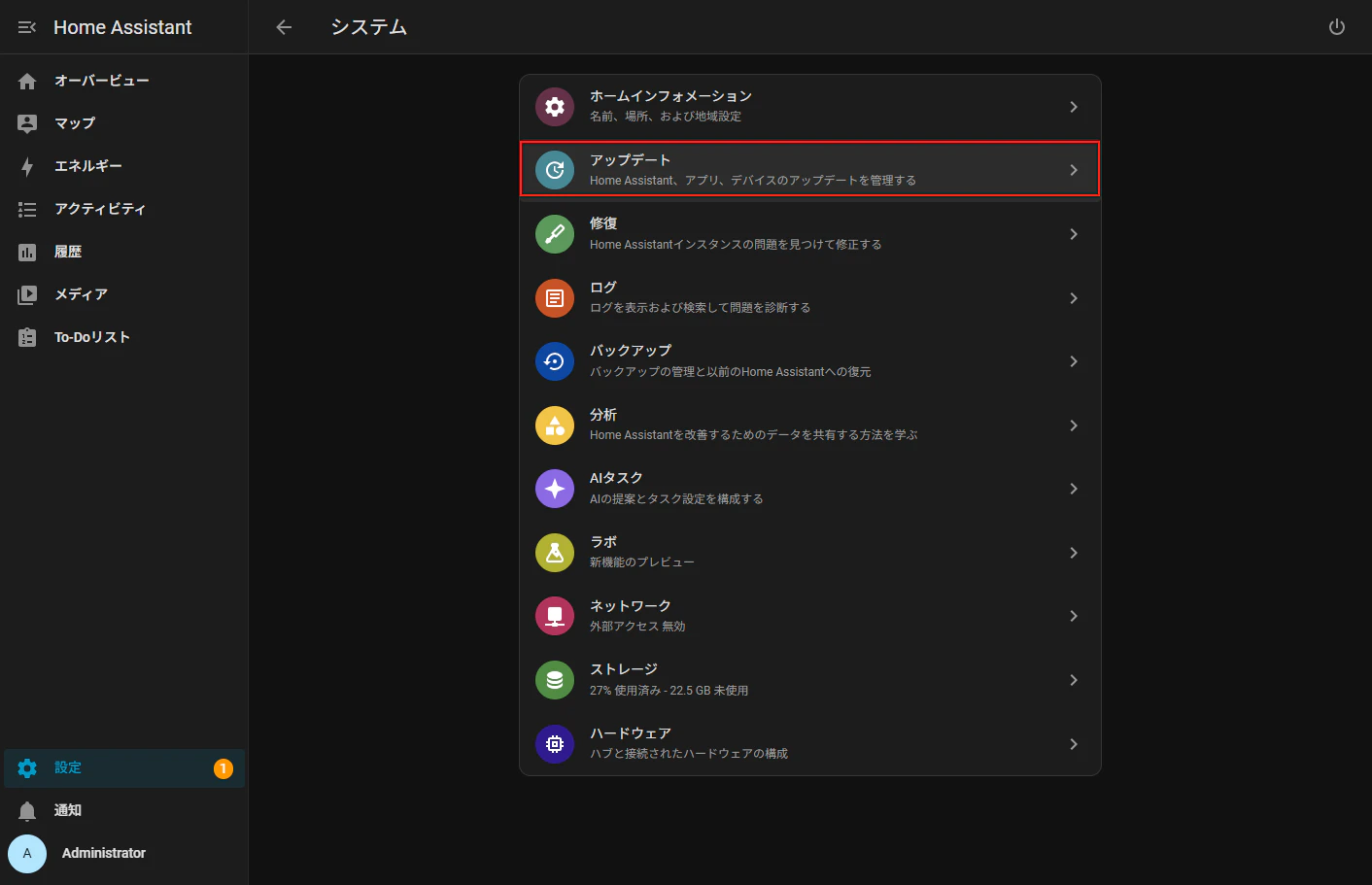
設定画面内のアップデートを選択します。
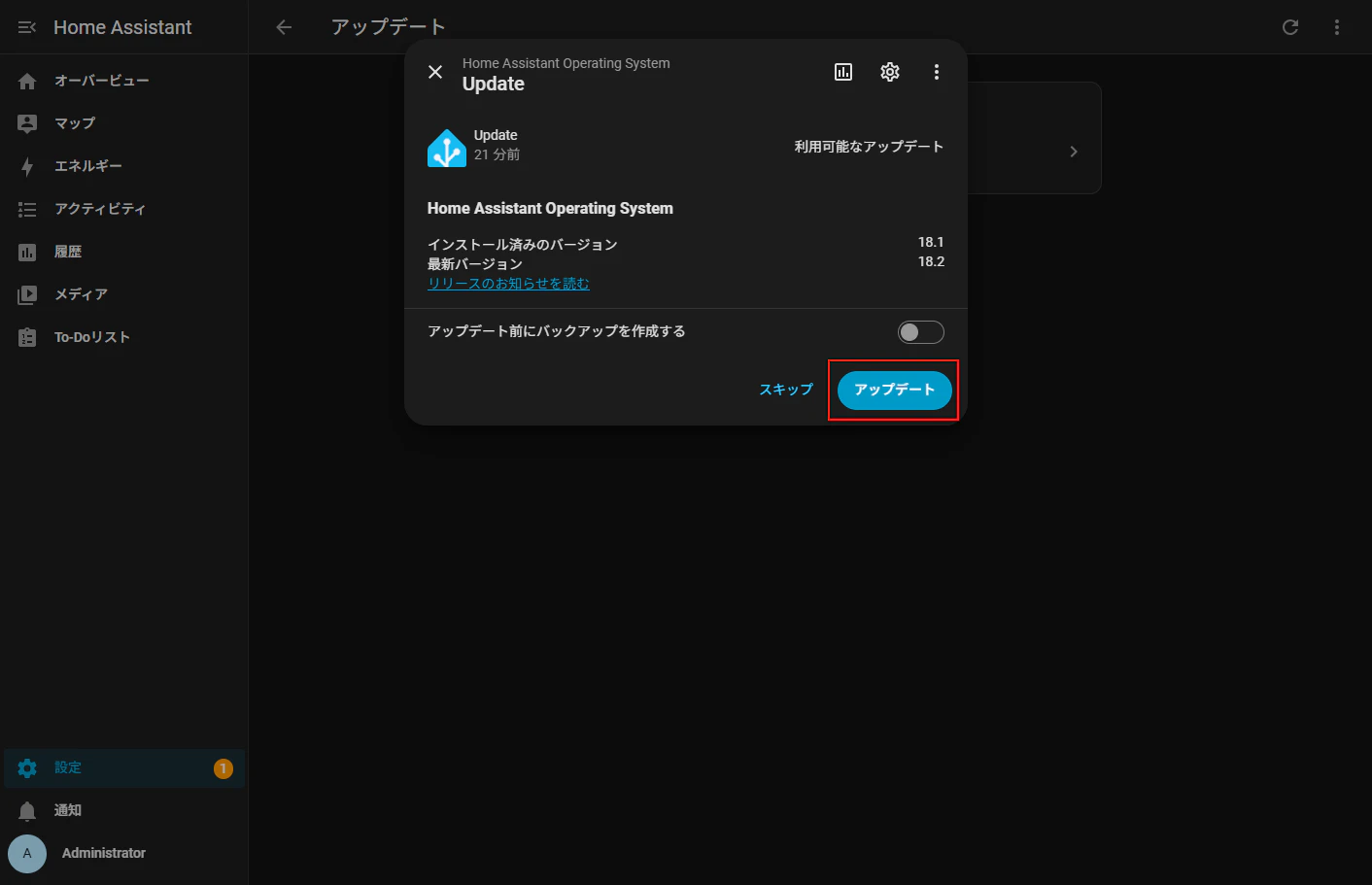
アップデートが存在する場合は、下の画面のように該当するモジュールを選択します。
アップデートが存在しない場合は利用可能なアップデートはありませんと表示されます。
また、Home Assistantコアモジュール以外に複数表示される場合は、すべてのモジュールをアップデートしてください。

アップデート対象を選択すると、アップデート用のダイアログが表示されるので、そのままアップデートしてください。
アップデートが完了した後はダイアログを閉じます。
アップデート対象がなくなると以下のように表示されます。

すべてのアップデート完了後、設定画面の右上の…ボタンからHome Assistantを再起動を押します。

確実にアップデートを適用させるために、その他のオプションからシステムの再起動、再起動を実行します。


再起動を行い、再度ブラウザでHome AssistantのGUI画面が表示されることを確認して、インストール作業は完了です。
