
前提条件
-
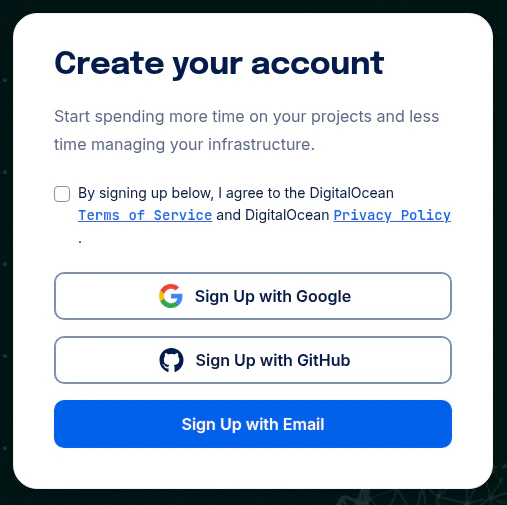
DigitalOcean App Platformにアカウントを作成しておきます。
- サインアップは GitHub / Google のいずれかのアカウント、または、メールアドレスを利用します。
- 初回サインアップ時に5ドル分の無料クレジットが付与されるようです。
- サインアップは GitHub / Google のいずれかのアカウント、または、メールアドレスを利用します。

事前準備
まず、Laravel 13を使ってデプロイの対象となるアプリケーションを準備します。
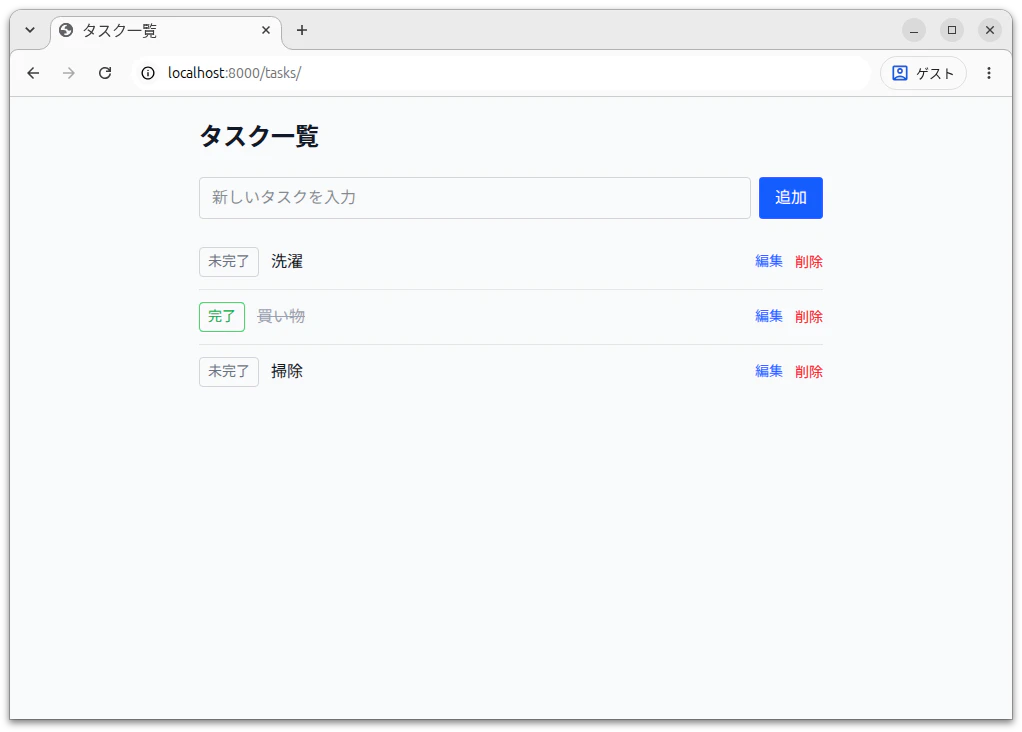
今回は cc-sddを使って、以下のような簡単なTodoリストのアプリケーションを開発して、 GitHub に push しました。
DigitalOcean App Platform にアプリケーションを登録
それでは、 DigitalOcean App Platform にデプロイするための設定を行っていきます。
DigitalOcean App Platform のwebページにアクセスしてログインを行います。

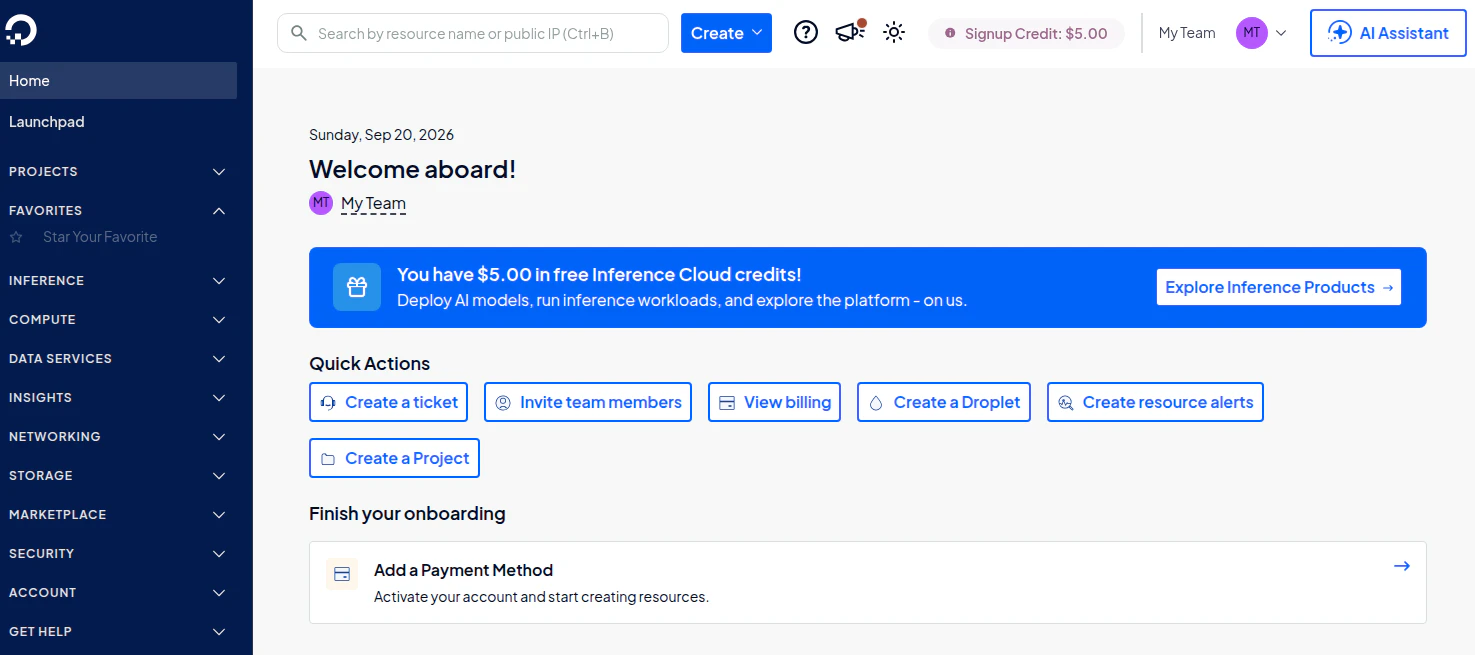
このような構成のダッシュボードが表示されます。
まず、プロジェクトを作成するために、左側のメニューの「PROJECTS」から「New Project」をクリックします。
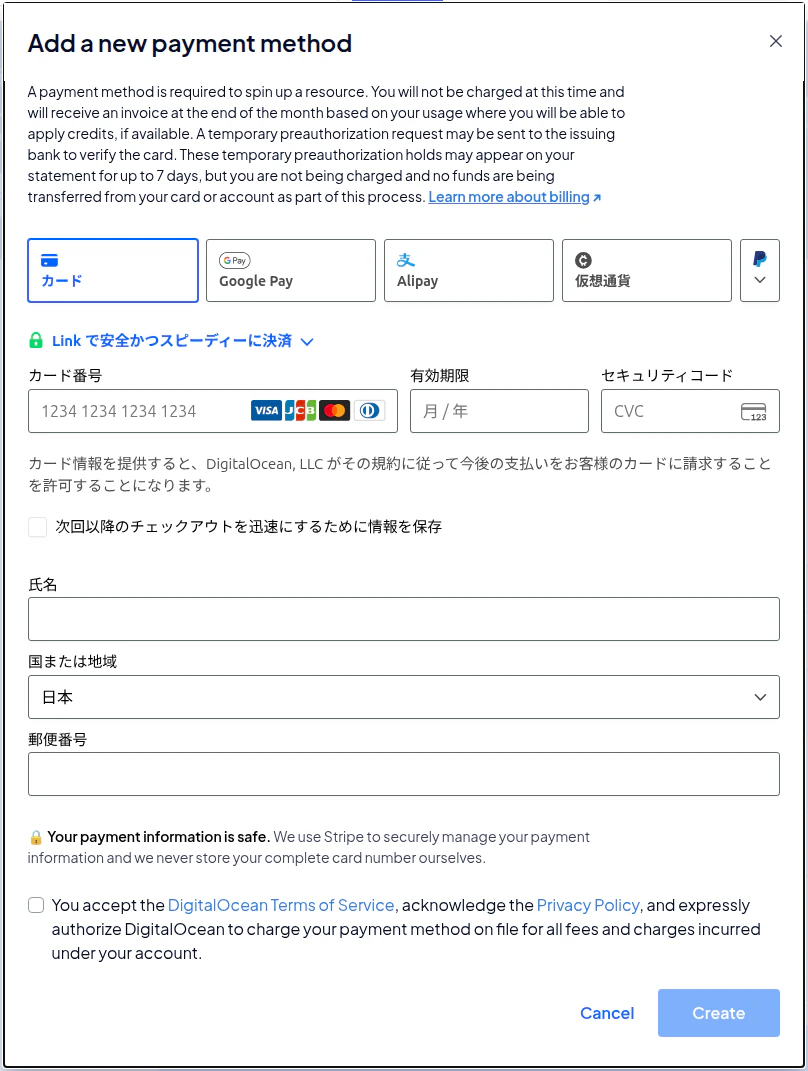
「Create new project」画面の上段に「Finish Account Set Up」と表示され、支払い方法の設定を促されるので、プロジェクトの作成については一旦保留して、先に支払い方法を設定するため「Add Payment Method」をクリックします。

「Add a new payment method」画面が表示されるので、適宜入力して「Create」をクリックします。
支払い方法の登録に成功すると、このようなメッセージが表示されます。

「Create new project」画面に戻るので、適宜入力して「Create Project」をクリックします。

既存リソースはないので、「Skip for now」をクリックします。
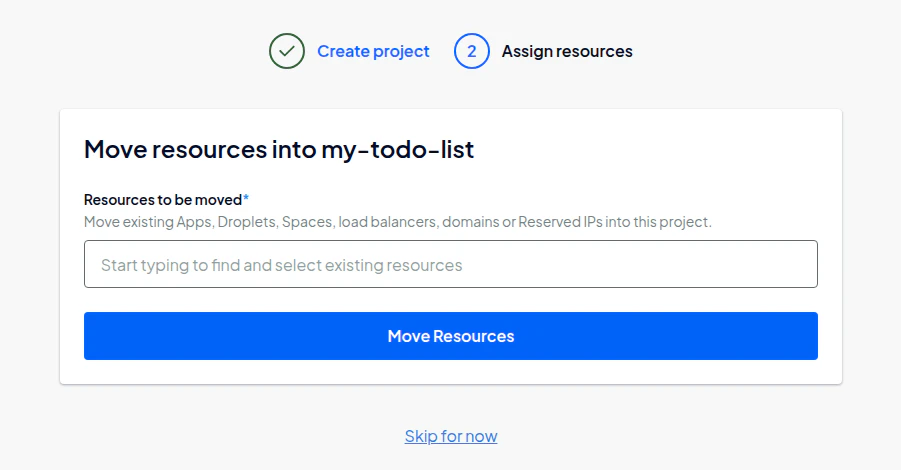
プロジェクトの作成が完了すると、左側のメニューの「PROJECTS」に作成済みプロジェクトの「my-todo-list」が追加され、このような画面が表示されます。

データベースを作成するために、左側のメニューの「DATA SERVICES」から「Managed Databases」をクリックします。
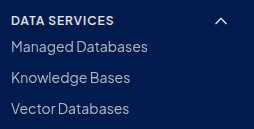
Managed Databases の選択画面が表示されます。
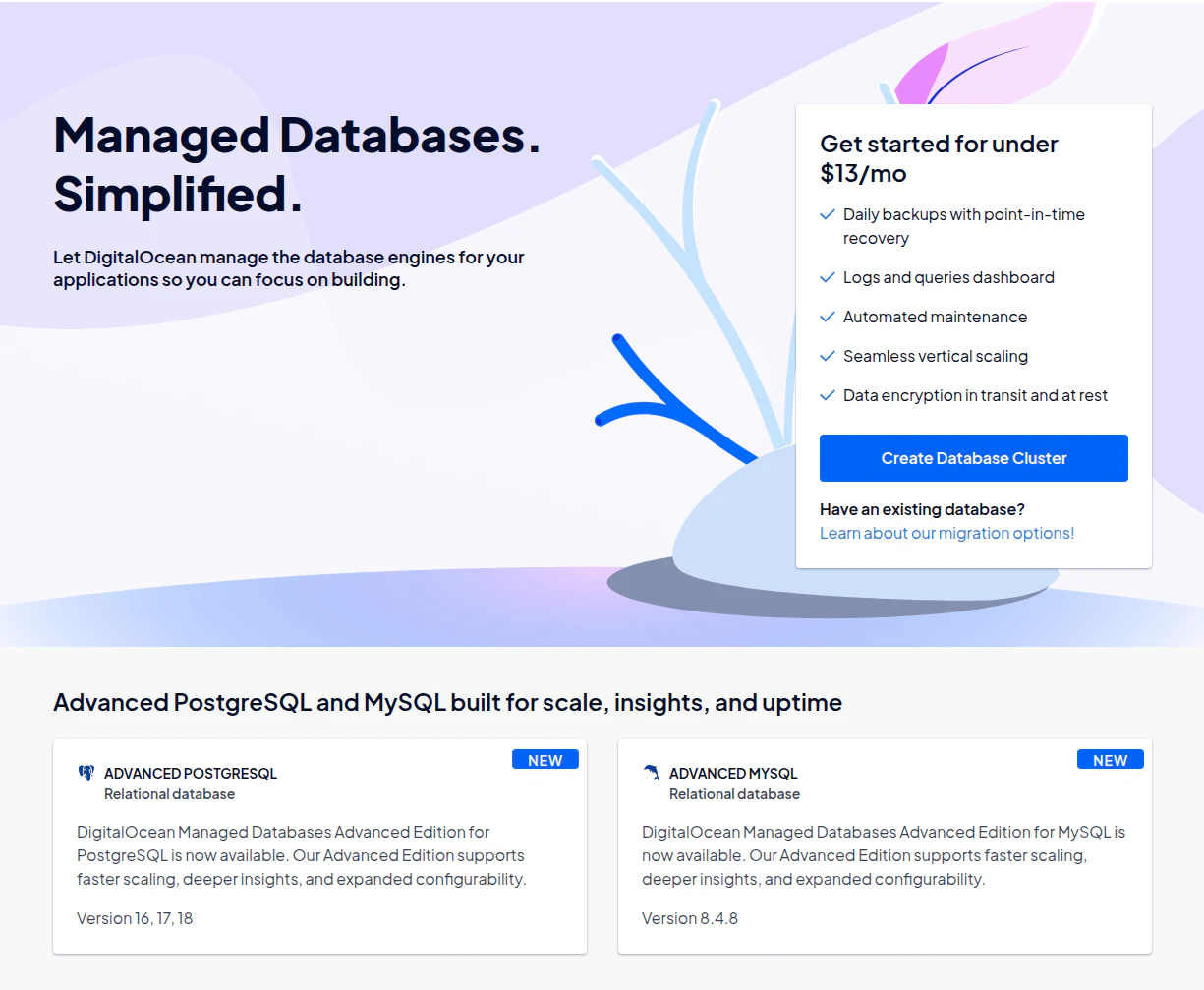
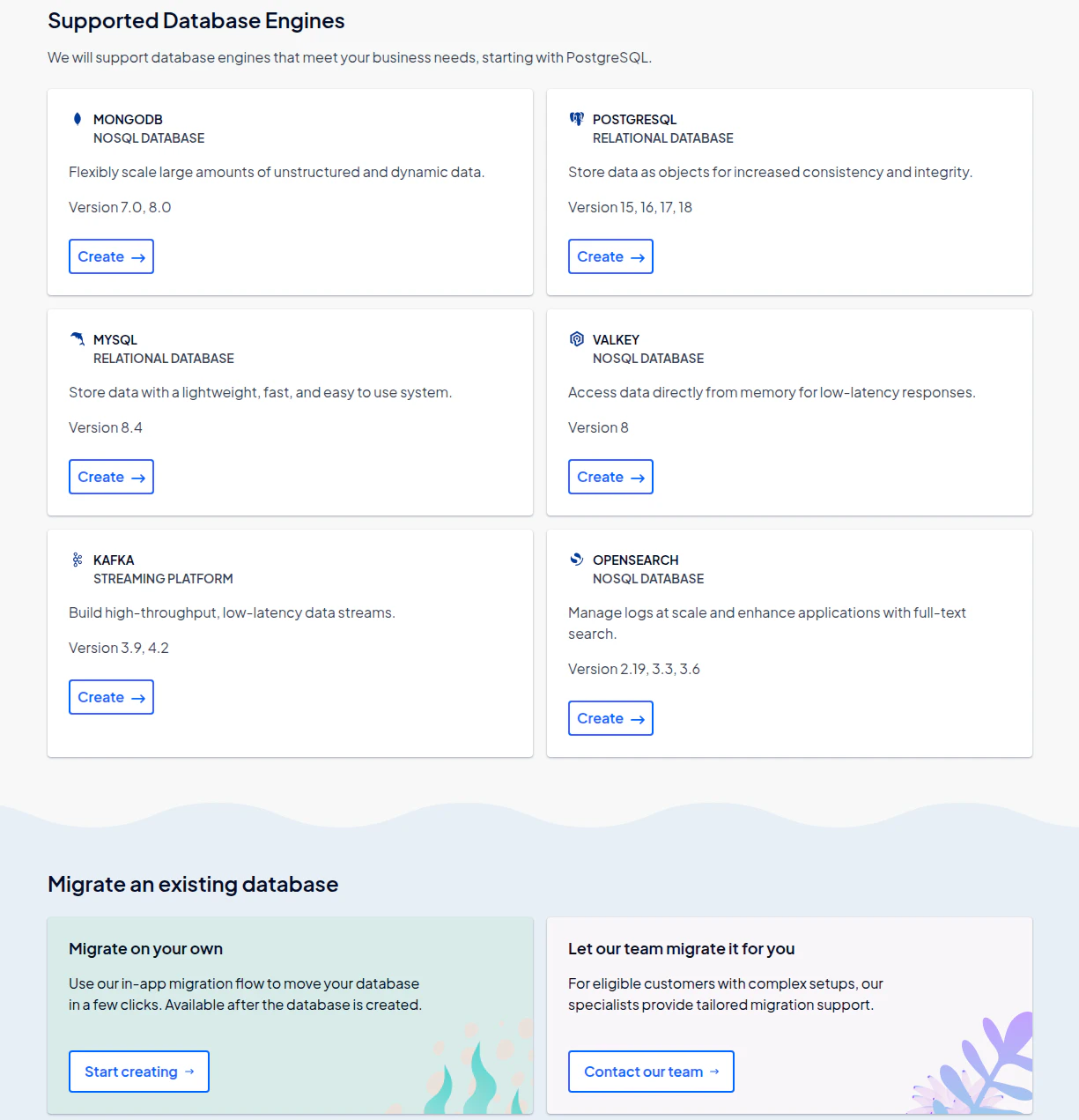
MySQLの「Create」ボタンをクリックします。
Create Database Cluster の画面の「Choose a database engine」で「MySQL」が選択されていることを確認します。

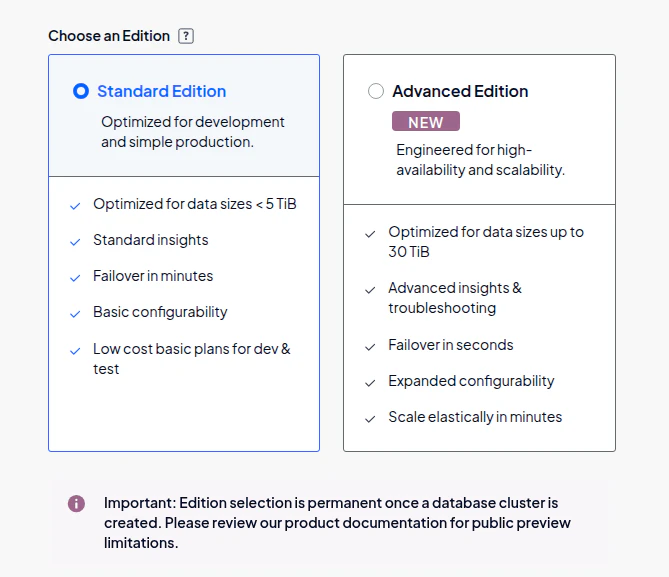
「Choose an Edition」はデフォルト選択の「Standard Edition」のままでよい。
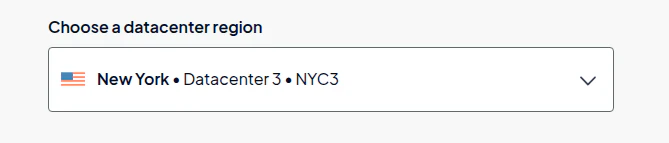
「Choose a datacenter region」はデフォルトで「New York • Datacenter 3 • NYC3」が選択されているので、日本から最も近いと思われる「Singapore • Datacenter 1 • SGP1」に変更する。
変更前
変更後

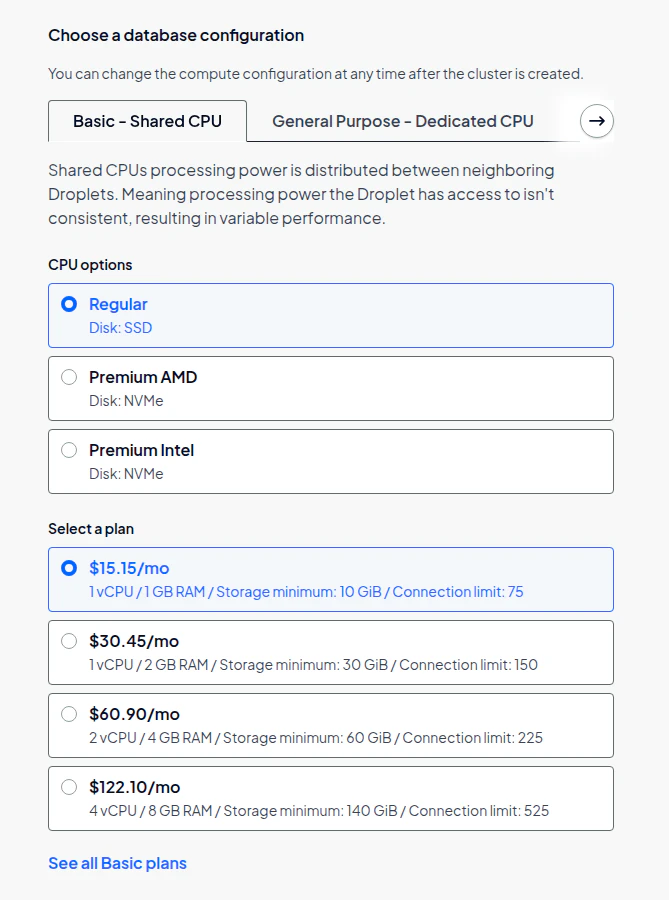
「Choose a database configuration」を最も低いスペック、かつ、最も安いプランに変更します。
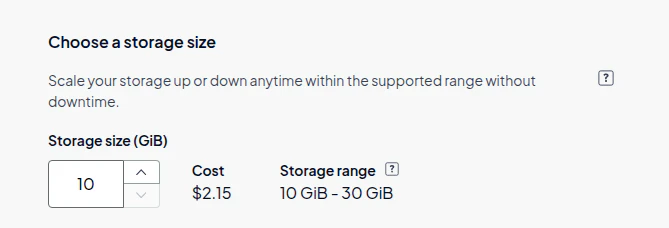
「Choose a storage size」はデフォルトサイズの「10GiB」のままとする。
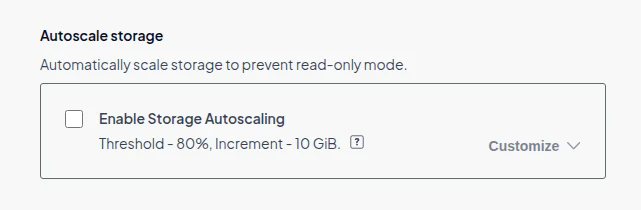
「Autoscale storage」はデフォルトで有効状態なのでチェックを外して無効状態に変更する。
変更前

変更後
「Finalize and create」の「Choose a unique database cluster name」にデータベース名を入力し、「Select a project」は作成済みプロジェクトの「my-todo-list」を選択する。

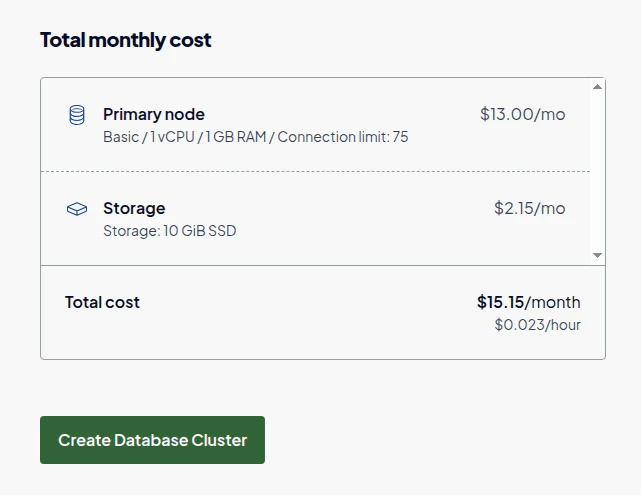
「Total monthly cost」を確認して、「Create Database Cluster」をクリックする。
データベースの作成に成功すると、このようなメッセージが表示されます。

データベースの作成が完了すると、このように表示されます。

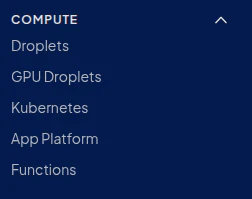
左側のメニューの「COMPUTE」から「App Platform」をクリックします。
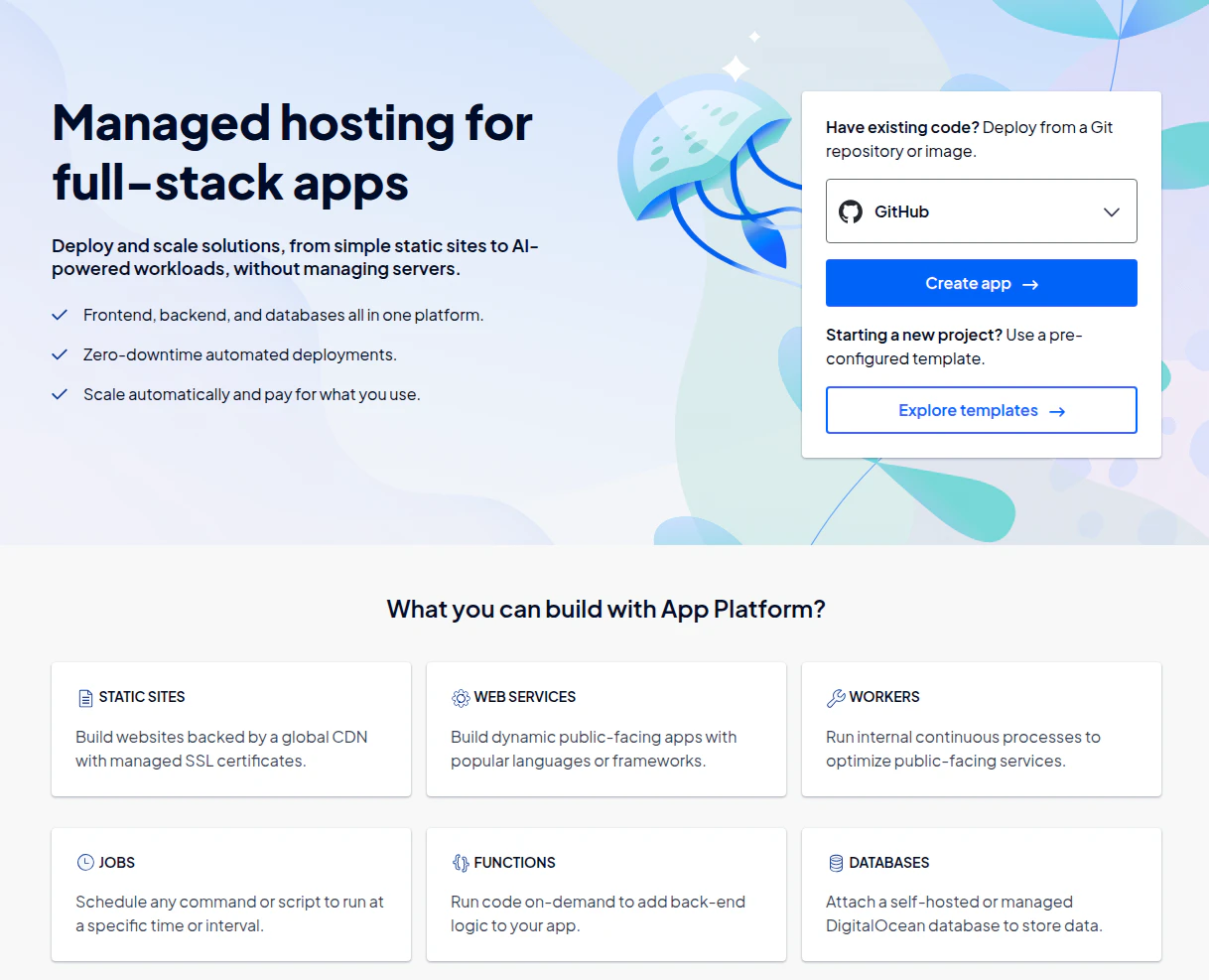
「Git providers」から適宜選択(今回は「GitHub」)して、「Create app」をクリックします。
Create an app の画面が表示されるので、「Git repository」のタブで「Connect GitHub account」をクリックします。

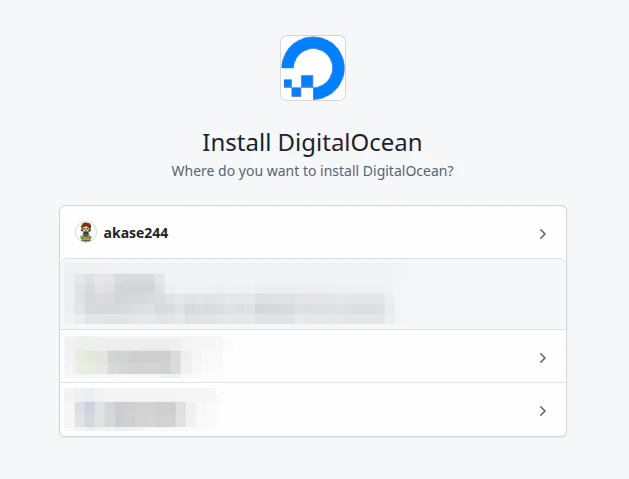
デプロイ対象のアカウントを選択します。
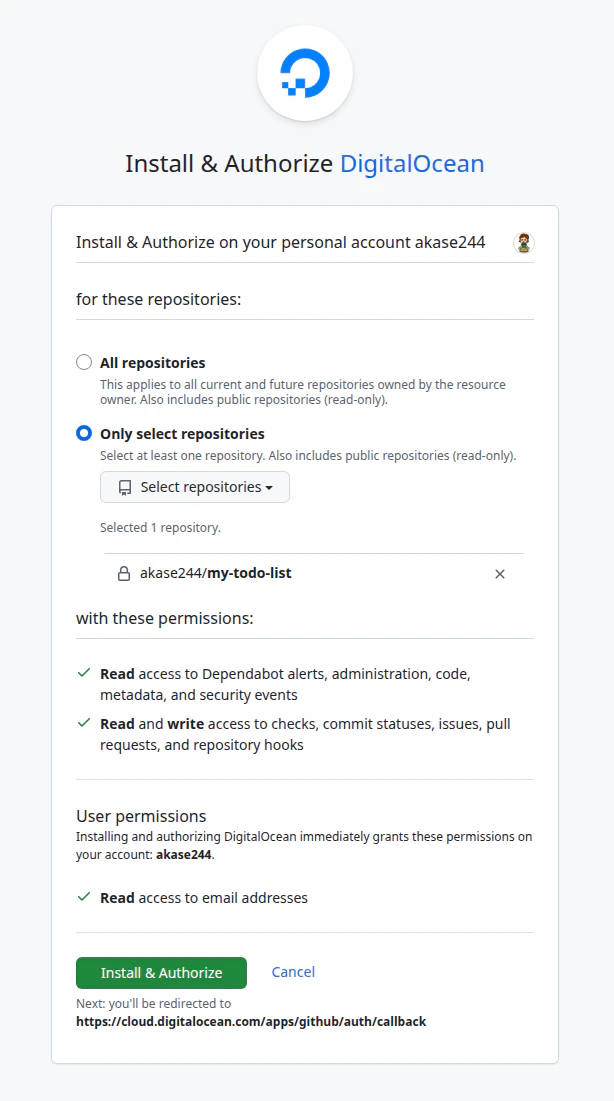
デプロイ対象のリポジトリを選択します。
「Repository」の欄にデプロイ対象のリポジトリが表示されていることを確認し、「Next」をクリックします。
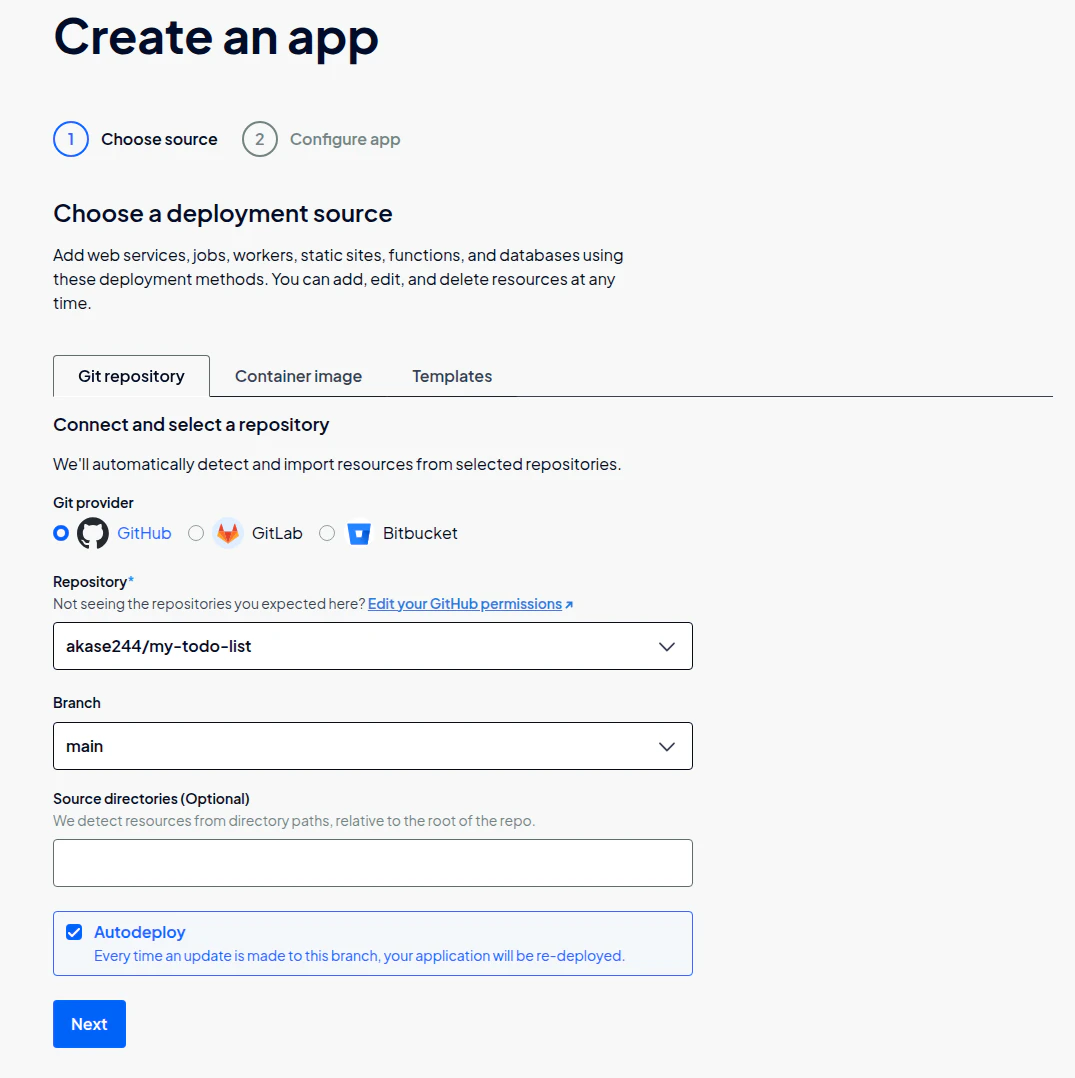
リポジトリの内容を読み取ってデプロイ方法を提案してくれるようです。
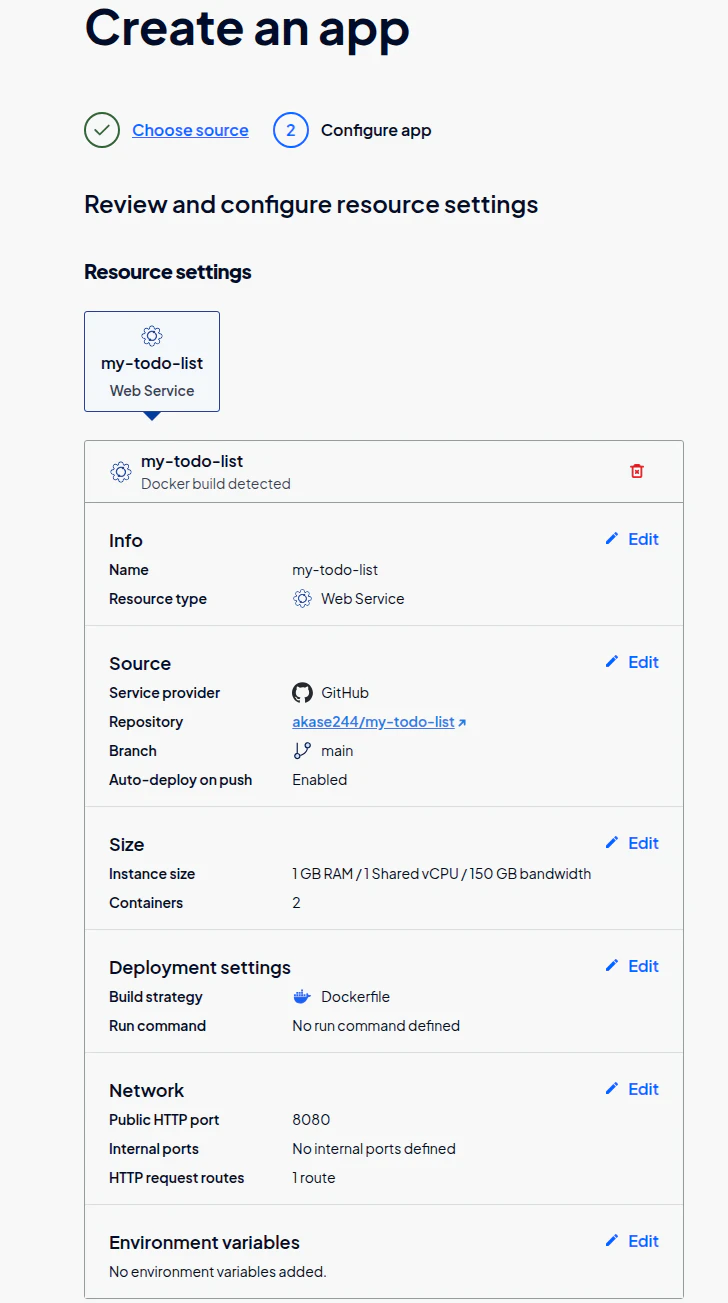
「Instance size」を最も低いスペック、かつ、最も安いプラン(「$5.00/mo」のプラン)に変更します。

変更前

変更後

リポジトリ内に Dockerfile が存在するため、「Deployment settings」の「Build strategy」が「Dockerfile」と表示されています。
今回は Buildpack によるビルドを行いたいため、「Deployment settings」の「Edit」をクリックし、「Build strategy」を「Node.js Buildpack」に変更します。
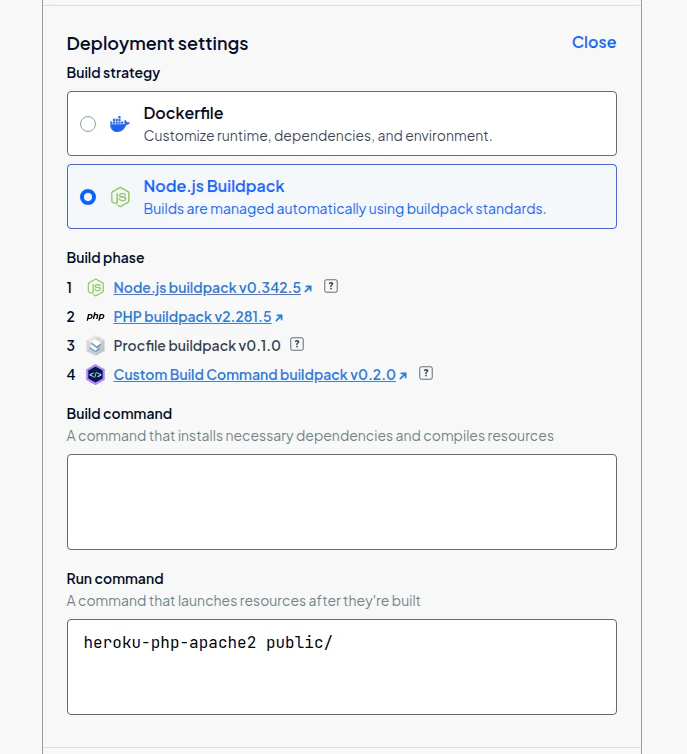
開発環境で以下のコマンドを実行して「APP_KEY」を発行します。
$ php artisan key:generate --show
base64:XXXXXXXXXXXXXXXXXXXXXXXXXXXXXXXXXXXXXXXXXXXX
「Environment variables」の「Add from .env」をクリックします。

以下のように入力し、「Save」をクリックします。
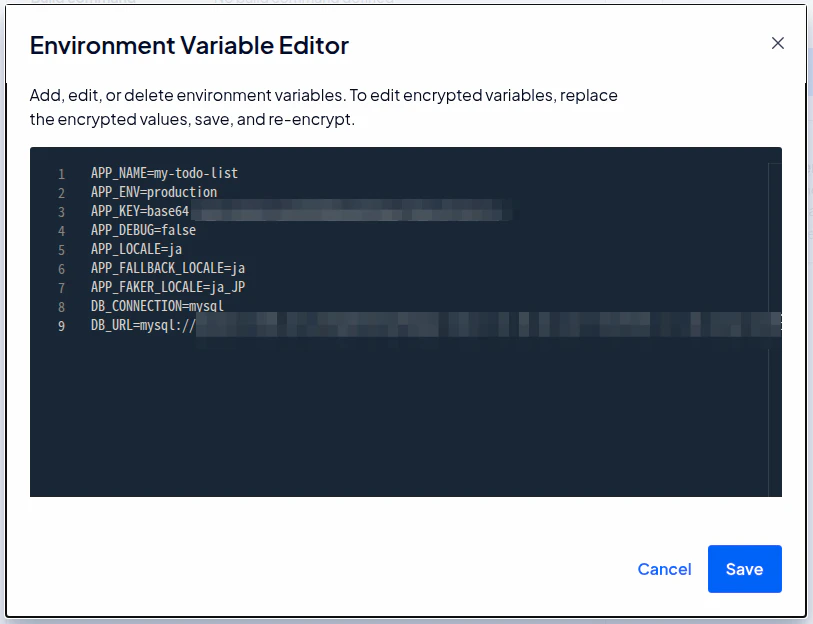
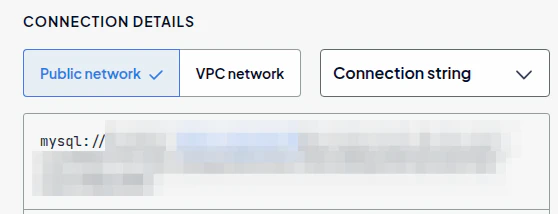
「DB_URL」はデータベースの画面で表示されている「CONNECTION DETAILS」の「Connection string」の値を利用します。
入力した内容が反映されていることを確認します。

作成済みのデーターベースを紐付けるために、「Attach DigitalOcean database」をクリックします。

事前に作成しておいたデータベースを選択します。

「App-level environment variables」もビルド時の環境変数と同様に「Add from .env」をクリックして設定を行います。
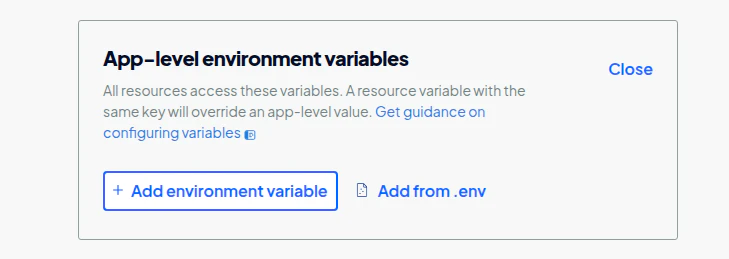
以下のように入力し、「Save」をクリックします。
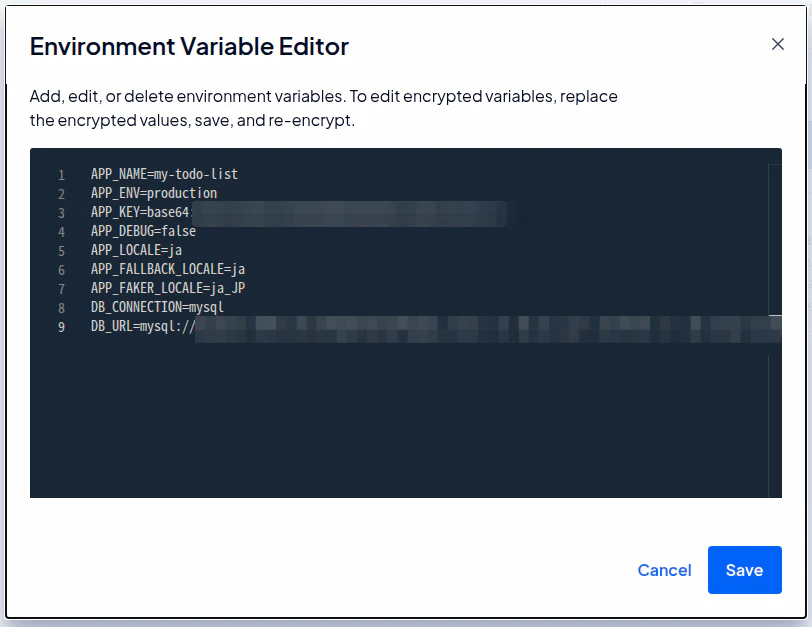
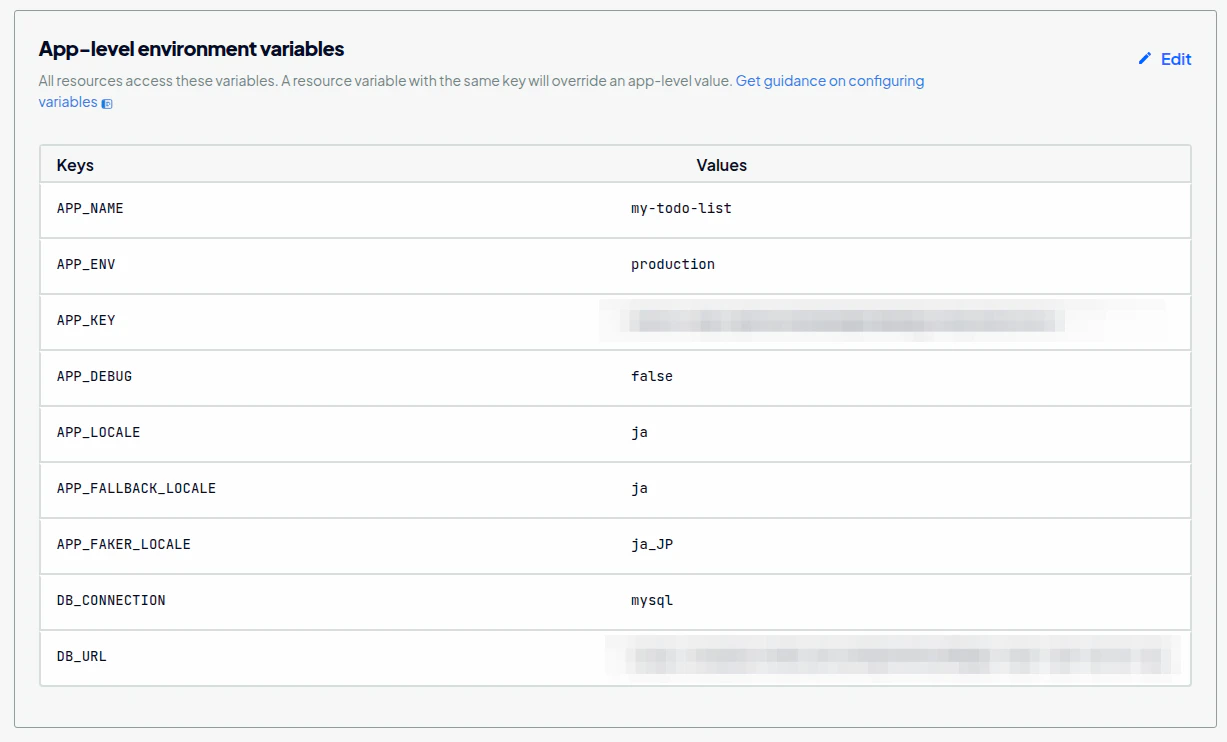
入力した内容が反映されていることを確認します。
「Datacenter region」の「Choose a datacenter region」はデフォルトで選択されている「Singapore • Datacenter 1 • SGP1」をそのまま採用します。
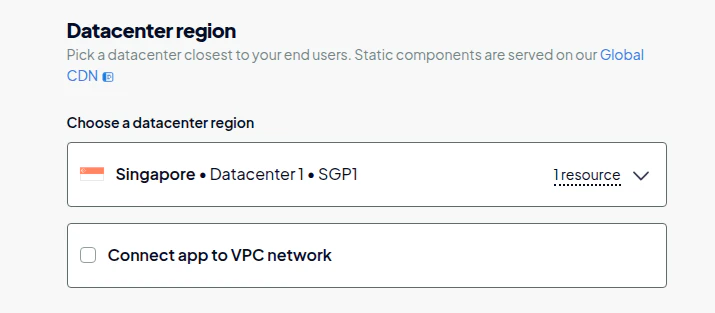
「Finalize」の「Choose a unique app name」にアプリケーション名を入力し、「Select a project」は作成済みのプロジェクトを選択します。

すべての入力内容を改めてよく確認し、「Create App」をクリックします。
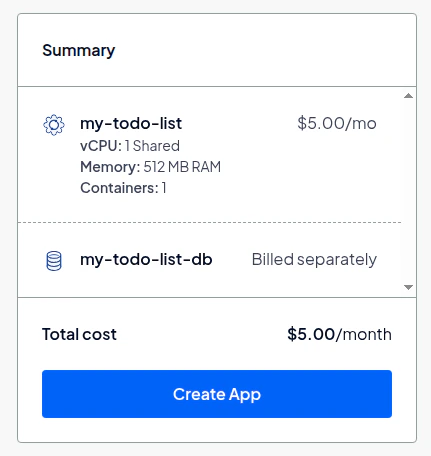
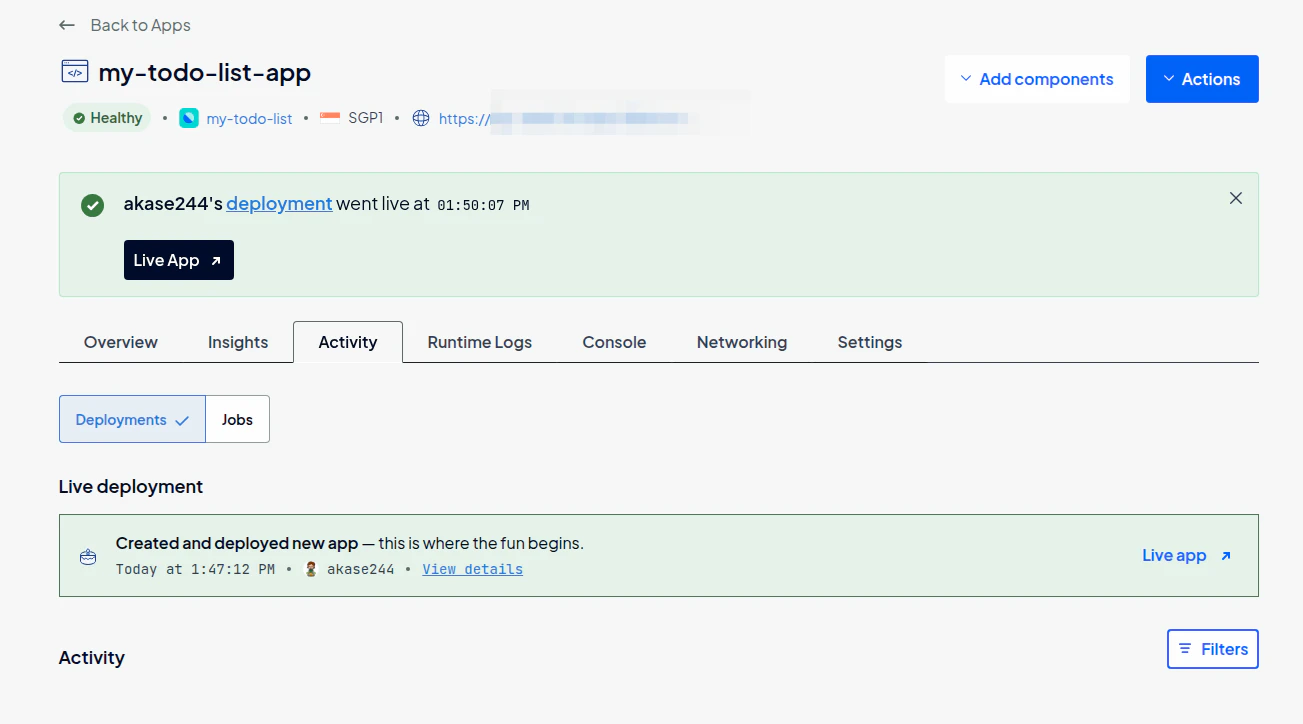
データベースへのアタッチとアプリケーションの作成に成功すると、このようなメッセージが表示されます。

ビルドとデプロイが完了するとこのような表示になります。
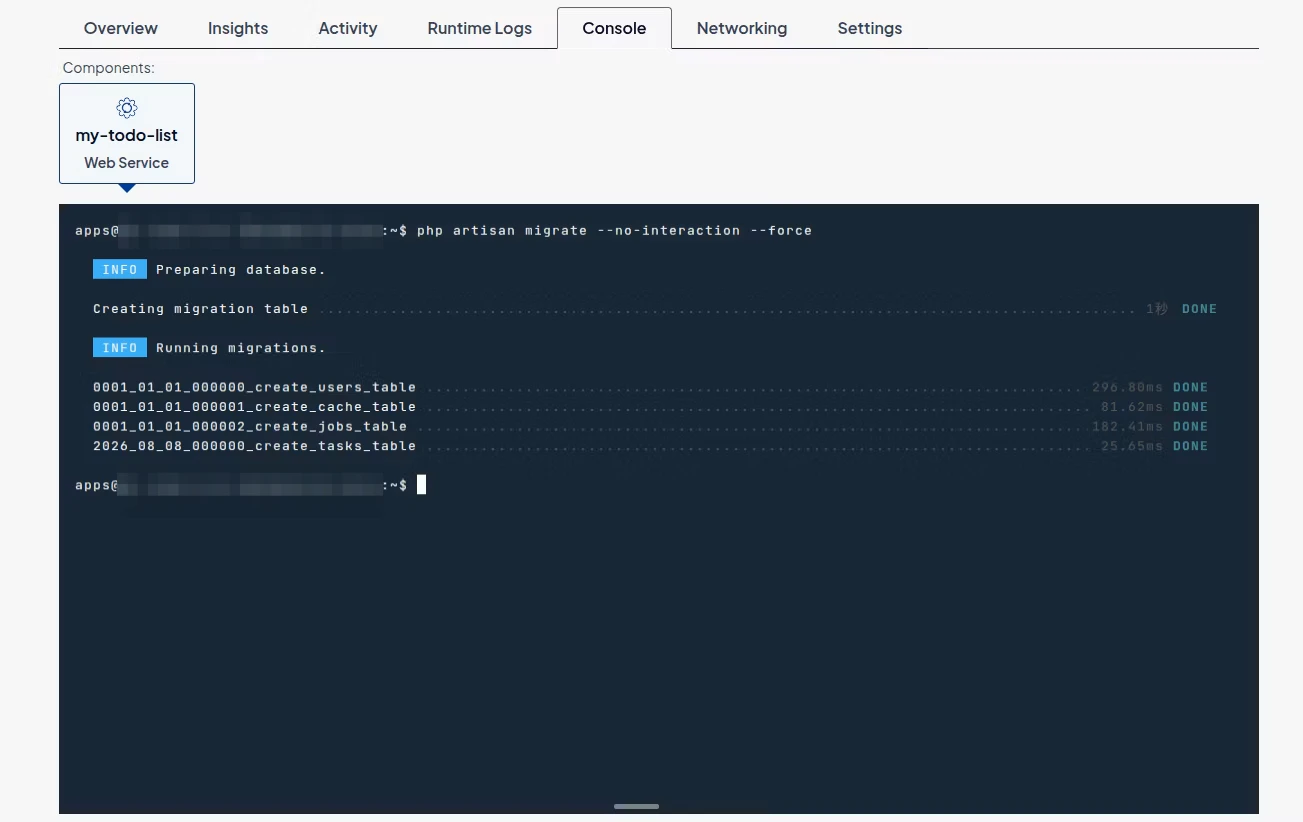
データベースのマイグレーションを実行する必要があるので、「Console」のタブに移動します。

php artisan migrate --no-interaction --force を実行します。
「Networking」のタブに移動すると、「Domains」の欄に外部からアクセス可能なURLが確認できます。
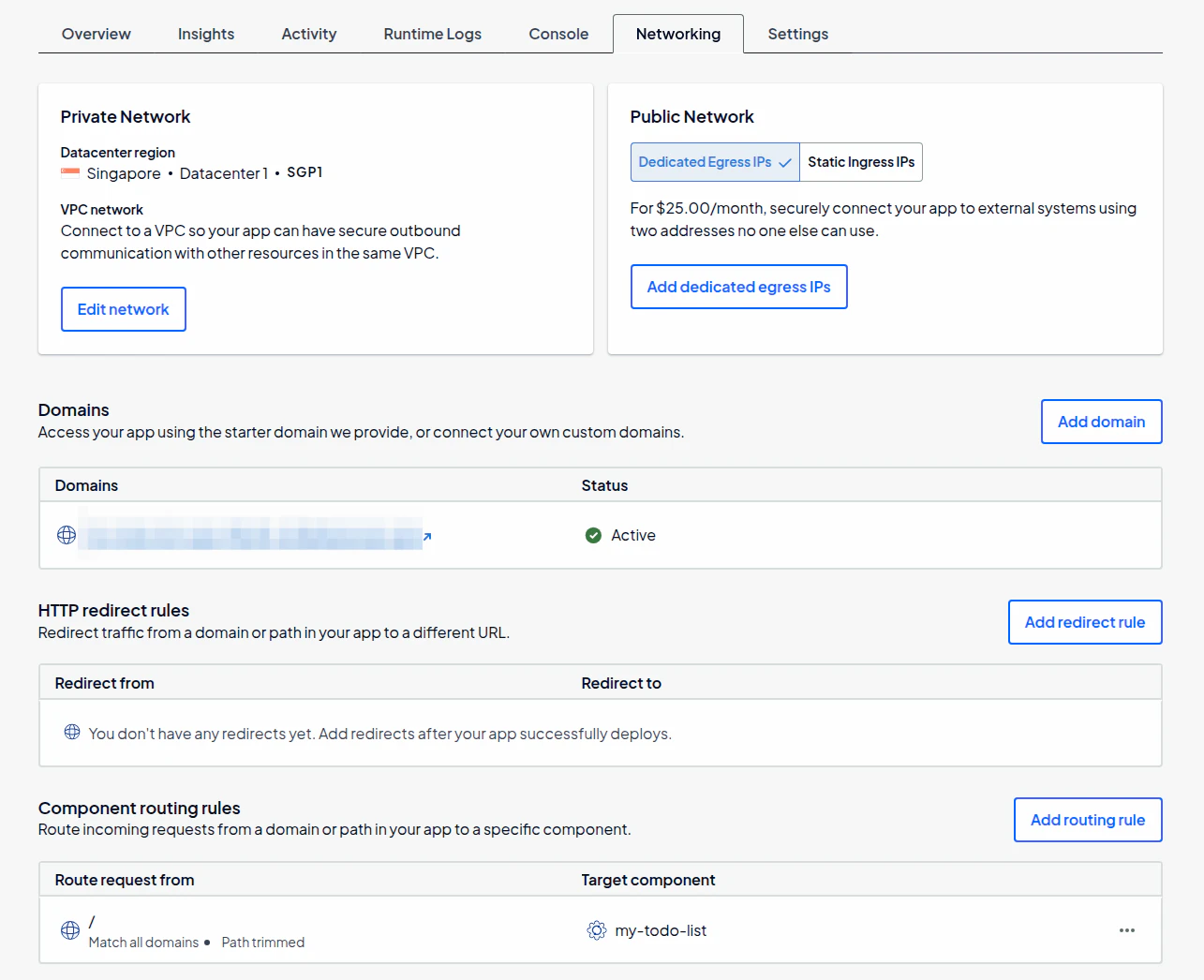
URLは以下のような形式となります。
https://[app name]-XXXXX.ondigitalocean.app/
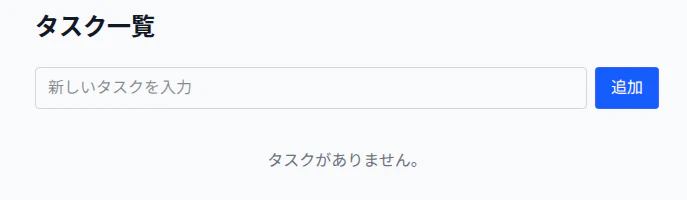
Todoリストのページのルーティングパスにアクセスすると、Todoリストの初期画面が表示されました。
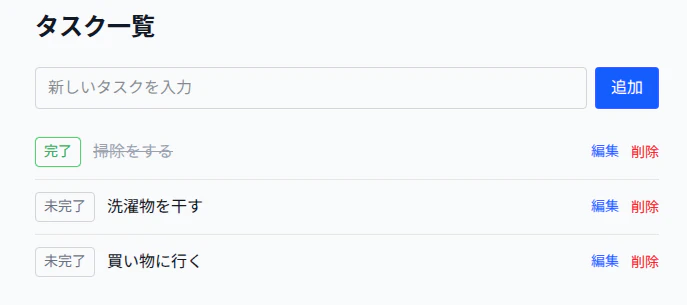
Todoの追加・更新・削除が行える(DBにデータが保存される)ことも確認できました。
まとめ
App Platformには無料枠があるため利用のハードルは低いと思うのですが、データベースが最低でも15ドル/月は掛かってしまうため、料金面を考えると「安く始めたい」場合には選択肢になりにくそうだと感じました。
確かにお高いと感じる部分はありますが、 DigitalOcean は老舗のクラウド事業者ということもあり、管理画面の操作を行っていても引っかかる場面もなく、妙な動作に遭遇することもありませんでした。この辺りの安定感はさすがだなぁといったところです。
初回サインアップ時に付与される5ドル分の無料クレジットは90日間も利用可能なため、この期間内に色々と試せるのは非常によいかと思います。
Northflank、Scalingo と同様にビルドについては Buildpack が利用できるため、あまり躓くこともなくデプロイまでスムーズに進めることができました。
今回は Buildpack によるデプロイを試しましたが、そのうち Dockerfile による方法も試してみたいと思っています。
関連記事